출석
교수자들은 종종 출석 데이터를 학생들의 전체 성적에 반영합니다. 또한 일부 교육기관 및 프로그램에서는 교수자가 학생의 결석 횟수를 기록해야 하는 출석 정책이 있습니다.
학생들의 참여도 파악 및 교육 효과 분석.
비자를 유지해야 하는 유학생은 출석 요건을 충족해야 할 수도 있습니다.
기관은 연방 자금 지원 또는 인가를 위해 "좌석 시간"을 증명해야 할 수도 있습니다.
많은 교육기관과 교수자는 학생 유지에 중점을 두고 출석을 사용합니다.
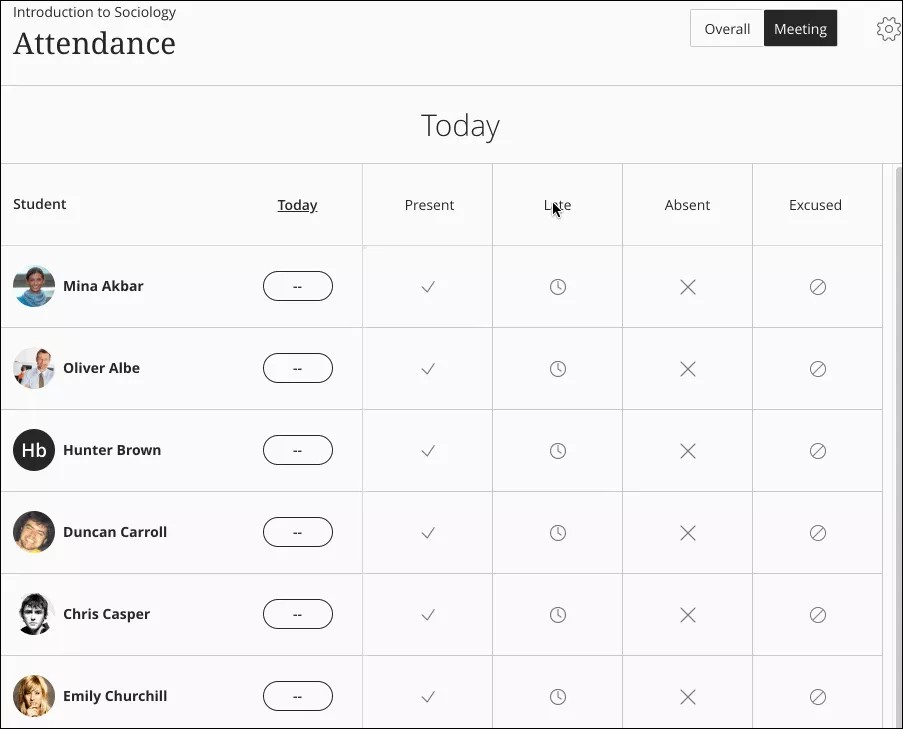
Ultra와 Original 코스 보기 모두에서 참석 기능을 이용할 수 있습니다.
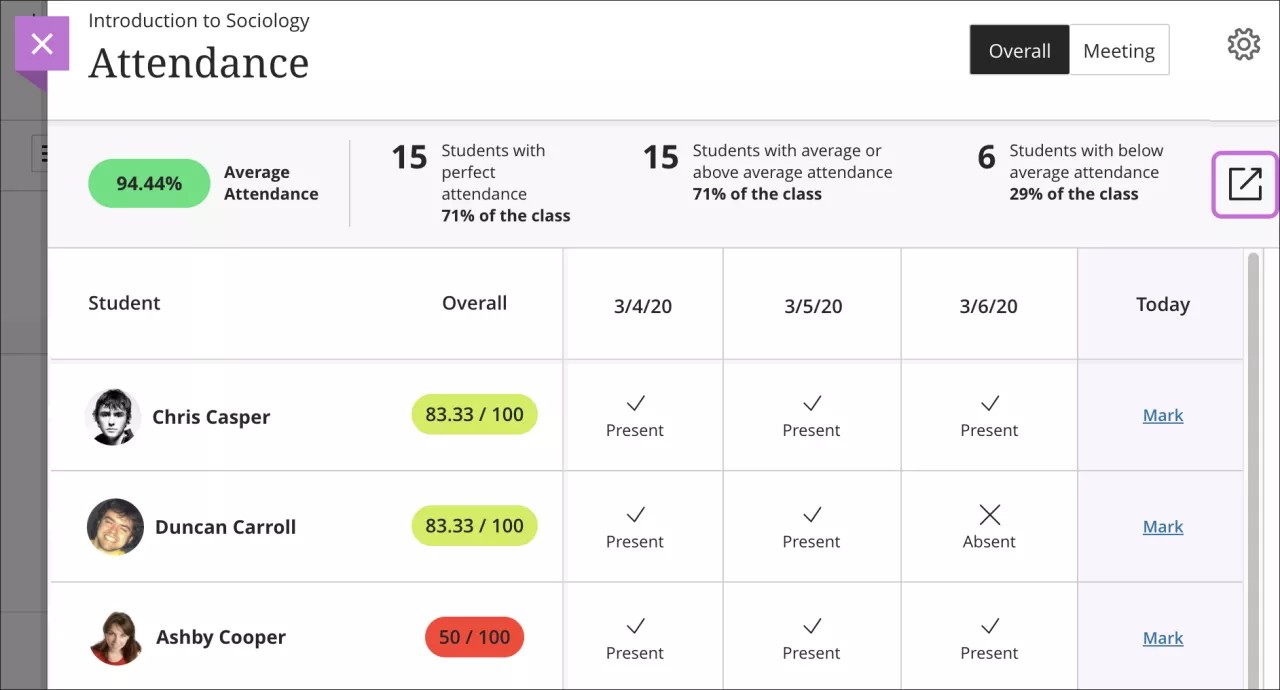
각 수업 회의마다 교수자는 학생의 출석, 지각, 결석, 또는 사직 여부를 표시할 수 있습니다. 각 학생의 출석 기록은 다른 성적 옆의 단일 열에 표시됩니다. 출석 페이지에 교수자가 학생들을 쉽게 확인할 수 있도록 프로필 사진이 표시됩니다.
교수자는 과제 성적 열과 마찬가지로 출석도 성적 계산에 포함시킬 수 있다.
출석 활성화
출석은 관리자 패널 > 도구 및 유틸리티 > 도구 > 출석에서 활성화하거나 비활성화할 수 있습니다.
Ultra와 Original 환경에서 출석 기능은 기본적으로 비활성화되어 있습니다.
출석은 Blackboard에 통합된 빌딩 블록으로 관리됩니다. 교육기관에서 출석을 비활성화하여 강의에서 이 옵션이 표시되지 않도록 하려면, 먼저 위의 지시에 따라 강의 도구를 비활성화하십시오. 그 다음, 관리자 패널 > 빌딩 블록 > 설치된 도구 목록에서 출석을 찾으세요. 빌딩 블록 메뉴에서 사용 불가를 선택하십시오.
담당자 지원
출석 기능은 GovCloud와 중국 지역을 제외한 모든 Blackboard에 있는 AWS 데이터 센터에서 제공됩니다. SaaS를 이용할 수 있는 지역의 고객들은 SaaS 여부와 상관없이 출석 정보를 확인할 수 있습니다.
출석 데이터 내보내기
강의 출석 데이터를 내보내어 학생 정보 시스템으로 가져올 수 있습니다.
전체 보기에서 내보내기 아이콘을 선택하여 출석 기록이 담긴 CSV 파일을 다운로드하세요. 다운로드가 확인 없이 즉시 시작됩니다.
강의 아카이브 출석 데이터
출석 데이터는 다른 학생 정보와 함께 강의 아카이브에 포함되어 있습니다.
출석 및 강의 복사
Original 코스 보기
기존 강좌에 출석 열이 있는 경우, 해당 강좌에 콘텐츠를 복사하지 마십시오. 수업 성적 센터에 추가로 출석 열을 추가하게 됩니다.
협업 출석 보고
Collaborate에서 출석이 자동으로 확인되도록 하십시오. Blackboard 강사는 수동으로 출석을 추적하지 않고도 Collaborate 세션을 진행할 수 있습니다.
설정한 기준에 따라 Collaborate는 학생의 세션 출석 여부, 지각 여부, 결석 여부를 추적합니다. Collaborate는 그 정보를 Blackboard 강좌의 출석 페이지로 직접 전송합니다.
세션 협업 참여는 각 학생의 평균 출석 기록에 반영되어 성적 산정에도 사용될 수 있습니다.