사용자 검색
사용자 검색
관리자 패널에서 사용자 섹션으로 이동하여 사용자를 선택하세요.
검색 필드는 옵션 메뉴에서 선택한 항목에 따라 변경된다.
옵션 메뉴에서 검색 조건을 선택하십시오.
검색 필드가 선택 항목과 일치하도록 변경됩니다.
모든 볼 수 있는 권한을 가진 사용자 검색
옵션 메뉴에서 사용자 정보를 선택하세요.
검색 메뉴에서 사용자 프로필 필드를 선택하세요.
비어 있지 않음검색 조건을 선택하세요.
실행을 선택합니다.
사용자 프로필 정보 검색
옵션 메뉴에서 사용자 정보를 선택하세요.
검색 메뉴에서 사용자 프로필의 사용자 이름, 이름, 성 또는 이메일 주소 필드를 검색할지 선택하세요.
메뉴에서 포함, 동일, 시작하는, 비어 있지 않은 검색 조건을 선택합니다.
실행을 선택합니다.
코스나 조직 등록으로 검색
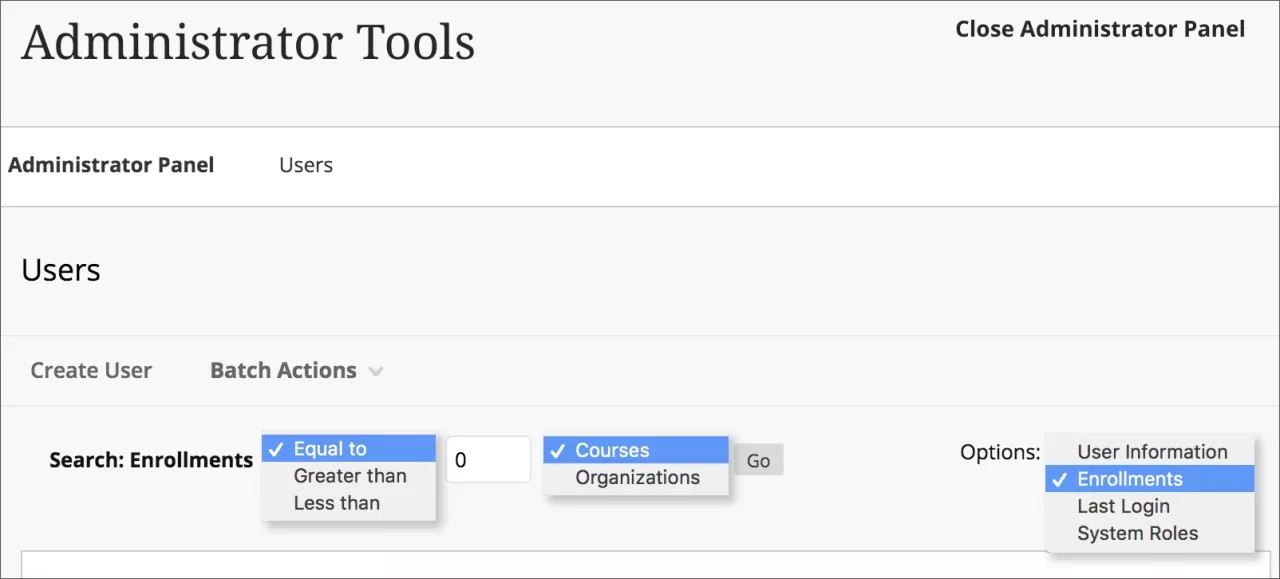
사용자가 등록한 코스나 조직의 수를 검색을 통해 확인할 수 있습니다. 예를 들어 같음을 선택하고 "5"를 입력하면 5개 강의에 등록된 사용자 목록을 생성할 수 있습니다.
옵션 메뉴에서 등록을 선택하세요.
메뉴에서 검색 조건(과 같음, 보다 큼, 보다 작음)을 선택합니다.
조직이나 코스 수를 입력하세요.
코스 또는 기관을 검색할지 선택하세요.
실행을 선택합니다.
로그인 날짜로 검색하세요.
옵션 메뉴에서 마지막 로그인을 선택하세요.
메뉴에서 검색 조건(이전, 이후 또는 안 함)을 선택하세요.
달력 아이콘을 선택하거나 날짜를 입력하여 날짜를 선택하세요.
실행을 선택합니다.
시스템 역할로 검색하기
Windows에서 여러 항목을 선택할 때는 Shift 키를 누른 상태에서 첫 번째 항목과 마지막 항목을 선택합니다. Ctrl 키를 누른 채 필요한 각 항목을 선택하여 순서에 상관없이 항목을 선택합니다 Mac에서는 CTRL 키 대신 COMMAND 키를 사용합니다.
옵션 메뉴에서 시스템 역할을 선택하세요.
선택할 항목 상자에서 역할을 선택한 후 오른쪽 화살표를 클릭하여 선택한 항목 상자로 옮깁니다.
모든 역할을 이동하려면 모두 선택을 클릭하고 화살표를 사용해 역할을 다른 상자로 옮깁니다.
선택 반전을 선택하여 두 상자의 선택 상태를 반전합니다.
검색 조건에서 역할을 제거하려면 선택한 항목 상자에서 해당 역할을 선택한 후 왼쪽 화살표를 클릭하여 선택할 항목 상자로 옮깁니다.
실행을 선택합니다.
사용자 메뉴를 열어 계정 가용성을 변경하거나 프로필을 편집하거나 권한이 있는 다른 작업을 수행합니다. 사용자의 이메일 주소를 선택하여 메시지를 보냅니다.