LTI 관리
이 페이지에서는 LTI(학습 도구 상호 운용성) 관리에 대한 정보를 찾을 수 있습니다. 소개 정보 및 도구 제공업체 설정은 학습 도구 상호 운용성(LTI) 도움말 페이지를 참조하세요. 통합 파트너에 대해 자세히 알아보려면 Anthology 앱 카탈로그를 참조하십시오.
교육기관 계층별 도구 관리
교육기관의 교육기관 계층 구조 개념에 익숙한 경우 학과 또는 코스별로 LTI 도구의 가능성을 관리할 수 있습니다.
관리자 패널의 커뮤니티에서 교육기관 계층 구조를 선택합니다.
왼쪽 메뉴에서 구성하려는 교육기관의 노드를 선택합니다.
도구 탭을 선택합니다.
교육기관의 노드에 대해 켜거나 끌 도구를 검색합니다. 유형별로 필터링할 수 있는 내부 도구, 빌딩 블록 도구 및 LTI 도구 목록이 표시됩니다.
가능성에서 ON 또는 OFF를 선택합니다.
새 원본 코스 및 모든 Ultra 코스 또는 새 코스 및 기존 코스에 변경 사항을 적용할 수도 있습니다.
제출을 선택합니다.
다중 LTI 구축
참고
다중 배포는 LTI 1.3 도구 공급자에게만 사용할 수 있습니다
LTI 도구 공급자 버전 1.3을 등록한 경우 교육기관 계층 구조를 사용하여 이 도구 공급자의 여러 배포를 만들 수 있습니다. 다양한 액세스 자격 증명을 관리하기 위해 고유한 배포 ID를 생성할 수 있습니다. 이를 통해 교육기관은 동일한 타사 도구 라이선스의 여러 자격 증명을 관리하고 내 교육기관의 여러 부분에서 사용할 수 있습니다. 딥 링크 설정 콘텐츠 및 클라우드 문서(예: Turnitin 또는 OneDrive), 그리고 자산 프로세서에 대해 여러 배포가 작동합니다. 또한 배포를 삭제할 수 있으므로 더 이상 활성화되지 않는 테넌트 및 통합을 제거할 수 있습니다.
참고
여러 LTI 배포는 도메인을 통해 조직화된 교육기관에서 사용할 수 없습니다.
여러 배포 ID 만들기
참고
노드가 코스에 추가된 경우 교수자가 해당 코스에서 생성하는 새 LTI 콘텐츠는 해당 노드를 사용합니다. 또한 일부 교육기관은 코스를 병합합니다(상위 및 하위 코스 생성). 상위 코스에 연결된 LTI 배포 ID가 있는 경우 하위 코스는 해당 배포 ID를 상속합니다.
배포 ID는 교육기관 계층 구조의 Blackboard 노드와 정렬됩니다. 여러 배포를 계획할 때 교육기관 계층 구조가 어떻게 조직화되어 있는지 아는 것이 도움이 됩니다. 관리자 도구로 이동하여 계층 구조를 볼 수 있습니다. 커뮤니티 모듈에서 교육기관 계층 구조를 선택합니다.
신규 또는 기존 다중 LTI 배포를 관리하려면 다음을 수행합니다.
LTI 1.3/Advantage Tool 추가에 대한 지침에 액세스합니다. 이렇게 하면 기본 배포 ID가 생성됩니다. LTI 도구 공급자 페이지에 나열된 새로 생성된 도구 옆에 있는 드롭다운 메뉴에서 편집을 선택하여 볼 수 있습니다. 이전에 등록된 도구를 사용하는 경우 이 단계를 건너뛸 수 있습니다.
LTI 도구 공급자 페이지에서 도구 이름 옆에 있는 드롭다운 메뉴를 선택하고 배포 관리를 선택합니다.
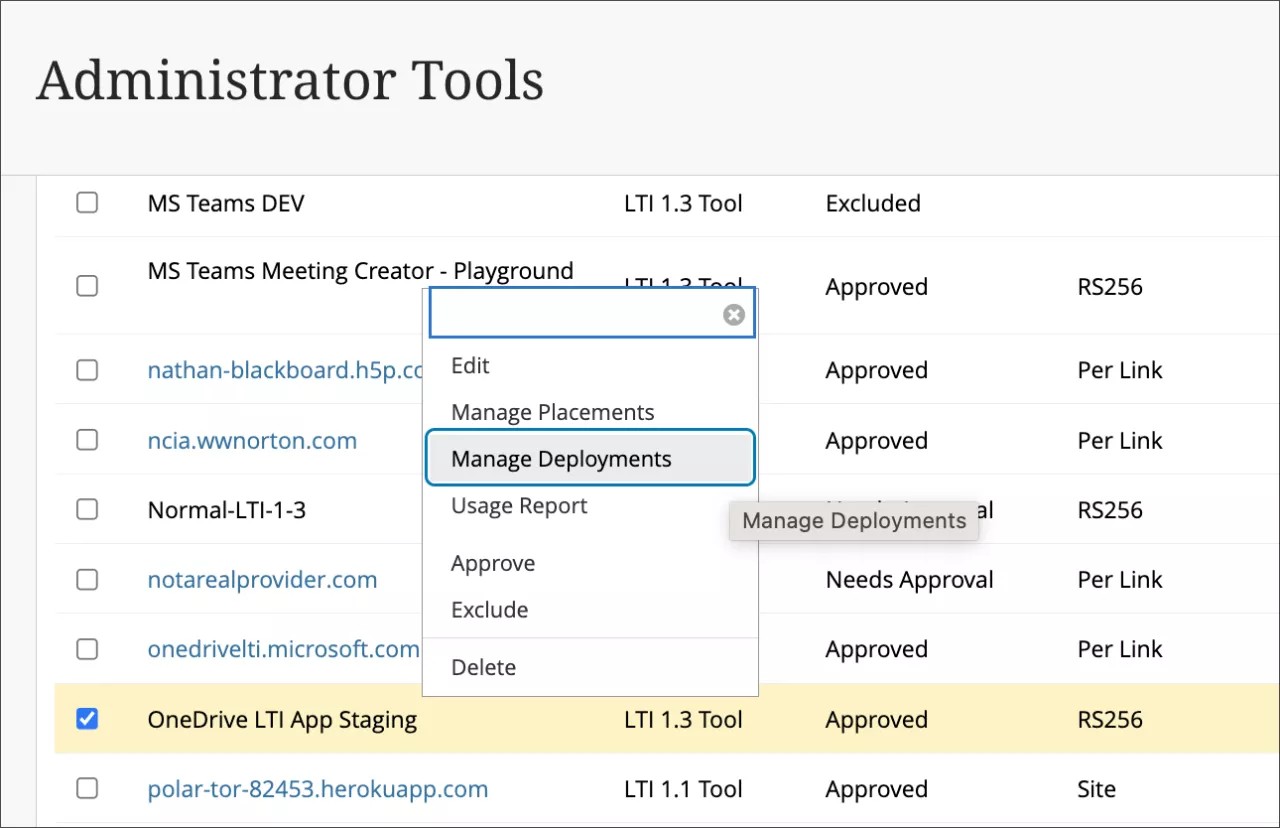
배포 관리 페이지에 LTI 도구 공급자 이름 및 기본 배포 ID가 표시됩니다.
배포 ID 만들기를 선택합니다. 생성된 모든 배포 ID는 선택한 LTI 도구 공급자와 연결됩니다.
배포 ID 정보의 이름 필드에 배포 이름을 입력합니다. 이 필드는 필수입니다. 통합이 사용되는 위치를 가장 잘 설명하는 이름을 만듭니다. "다운타운 캠퍼스", "예술 과학 학교", "기계 공학과"가 사용 사례의 예입니다. 이름은 교육기관 계층 노드의 구조와도 일치해야 합니다.

배포 도구 상태에서 새 배포의 기본값은 승인됨이며, 이는 배포가 활성 상태임을 의미합니다. 이 시점에서 또는 생성 후 제외됨으로 설정하여 배포를 삭제하지 않고 비활성화할 수 있습니다. 그러나 제외됨을 선택하면 이 배포에 연결된 모든 LTI 콘텐츠가 중단됩니다. 교수자는 코스 콘텐츠 페이지에서 깨진 콘텐츠에 대한 알림을 받습니다.
필수는 아니지만 배포 ID가 특정 통합 또는 액세스 자격 증명에 속하는지 확인할 수 있도록 설명에 이 배포의 도메인을 입력하는 것이 좋습니다.
교육기관 계층 노드 영역에서 노드를 무제한으로 추가할 수 있습니다. 노드 찾기를 사용하여 통합을 연결할 노드를 추가합니다. 배포 ID에 이미 할당된 노드는 동일한 LTI 도구 공급자의 다른 배포 ID에서 다시 할당할 수 없습니다.
제출을 선택합니다.
새 배포 ID가 연결된 노드와 함께 배포 관리 페이지에 나타납니다. 노드를 더 추가하거나 배포 ID를 편집하려면 편집을 선택합니다. 노드를 추가, 편집 또는 삭제할 때 제출을 선택할 때까지 변경사항이 저장되지 않습니다.
중요
노드가 코스에 기본 노드로 연결된 경우 교수자가 해당 코스에서 생성하는 새 LTI 콘텐츠는 해당 노드에 연결된 LTI 배포를 사용합니다.

중요
관리자의 경우: 이 기능은 시스템 관리자 및 시스템 지원에서 사용할 수 있습니다. 필요한 구성이 없습니다.
배포 삭제
배포를 삭제할 수 있습니다. 이 기능을 사용하면 더 이상 활성화되지 않는 테넌트 및 통합을 제거할 수 있습니다.
관리자 패널의 통합 모듈에서 LTI 도구 공급자를 선택합니다.
관리할 도구를 찾아 해당 도구의 메뉴에서 배포 관리를 선택합니다.
제거하려는 배포의 메뉴를 선택하고 삭제를 선택합니다.
LTI 역할 매핑
코스 맥락 외부에서 시작해야 하는 LTI 도구에 대한 사용자 역할을 설정할 수 있습니다.
관리자 패널의 사용자에서 코스/조직 역할를 선택합니다.
역할 ID 열에서 구성하려는 역할 옆에 표시되는 메뉴 옵션을 선택합니다.
편집을 선택합니다.
역할 기능 섹션까지 아래로 스크롤합니다. LTI 사양 역할 드롭다운 메뉴에서 역할 매핑 옵션 중 하나를 선택합니다.
역할 매핑 옵션
직책 | LTI 1.1 | LTI 1.3 |
|---|---|---|
조교 | 조교 | 교수자 |
멘토 | 멘토 | 멘토 |
구성원 | 구성원 | 구성원 |
관리자 | 관리자 | 관리자 |
학습 퍼실리테이터 | 멘토 | 멘토 |
학습자 | 학습자 | 학습자 |
교수자 | 교수자 | 교수자 |
게스트 학습자 | 학습자 | 학습자 |
학년 | 조교 | 교수자 |
콘텐츠 개발자 | 콘텐츠개발자 | 콘텐츠개발자 |
관리자 | 관리자 | 관리자 |
일부 타사 통합 도구는 사용자의 교육기관 역할이 더 구체적일 때 더 잘 작동합니다. 이는 코스 외부에서 액세스하는 도구의 경우 특히 그렇습니다. 과거 Blackboard에는 LTI 도구에 교육기관 역할 정보를 보내지 않았습니다. Blackboard 이제 사용자의 매핑된 기본 교육기관 내 1차 역할 정보를 LTI 도구로 보냅니다. 보조 교육기관 역할은 지원되지 않습니다.
관리자는 교육기관 역할을 편집할 때 도구에서 예상하는 LTI 교육기관 역할 목록에서 선택할 수 있습니다.
매핑은 모든 배포 유형에 대해 지원됩니다. 매핑은 사용자 경험과 코스 유형 모두에 적용됩니다. 기본 교육기관 역할 또는 교육기관에서 만든 사용자 정의 역할을 매핑 Blackboard 할 수 있습니다. LTI 1.1 또는 1.3/Advantage에 대한 매핑을 지원합니다.
현재 사용자의 중단을 방지하기 위해 기본 역할 동작은 변경되지 않습니다. 관리자는 각 역할 구성을 편집하고 각각에 가장 적합한 LTI 역할을 선택할 수 있습니다. LTI 교육기관 역할 매핑은 모든 LTI 도구에 적용됩니다.
LTI Advantage를 사용하는 제3자 도구에 대한 자동 성적 발표
LTI Advantage/LTI v1.3 도구는 성적이 학생에게 자동 게시되어야 하는지 여부를 정의할 수 있습니다.
Ultra 코스 보기: 기본적으로 LTI Advantage 도구에 대한 성적 자동 게시가 적용됩니다. 교수자는 성적을 게시하는 것을 기억할 필요가 없습니다. 도구에서 성적을 학생에게 게시해서는 안 된다고 표시하는 경우 한 가지 예외가 있습니다.
원본 코스 보기: 도구가 점수를 보낼 때 성적이 자동으로 해제됩니다. 성적 관리 센터 열이 표시되지 않는 경우 한 가지 예외가 있습니다.
LTI Advantage 도구는 성적 공개도 관리할 수 있습니다. 적절한 경우 성적이 학생에게 자동 게시됩니다.
Ultra 코스 보기: 도구가 성적이 자동 게시되지 않도록 설정한 경우, 성적부로 Blackboard 전송된 점수는 교수자에게만 표시됩니다. 교수자는 학생의 성적을 게시하도록 선택하거나 나중에 도구를 사용하여 성적을 자동으로 공개할 수 있습니다.
원래 코스 보기: 성적이 자동 게시되지 않도록 도구 세트가 있는 경우 성적 관리 센터로 Blackboard 전송된 점수는 "채점 필요" 상태 표시기 뒤에 나타납니다. 학생과 교수자는 학생이 과제를 제출했지만 결과는 볼 수 없습니다. 도구가 성적을 공개하면 모든 학생이 자신의 점수를 볼 수 있습니다.
LTI Advantage에는 새로운 품목 속성인 gradesReleased가 있습니다. 딥링크 메시지 또는 과제 및 성적 서비스 호출에서 지정할 수 있습니다. 점수를 학생에게 Blackboard 보내고 나중에 학생에게 공개하려는 경우에만 도구를 업데이트하면 됩니다.
속성을 지정하지 않은 경우 gradesReleased의 기본값은 true입니다. 거짓일로 설정하면 학생은 성적부로 전송된 점수를 볼 수 없습니다. 속성이 맞으면 학생은 현재 점수와 향후 업데이트를 볼 수 있습니다. gradesReleased=false 속성을 사용하고 Original 코스 보기와의 호환성을 유지하려면 성적 릴리즈를 관리해야 합니다. 교수자는 원본 코스 보기에서 성적을 공개하기 위한 사후 활동이 없습니다. 교수자는 Ultra 코스 보기에서 게시 활동을 수행합니다.