시스템 역할
관리자 패널에서는 다양한 유형의 사용자가 사용할 수 있는 섹션을 제어하는 시스템 역할이 있습니다. 대부분 사용자의 시스템 역할은 없음이며, 관리자 패널에 접근할 수 없음을 의미합니다.
시스템 역할을 활용해 관리 권한의 일부를 다른 사용자에게 할당하고 일상적인 관리 작업을 해당 사용자에게 위임할 수 있습니다. 교수자는 사용자 관리 페이지에 접근할 수 있는 권한을 부여받아 사용자를 생성하고, 프로필을 편집하며, 코스 등록 상태를 변경할 수 있습니다.
시스템 역할에 권한을 할당할 수 있는 것은 전체 관리자 권한을 가진 사용자뿐입니다.
사용자 계정에 다양한 보조 시스템 역할을 할당할 수 있습니다. 시스템의 다양한 역할은 사용자에게 권한을 부여합니다. 과업 기반으로 시스템 역할을 만들어 가능한 모든 권한 집합에 대해 별도의 시스템 역할을 생성하는 대신 사용할 수 있습니다.
주의
관리 권한이 있는 시스템 역할을 사용자 계정에 직접 할당할 때는 주의를 기울여야 합니다. 사용자에게 부여된 권한은 Blackboard 시스템 전체에 적용된다. 도메인 내 사용자에게 시스템 역할을 적용하면 해당 사용자의 권한이 도메인 내에서 제한됩니다.
기본 시스템 역할 정보를 확인하세요.
Blackboard에는 기본 시스템 역할 세트가 포함되어 있습니다. 각 시스템 역할에는 사전에 정의된 권한 세트가 있습니다. 이 시스템에서는 관리자와 게스트를 제외한 다른 역할의 권한을 추가하거나 제거할 수 있습니다.
참고
교육기관의 요구 사항에 맞춰 역할을 계획하고 생성하는 데 도움이 되려면 권한 설명 스프레드시트를 참조하십시오.
일부 시스템 역할은 Blackboard의 특정 라이센스에만 제공됩니다.
기본 시스템 역할을 복사하여 추가적인 사용자 정의 역할을 만드는 기준으로 활용할 수 있습니다.
이 목록은 각 기본 시스템 역할에 포함된 기본 권한을 요약하고 있습니다.
카드 회사 관리자: 일부 전자상거래 기능을 관리합니다. 탭, 모듈, 탭 그룹을 생성합니다.
코스 관리자: 코스와 등록을 관리합니다.
커뮤니티 관리자: 조직, 토론 게시판, 일부 브랜드 및 테마 관리.
전자 상거래 관리자: 모든 전자 상거래 및 전자 마켓플레이스 기능을 관리합니다. 탭, 모듈, 탭 그룹을 생성합니다.
eMarketplace 관리자: eMarketplace의 기능을 관리합니다.
게스트: 인증되지 않은 사용자의 기본 역할입니다. 이 역할의 권한을 변경하거나 편집할 수 없습니다.
학습 환경 관리자: 탭, 탭 그룹 및 모듈을 생성합니다. 코스 생성, 가져오기, 내보내기 및 편집을 진행합니다.
없음: 사용자 계정의 개인정보 보호 옵션 및 비밀번호를 포함한 개인 정보를 변경합니다.
관찰자: 관련 학생의 자료 및 상호작용을 확인합니다. 쓰기 권한이 없습니다. 이 역할의 이름은 변경할 수 없습니다.
지원: 기본 강좌, 조직 및 사용자 기능을 관리합니다. Help Desk 기본 지원 직원을 위한 것입니다.
시스템 관리자: 기본 블랙보드 관리자입니다. 모든 특권입니다. 이 역할의 권한은 편집할 수 없습니다.
시스템 지원: 대부분의 관리 기능을 담당합니다. 기본적으로 빠른 등록 권한은 부여되지 않습니다. 주니어 시스템 관리자를 위한 것입니다.
사용자 관리자: 사용자 생성, 편집, 등록 및 삭제 등 대부분의 사용자 관련 기능을 담당합니다.
Viewer: Provides comprehensive read-only access to courses and user information. By default, users with this role can enter the Administrator Panel to search for courses and view all course materials, grades, attempts, feedback, discussions, and unavailable content. They can also view user information. This role is strictly read-only, ensuring users can’t make any changes to the content, grades, user information, or system configurations. This role is ideal for academic deans, department chairs, and external auditors who need to review academic content and performance without making changes. Institutions can customize this role to add or restrict privileges as needed.
브랜드에 대한 시스템 권한
특정 사용자가 Ultra 브랜드 및 테마 구성을 볼 수 있도록 일부 교육 기관에서는 제한된 관리자 패널 접근 권한을 부여할 수 있습니다. 관리자 패널의 특정 영역에 더욱 세밀하게 접근할 수 있는 두 종류의 시스템 권한이 있습니다. 이러한 권한은 관리자 패널(통합) > 빌딩 블록 > 설치된 도구 권한을 가진 모든 역할에 자동으로 부여됩니다.
Ultra 설정 보기에서는 Ultra 관리 모듈이 기본 관리자 패널에 표시되지만, 다른 권한은 부여되지 않습니다. 추가 권한이 특정 설정 페이지에 접근하기 위해 필요합니다. 예를 들어 브랜드 구성 페이지에는 관리자 패널 > 브랜드 > 브랜드 및 테마 보기가 필요합니다.
Ultra 설정 변경은 기존 Ultra 설정 페이지 접근을 제어하고, 여기에서 기본 랜딩 페이지 구성 및 코스 및 조직 카탈로그 설정에 연결하는 기능을 제공합니다. 모든 권한이 있는 역할에는 자동으로 Ultra 설정 보기 권한이 부여됩니다.
계획 시스템의 역할 정보
역할에 따라 관련 권한을 그룹화
Blackboard에는 1,100개가 넘는 개별 권한이 포함되어 있습니다. 여러 시스템 역할을 만들어 관련 권한 집합을 갖추면 권한 관리가 더 수월해질 수 있습니다. 예를 들어, 모든 빌딩 블록 권한을 가진 시스템 역할 하나, 모든 커뮤니티 권한을 가진 또 다른 시스템 역할, 모든 코스 권한을 가진 또 다른 시스템 역할 등을 생성합니다. 그런 다음 여러 시스템 역할을 필요로 하는 사용자에게 둘 이상의 권한 세트를 할당합니다.
새 역할의 기준으로 기본 역할을 사용할 수 있습니다.
시스템 역할을 도메인별로 할당
도메인은 코스, 조직, 사용자, 탭 및 모듈을 '컬렉션'이라는 정의된 집합으로 수집합니다. 각 도메인에는 하나 이상의 컬렉션이 있을 수 있습니다.
관리 과업을 다른 사용자에게 위임하려는 사용자, 코스, 조직, 탭 및 모듈만 포함하는 도메인을 생성할 수 있습니다. 그런 다음 해당 사용자를 해당 도메인의 관리자로 할당합니다.
명명 규칙을 사용합니다.
시스템 역할에는 1,100개가 넘는 권한 조합이 포함될 수 있습니다. 사용자에게 올바른 역할을 더 쉽게 할당하기 위해서는 설명적이고 논리적인 역할 이름을 사용하는 것이 좋습니다. 설명 필드에 세부 정보를 추가할 수 있지만 사용자 관리 화면에서는 역할 이름만 표시됩니다.
권한 관리
관리자 패널에서 사용자를 선택하고 그 다음에 시스템 역할을 관리하려면 차례로 진행합니다. 역할 메뉴를 열고 권한을 선택하세요.
권한 관리 페이지에서 녹색 확인 표시는 해당 역할에 포함된 권한을 나타냅니다.
권한을 허용하거나 제한하려면 확인란을 선택한 후 메뉴에서 권한 허용 또는 권한 제한을 선택하세요.
목록을 정렬하려면 허용됨 열 머리글을 선택하여 권한(녹색 확인 표시) 또는 제한(확인 표시 없음)을 기준으로 정렬하세요. 권한을 선택하여 머리글을 알파벳순으로 정렬하세요. 선택한 열 머리글을 다시 선택하여 정렬 순서를 반대로 합니다. 검색 상자를 이용해 특정 권한을 찾으세요.
권한 목록에서 한 페이지씩 앞뒤로 이동하려면 오른쪽 하단에 있는 단일 화살표를 클릭하세요. 권한 목록에서 첫 페이지나 마지막 페이지로 이동하려면 이중 화살표를 선택하세요.
페이지에 표시될 권한의 수를 결정합니다. 페이징 편집을 선택하여 한 페이지에 표시할 항목 수를 지정하세요. 모두 표시를 클릭하여 한 페이지에서 모든 권한을 확인하세요.
시스템 역할 생성
시스템 역할을 상대적으로 적은 권한으로 만들 때는 이 항목의 단계를 따르세요.
새 시스템 역할에 수십 또는 수백 개의 권한이 있는 경우 기존 시스템 역할을 복사 한 다음 권한을 편집하는 것이 더 쉽습니다.
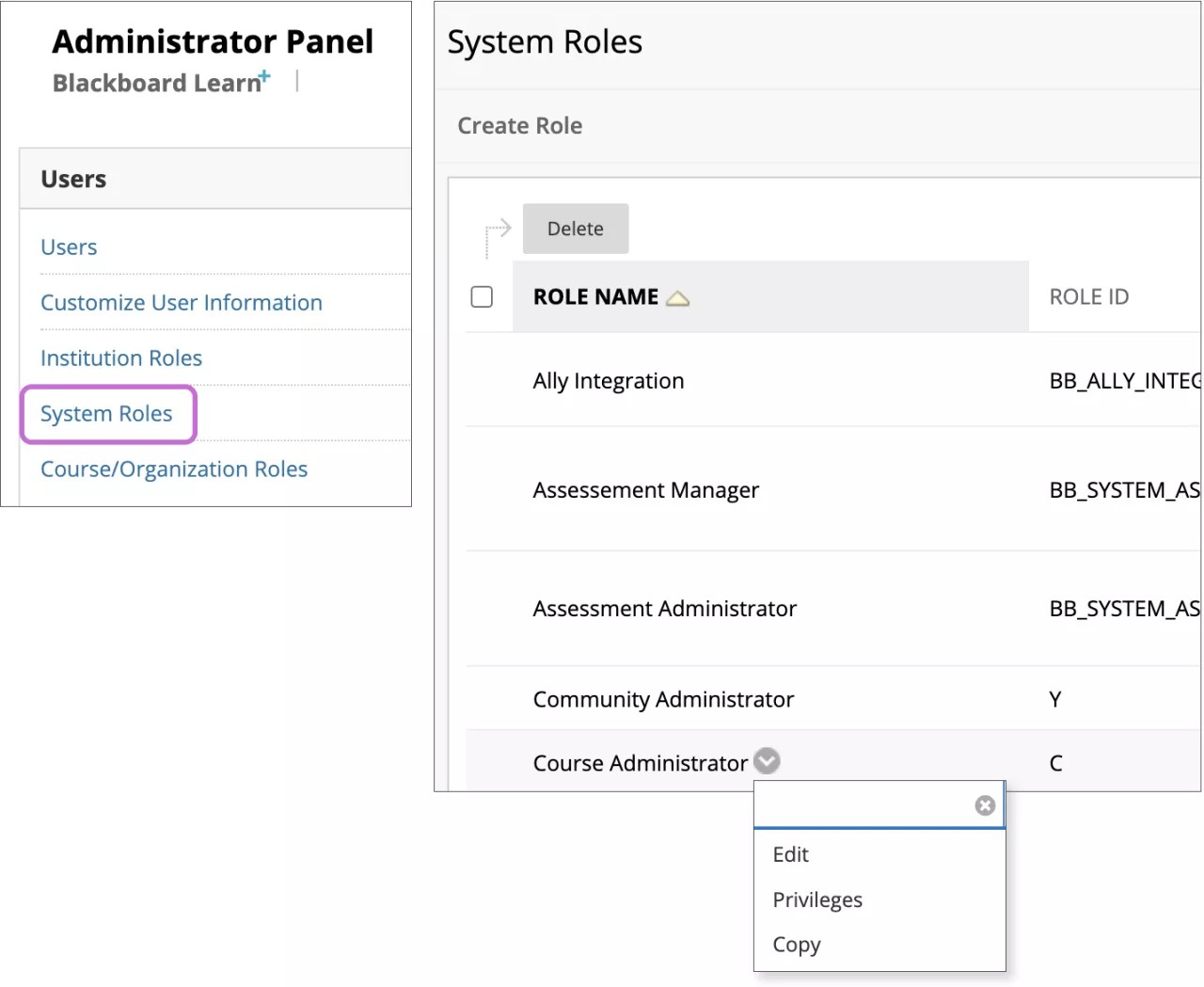
관리자 패널에서 사용자 섹션으로 이동한 후 시스템 역할</g>을 선택합니다.
역할 만들기를 선택하십시오.
역할 이름을 제공합니다. 역할 이름은 시스템 역할을 사용자에게 할당할 때 사용자 인터페이스에 표시됩니다.
역할 ID를 제공합니다. 역할 ID는 데이터베이스에서 고유한 식별자입니다. 이 역할을 데이터베이스에 저장하기 위해 제출을 선택하면 역할 ID를 변경할 수 없습니다.
설명을 제공합니다. 시스템 역할 페이지에 설명이 표시되어 다른 관리자 역할에 대한 자세한 정보를 제공합니다. 설명은 사용자 관리 화면에 표시되지 않으므로, 역할 이름을 가능한 한 명확하고 설명적으로 지정합니다.
제출을 선택합니다.
권한 관리 페이지에서 이 시스템 역할에 부여할 권한의 체크박스를 선택하세요.
권한 허용을 선택하십시오.
확인을 선택합니다.
시스템 역할 복제
기존 시스템 역할을 복사해 새 시스템 역할을 만들 수 있습니다. 이렇게 하면 기존 역할과 동일한 권한을 가진 정확한 복제본이 생성됩니다. 편집한 후에는 권한을 변경할 수 있습니다.
관리자 패널에서 사용자 섹션으로 이동한 후 시스템 역할</g>을 선택합니다.
역할 메뉴를 엽니다.
복사를 선택하십시오.
역할 이름을 제공합니다. 역할 이름은 시스템 역할을 사용자에게 할당할 때 사용자 인터페이스에 표시됩니다.
역할 ID를 제공합니다. 역할 ID는 데이터베이스에서 고유한 식별자입니다. 이 역할을 데이터베이스에 저장하기 위해 제출을 선택하면 역할 ID를 변경할 수 없습니다.
설명을 제공합니다. 시스템 역할 페이지에 설명이 표시되어 다른 관리자 역할에 대한 자세한 정보를 제공합니다. 설명은 사용자 관리 화면에 표시되지 않으므로, 역할 이름을 가능한 한 명확하고 설명적으로 지정합니다.
제출을 선택합니다. 새 시스템의 역할은 이전 시스템의 역할과 동일한 권한을 가집니다.
시스템 역할 이름 변경 중
시스템 관리자, 관찰자, 게스트를 제외한 모든 시스템 역할의 이름을 변경할 수 있습니다. 역할 ID는 데이터베이스에 저장되면 변경할 수 없습니다.
관리자 패널에서 사용자 섹션으로 이동한 후 시스템 역할</g>을 선택합니다.
역할 메뉴를 엽니다.
편집을 선택하십시오.
역할 이름을 입력하세요.
설명을 필요에 따라 편집합니다.
제출을 선택합니다.
시스템 역할의 권한 변경
시스템 관리자 권한을 가진 사용자만이 시스템 역할의 권한을 변경할 수 있습니다.
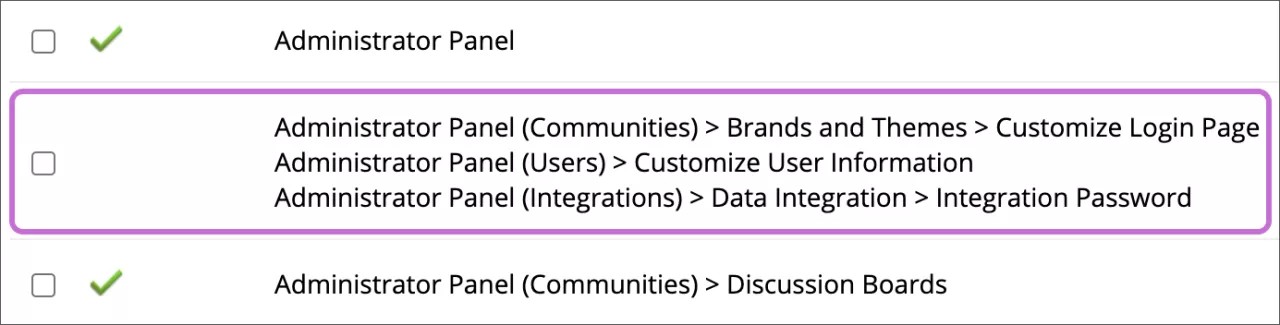
권한 관리 페이지에서는 사용자 인터페이스의 각 섹션에 대한 액세스 권한을 식별합니다. 관리자 패널에서 사용자를 생성할 때는 관리자 패널(사용자) > 사용자 생성에 표시되는 사용자 계정 생성 권한이 부여됩니다. 코스 자료를 삭제할 수 있는 권한은 코스/조직(콘텐츠 영역) > 자료 삭제로 표시됩니다.
블랙보드는 일부 권한을 하위 집합으로 그룹화합니다. 여기에는 하위 집합에 속한 모든 권한을 확인할 수 있는 체크박스가 하나만 있습니다.
관리자 패널에서 사용자 섹션으로 이동한 후 시스템 역할</g>을 선택합니다.
역할 메뉴를 엽니다.
권한을 선택합니다. 권한 관리 페이지에는 할당할 수 있는 권한이 나열됩니다. 녹색 확인 표시는 해당 역할에 권한이 할당되었음을 나타냅니다.
권한 관리 페이지에서 이 시스템 역할에 부여할 권한의 체크박스를 선택하세요. 열 머리글에서 확인 표시를 선택하면 페이지에 표시된 모든 권한이 선택됩니다.
권한 허용을 선택하십시오.
권한을 이 시스템 역할에서 제외하려면 해당 확인란을 선택하세요.
권한 제한을 선택합니다.
확인을 선택합니다.
사용자 계정에 시스템 역할을 할당합니다.
사용자 계정을 생성할 때 시스템 역할을 할당합니다. 모든 사용자 계정에는 기본 시스템 역할이 있어야 합니다. 기본값은 없음이며, 사용자가 관리자 패널에 접근할 수 없다는 것을 의미합니다.
시스템의 역할을 도메인 내에서 적용할 수도 있습니다. 도메인 내에서 시스템 역할을 적용하면 사용자 역할 권한이 해당 특정 도메인 데이터로 제한됩니다.
관리자 패널에서 사용자 섹션으로 이동하여 사용자를 선택하세요.
사용자 메뉴를 열고 편집을 선택하세요.
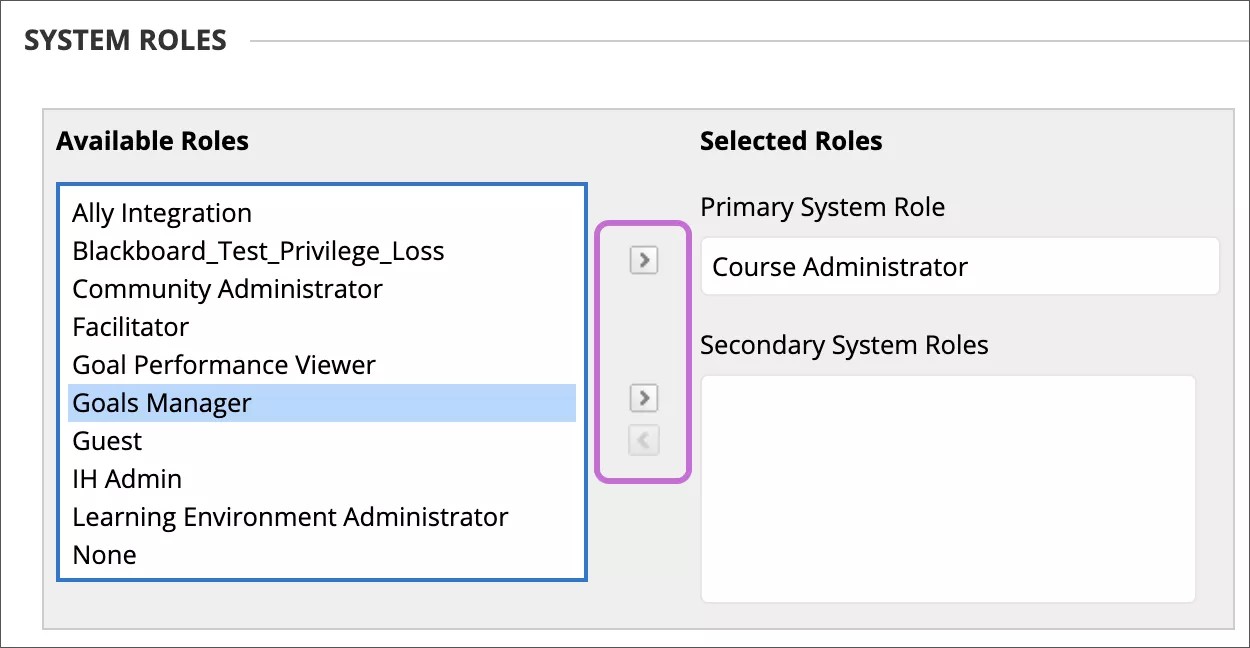
시스템 역할을 찾기 위해 아래로 스크롤하세요.
시스템 역할을 선택하세요.
역할을 이동하려면 화살표를 선택하세요.
기본 시스템 역할을 추가하거나 변경하려면 사용 가능한 역할에서 시스템 역할을 선택한 다음 기본 시스템 역할 상자 옆에 있는 오른쪽 화살표를 클릭하세요.
보조 시스템 역할을 추가하거나 변경하려면 사용 가능한 역할 목록에서 하나 이상을 선택하세요. 보조 시스템의 역할 상자 옆에 있는 오른쪽 화살표를 선택하세요.
Windows에서 여러 항목을 선택할 때는 Shift 키를 누른 상태에서 첫 번째 항목과 마지막 항목을 선택합니다. Ctrl 키를 누른 채 필요한 각 항목을 선택하여 순서에 상관없이 항목을 선택합니다 Mac에서는 CTRL 키 대신 COMMAND 키를 사용합니다.
보조 시스템 역할을 제거하려면: 보조 시스템 역할 목록에서 하나 이상의 역할을 선택하십시오. 역할을 제거하려면 왼쪽 화살표를 선택하세요.
제출을 선택합니다.