강좌 복사하는 방법 - 원본 강좌 확인하기
강좌 복사 기능을 사용하면, 사용자는 기존 강좌의 구조와 내용을 새 강좌로 빠르게 전송할 수 있습니다.
강좌를 복사하는 다른 절차들은 해당 강좌를 검색한 다음 강좌 메뉴를 열어 시작하도록 안내합니다.
소스 및 대상 코스의 정확한 코스 ID를 알고 있는 경우 코스 복사 기능을 보다 빠르게 사용할 수 있습니다.
관리자 패널의 코스 섹션에서 코스를 선택합니다.
강좌 페이지에서 강좌 복사 기능을 선택하세요.
수행할 복사 유형을 선택합니다.
강좌 ID를 소스 강좌 ID 박스에 입력하세요.
강좌 ID를 모르시면 Browse를 클릭하여 검색 창을 열어보세요. 강좌를 선택한 후 제출을 클릭하여 소스 강좌로 활용하세요.
강좌 ID를 목적지 강좌 ID 박스에 입력하세요. 강좌가 아직 없다면, Blackboard는 여기 제공된 강좌 ID로 새 강좌를 생성합니다.
제출을 선택합니다.
기존 코스에 코스 자료 추가
코스 자료를 다른 코스에서 복사하여 기존 코스에 추가할 수 있습니다. 이 과정은 기존 강좌 자료와 사용자 등록, 기록을 유지하면서 새로운 강좌 자료를 추가합니다.
주의
이 섹션에서 설명하는 워크플로우를 사용하여 강좌 자료를 오리지널에서 울트라로 또는 울트라에서 울트라로 복사하는 것은 권장하지 않습니다. Ultra 코스 내에서 '항목 복사' 옵션을 사용합니다. 울트라 워크플로우를 사용하여 복사하는 방법을 알아보려면 '다른 강좌의 콘텐츠 복사' 항목을 방문하십시오.
관리자 패널의 코스 섹션에서 코스를 선택합니다.
코스를 검색합니다.
코스의 메뉴를 열고 복사를 선택합니다.
복사 유형 선택 드롭다운 목록에서 ‘기존 강의에 강의 자료 복사하기’를 선택하세요.
목적지 코스 ID 상자에 자료를 추가하려는 코스의 코스 ID를 입력합니다. 강의 ID를 모르면, 탐색을 선택하여 검색 창을 실행하십시오. 강의를 선택한 후 제출을 클릭하여 목적지 강의로 활용하십시오.
제출을 선택합니다.
코스 자료 선택 섹션에서 대상 코스에 복사하려는 각 코스 자료 유형의 확인란을 선택합니다. 자세한 내용은 강의 자료를 참조하세요.
파일 첨부파일 섹션에서 다음 링크를 복사할 옵션을 선택하세요:
사용자는 전체 파일 폴더를 가져오거나 실제로 강좌 콘텐츠에 링크된 파일만 가져오도록 선택할 수 있습니다. 코스 복사를 위해 코스 파일에 링크할 때 사용 가능한 옵션은 교육기관에서 결정합니다.
강의 파일 링크 복사: 복사된 내용에는 링크된 파일의 복사본이 포함되어 있지 않습니다. 복사된 코스에는 동일한 링크 세트가 있으며 이러한 링크는 원래 코스에서 정의된 원래 링크 위치를 다시 가리킵니다.
링크 및 콘텐츠 사본 복사: 이 옵션은 링크된 파일의 사본을 생성하지만, 링크된 파일에만 해당됩니다. 강좌의 홈 폴더 내에 있지만 강좌 내의 어떤 콘텐츠에도 링크되지 않은 파일은 복사본에 포함되지 않습니다.
링크 및 콘텐츠 사본 복사 (전체 강좌 홈 폴더 포함):이 옵션은 파일이 강좌 콘텐츠에 링크되어 있는지 여부에 관계없이 강좌의 홈 폴더에 있는 모든 파일의 사본을 생성합니다.
참고
이러한 파일의 사본을 포함하려면 항목에 대한 관리 권한이 있어야 합니다. 이 권한이 없으면 복사 후 일부 파일이 누락될 수 있습니다.
강의 파일 복사본을 포함시킬 때는 크기 계산을 선택해 강의 패키지가 복사 허용 최대 크기를 넘지 않도록 하십시오. 패키지 크기를 줄이려면 '패키지 콘텐츠 관리'를선택한 다음 제거할 각 파일의 확인란을 선택하십시오. 파일을 제외하면 패키지 크기 값이 업데이트되므로 코스 패키지가 크기 요구 사항을 충족하는 경우를 알 수 있습니다. 수정된 패키지를복사본에 포함하려면 '제출'을 선택하십시오.
새 자료를 추가하려면 원본 강의 사용자를 복사본에 등록 포함하도록 선택하세요. 이렇게 하면 사용자 및 해당 코스 역할만 복사됩니다. 성적 또는 토론 게시판 게시글과 같은 사용자 기록은 복사되지 않습니다. 성적을 포함한 전체 사용자 기록을 복사하려면'사용자 포함 전체 강좌 복사 (정확한 사본 만들기)' 항목을 참조하십시오.
제출을 선택합니다.
파일 첨부 문제를 해결하는 방법:
강의를 복사할 때 강의 크기 디스크 할당량이 최대 패키지 크기를 초과하며 무제한으로 설정되어 있지 않다면 다음과 같은 메시지가 나타납니다: "강의 패키지가 한도를 초과했습니다." 허용 패키지 크기: x"로 표시됩니다. x는 사용자 정의 값을 최대 패키지 용량으로 표시합니다.
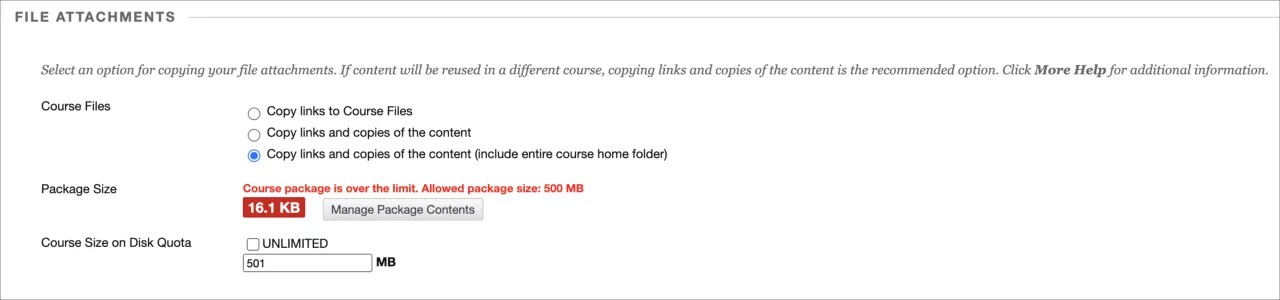
강조된 값은 원본 강의의 강의 파일 크기와 일치하지만, 시스템은 실제로 강의 크기 디스크 할당량과 최대 패키지 크기를 비교하는 중입니다.
문제를 해결하기 위한 방법은 다음과 같습니다:
강의 크기 디스크 할당량 값을 같거나 작게최대 강의 패키지 크기 값 이하로 설정하세요.
최대 강의 패키지 크기를 강의 크기 디스크 할당량보다 더 크거나 같게 설정하세요.
다른 코스로 사용자 이동하기
한 과목에서 다른 과목으로 등록 정보를 복사할 때 수업 자료를 복사할 필요가 없습니다.
관리자 패널의 코스 섹션에서 코스를 선택합니다.
코스를 검색합니다.
코스의 메뉴를 열고 복사를 선택합니다.
복사 유형 목록에서 기존 강좌의 자료를 복사하기를 선택하고, 목적지 강좌가 이미 존재한다면 새 강좌를 생성할 때 자료를 새 강좌에 복사하기를 선택하십시오.
목적지 코스 ID 상자에 자료를 추가하려는 코스의 코스 ID를 입력합니다. 강좌의 강의 ID를 모르시면, 탐색을 클릭하여 검색 대화상자를 실행하십시오. 강좌를 선택한 후 제출을 클릭하세요.
제출을 선택합니다.
코스 자료 선택 섹션에서 대상 코스에 복사하려는 각 코스 자료 유형의 확인란을 선택합니다. 자료를 제외하고 등록만 이동하려는 경우 이 확인란을 선택 취소한 상태로 둡니다. 자세한 내용은 강의 자료를 참조하세요.
사본에 등록을 포함하려면 선택하세요. 이 과정은 사용자와 강의 역할을 목적지 강의로 복사합니다. 성적 또는 토론 게시판 게시글과 같은 사용자 기록은 복사되지 않습니다. 전체 사용자 기록과 성적을 복사하려면 사용자 포함 완전한 과정 복사(정확한 복사본)를 참조하세요.
제출을 선택합니다.
새 강좌 생성
새 강의로 강의 자료를 복사하면 Blackboard에 강의가 생성되며 기존 강좌 콘텐츠로 채워집니다. 원본 코스 뷰 메뉴는 기본 코스 메뉴를 원본 코스 뷰에서 새 코스로 대체합니다.
주의
이 섹션에서 설명하는 워크플로우를 사용하여 강좌 자료를 오리지널에서 울트라로 또는 울트라에서 울트라로 복사하는 것은 권장하지 않습니다. Ultra 코스 내에서 '항목 복사' 옵션을 사용합니다. 울트라 워크플로우를 사용하여 복사하는 방법을 알아보려면 '다른 강좌의 콘텐츠 복사' 항목을 방문하십시오.
강사가 원본 강좌 뷰 자료를 Ultra 코스 보기로 복사하는 방법을 알고 싶으면 강의 복사를 참조하세요.
관리자 패널의 코스 섹션에서 코스를 선택합니다.
코스를 검색합니다.
코스의 메뉴를 열고 복사를 선택합니다.
복사 유형 선택 드롭다운 목록에서 ‘새 강좌로 강의 자료 복사하기’를 선택하세요.
대상 코스 ID상자에 새 코스의 코스 ID를 입력합니다. 교육기관의 명명 규칙을 따르십시오.
제출을 선택합니다.
코스 자료 선택 섹션에서 대상 코스에 복사하려는 각 코스 자료 유형의 확인란을 선택합니다.
참고
다음 영역 중 적어도 하나를 선택하세요: 콘텐츠, 연락처, 또는 설정. 목적지 강의가 제대로 복사되려면 이 중 하나를 선택해야 합니다.
파일 첨부파일 섹션에서 다음 링크를 복사할 옵션을 선택하세요:
사용자는 전체 파일 폴더를 가져오거나 실제로 강좌 콘텐츠에 링크된 파일만 가져오도록 선택할 수 있습니다. 코스 복사를 위해 코스 파일에 링크할 때 사용 가능한 옵션은 교육기관에서 결정합니다.
강의 파일 링크 복사: 복사된 내용에는 링크된 파일의 복사본이 포함되어 있지 않습니다. 복사된 코스에는 동일한 링크 세트가 있으며 이러한 링크는 원래 코스에서 정의된 원래 링크 위치를 다시 가리킵니다.
링크 및 콘텐츠 사본 복사: 이 옵션은 링크된 파일의 사본을 생성하지만, 링크된 파일에만 해당됩니다. 강좌의 홈 폴더 내에 있지만 강좌 내의 어떤 콘텐츠에도 링크되지 않은 파일은 복사본에 포함되지 않습니다.
링크 및 콘텐츠 사본 복사 (전체 강좌 홈 폴더 포함):이 옵션은 파일이 강좌 콘텐츠에 링크되어 있는지 여부에 관계없이 강좌의 홈 폴더에 있는 모든 파일의 사본을 생성합니다.
참고
이러한 파일의 사본을 포함하려면 항목에 대한 관리 권한이 있어야 합니다. 이 권한이 없으면 복사 후 일부 파일이 누락될 수 있습니다.
강좌에 등록된 모든 사용자의 등록 정보를 복사하려면 등록 포함 복사 체크박스를 선택하십시오. 이렇게 하면 사용자 및 해당 코스 역할만 복사됩니다. 성적 또는 토론 게시판 게시글과 같은 사용자 기록은 복사되지 않습니다. 성적을 포함한 전체 사용자 기록을 복사하려면'사용자 포함 전체 강좌 복사 (정확한 사본 만들기)' 항목을 참조하십시오.
제출을 선택합니다.
사용자를 포함하여 전체 코스 복사하기(사본 만들기)
사본을 만들면 새 코스가 생성되고 코스 자료, 사용자 등록 및 직원 배정이 포함됩니다. 예를 들면 한 코스가 다수의 학생을 수용할 수 있는 여러 섹션으로 분할된 경우 사본을 작성하고 코스가 동일한 두 섹션을 생성하도록 등록을 조정할 수 있습니다. 다른 복사 방법과 달리 사본에서는 성적 및 토론방 게시글 같은 사용자 기록이 유지됩니다.
관리자 패널의 코스 섹션에서 코스를 선택합니다.
코스를 검색합니다.
코스의 메뉴를 열고 복사를 선택합니다.
복사 유형 선택 드롭다운 목록에서 사용자 포함 강좌 복사(정확한 복사본)를 선택하십시오.
대상 코스 ID상자에 새 코스의 코스 ID를 입력합니다. 교육기관의 명명 규칙을 따르십시오.
파일 첨부파일 섹션에서 다음 링크를 복사할 옵션을 선택하세요:
사용자는 전체 파일 폴더를 가져오거나 실제로 강좌 콘텐츠에 링크된 파일만 가져오도록 선택할 수 있습니다. 코스 복사를 위해 코스 파일에 링크할 때 사용 가능한 옵션은 교육기관에서 결정합니다.
강의 파일 링크 복사: 복사된 내용에는 링크된 파일의 복사본이 포함되어 있지 않습니다. 복사된 코스에는 동일한 링크 세트가 있으며 이러한 링크는 원래 코스에서 정의된 원래 링크 위치를 다시 가리킵니다.
링크 및 콘텐츠 사본 복사: 이 옵션은 링크된 파일의 사본을 생성하지만, 링크된 파일에만 해당됩니다. 강좌의 홈 폴더 내에 있지만 강좌 내의 어떤 콘텐츠에도 링크되지 않은 파일은 복사본에 포함되지 않습니다.
링크 및 콘텐츠 사본 복사 (전체 강좌 홈 폴더 포함):이 옵션은 파일이 강좌 콘텐츠에 링크되어 있는지 여부에 관계없이 강좌의 홈 폴더에 있는 모든 파일의 사본을 생성합니다.
참고
이러한 파일의 사본을 포함하려면 항목에 대한 관리 권한이 있어야 합니다. 이 권한이 없으면 복사 후 일부 파일이 누락될 수 있습니다.
강의 파일 복사본을 포함시킬 때는 크기 계산을 선택해 강의 패키지가 복사 허용 최대 크기를 넘지 않도록 하십시오. 패키지 크기를 줄이려면 '패키지 콘텐츠 관리'를선택한 다음 제거할 각 파일의 확인란을 선택하십시오. 파일을 제외하면 패키지 크기 값이 업데이트되므로 코스 패키지가 크기 요구 사항을 충족하는 경우를 알 수 있습니다. 수정된 패키지를복사본에 포함하려면 '제출'을 선택하십시오.
교육기관에서 콘텐츠 관리 기능에 접근 가능하다면, 콘텐츠 컬렉션 파일을 사본에 포함시킬 수 있습니다. 폴더 선택을 클릭하여 원하는 폴더로 이동하세요. 블랙보드는 선택한 폴더의 하위 폴더에 이 파일을 배치합니다.
또는
또는콘텐츠 컬렉션 파일을 무시하려면 코스 파일 기본 위치를 선택합니다. 이 옵션을 선택하면 Blackboard가 콘텐츠 컬렉션 파일을 처리하지 않습니다.
제출을 선택합니다.