Anthology Ally
이 페이지에서 Ally의 설정, 구성 및 기능에 대해 자세히 알아보고, Blackboard 내장 Ultra 접근성 검사기(Ally 지원 포함)에 대해서도 알아볼 수 있습니다.
Anthology Ally
Anthology Ally를 통해 교육기관의 강좌 접근성을 모니터링하고 개선하십시오.
Anthology Ally는 학습 관리 시스템(LMS)과 원활하게 통합되어 교육 기관의 접근성에 대한 통찰을 제공합니다. Anthology Ally로 가능한 작업:
교육 기관의 접근성 실행 및 성과를 이해하세요.
교수자와 콘텐츠 모두에 대해 접근성을 적극적으로 개선하세요.
접근성 추세와 상세한 그래프를 확인하여 개선 상황을 모니터링하세요.
작은 정보
작은 정보
Ally를 Blackboard에 설정하기
세팅을 해드립니다. Ally가 설치되어 있지 않으면, Blackboard 담당자에게 연락하거나 Ally 지원 사례를 제출해 주세요.
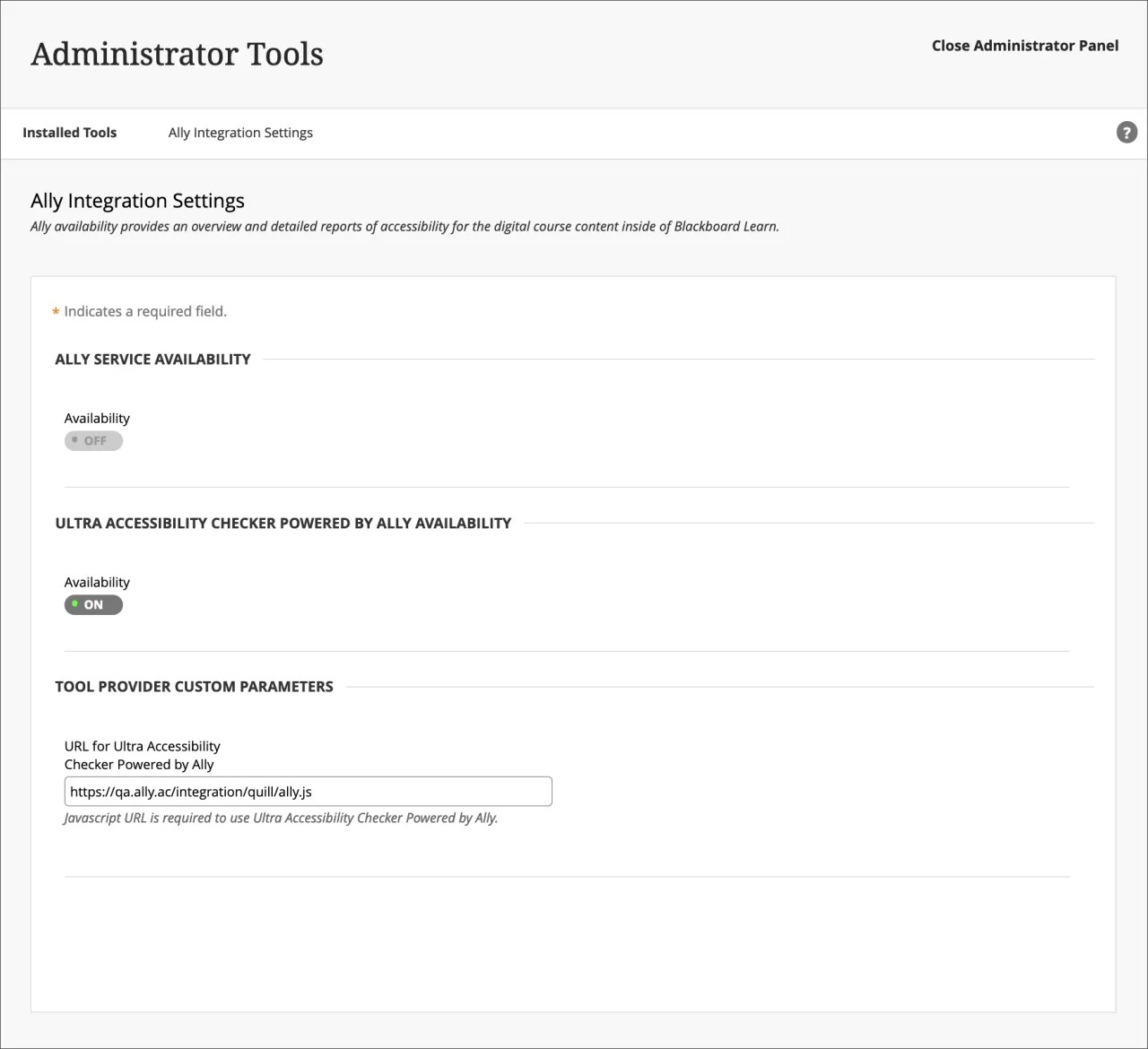
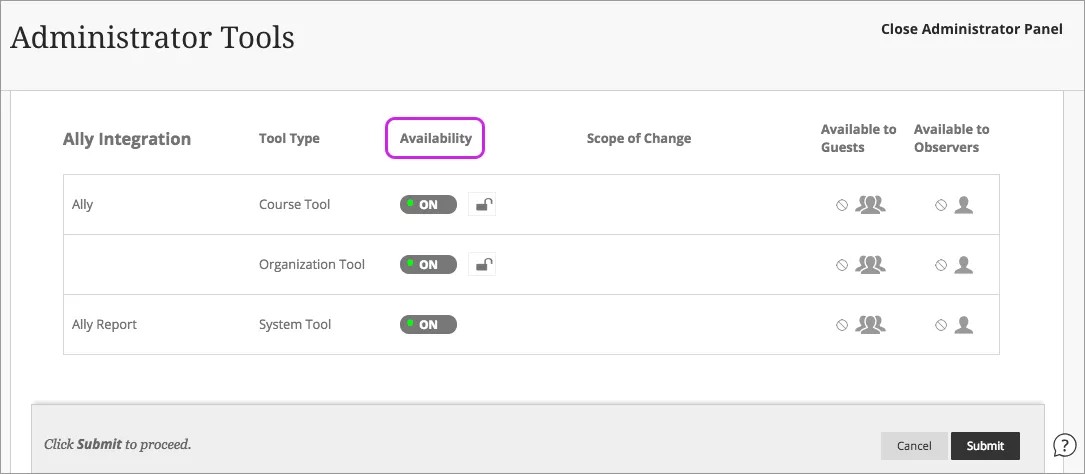
스위치를 켜실 준비가 되셨나요? Ally 통합이 설정되면, 관리자 패널의 도구 영역에서 Ally의 가용성을 제어할 수 있습니다.
도구 > 관리자 패널 > Ally
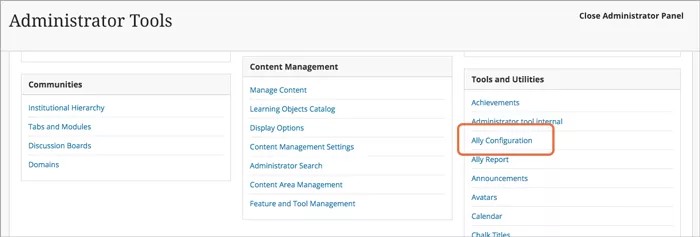
Ally 구성에 접근
Ally 구성 에서 모든 코스에서 Ally를 켜거나 끌 수 있으며 사용자 정의 도움말 설정을 만들 수 있습니다.
관리자 패널로 이동하여 Ally 구성 을 찾습니다.
Ally 기관 보고서
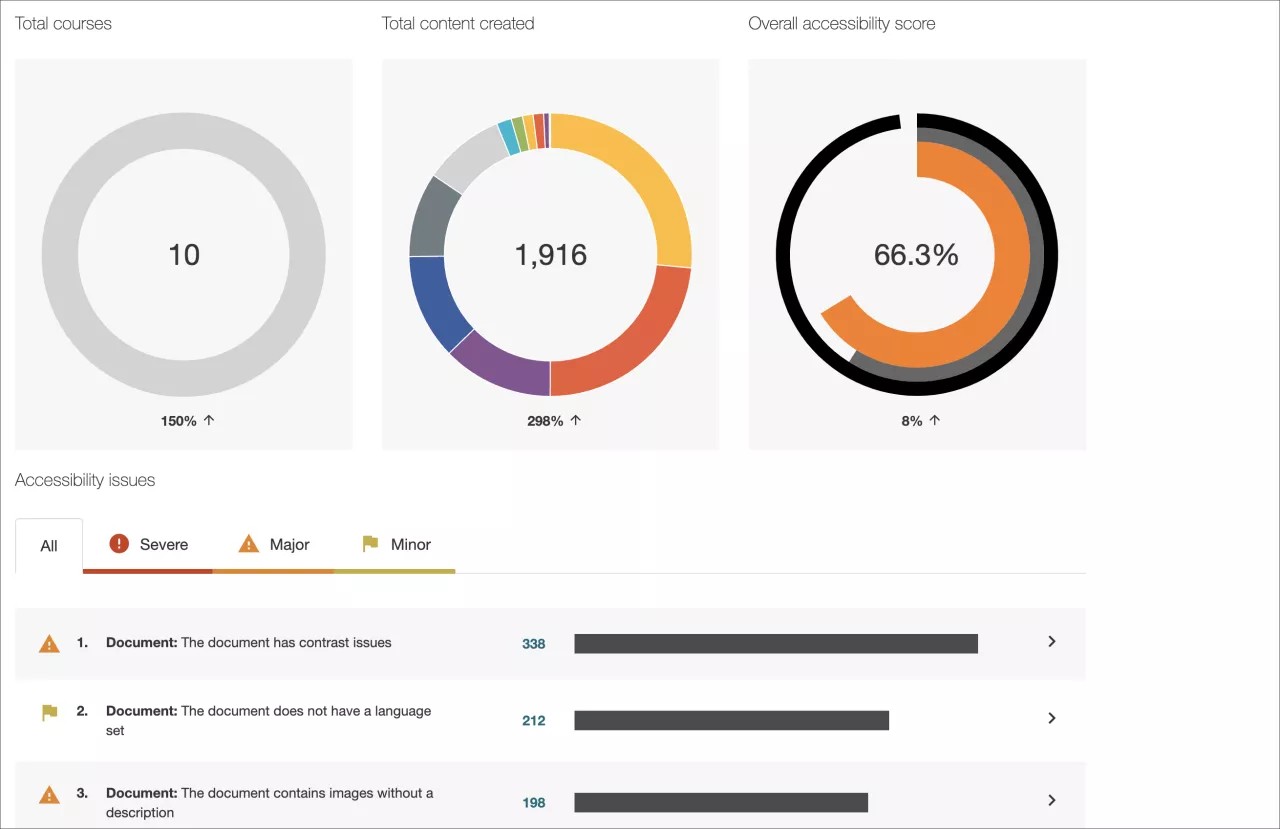
Anthology Ally는 관리자들에게 교육기관 전체의 강의 내용 접근성 보고서를 제공하여 교육기관의 성과 및 발전에 대한 깊은 통찰과 이해를 돕습니다. 이 보고서는 진행 상황을 추적하고 문제가 되는 영역을 강조하며 교육 기관의 접근성을 향상시킬 수 있는 이니셔티브를 식별하는 데 도움이 됩니다.
관리자 패널에서 Ally 기관 보고서를 확인할 수 있습니다. 도구 및 유틸리티 항목에서 Ally Report를 선택하세요.
작은 정보
접근성 점수
Ally는 콘텐츠의 접근성을 측정하기 위한 점수를 제공합니다. 각 디지털 파일의 문제 심각도에 따라 접근성 점수가 결정됩니다.
강사는 콘텐츠의 접근성 점수를 확인한 후, 접근성 문제를 파악하고 점수 향상을 위해 내용을 개선할 수 있다. 모든 청중에게 접근 가능한 콘텐츠는 매우 중요하며, Ally는 교육 기관이 일반적인 문제를 이해하고 콘텐츠를 개선할 수 있도록 도와주는 도구를 제공합니다.
작은 정보
접근성 점수 향상
Ally는 접근성 전문가가 될 수 있도록 상세한 피드백과 지원을 제공합니다. 접근성 문제를 이해하고, 중요성을 파악하며, 해결 방안을 알아보세요. 목표는 초록색입니다!
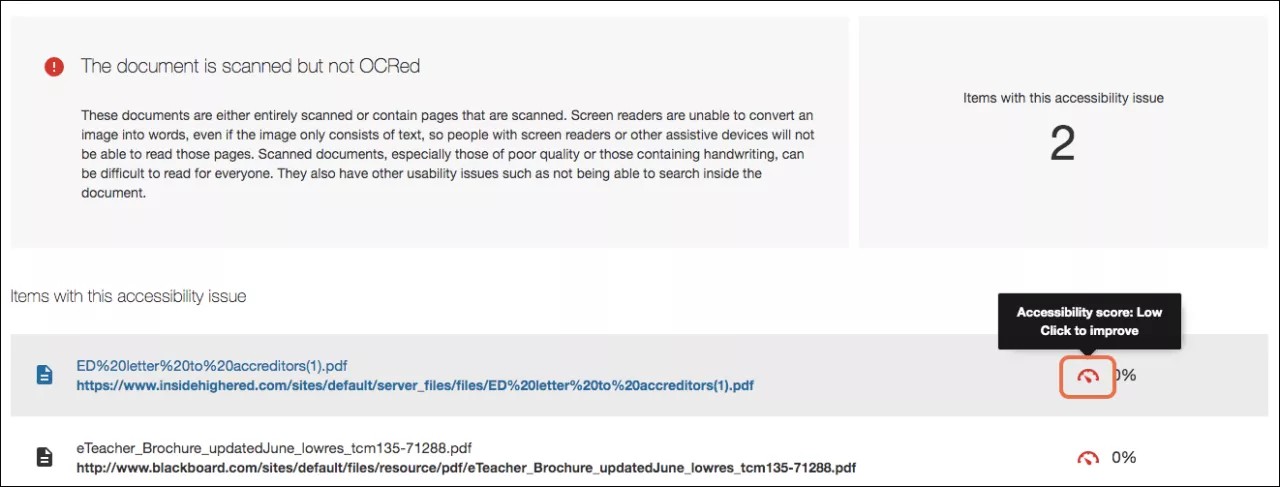
관리자 패널에서 기관 보고서를 확인하세요. 강좌 내 특정 콘텐츠 항목에 있는 접근성 문제를 접근성 문제 표에서 찾아보세요. 콘텐츠 항목의 접근성 점수 표시기를 선택해 피드백 패널을 열어보세요.
참고
이 기능은 기본적으로 비활성화 상태입니다. Ally 지원 사례를 제출하여 활성화하세요 LMS에서 교육 기관 보고서에 접근할 때만 이 기능을 사용할 수 있고, 직접 접근 URL로는 사용할 수 없습니다.
Ally 접근성 점수 아이콘
점수는 낮음에서 완벽함까지 다양합니다. 문제가 적을수록 점수는 높아집니다.

낮음(0-33%): 도움이 필요합니다! 접근성 문제가 심각합니다.

중간 (34-66%): 조금 더 향상되었습니다. 이 파일은 접근성이 어느 정도 높지만 개선이 필요합니다.

높은 (67-99%): 거의 다 왔습니다. 파일에 접근할 수는 있지만 추가적인 개선이 가능합니다.

완벽(100%): 완벽하다! Ally가 접근성 문제를 발견하지 않았지만, 추가 개선이 여전히 가능할 수 있습니다.
대체 포맷
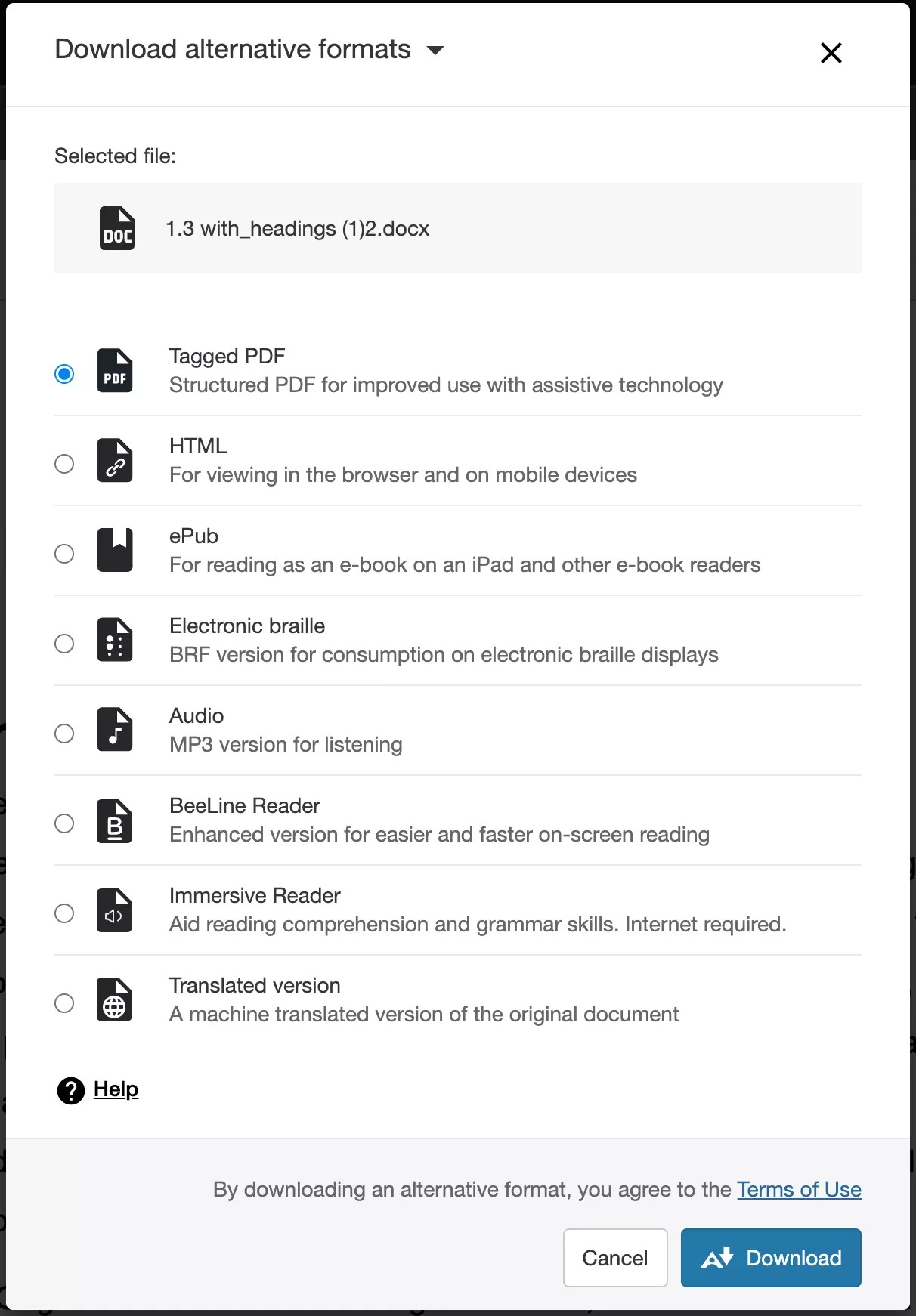
Ally는 원본을 기반으로 강의 파일의 대체 형식을 생성합니다. 이 포맷들은 원본 파일과 함께 제공되어 학생들이 한곳에서 모든 것을 편리하게 찾을 수 있습니다.
할 일이 없습니다. 대체 포맷은 사용자를 위해 만들어졌습니다. 개별 콘텐츠 항목에 대한 대체 형식을 비활성화하고 싶은 경우 어떤 이유에서든 가능합니다.
강의로 들어가 파일 옆에 있는 메뉴를 열어보세요. 대체 포맷을 선택하면 다양한 포맷을 확인하고 비활성화할 수 있습니다.
작은 정보
FAQs
Ally 관리자 Blackboard FAQ
Blackboard의 어떤 버전이 Ally를 지원하나요?
Anthology Ally는 Learn 9.1 Q2 2017 CU3 이상에서 지원됩니다. Learn SaaS에서는 오리지널 및 Ultra 코스 보기 모두에서 사용할 수 있습니다.
Solaris 셀프 호스팅 교육기관은 지원되지 않습니다.
Blackboard 콘텐츠 컬렉션에서 강의에 적용하기 전에 내용에 점수를 매길 수 있습니까?
Ally는 강의에서 사용된 콘텐츠만 점수화합니다. 미사용 콘텐츠는 교육 기관 보고서에서 왜곡될 수 있으므로 포함되지 않습니다.
작은 정보
강사가 접근성 업데이트를 원할 경우, 강의에 숨겨진 폴더에 콘텐츠를 업로드할 수 있습니다.
Ally는 콘텐츠 컬렉션 내의 모든 콘텐츠를 스캔하나요?
현재 코스에 첨부된 아이템만 Ally가 스캔합니다. 보고서에는 학생이 접근 가능한 항목만 포함됩니다. 사용되지 않은 콘텐츠는 포함되지 않습니다.
관리자 패널에서 Ally 설정이 왜 보이지 않는지요?
관리자 패널에서 Ally Configuration을 보려면 Blackboard Learn SaaS 3700.3.0 또는 2019년 4분기 이상이 필요합니다.
만약 적절한 릴리스를 사용 중이라면, Blackboard가 해당 릴리스로 업그레이드할 때 자동으로 새 링크를 인식하지 못할 수 있습니다. Ally 빌딩 블록의 사용 가능성을 Off에서 On으로 전환할 수 있습니다. 그 시점에서 Ally 구성 링크를 사용할 수 있게 됩니다.
이전 릴리스를 사용하는 경우, 설정 중에 Ally 구성 에 액세스하는 방법에 대한 지침을 제공합니다.
접근 권한이 없으면 Ally 지원 케이스를 제출하십시오.
Ultra 접근성 검사기(Ally 제공)
울트라 접근성 검사기(Ally 지원)는 블랙보드 울트라에 내장된 기능입니다. 울트라 접근성 검사기는 Ultra 문서의 풍부한 콘텐츠 편집기에서 콘텐츠를 스캔합니다. 이 기능은 Ally의 WYSIWYG(보이는 대로 얻는 것) 확인 및 피드백 기능을 활용하여 Ultra 문서의 접근성 문제를 식별하고 해결합니다.
Ally 라이선스가 교육기관에 없을 경우. Ultra Accessibility Checker는 Ally가 제공하며 기본 설정으로 활성화되어 있습니다. WYSIWYG 콘텐츠는 Ultra Documents의 풍부한 콘텐츠 편집기에만 집중되어 있으며, 이는 완전한 Ally 라이선스를 나타내지 않습니다.
귀하의 교육기관에 활성화된 Ally 라이선스가 있다면, Ultra Accessibility Checker는 Ally가 제공하는 새로운 기능으로 기본적으로 비활성화되어 있습니다. 이 설정을 켜실 필요는 없습니다. 이 설정을 활성화하면 Ally 서비스 가용성이 비활성화됩니다. 문제를 방지하기 위해 Ally가 제공하는 Ultra Accessibility Checker는 Ally 라이선스가 활성화되어 있지 않아도 사용할 수 있으므로 활성화하지 않는 것이 좋습니다.