코스 변환을 Ultra로 - 일괄 변환
Blackboard의 새로운 구현의 경우 추가 비용 없이 Moodle, Canvas 및 Brightspace에서 대량 변환이 제공됩니다.
중요
Macmillan, Cengage, Adobe 또는 Cambridge MyBusinessCourse Partner 클라우드 통합을 사용하는 내 Blackboard 교육기관은 코스를 변환하기 전에 LTI 통합으로 전환해야 합니다. LTI로 마이그레이션하지 않으면 Original에서 Ultra로 변환하는 동안 이러한 통합이 이월되지 않으므로 모든 플레이스먼트를 수동으로 다시 빌드해야 합니다. Macmillan과 Cengage는 이 프로세스를 지원하는 마이그레이션 도구를 제공합니다. Adobe 및 Cambridge MyBusinessCourse는 교육 과정 변환 전이나 후에 수동 LTI 내 마이그레이션이 필요합니다. Partner 클라우드 통합은 2025년 6월에 지원 중단될 예정이므로 교육기관은 서비스가 중단되기 전에 마이그레이션을 완료하는 것이 좋습니다.
개요
Blackboard 관리자는 코스 변환 및 조직을 Blackboard Original에서 Ultra로 변환할 수 있는 두 가지 옵션이 있습니다:
대량 변환:
Original 보기를 사용하여 선택한 코스/조직을 Ultra 보기로 변환합니다.
기본적으로 또는 학생 정보 시스템을 통해 프로비저닝된 기존 코스/조직을 삭제하거나 다시 생성하지 않고도 Ultra 보기로 변환할 수 있습니다.
등록을 유지합니다.
활동 데이터(예: 제출물, 토론 응답 및 댓글, "성적" 등)는 보존되지 않습니다.
교수자가 Original 보기로 되돌릴 수 있는 옵션은 없습니다.
대량 복사 및 변환(권장):
Original 보기를 사용하여 선택한 코스/조직이 복사된 다음 사본이 Ultra 보기로 변환됩니다.
교수자/리더는 코스/조직의 두 가지 버전(Original 보기 및 Ultra 보기)에 접근할 수 있습니다. Ultra View 사본에서 작업하는 동안 원본 버전을 참조하여 콘텐츠를 쉽게 조정할 수 있습니다.
사본은 학생 정보 시스템과 동기화되지 않으며 등록이 보존되지 않습니다. 모든 학생 등록은 사본이므로 삭제됩니다.
활동 데이터(예: 제출물, 토론 응답 및 댓글, "성적 등")는 보존되지 않습니다.
중요
대부분의 코스나 조직에서 깊이 중첩된 콘텐츠가 있을 경우, 이 페이지 아래에 있는 '추가 중첩 항목 수준 추가 중첩 항목 활성화'을 활성화할 수 있습니다. 추가 폴더 깊이는 이러한 유형의 코스에 대한 변환 프로세스 중에 코스/조직 콘텐츠의 "병합"을 줄입니다.
필수 구성 요소
시스템 역할에서 대량 변환 및 대량 복사와 변환을 사용할 수 있는 권한이 부여되었는지 확인합니다.
대량 변환 작업 관리 패널(코스) > 대량 변환 작업 > 대량 변환
관리자 패널(코스) > 대량 변환 작업 > 대량 복사 및 전환 > 과정
관리자 패널(조직) > 조직 > 대량 변환 작업 > 대량 변환
관리자 패널(조직) > 조직 > 대량 변환 작업 > 대량 복사 및 변환
코스 및 조직 대량 변환
관리자를 선택합니다.
코스/조직을 선택하십시오.
변환하려는 코스/조직을 검색합니다. 검색 기준 및 필터를 사용하여 이동을 선택합니다.
Ultra 보기로 변환하려는 각 코스/조직 옆에 있는 확인란을 선택합니다.
참고
Ultra 보기, Ultra 미리 보기를 사용 중이거나 '사용 가능'으로 설정된 코스나 조직은 대량 변환 프로세스에 포함되지 않습니다.
대량 변환 작업을 선택하십시오.
대량변환을 선택합니다. 선택한 각 코스에 대해 변환 작업이 생성되어 시스템 작업 대기열에 추가됩니다. Blackboard 관리자는 선택에 따라 성공 메시지 또는 경고 메시지를 받게 됩니다.
예를 들면 다음 메시지를 받게 됩니다:
성공:변환 작업이 대기열에 추가되었습니다. Ultra 코스 보기나 Ultra 코스 미리보기로 사용 가능한 코스는 포함되지 않았습니다.
경고: 전환 작업이 생성되지 않았습니다. 선택한 코스는 'Ultra 코스 보기'나 'Ultra 코스 미리보기'로 사용할 수 있었습니다.
대량 복사 및 코스 변환 및 조직
교수자가 원본 코스 보기로 코스에 접근할 수 있도록 하면서도 Ultra 코스 보기로 코스 사본을 유지하고 싶다면 대량 복사 및 변환 옵션을 이용할 수 있습니다.
관리자를 선택합니다.
코스를 선택하십시오.
복사 및 변환하려는 과정을 검색합니다. 검색 기준 필터를 사용하여 이동을 선택하세요.
Ultra 코스 보기로 변환하려는 각 코스 옆에 있는 확인란을 선택합니다.
참고
이미 Ultra 코스 보기 또는 Ultra 코스 미리보기를 사용 중인 코스는 일괄 복사 및 변환 프로세스에 추가되지 않습니다.
대량 변환 작업을 선택하십시오.
대량 복사 및 변환을 선택하십시오.
복사된 코스나 조직 ID에 추가할 접두사 및 접미사를 선택하여 추가하세요.
중요
하이픈("-")은 접두사 뒤와 접미사 앞에 추가됩니다. 예를 들어, 강좌 ID가 "ECON-101"인 강좌는 접미사 "SANDBOX"가 지정된 경우 "ECON-101-SANDBOX"가 됩니다.
제출을 선택합니다.
코스 및 조직의 변환 상태 확인
관리자를 선택합니다.
로그를 선택하십시오.
시스템 과업 상태를 선택하십시오.
참고
작업 목록이 표시됩니다. 변환되는 각 코스/조직에는 고유한 변환 작업 및 상태가 있습니다. 대량 변환 과업의 제목은 Ultra로 변환: COURSEID/ORGANIZATIONID로 표시됩니다. 다음과 같이 표시됩니다 : 소스 COURSEID/ORGANIZATIONID | 대상: COURSEID/ORGANIZATIONID 대량 복사 및 변환 과업의 제목으로 사용합니다. 유형은 대량 변환 작업의 경우 대량 변환입니다. 유형은 대량 복사 및 변환 작업의 경우 대량 복사 및 변환입니다.
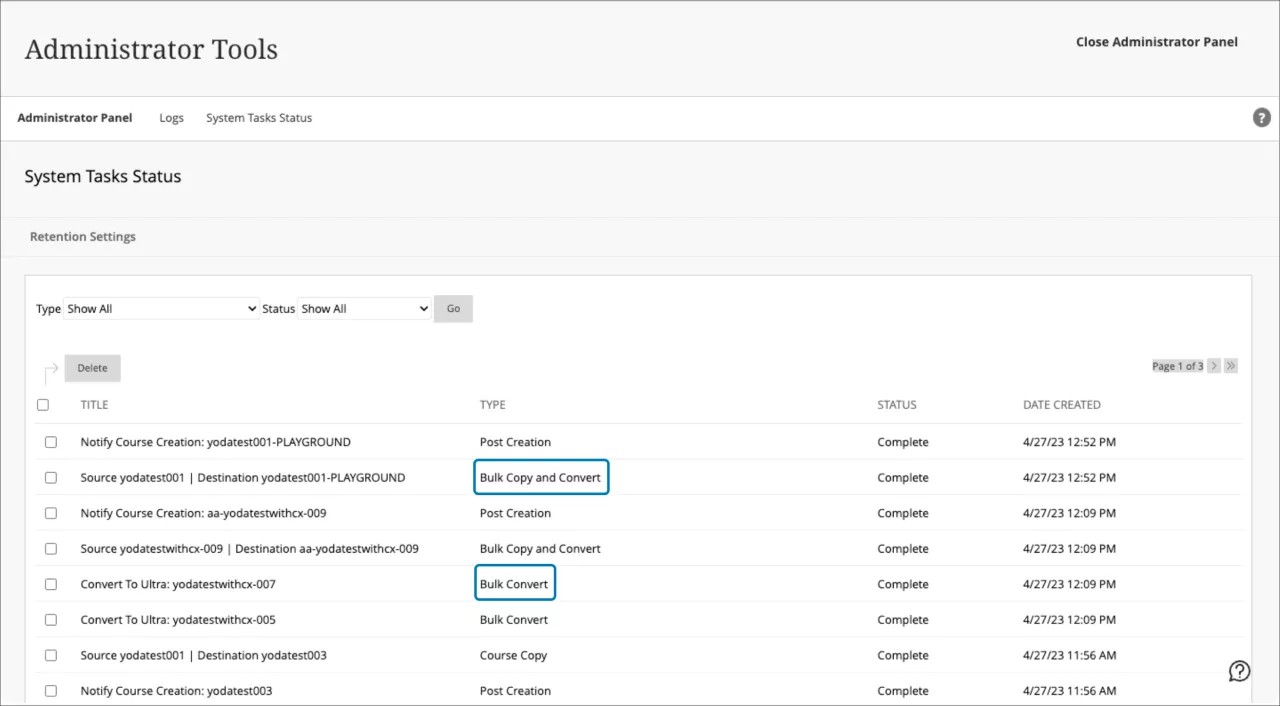
중요
대량 변환은 대기 작업의 모음입니다. 한 번에 처리할 수 있는 변환은 두(2) 개로 제한됩니다.
중첩된 항목의 추가 수준 활성화
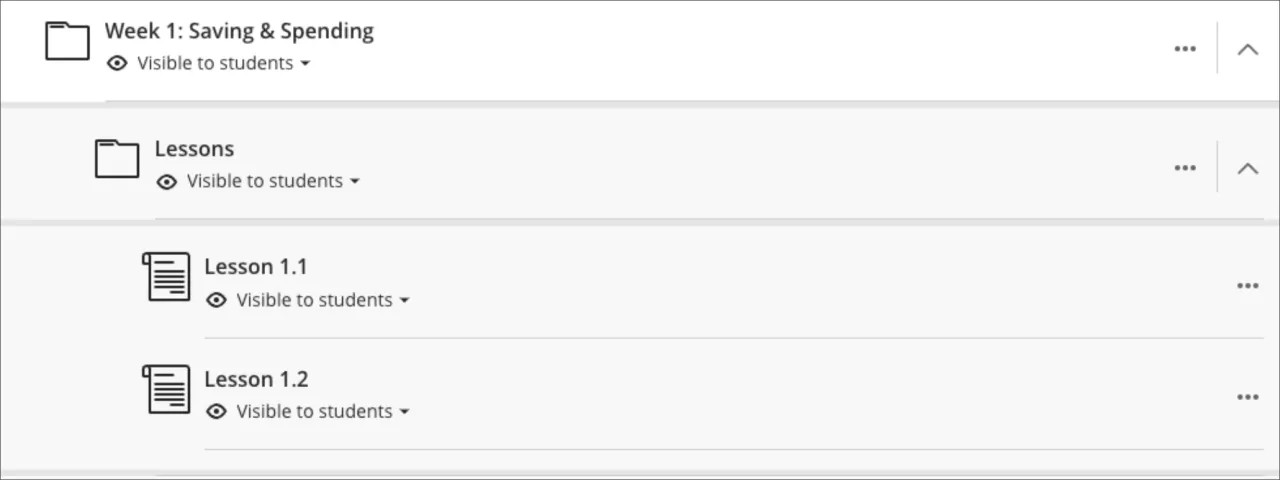
Ultra 코스 보기에서는 기본적으로 코스 콘텐츠 페이지가 최대 3계층 수준을 지원합니다. 예를 들어, 폴더 내의 폴더는 두 가지 수준으로 구성됩니다. 학습 모듈 내의 폴더 내의 폴더는 세 가지 수준의 예입니다. 이는 사용할 수 있는 레벨 수에 제한이 없는 Original Course View와 다릅니다. 이 변경 사항은 코스 구조를 단순화하고 학생 경험을 향상시키기 위한 것입니다.
그러나 Original 코스 보기에서 Ultra 코스 보기로 코스를 변환할 때 더 심층적인 수준의 콘텐츠가 Ultra 코스 보기에서 지원되는 가장 낮은 수준으로 이동되기 때문에 이 설정이 어려울 수 있습니다.
이 문제를 해결하기 위해 콘텐츠 중첩 수준을 하나 더 사용할 수 있는 옵션이 있습니다.
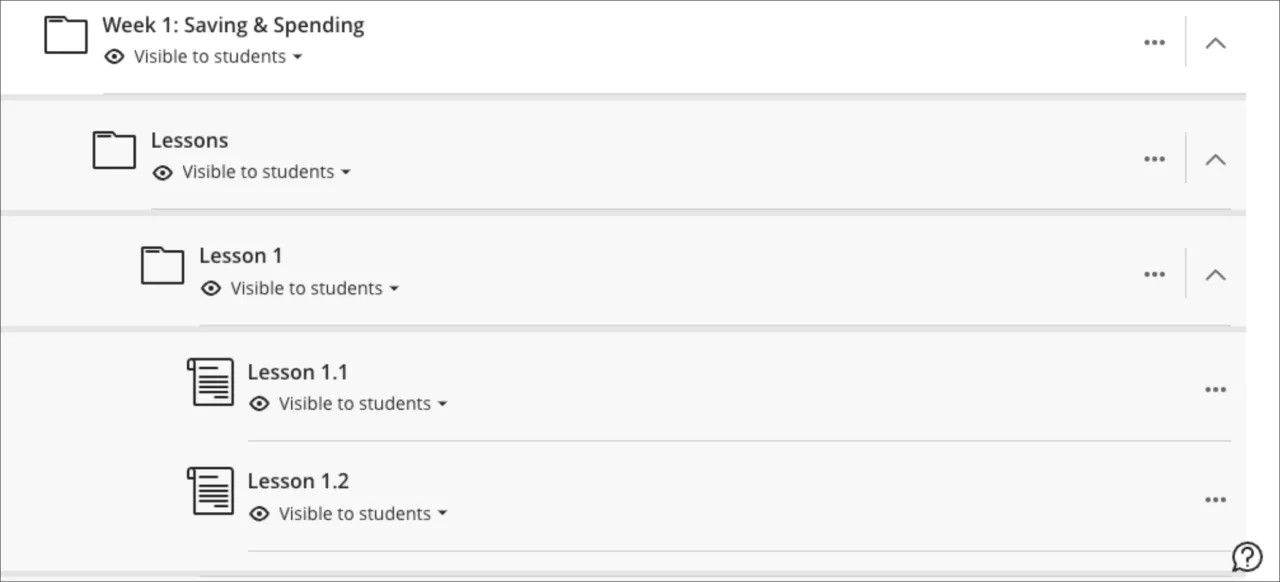
이 기능은 기본적으로 꺼져 있습니다. Ultra 코스 보기에서 추가 깊이 수준을 활성화하려면 다음 단계를 따르십시오:
관리자를 선택합니다.
구성을 선택하십시오.
추가 수준의 중첩 항목을 활성화하는 기능을 토글합니다.
스위치를 끄기에서 켜기로 바꿉니다.
작업을 실행 취소할 수 없음을 인정하는 확인란을 선택합니다.
확인을 선택하십시오.
저장을 선택합니다.

주의
중첩된 항목의 추가 수준을 활성화하면 되돌릴 수 없습니다. 이 옵션을 선택하기 전에 내부 이해관계자와 논의하고 확인하는 것이 중요합니다.
다양한 콘텐츠 형식 변환
Ultra Experience Management에서 일부 유형의 콘텐츠가 변환되는 방식을 구성하기 위한 몇 가지 옵션이 있습니다.
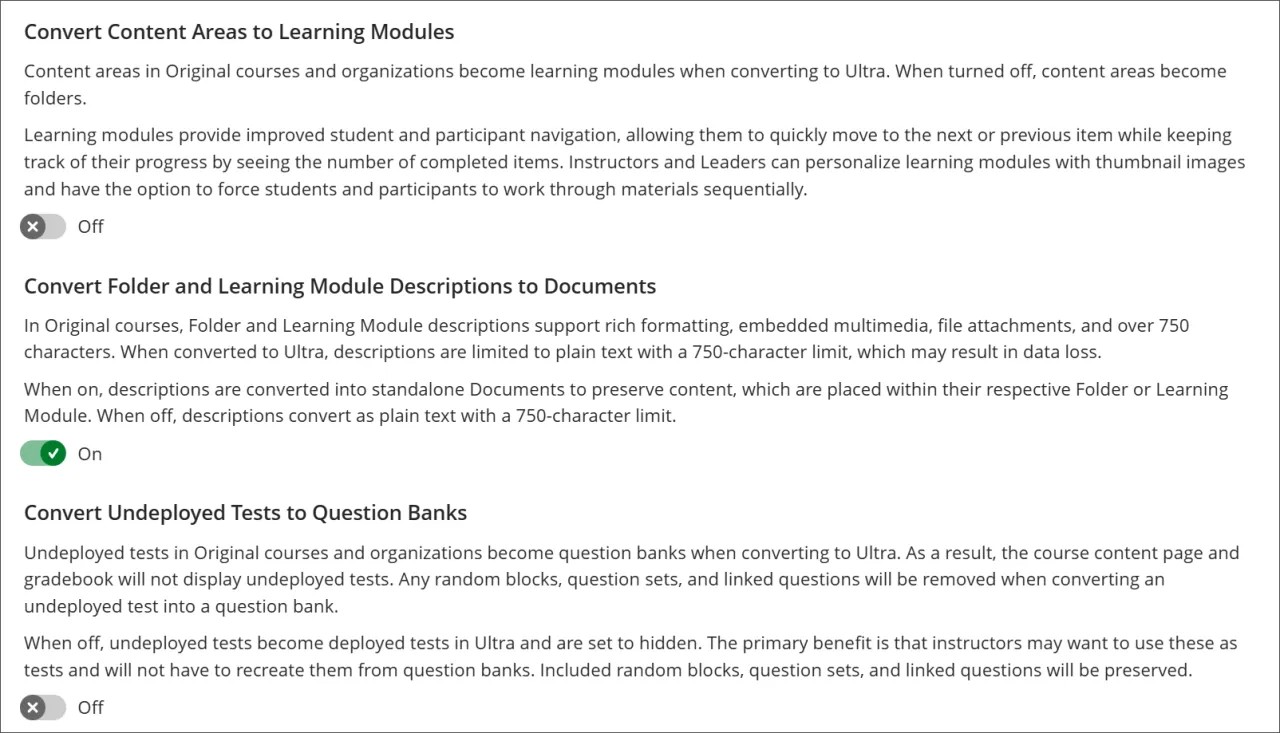
콘텐츠 영역을 학습 모듈로 변환
기본적으로 Original 코스를 Ultra로 변환하는 옵션은 콘텐츠 영역을 학습 모듈로 전환합니다.
학습 모듈로 변환하면 다음과 같은 유형의 과정에 도움이 됩니다:
Original Courses: 코스 자료를 정리하기 위해 두 개 이상의 콘텐츠 영역을 사용합니다
Canvas, Brightspace 및 Moodle 학습 관리 시스템에서 마이그레이션하는 과정
학습 모듈로의 변환 설정을 해제하면 콘텐츠 영역이 폴더로 전환됩니다.
폴더 및 e 러닝 모듈 설명을 문서로 변환
Original 코스는 풍부한 서식, 포함된 멀티미디어, 첨부 파일을 포함하는 폴더 및 e 러닝 모듈 설명을 지원하며 750자를 초과합니다. Ultra에서 학습 모듈은 750자 이하의 일반 텍스트로 제한됩니다.
변환 중 데이터 손실을 방지하기 위해 이 설정을 켜서 설명을 문서로 변환하여 폴더 또는 학습 모듈 내에 배치된 콘텐츠를 보존할 수 있습니다.
배포되지 않은 테스트를 문제 은행으로 변환
Original 코스 및 조직에서 배포되지 않은 시험은 배포되어 Ultra에서 숨겨지도록 설정된 시험이 됩니다. 이렇게 하면 무작위 블록, 문제 세트 및 연결된 질문이 유지됩니다.
이 설정이 켜져 있으면 배포되지 않은 시험이 Ultra의 문제 은행으로 변환됩니다. 문제 은행은 코스 콘텐츠 페이지 또는 성적부에서 접근할 수 없습니다. 모든 무작위 블록, 문제 세트 및 연결된 질문은 문제 은행으로 변환하는 동안 제거됩니다.