마이크로소프트 교육 통합
경고
Microsoft는 현재 사용 가능한 여러 LTI 도구들의 기능을 더 적은 수의 기능적으로 향상된 도구로 통합하여 LTI(Learning Tools Interoperability) 환경을 간소화하고 있습니다. Class Teams 및 Meetings LTI 도구의 새로운 배포는 이제 Microsoft LTI 등록 포털에서 지원되지 않습니다. 기존 배치는 2025년 9월 15일에 운영 중단됩니다. 더 자세한 정보는 학습 도구 상호운용성(LTI) FAQ를 참조하세요.
Microsoft Education과 함께하면 Blackboard의 모든 기능을 향상시킬 수 있습니다.
실시간 대화, 화상 회의, 비동기적 상호작용을 포함할 수 있습니다. 학생들을 위해 파일 공유 및 공동 제작 경험을 추가할 수 있습니다. 마이크로소프트 교육에서 블랙보드 사용은 교수법의 역학과 효과적인 학습의 의미를 새롭게 정의합니다.
이 페이지에는 Microsoft Education을 Blackboard에 성공적으로 통합하기 위한 요구사항과 권장사항, 그리고 통합 설정 방법에 대한 안내가 포함되어 있습니다. Microsoft Education 통합 설정 및 승인 방법 안내도 제공합니다.
이 통합과 관련하여 Microsoft 고객 지원팀의 도움이 필요하시면, 다음 온라인 양식을 작성해 주세요 https://aka.ms/lmsintegration.
레거시 도구에서의 전환
Microsoft 365 LTI 도구는 Blackboard 내에서 구형 Microsoft 통합 기능을 대체한다. 교육기관마다 사용 가능한 LTI 통합 방식이 다를 수 있습니다.
다음 정보는 기존 Microsoft 통합 기능을 명확히 하고, Microsoft Classes LTI 및 Teams Meetings LTI가 2025년 9월 15일에 종료된 이후의 '전후' 상황을 설명하기 위한 것입니다.
새로운 Microsoft 365 LTI 도구를 배포한 후에는 LTI 도구 제공자 목록에서 설치된 모든 Microsoft 도구를 확인할 수 있습니다.
시스템 관리자로 Blackboard에 로그인하십시오.
관리자 패널로 이동한 후 LTI 도구 제공자를 선택하십시오.
이 목록에서는 일반적으로 다음과 같은 Microsoft 도구들을 볼 수 있습니다:
Learn Ultra용 Microsoft Teams
즈는 협업을 위한 훌륭한 도구입니다.
Blackboard용 Microsoft Teams 세션 스케줄러
경고
이 도구들은 폐기 과정이 완료될 때까지 환경에서 계속 설정되고 활성화되어 있어야 합니다. 제공자의 어떤 분야도 변경하지 않는 것이 권장됩니다.
전환하는 중 고려사항
Learn Ultra용 Microsoft Teams
이 도구는 Ultra 강좌의 세부 정보 및 작업 메뉴에서 Microsoft Education 항목을 활성화하고, 관리자 패널의 도구 및 유틸리티 아래에서 관리자 구성 요소를 제공합니다.
이 도구의 상태는 승인됨으로 유지되어야 하며, 어떠한 수정도 하지 않아야 합니다.
Microsoft 365 LTI를 처음 사용하며 이전에 Microsoft Teams를 설치하지 않았다면, Microsoft Education 항목이 인스턴스에 배포될 수 있도록 해당 도구를 구성해야 합니다.
두 가지 설정을 확인하려면 배치를 확인하면 됩니다.
Microsoft Teams – 유형: Ultra 확장 프레임워크
Microsoft Teams 통합 관리자 – 유형: 관리 도구
이 도구는 'Microsoft Education for Blackboard'로 이름이 변경되며,해당 배치 위치도 새로운 Microsoft 365 LTI 명명 규칙에 맞춰 업데이트됩니다.
이 도구의 이름은 Microsoft Education for Blackboard로 변경되고, 배치도 새로운 Microsoft 365 LTI 명명 규칙에 따라 업데이트될 예정입니다.
Microsoft Teams(레거시)
이 도구는 마이크로소프트가 직접 소유하며 관리하는 레거시 도구입니다. 일반적으로 세 가지 배치가 포함됩니다.
Microsoft Teams – 유형: 강의 내비게이션 도구
Microsoft Teams Meetings – 유형: 강의 도구
Teams 회의 – 유형: 코스 내비게이션 도구
2025년 9월 15일 이후 이 도구 및 관련 배치 기능은 마이크로소프트의 폐기 절차에 따라 완전히 제거될 것입니다. 현재 이 도구를 블랙보드 강의에서 사용하는 사용자들은 이미 폐지될 예정임을 알리는 인앱 경고를 보고 있습니다.
Microsoft Teams 세션 스케줄러(레거시)용 칠판
이 도구를 사용하면 강사가 Teams 회의를 생성하여 학생들과 공유할 수 있습니다.
추가 고려사항
Microsoft 365 LTI 도구가 이미 인스턴스에 배포되었다면, 2025년 9월 15일 폐기일 이후에는 수동 조치가 필요 없이 업데이트가 자동으로 적용됩니다.
Microsoft 365 LTI 도구가 2025년 09월 15일 이전에 배포되지 않으면 Microsoft Teams 통합이 제대로 작동하지 않을 것입니다. 사용자가 링크를 클릭했을 때 404 오류가 발생하거나 통합 진입점이 사용자 인터페이스에 표시되지 않을 수 있습니다.
새 Microsoft 365 LTI 도구가 설치되면, 레거시 도구를 삭제(Delete)하지 말고제외(Exclude)하는 것이 좋습니다.
레거시 도구를 제외하고 세부 및 행동 메뉴 배치(UEF) 문제를 피하며, 롤백이 필요할 경우를 대비하여 구성을 보존할 수 있습니다.
OneDrive LTI 도구는 현재 기능을 유지하며 계속 지원될 예정입니다. Microsoft 365 LTI를 설치할 때 기존 딥 링크를 관리하기 위해서는 OneDrive LTI를 계속 유지해야 합니다. 향후 버전에서는 Microsoft 365 LTI가 이 링크들을 직접 관리할 수 있게 될 것입니다.
관리자는 배포 및 배치 상황을 정기적으로 모니터링해야 합니다: LTI 도구 제공자 목록에서 배치 동기화 기능을 사용해 Blackboard 개발자 포털의 최신 업데이트를 가져오도록 하세요.
Microsoft Education 통합 설정
이 통합은 마이크로소프트 교육에서 정한 사용자 한도 내에서 Ultra 강좌 뷰 등록 최대 크기를 지원합니다. Microsoft 365 교육 플랜이 필요합니다.
마이크로소프트 에듀케이션 통합은 Ultra Course View 강좌에서만 제공됩니다. 귀하의 기관은 이를 사용하기 위해서는 다음 조건을 만족시켜야 합니다:
통합 테스트 설정(권장)
SIS에 기관 이메일 필드를 설정하십시오.
Microsoft Education LTI 1.3 도구 추가하기
LTI 배치 관리
REST API 도구 추가
교차 출처 자원 공유 추가
Microsoft Education 통합을 활성화하고 강좌를 승인하세요.
세부 정보 및 작업 패널에 Microsoft Education 추가
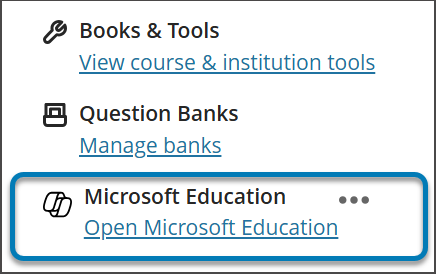
모든 단계를 마지막 두 단계를 제외하고 완료하면 Blackboard Ultra 코스 보기를 사용하는 교수자와 학생들이 콘텐츠 시장과 세부 및 행동 패널의 도서 및 도구 섹션에서 Microsoft Education 도구를 사용할 수 있습니다.
마지막 두 단계를 완료하면 Open Microsoft Education의 세부 및 행동 패널에서 도구를 사용할 수 있어 최적의 활용이 가능합니다. 사용자는 Microsoft Education Dashboard에 접근할 수 있습니다.
통합 테스트 설정(권장)
Microsoft Teams 클래스 통합을 Blackboard 테스트 또는 스테이징 인스턴스에서 시험해보고자 하는 고객은 다음 단계를 따르시기를 강력히 권장합니다:
교육기관 라이선스 계약에 따라 Microsoft 계정 팀과 협력하여 Microsoft Test tenant를 요청하십시오.
https://aka.ms/edutrial에서 시험 사용을 요청할 수 있습니다. 이 재판은 6개월 동안 진행됩니다. 체험판을 더 오래 사용하고 싶으시면 Microsoft 계정 담당자에게 연락해 주십시오.
참고
블랙보드 테스트 또는 스테이징 환경에서 Microsoft Test 테넌트를 사용하면 블랙보드 프로덕션 시스템에 통합을 배포할 때 잠재적인 데이터 중복 문제를 방지할 수 있습니다.
SIS에 기관 이메일 필드를 설정하십시오.
경고
Microsoft Teams 클래스 통합은 SIS의 교육기관 이메일 필드를 사용하여 올바른 Microsoft Azure Active Directory 사용자 주체 이름(UPN)에 매핑됩니다. 교육 기관에서 이메일을 제공하지 않은 경우 기본 이메일이 기존 이메일로 설정될 수 있으나, 데이터가 정확하게 동기화되고 Microsoft Azure Active Directory(ADD)와 Blackboard 사이에 이메일 데이터 충돌이 없도록 모든 사용자가 이 필드를 설정하는 것이 좋습니다. SIS 매핑에서 해당 필드를 올바르게 설정하지 않으면 통합은 계속 진행되지만 사용자가 생성된 Teams 클래스에 표시되지 않거나 오류가 발생할 수 있습니다.
SIS에서 교육기관 이메일 필드가 성공적으로 설정되었는지 확인하세요.
Blackboard는 학생 정보 시스템 프레임워크 통합 및 공개 REST API 모두에서 새로운 교육기관 이메일 필드를 만들었습니다. 교육 기관은 Blackboard와 Microsoft Azure Active Directory 사이의 데이터 동기화를 효과적으로 관리할 수 있습니다.
교육기관 이메일 필드는 고객의 외부 지원 데이터 소스와 Blackboard 사이의 맞춤형 필드 매핑을 가능하게 합니다. 클라우드 제공업체인 마이크로소프트의 데이터 소스에서는 사용자 원명(UPN)이 각 사용자의 주된 고유 식별자로 사용되며, UPN 접두사(사용자 계정 이름)와 UPN 접미사(DNS 도메인 이름)가 '@' 기호로 결합되어 있습니다. 이 기능은 Microsoft Azure Active Directory에서 각 사용자마다 고유한 이메일 주소를 생성합니다.
데이터가 정확하며 Blackboard와 Microsoft Education 간 등록 및 회원 수가 올바르게 달성되도록 사용자의 이메일 주소가 두 시스템에 일치해야 합니다. Blackboard에서 사용자가 기존 이메일 주소를 사용자 인터페이스에서 변경하거나 덮어쓸 수 있지만, 이로 인해 동기화 오류가 발생하거나 수업 팀에 제대로 추가되지 않을 수 있습니다. 교육기관 이메일 필드 매핑은 사용자가 블랙보드 내에서 이메일을 변경하든 변경하지 않든 보안 및 검증 검사를 올바르게 관리할 수 있도록 보장합니다.
두 이메일 주소가 서로 다를 경우:
출처 중 어느 것이 우선권을 가지는지 결정해야 하며, 이는 Person 및 교육기관 이메일을 통해 이루어질 수 있습니다.
교육 기관은 맞춤형 필드 매핑을 설정하여 교육 기관 이메일에서 발생할 수 있는 잠재적 충돌을 해결할 수 있습니다.
교육기관 이메일 필드 매핑은 이제 모든 기존 SIS 통합 유형에 대해 고급 구성 설정, 사용자 객체 유형 학습 및 필드 매핑에서 이용 가능합니다.
다음은 사용자 지정 스크립트 사용하여 교육 기관 이메일 필드를 채우는 LIS 2.0 스크립트 예시입니다:
(function() {
       var v = data.person.extensions.get('inst_email');
       return v ? v.value : null;
}());
경고
교육기관 이메일은 기본적으로 모든 SIS 형식에 대해 개인 이메일로 설정되어 있으며 각 사용자마다 고유해야 한다는 점을 유의해야 합니다. 이메일이 중복될 경우 학생 정보 시스템에서 사용자를 가져오지 못하므로 설정되어 있고 실행 중인 모든 기존 통합에 이 데이터 매핑이 적용됩니다. 교육기관에서 맞춤형 이메일을 설정하려면 SIS의 고급 설정을 통해 관리해야 합니다.
Microsoft Education LTI 1.3 도구 추가하기
관리자 패널에서 LTI 도구 제공자를 선택하십시오.
LTI 1.3 을도구 등록을 선택하십시오.
Client ID 필드에 다음 ID를 입력하거나 붙여넣으세요: 7aaa046f-50d4-4dc3-aac5-ac22e6d4339e
설정이 미리 채워져 있는지 검표하고 도구 상태가 승인되었는지 확인하세요.
기관 정책에서 '강좌 내 역할', '이름',, 이름, 및 '이메일 주소'를선택하십시오.
'성적 서비스 액세스 허용' 및 '멤버십 서비스 액세스 허용'모두에 '예'를 선택하십시오.
제출을 클릭하여 등록을 완료하십시오. 도구에서 생성된 배치 항목을 확인하고 학생 접근 허용 설정이 포함된 모든 배치가 활성화되어 있는지 확인하는 것이 좋습니다.
Microsoft 365 LTI 도구 통합을 이미 배포했으며 최신 업데이트를 놓치고 싶지 않다면, 최신 변경 사항을 동기화할 수 있습니다.
시스템 관리자로 Blackboard에 로그인하십시오.
관리자 패널에서 LTI 도구 제공자를 선택하십시오.
LTI 1.3 도구 동기화를 선택하세요.
제출을 선택합니다.
Blackboard에 배포된 개발자 포털을 통해 이루어진 통합 변경 사항은 모두 업데이트됩니다.
LTI 배치 관리
Blackboard에서는 LTI 도구가 인터페이스 내에서 나타나는 위치를 Placements로 지칭합니다. Microsoft 365 LTI 도구는 기존 Microsoft Teams 회의에 사용하는 동일한 위치를 사용하도록 미리 설정되어 있습니다. 공구 배치를 다시 한 번 확인할 수 있습니다.
관리자 패널에서 LTI 도구 제공자를 선택하십시오.
Microsoft 365를 찾아 옵션 메뉴(쉐브론 모양)를 선택하십시오.
배치 관리를 선택하십시오. 네 가지 배치를 볼 수 있습니다:
마이크로소프트 에듀케이션입니다. 유형: 과정 도구
마이크로소프트 교육 관리자 설정. 유형: 관리 도구
마이크로소프트 교육 협력. 유형: 딥링크 콘텐츠 도구
마이크로소프트 교육 콘텐츠. 유형: 딥 링크 콘텐츠 도구
해당 배치를 찾아서 추가해야 합니다.
배치 동기화를 선택하여 Blackboard 개발자 포털에서 최신 배치 구성을 업데이트하십시오.
LTI 배치 관리에 대한 자세한 지침은 Learning Tools 상호작용성을 방문하세요.
REST API 도구 추가
관리자 패널에서 통합으로 이동한 후 Rest API 통합을 선택하십시오.
통합 생성을 선택하십시오.
적용 ID 필드에 다음 ID를 입력하거나 복사하여 붙여넣으세요: f1561daa-1b21-4693-ba90-6c55f1a0eb41
사용자를 입력하여 이 통합을 진행하세요. 이 사용자는 애플리케이션을 연결하는 홈 API 접근 권한을 가지고 있습니다.
제출을 선택합니다.
중요
REST 통합을 관리할 수 있고 코스/조직 개요 > Microsoft Teams > 구성과 관련된 권한을 가진 사용자를 선택하는 것이 좋습니다.
교차 출처 자원 공유를 추가하기
관리자 패널에서 통합(Integrations)으로 이동하여 교차 출처 리소스 공유(Cross-origin Resource Sharing)를 선택하십시오.
관리자 패널에서 교차 출처 자원 공유를 통합하세요.
‘구성 만들기’를 선택하세요.
출발지 필드에 다음 URL을 복사하여 붙여넣습니다: https://bb-ms-teams-ultra-ext.api.blackboard.com
허용 헤더 필드에 Authorization을 입력하십시오.
사용 가능을 예로 설정하세요.
제출을 선택합니다.
강좌에서 Microsoft Education LTI를 활성화하고 승인하십시오.
Microsoft Education LTI 도구를 활성화하고 배포 구성을 완료하려면 시스템 관리자가 앱을 처음 실행해야 합니다. 사용자는 이 단계를 완료하기 전까지 접근할 수 없습니다.
Blackboard 내에서 동의 워크플로우를 직접 완료할 수 있습니다. Azure에서는 이제 수동으로 애플리케이션을 등록할 필요가 없습니다.
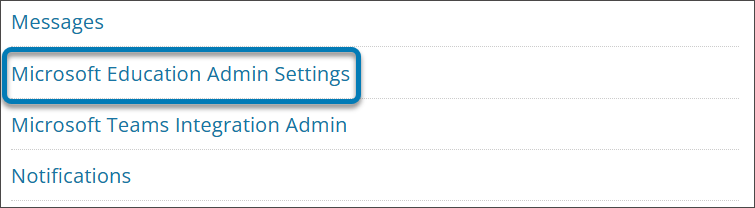
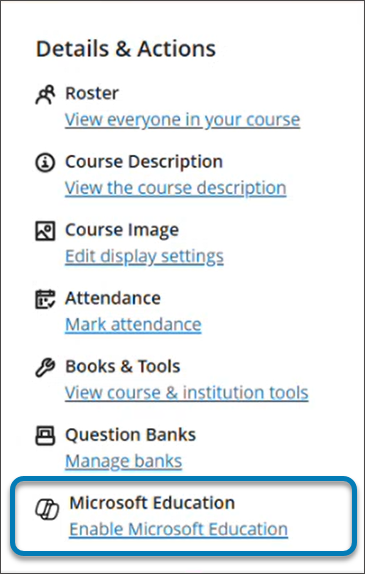
관리자 패널의 도구 및 유틸리티 아래에서 Microsoft Education 관리자 설정을 선택하십시오. Blackboard LTI 통합을 이미 추가하고 승인했다면(아래 마지막 두 단계 참조), Blackboard Ultra 강의에서 세부 정보 및 조치 패널로 이동하여 Microsoft Education을 선택함으로써 이 과정을 진행할 수 있습니다.
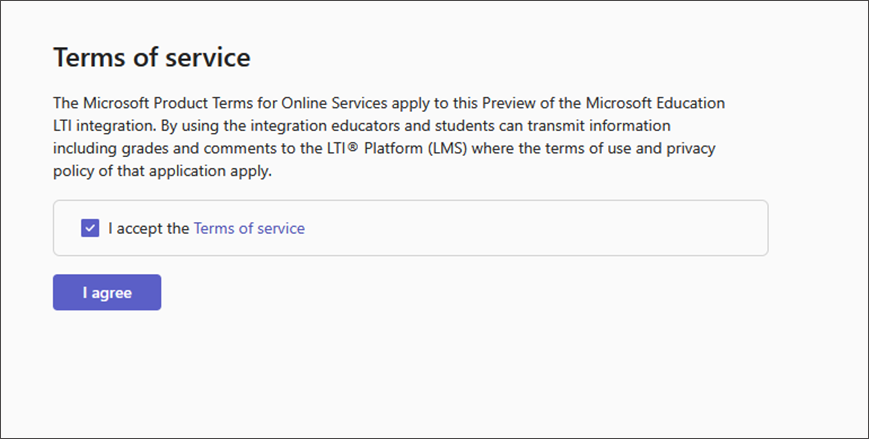
Microsoft 365 LTI 애플리케이션의 Microsoft 온라인 이용 약관(미리보기 이용 약관 포함)을 검토하고 동의하십시오.
Microsoft 365 글로벌 관리자이시라면, '관리자 동의'를 선택하여 앱에 대한 동의를 부여하십시오. Microsoft 365 관리자가 아닌 경우, 앱의 관리자 동의 URL을 복사하여 Microsoft 365 글로벌 관리자에게 전송하고 이 단계를 완료하도록 하세요. URL은 ‘https://m365lti.edu.cloud.microsoft/Consent’입니다.
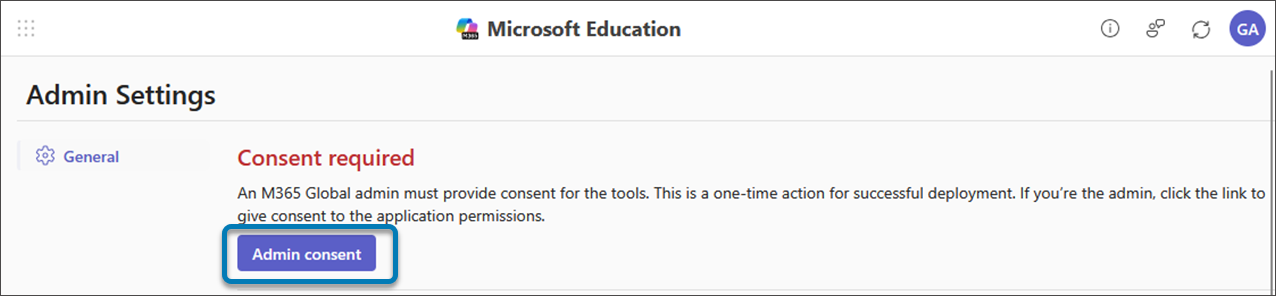
버튼과 메시지가 완료되면 다시 '동의'로 변경됩니다.
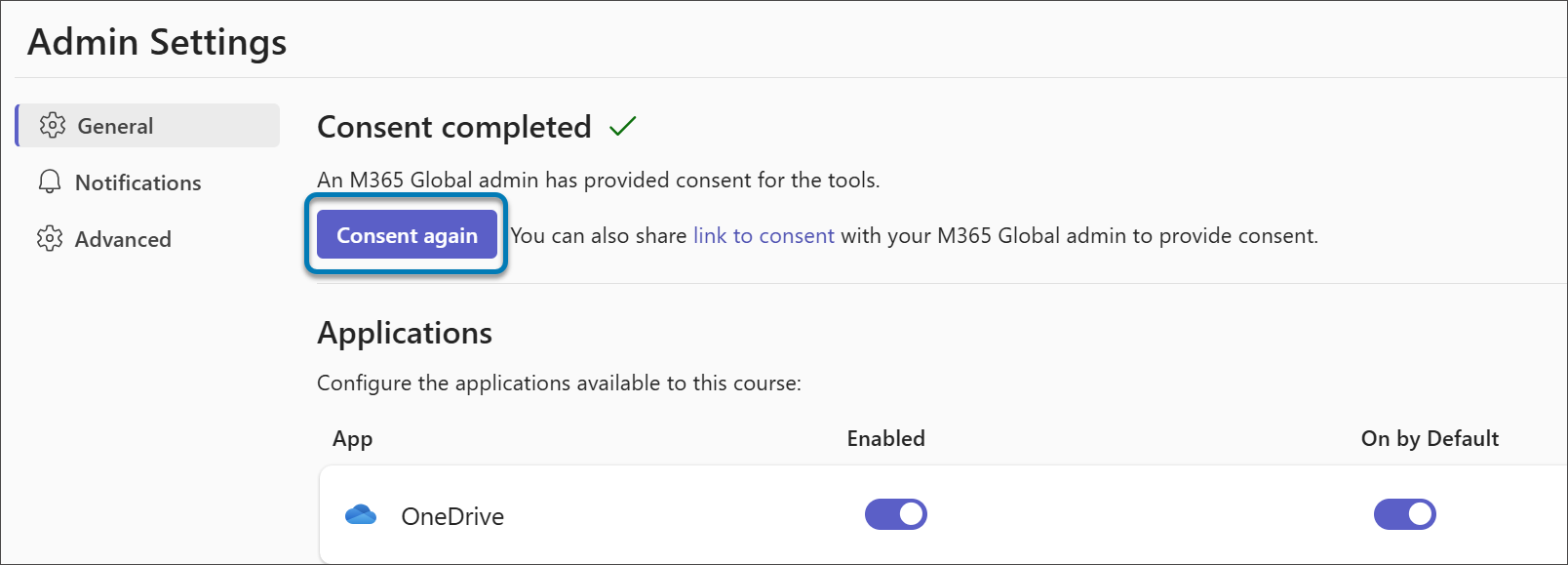
Microsoft 365 LTI를 사용하기 위한 동의가 완료되면, Microsoft 365 글로벌 관리자 계정으로 로그인하십시오.
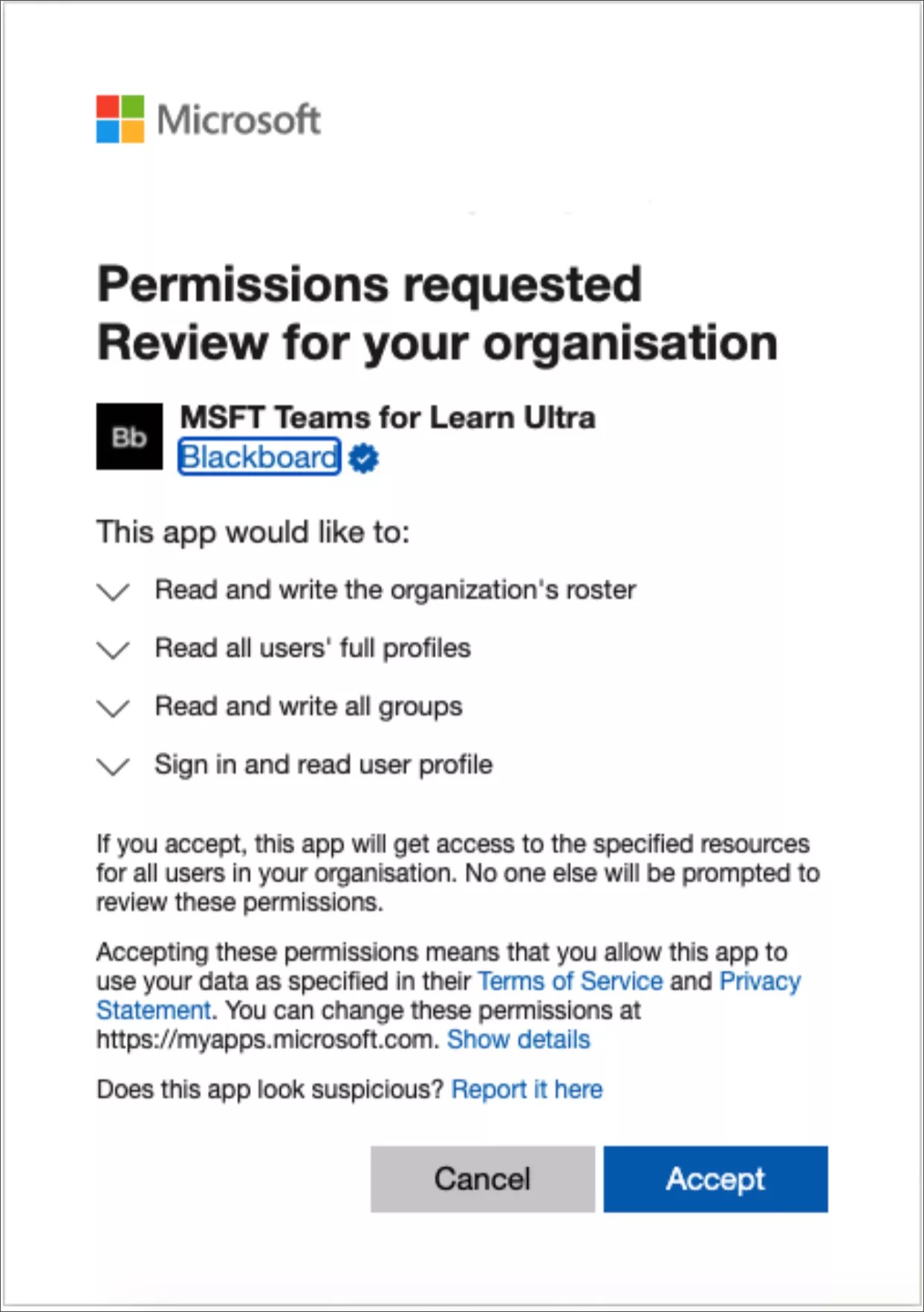
권한 요청 대화상자를 검토한 후 수락을 선택하십시오.
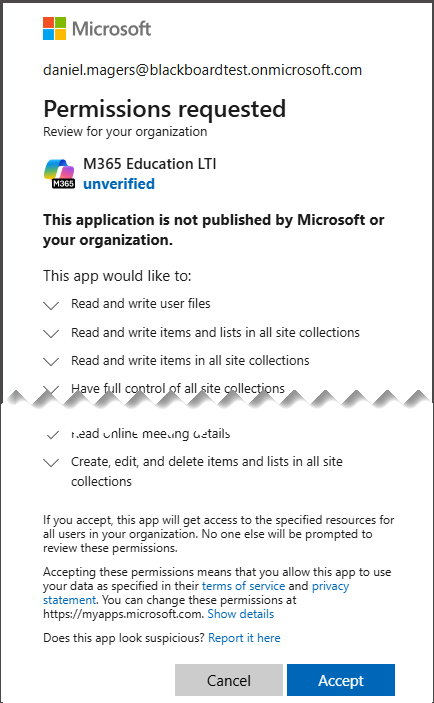
경고
Blackboard가 아니라 Microsoft의 LTI 도구에만 권한이 부여된다는 점을 유의해 주세요. LTI 도구는 M365 구성 요소로서 M365 인프라에서 실행되며 모든 M365 제품과 동일한 엄격한 보안 통제를 받습니다.
참고
적용 레벨 권한은 백엔드 리소스 프로비저닝 및 워크플로 오케스트레이션을 지원하는 데 필요한 가장 낮은 권한 집합입니다.
세부 정보 및 작업 패널에 Microsoft Education 추가
이 단계를 완료하면 Blackboard Ultra 코스 보기를 사용하는 교수와 학생들이 콘텐츠 시장 및 세부 사항과 활동 패널의 도서 및 도구 섹션에서 Microsoft Education 도구에 접근할 수 있습니다.
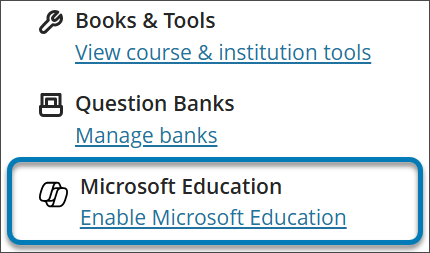
세부 정보 및 작업 패널을 통해 Microsoft 교육 대시보드에 접근하려면 마지막 두 단계를 완료하십시오.
Blackboard Education LTI 1.3 도구를 추가하세요.
관리자 패널에서 LTI 도구 공급자를 선택하십시오.
LTI 1.3 도구를 선택하십시오.
클라이언트 ID 필드에 이 ID를 입력하거나 복사하여 붙여넣으십시오: f1561daa-1b21-4693-ba90-6c55f1a0eb41
도구 상태에서 미리 설정된 모든 항목을 검토한 후 활성화를 선택하세요.
과정 내에서 역할, 이름, 이메일 주소를 교육 기관 정책에서 선택하십시오.
'성적 서비스 접근 허용' 및 '회원 서비스 접근 허용'에서 모두 '예'를 선택하십시오.
Microsoft Teams 클래스 통합 설정 및 승인
Blackboard Education 인스턴스를 Microsoft Education과 성공적으로 통합하려면 Microsoft Azure 테넌트 내에서 Blackboard 애플리케이션이 접근 승인을 받았는지 확인해야 합니다. 이 과정은 교육기관의 M365 글로벌 관리자가 완료해야 합니다.
이 과정은 Blackboard 인스턴스에서 LTI 애플리케이션을 설정하기 전이나 후에 진행할 수 있습니다.
LTI 애플리케이션 구성 전에
LTI 통합 설정 전에 Blackboard Teams 클래스 Azure 앱을 승인하기로 결정했다면, Microsoft Identity Platform 관리자 동의 엔드포인트로 리디렉션해야 합니다. URL은 아래와 같습니다:
https://login.microsoftonline.com/{tenant}/adminconsent?client_id=2d94989f-457a-47c1-a637-e75acdb11568해당 교육기관의 Microsoft Azure 테넌트 ID로 {Tenant}가 대체됩니다.
LTI 애플리케이션 구성 후
관리자 패널에서 도구 및 유틸리티Microsoft Teams 통합 관리를 선택하세요.
Microsoft Teams를 활성화하려면 선택하세요.
Microsoft Tenant ID를 사용 가능한 텍스트 필드에 추가하십시오.
앱에 사전 동의가 있을 경우 작은 체크 표시가 나타납니다. 체크 표시가 나타나면 제출을 클릭하세요.
승인이 되지 않았다면, 동의용 URL을 생성하고 M365 글로벌 관리자에게 승인을 요청하는 절차를 따르세요.
승인이 확인되면 재시도 버튼을 눌러 확인하십시오.
제출을 하려면 확인 버튼을 클릭하세요.