ORIGINAL Blogs
Un blog es un diario personal en línea que se actualiza con frecuencia y está diseñado para ser compartido con otras personas. La mayoría de los blogs también tienen una función de comentarios para que las personas puedan responder a las opiniones de los demás. Los blogs incitan a los alumnos a expresar con claridad sus ideas. Además, sirven para atender la necesidad de ampliar los diferentes aspectos del aprendizaje social. Desde el punto de vista del profesor, los blogs son un medio eficaz para comprender los puntos de vista de los alumnos y permiten compartir los conocimientos y los materiales recopilados.
En Blackboard, los profesores crean y gestionan blogs, y solo los usuarios inscritos pueden ver y crear entradas y comentarios en ellos. Al igual que ocurre con los diarios, puede utilizar blogs como actividad calificada o para recabar opiniones e información y no calificarlas.
Tipos de blogs
Los blogs constan de dos elementos:
Entradas del blog: Texto, imágenes, enlaces, multimedia, redes sociales y archivos adjuntos añadidos por los miembros del curso.
Comentarios: Comentarios o respuestas a entradas del blog realizados por otros miembros del curso, incluido el profesor.
Puede permitir a los alumnos participar en los blogs de tres formas distintas:
Blogs de cursos: Puede crear un blog de curso y elegir el tema. Todos los miembros del curso pueden agregar entradas al blog y comentar las entradas.
Blogs individuales: Los estudiantes solo pueden añadir entradas a sus propios blogs. Los demás miembros del curso podrán ver las entradas y agregar comentarios.
Blogs en grupo: Si habilita la herramienta de blogs para un grupo de usuarios, pueden realizar estas tareas:
Los miembros del grupo podrán añadir entradas del blog y comentar entradas, colaborando entre sí.
Todos los miembros del curso podrán ver los blogs del grupo, pero aquellos que no sean miembros del grupo solo podrán agregar comentarios.
Usted tiene el control total sobre todos los blogs de su curso. Puede editar y eliminar las entradas de cualquiera de los tipos de blog. También puede eliminar comentarios de usuarios.
Crea un tema para el blog
Los temas del blog deben crearse antes de que los alumnos puedan agregar entradas. Un tema de blog ayuda a mantener las entradas organizadas alrededor de un tema central. Puede crear más de un tema de blog para que los alumnos agreguen entradas sobre diferentes materias.
Vaya a Panel de control > Herramientas del curso > Blogs y seleccione Crear blog.
Escriba un nombre y, si lo desea, instrucciones. Permite establecer el blog como disponible para los alumnos.
Seleccione las casillas Mostrar después y Mostrar hasta para habilitar la selección de fecha y hora. Las restricciones de visualización no afectan la disponibilidad del blog, solo cuando aparece.
En la sección Participación en el Blog decide si el blog es para particulares o para el curso. También puede permitir publicaciones anónimas.
En la sección de Configuración del blog, seleccione Mensual o Entradas de índice semanales. Si lo desea, seleccione las casillas de verificación para permitir a los usuarios editar y eliminar entradas o eliminar comentarios.
En la sección de Configuración de Calificación seleccione Sin calificación o la opción Calificación y escriba el número de Puntos posible.
Aviso
Si pone los puntos posibles en un número distinto de los enteros, puede que las calificaciones por letra no se asignen correctamente.
La opción de puntos posibles se aplicará a una o varias entradas de un usuario en el tema del blog. Después de habilitar la corrección, se crea automáticamente una columna en el Centro de Calificaciones. El blog tiene la opción de calificación permanente y no se puede cambiar a Sin calificación.
Si desea, seleccione la casilla para Mostrar participantes en estado de calificación que necesita y seleccione el número de participaciones requeridas. Si aplica esta configuración, el icono de Necesita Corrección aparecerá en el Centro de Calificaciones. Las entradas aparecerán en la cola de la página Necesita Calificación después de que la actividad estudiantil alcance este umbral.
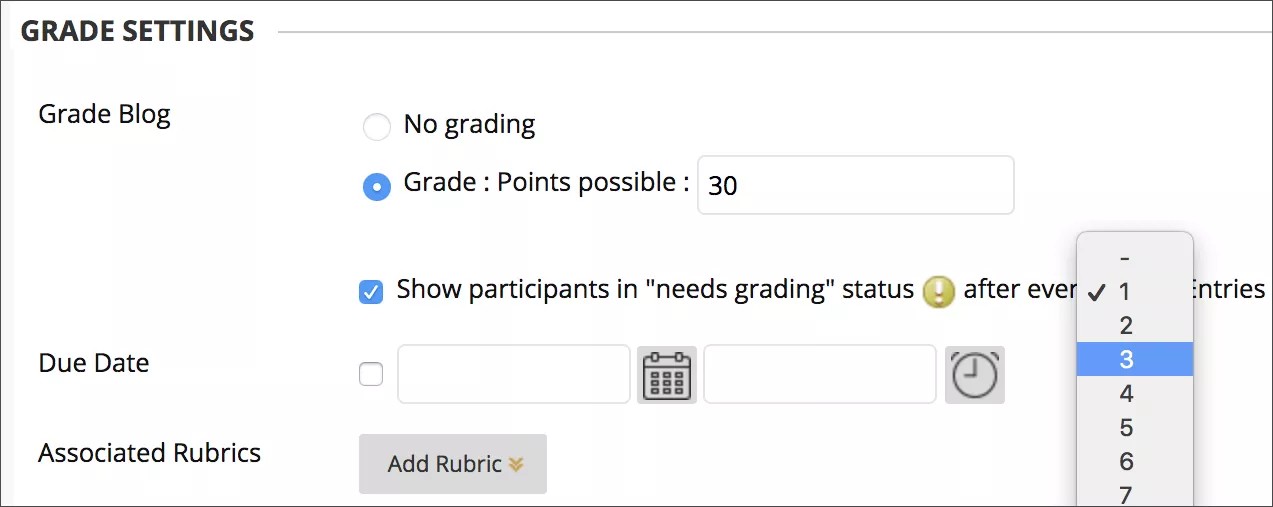
Añada una rúbrica si quiere.
Seleccione Enviar.
Los temas del blog aparecen en orden alfabético en la página Blogs. Seleccione un título de columna para ordenar el contenido.
También puede agregar enlaces a los blogs en áreas del curso, como las carpetas y áreas de contenido.
Página de temas de blog
Puede acceder a la página de temas de blog de las siguientes formas:
En la herramienta Blogs, abra un blog y seleccione un usuario desde el menú Todos los Miembros del Curso.
En la página Necesita calificación seleccione Calificar a todos los usuarios en el menú del blog.
En el centro de calificaciones, localice la columna del blog que desee calificar. Pasa el cursor sobre una celda con el icono de Necesita corrección para acceder al menú del blog. Seleccione Clasificar actividad de usuario.
La página de temas del blog se divide en dos secciones principales. En el marco de contenido, puede ver las entradas de blog. En la barra lateral, puede ver información sobre el tema o la entrada de blog. Puede ampliar el Índice y calificar la entrada de blog si este tiene la opción de ser calificado. Seleccione el nombre de un usuario individual para ver las entradas únicamente en el marco de contenido.
Nota
Si no ve la función de calificación en la barra lateral, su institución no ha habilitado esta función.
Seleccione Crear entrada de blog para añadir sus pensamientos, o Ver borradores para ver sus blogs no publicados guardados. Las Instrucciones del blog se expanden de forma predeterminada, pero puede minimizarlas. Seleccione Alineaciones para añadir alineaciones.
En la barra lateral, se puede expandir la sección Detalles del blog para mostrar información sobre la opción seleccionada, como el autor y el número de entradas y comentarios. Seleccione la flecha hacia la derecha para contraer la barra lateral y disponer de más espacio para visualizar las entradas. Seleccione los cuatro iconos de flecha para ver las entradas de blog en modo de pantalla completa.
Para Todos los Miembros del Curso, seleccione la flecha que apunta hacia abajo para ver una lista y seleccione un miembro. Las entradas del miembro seleccionado aparecen en el marco de contenido. Opcionalmente, seleccione Mostrar miembros sin participación. Utilice las flechas izquierda y derecha para pasar al alumno siguiente o al anterior.
La sección Índice muestra los títulos de las entradas creadas durante el período seleccionado. Seleccione el signo menos para contraer la lista de títulos. En el caso de blogs calificados, los iconos indican el estado de la actividad de un usuario. El icono de Necesita calificación indica que un usuario ha cumplido la actividad mínima para calificar que estableció para el blog. El icono En progreso aparece cuando un usuario tiene actividad pero aún no ha alcanzado el número mínimo requerido para activar el estado de calificación de necesita. En la barra lateral de calificación, proporcione una calificación y comentarios para el alumno.
Crear entradas en el blog
Los profesores y los alumnos pueden crear entradas de blog y otros miembros del curso pueden hacer comentarios a dichas entradas. Como instructor, puede usar las entradas de blog como estructura para los debates sobre temas de clase y otros asuntos.
En la página de listado de Blogs, después de cada título de blog, los estudiantes pueden ver si el blog pertenece a un grupo, al curso o a estudiantes individuales. Todos los miembros del curso pueden leer los blogs del grupo. Sin embargo, para incluir una entrada, el usuario debe ser miembro del grupo.
En la página de anuncio de Blogs, seleccione un título de blog.
En la página temática del blog, seleccione Crear entrada de blog.
Escriba un título y una entrada.
Si está habilitado y es apropiado, seleccione la casilla de verificación para Publicar la entrada como anónima.
Seleccione Navegar por mi equipo para cargar un archivo desde su equipo. También puede adjuntar un archivo desde el repositorio: Archivos del curso o la colección de contenido.
O BIEN
Arrastre los archivos desde su equipo hasta el "punto caliente" en el área de Adjuntar archivos. Si su navegador lo permite, también puede arrastrar una carpeta de archivos. Los archivos se cargarán individualmente. Si el navegador no le permite enviar su obra después de la carga de una carpeta, seleccione No adjuntar en la fila de la carpeta para eliminarla. Puede arrastrar los archivos de forma individual y volver a enviarlos.
Nota
No podrá arrastrar archivos para cargarlos si su institución usa una versión antigua de Blackboard.
Puede utilizar el nombre de archivo o darle otro nombre.
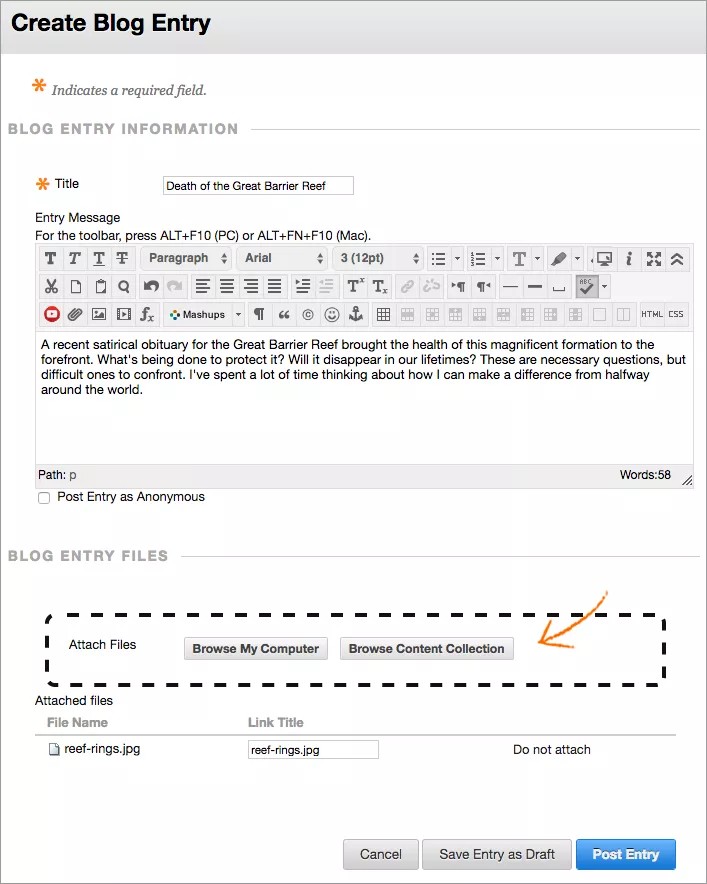
Seleccione Publicar entrada para enviar la entrada del blog o seleccione Guardar la entrada como borrador para añadirla más adelante.
Mira un vídeo sobre blogs.
En el siguiente vídeo, podrá ver una representación visual y auditiva de la información que se presenta en esta página. Para obtener una descripción detallada de lo que se muestra en el video, abra el video en YouTube, vaya a Más acciones y seleccione Abrir transcripción.
Vídeo: Crea y edita entradas de blog explica los blogs.
Ver borradores de blog
Para ver o añadir borradores guardados, seleccione Ver borradores en la página de anuncio de Blogs.
Comentarios en una entrada de blog
Dado que los blogs están concebidos para que los lean otras personas, los alumnos pueden comentar las entradas de otros usuarios tanto en los blogs personales como en los de un curso o de un grupo.
Decida si los usuarios pueden realizar comentarios anónimos y eliminarlos. Como profesor, puede eliminar cualquier comentario de usuario seleccionando la X. Los usuarios no pueden editar sus comentarios después de publicar.
En la página de anuncio de Blogs, seleccione un título de blog.
Seleccione el nombre de un usuario en la lista de la barra lateral para ver una entrada de blog. La entrada se abre en el marco de contenido.
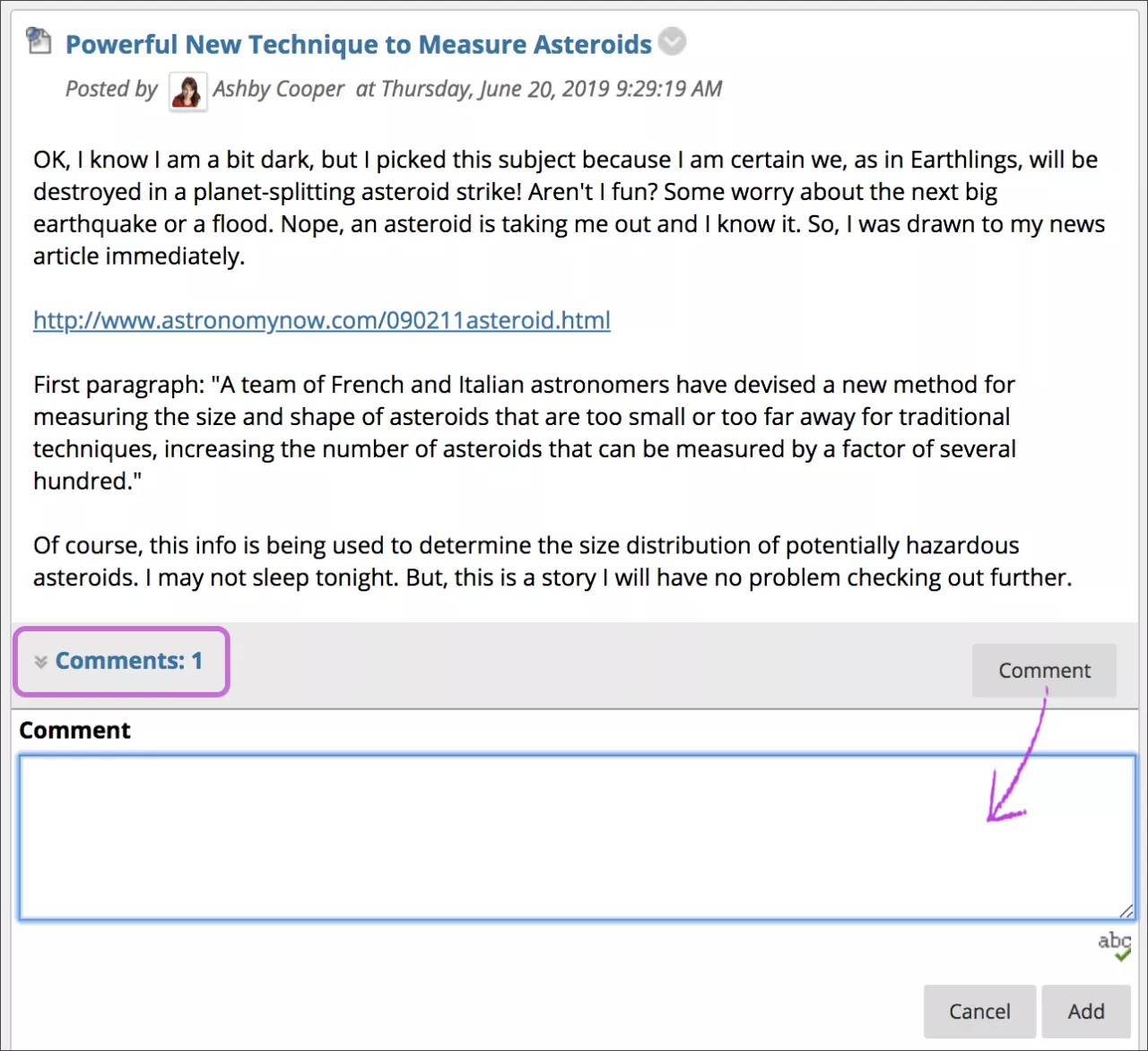
Seleccione Comentar debajo de la entrada del usuario y escriba un comentario.
Si está habilitado y es apropiado, seleccione la casilla para Comentar en la entrada como anónimo.
Seleccione Añadir.
Para ver todos los comentarios, seleccione el enlace numerado Comentarios.
Editar y administrar blogs
Puede editar las propiedades básicas del tema de un blog, como el nombre, las instrucciones, la disponibilidad y otros ajustes. Puede editar las entradas de blog de cualquier usuario, así como eliminar comentarios y temas de blog.
Nota
Después de decidir si el tema del blog será individual o de todo el curso, no se podrá cambiar la decisión. Además, después de designar un blog como calificado, no podrá cambiar ese blog nuevamente a no calificado.
En la página de Blogs, acceda al menú de un blog y seleccione Editar. Realice sus cambios y seleccione Enviar.
Eliminar un blog
Si ya no necesita un blog, puede eliminarlo. La acción de eliminación es definitiva e irreversible.
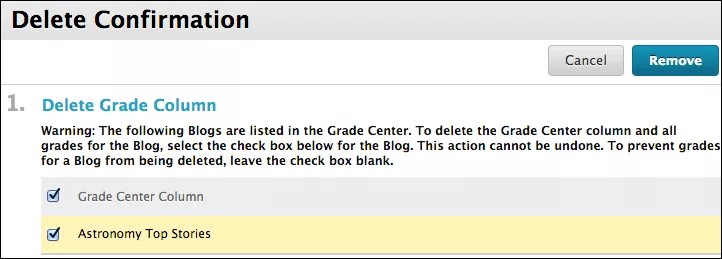
Si un blog es calificable, aparece la página Borrar confirmación. Tiene que realizar algunos pasos más para eliminar un blog calificado.
En la página de anuncio de Blogs, abra el menú de un blog y seleccione Eliminar.
Seleccione OK en la ventana emergente de advertencia. Si el blog es calificable, aparece la página Borrar confirmación. Tiene dos opciones:
Conserve la columna Centro de Calificaciones (no marque ninguna casilla): El blog se elimina, pero la columna Centro de Calificaciones y las puntuaciones que ha asignado se conservan. Por ejemplo, todas las entradas de los estudiantes se califican y desea mantener la columna Centro de Calificaciones para los cálculos finales de nota. Si elimina un blog pero mantiene la columna del centro de calificaciones, podrá eliminar la columna del centro de calificaciones en cualquier momento.
Elimine la columna del Centro de Calificaciones (seleccione cuáles eliminar usando las casillas de verificación): La columna de calificaciones en el Centro de Calificaciones y el blog se elimina. Por ejemplo, si no desea incluir la columna de calificación de las entradas del blog en la calificación final, puede eliminarlas todas con tranquilidad.
Seleccione Eliminar para completar la eliminación.
Agregar un enlace de blog al menú del curso
Puede agregar un enlace al menú del curso para obtener un acceso inmediato a la herramienta de blogs. También puede personalizar el nombre del enlace.
Seleccione el signo más ubicado arriba del menú del curso. Aparece la lista de Añadir menú Elementos.
Seleccione Enlace de herramienta y escriba un Nombre para el enlace.
De la lista de Tipo, seleccione Blogs.
Seleccione la casilla Disponible para los usuarios
Seleccione Enviar.
Resolución de problemas de la administración de blogs
Si elimina un blog mientras los usuarios están publicando, se eliminarán el blog y todos los comentarios.
Si hace que un blog no esté disponible mientras los usuarios están publicando, el blog permanece visible para usted en Modo Edición pero no aparece para los usuarios.
Si cambia la opción Permitir que los usuarios editen y eliminen entradas, las entradas permanecerán, pero no podrá editarlas.
Si cambia la opción Permitir que los usuarios eliminen comentarios, los comentarios permanecerán, pero no podrá eliminarlos.
Si activa la calificación de los blogs, no podrá modificar este ajuste. Elimine el blog y la columna del centro de calificaciones para eliminarlo. Si necesita las entradas del blog, pero no las calificaciones, puede decidir no incluir la columna del centro de calificaciones del blog en los cálculos del centro de calificaciones.