ORIGINAL Reutilizar preguntas
Puede volver a utilizar las preguntas de todos los exámenes, las encuestas y los bancos de preguntas existentes de su curso.
Acerca de la página Buscar preguntas
Si está activado, asegúrese de deshabilitar el bloqueador de ventanas emergentes para Blackboard para poder acceder a la ventana de Buscar preguntas.
En la página Encuentra preguntas puede navegar, previsualizar, filtrar y seleccionar preguntas de examen creadas o importadas en su curso.
De forma predeterminada, la lista de preguntas aparecerá en blanco. Para buscar preguntas, debe examinar el menú a la izquierda y seleccionar los criterios y las fuentes que desea utilizar.
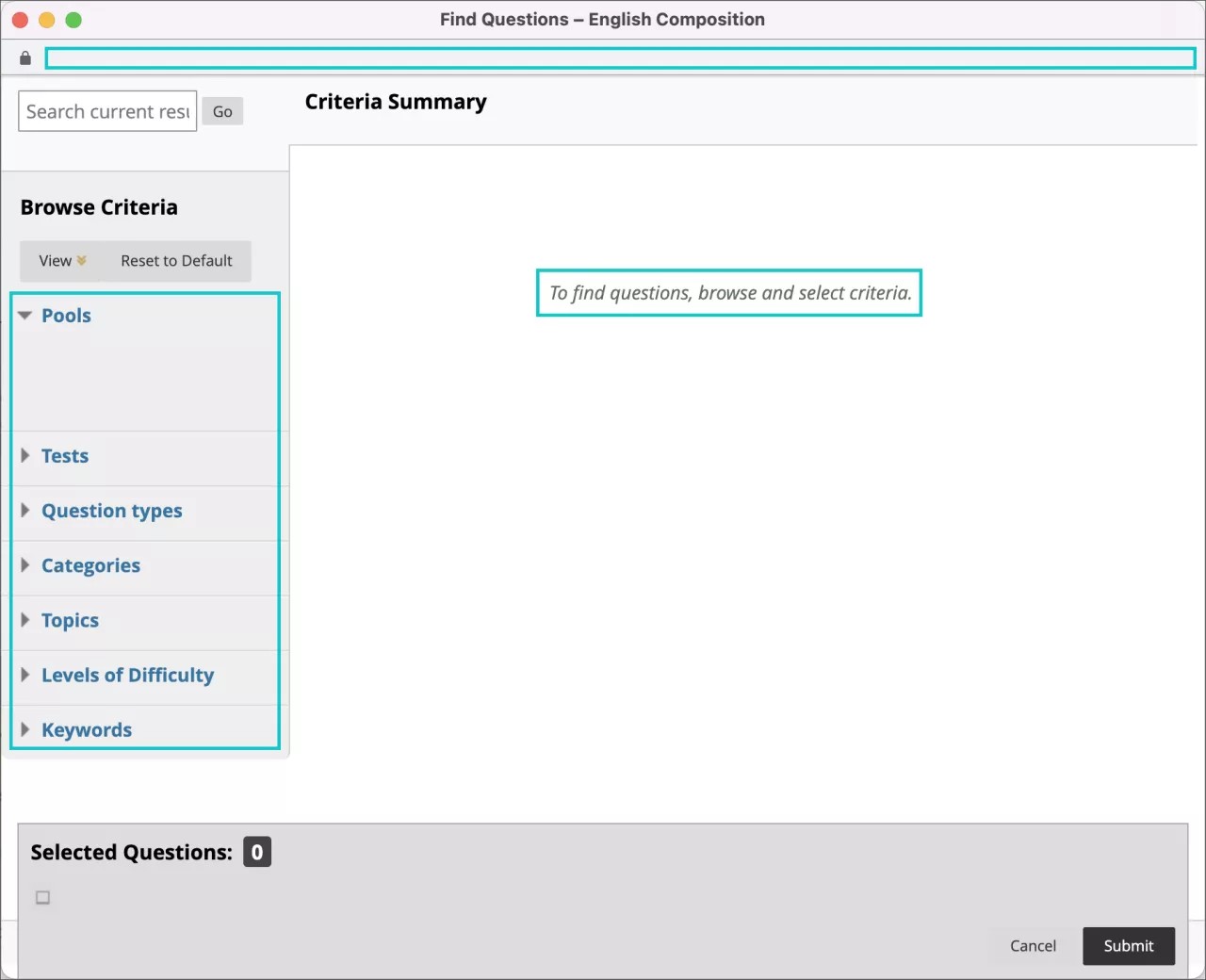
Puede limitar su selección y realizar una búsqueda según ciertos criterios, incluidos los metadatos. Cuantos más metadatos agregue a cada pregunta, más podrá limitar su búsqueda.
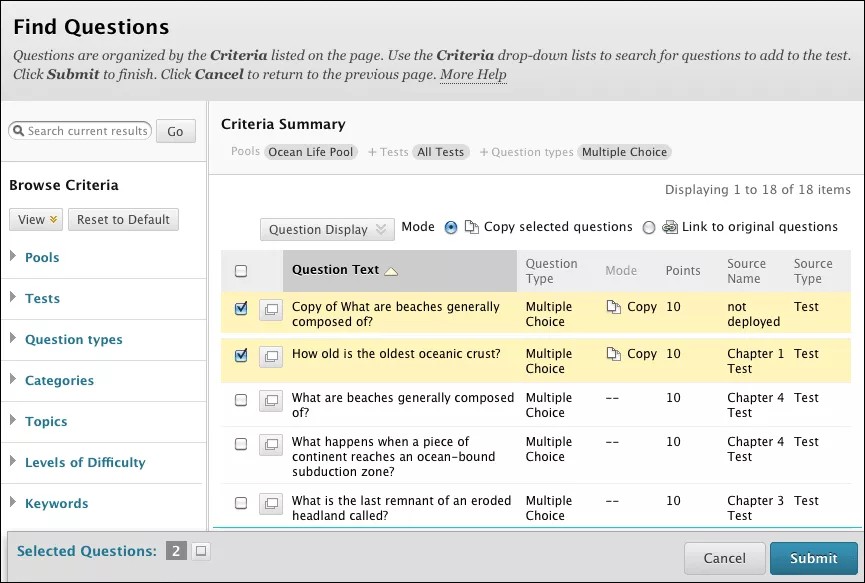
La página Encuentra preguntas consta del área de filtro activa que muestra todas las preguntas que cumplen con sus criterios de búsqueda. La lista dinámica cambia automáticamente si selecciona o borra criterios. En el área Preguntas seleccionadas, se muestran las preguntas que ya ha seleccionado, de manera que no debe desplazarse hacia arriba y hacia abajo por largas listas de preguntas.
Copiar y crear enlaces a las preguntas
En la página Encuentra preguntas puede copiar una pregunta de un examen existente a un nuevo examen o enlazar a la pregunta original del nuevo examen. Una pregunta enlazada se muestra en cualquier evaluación que contenga esa pregunta. Si copia una pregunta, los cambios solo aparecen en la copia nueva.
Ventajas | Desventajas | |
|---|---|---|
Copiar una pregunta | Cuando copia una pregunta, puede editar la copia nueva sin preocuparse. No se ven afectadas otras pruebas. | Los cambios realizados en una instancia de la pregunta no se reflejan en las otras instancias. Si desea que los cambios sean visibles en todas las instancias, debe buscar y editar cada instancia copiada. |
Enlace de la pregunta original | Los cambios que realice a una pregunta enlazada en cualquier evaluación se reflejarán en todas las evaluaciones en las que esté enlazada la pregunta. En un examen, las preguntas enlazadas se indican con un icono. Cuando se edita una pregunta de una evaluación enlazada, en el mensaje de estado aparecen las otras evaluaciones que contienen la pregunta enlazada. Cuando cambie las preguntas enlazadas que aparecen en los exámenes con intentos completados o intentos en curso, se le avisará de que su cambio afectará a esos intentos. | Los cambios que realice en una pregunta enlazada aparecerán en todas las evaluaciones en las que se incluya esa pregunta. No puede seleccionar qué evaluaciones se modificarán. La opción de enlazar o copiar solo está disponible en la página de Buscar preguntas. Para eliminar el enlace de una pregunta, elimina la pregunta enlazada del examen y añádela de nuevo como copia. NotaNo podrá agregar preguntas nuevas a los exámenes que haya implementado. |
Buscar preguntas
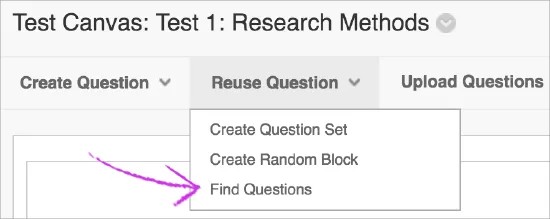
Acceder a un examen, una encuesta o un banco de preguntas. Desde el menú Pregunta de Reutilizar seleccione Encontrar preguntas.
En la ventana emergente, puede Copiar preguntas seleccionadas o Enlace a preguntas originales.
En el panel Criterios de Exploración, amplíe las secciones de criterios y seleccione criterios específicos. Puede buscar en conjuntos, pruebas, tipos de preguntas, categorías, temas, niveles de dificultad y palabras clave. Aparecerán todas las preguntas que cumplan con esos criterios. También puede usar la casilla Buscar resultados actuales para escribir una frase, palabra o parte de una palabra y encontrar preguntas coincidentes.
Seleccione las casillas de verificación de las preguntas que desee agregar. Las preguntas aparecen en el área Preguntas seleccionadas en la parte inferior de la pantalla. Puede expandir el área para ver la lista de preguntas. Seleccione la X roja junto a una pregunta para eliminarla. La pregunta se elimina de la recopilación, pero no se elimina de su curso.
Seleccione Enviar. Las preguntas se añaden a la prueba, al sondeo o al conjunto.
Acerca de la sección Criterios de exploración
Al seleccionar criterios en la sección Criterios de Exploración, las preguntas relevantes aparecerán en la lista de filtros activos.
Los criterios seleccionados aparecen como referencia. La lista de filtros activos se muestra vacía si no existen preguntas de correspondencia.

Categorías de criterios:
Grupos: Colecciones de preguntas creadas por el profesor, normalmente relacionadas entre sí, que puede incluir como grupo completo en un examen, encuesta u otro grupo más amplio.
Pruebas: Incluye tanto pruebas (calificadas) como encuestas (no calificadas)
Tipos de preguntas: Seleccione uno o más de los tipos de preguntas
Categorías: Seleccione entre las categorías asignadas de preguntas
Temas: Seleccione entre los temas asignados de preguntas.
Niveles de dificultad: Seleccione entre los niveles de dificultad asignados a las preguntas.
Palabras clave: Seleccione por palabras clave asignadas a la pregunta.
Recordatorio: Las preguntas que seleccione a través de este proceso aparecerán en el área de Preguntas Seleccionadas al final de la página.
Nota
Las preguntas que puede encontrar pueden estar limitadas en función de sus permisos de acceso específicos.
Otras formas de reutilizar preguntas
También puede crear conjuntos de preguntas y bloques aleatorios para reutilizar preguntas en sus exámenes y encuestas.