ORIGINAL Acceso como invitado y como observador
En caso de que se permita, podrá controlar si los roles de invitado y de observador tienen acceso al curso. También puede controlar el contenido que estos pueden ver. La institución debe crear las cuentas y asociar observadores a alumnos.
Entre los invitados de un curso se pueden incluir conferenciantes invitados, alumnos potenciales u otros usuarios que no participen directamente en el curso.
Normalmente los observadores se asignan para realizar un seguimiento de usuarios específicos en Blackboard sin interactuar con el sistema. Los observadores pueden ver el curso y realizar un seguimiento del progreso del alumno. Además, desde el curso, puede enviar a los observadores correos electrónicos con las alertas necesarias.
Después de iniciar sesión, los observadores acceden a información sobre sus alumnos asociados en el Panel de observador, al que pueden acceder desde la pestaña Mi institución, en el panel Herramientas.
Permita el acceso de invitados y observadores.
Cambie el modo de edición a Activado.
En el Panel de control, expanda la sección Personalización y seleccione Acceso como invitado y como observador.
En la página Acceso como invitado y como observador, seleccione Sí para Permitir invitados y Permitir observadores.
Personalizar el acceso como invitado y como observador
Después de permitir el acceso como invitado y como observador en su curso, puede determinar qué contenido ven estos roles de las siguientes maneras:
Usted controla el acceso a las características individuales que su institución ha permitido que vean los invitados y los observadores.
También elige qué elementos del menú del curso pueden ver los invitados y los observadores.
La institución puede permitir o prohibir el acceso de invitado y de observador a determinadas características de los cursos, como las áreas de contenido y las herramientas.
Importante
Los ajustes del sistema anulan los del curso al restringir el acceso. Si el sistema no permite el acceso como invitado a una herramienta, los invitados inscritos en su curso no tendrán acceso a la herramienta en nivel del curso.
Acceso a características individuales
Puede conceder acceso como invitado y como observador a las características individuales que no se anulan en el nivel del sistema. Las funciones están visibles (solo lectura), pero no disponibles para su uso por parte de los invitados y observadores cuando se permitan en el curso.
En el Panel de control, expanda la sección Personalización y seleccione Disponibilidad de herramientas.
En la página Disponibilidad de herramientas, puede seleccionar o cancelar la selección de las casillas de verificación parar controlar el acceso de invitados y observadores. Las herramientas con el icono de No disponible en una columna no tienen ajustes de disponibilidad que se puedan cambiar en el sistema.
En la siguiente tabla se enumeran las herramientas que no están disponibles en el sistema para invitados y observadores o que solo lo están para el rol de observador. La institución puede prohibir la disponibilidad de una herramienta específica de esta lista para el rol de observador.
Herramienta | No disponible para roles de invitado y observador |
|---|---|
Exámenes | Sí |
Blogs | Sí |
Colaboración | Sí |
Panel de debate | Sí |
Correo electrónico | No disponible para rol de invitado |
Grupos | Sí |
Diarios | Sí |
Mensajes | Sí |
Mis calificaciones | No disponible para rol de invitado |
Lista | No disponible para rol de invitado |
Rúbricas | Sí |
Tareas | No disponible para rol de invitado |
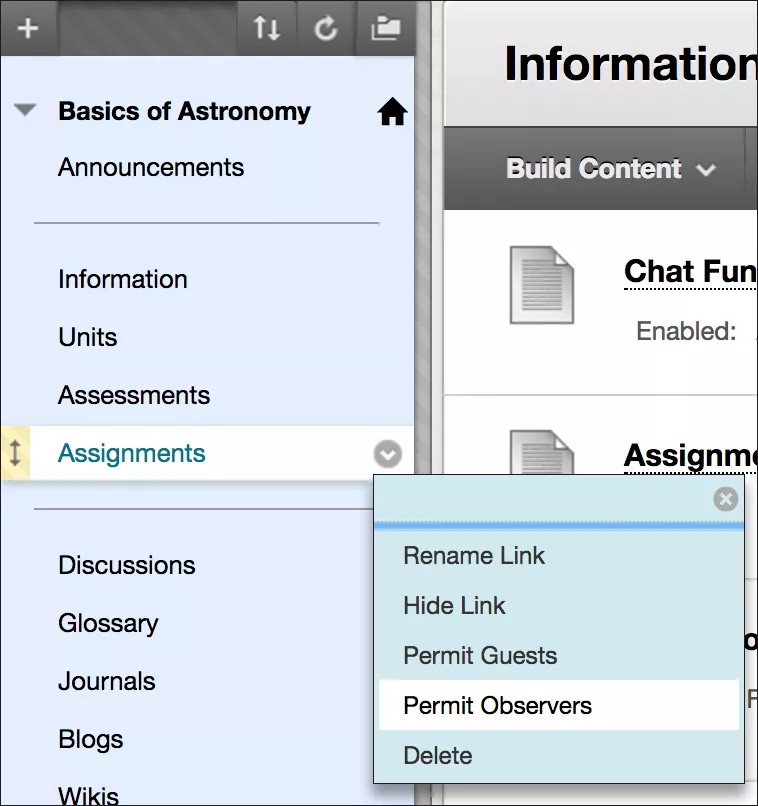
Acceda al menú del curso.
Usted debe elegir a qué elementos del menú del curso pueden acceder los invitados y los observadores. Los invitados y los observadores no podrán ver la mayoría de los elementos del menú del curso a menos que usted les permita el acceso. Para ciertos elementos, como los debates, los blogs y los diarios, no se les puede otorgar acceso a los invitados ni a los observadores.
Abra el menú de un elemento para realizar una selección. Después de permitir el acceso a un elemento, puede usar el mismo menú para denegar el acceso.