ORIGINAL Exportar y archivar cursos
La función archivar curso crea una instantánea congelada o un registro permanente de su curso. Un archivo incluye todo el contenido, las estadísticas del curso, los usuarios y las interacciones del curso, como publicaciones de blogs, debates, datos de asistencia y calificaciones.
La función de exportar curso crea un archivo ZIP con el contenido de su curso que puede importar para crear un curso nuevo. A diferencia de la función Archivar curso, la función Exportar curso no incluye usuarios ni interacciones de usuarios con el curso.
Importante
Los paquetes de exportación y archivos creados por el usuario se vencerán y eliminarán automáticamente 30 días después de la fecha de creación. Recibirá una notificación del vencimiento cuando los usuarios creen o descarguen estos paquetes para el curso en la vista de lista de paquetes del curso.
Exportar un curso
La función Exportar curso crea un archivo ZIP del contenido del curso que se puede importar para crear un curso nuevo, sin usuarios ni interacciones de usuario con el curso. La exportación solo incluye lo que usted seleccione en la lista. Tenga en cuenta que la asistencia no se incluye en la lista.
Sugerencia
Más sobre asistencia y exportación
Los archivos de Archivos de curso que no se utilizan en el curso o para los que no se han creado enlaces en el curso, no se incluyen en la exportación.
Los paquetes de exportación se descargan como archivos ZIP comprimidos y se importan en el mismo formato. No descomprima un paquete de exportación ni elimine archivos del paquete; de lo contrario, el paquete no se importará de forma correcta.
Panel de Control >Paquetes y Utilidades >Curso de Exportación/Archivo
En la página Exportar/Archivar Curso seleccione Exportar Paquete.
En la página de Exportar curso incluye solo los enlaces a los archivos del curso o incluye los enlaces y copias del contenido de los archivos del curso.
Para copiar enlaces e incluir copias del contenido, seleccione Calcular tamaño para asegurarse de que el tamaño del paquete no supera el tamaño mostrado Permitido.
Para eliminar archivos y carpetas del paquete, seleccione Administrar contenido del paquete.
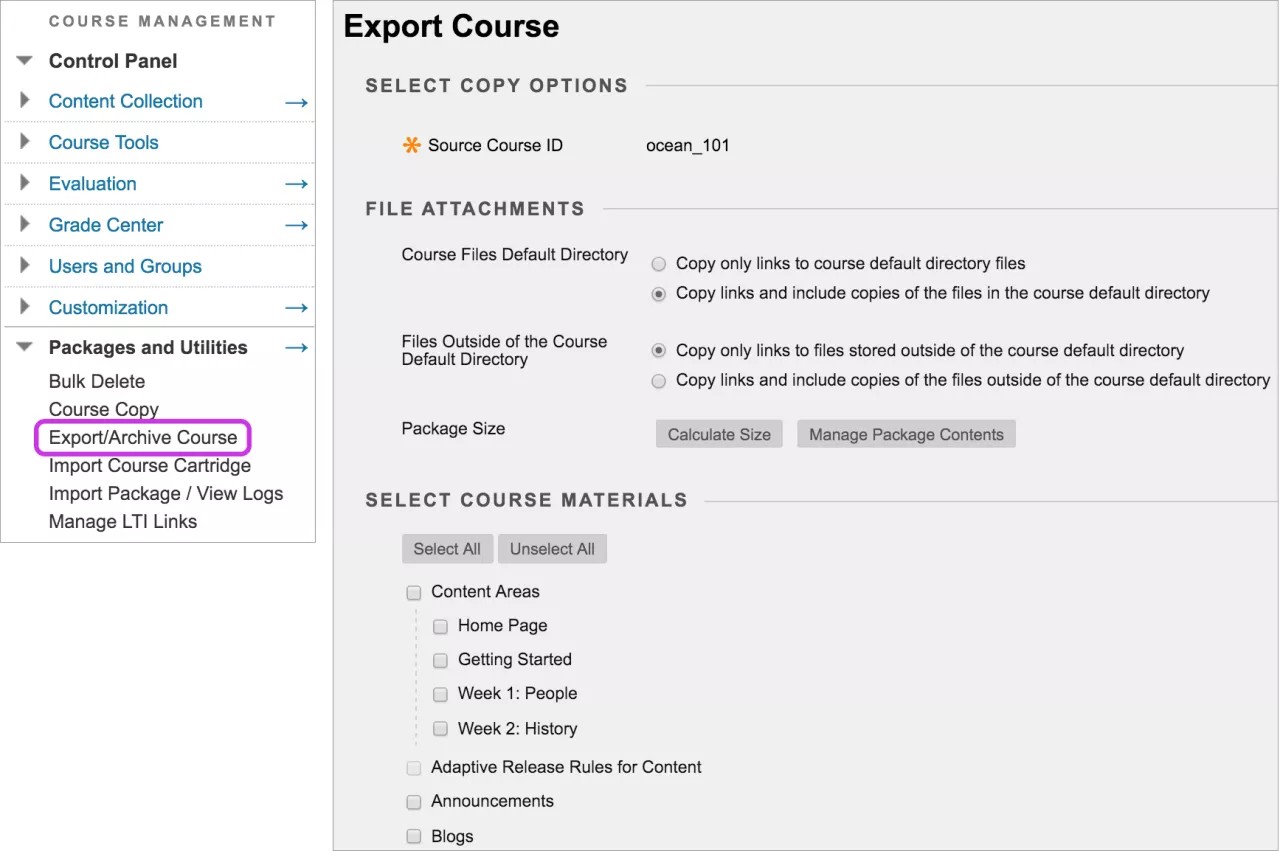
En la sección Seleccionar Materiales del Curso seleccione las casillas de verificación correspondientes a cada área y herramienta que desee exportar.
Si selecciona Tablero de Discusión, decida si incluir las publicaciones iniciadas de cada cadena en cada foro (de forma anónima) o incluir solo foros sin entradas iniciales.
Seleccione Enviar.
Nota
La sección de Archivos Adjuntos está disponible si su institución tiene acceso a las funciones de gestión de contenido.
Formato Common Cartridge
Common Cartridge es una iniciativa liderada por IMS Global Learning Consortium. La iniciativa soporta paquetes de cursos que puede utilizar en sistemas de gestión del aprendizaje (LMS) como Blackboard.
Puede exportar paquetes de cursos desde los formatos de cartuchos comunes de Blackboard 1.0, 1.1 y 1.2. Para activar la reutilización de un número amplio de LMS, el paquete está limitado a funciones de amplia disponibilidad. Los tipos de contenido que no sean compatibles con Common Cartridge no se incluirán cuando se exporte e importe un curso en formato Common Cartridge.
Los archivos, elementos, foros de discusión, enlaces web (URL) y evaluaciones se exportan, pero es posible que determinados componentes queden excluidos. Por ejemplo, los temas de los foros de discusión se exportan, pero no así las calificaciones, que no son compatibles con otros LMS.
Los estándares de IMS Common Cartridge no admiten actualmente todos los atributos y tipos de preguntas de evaluación; por lo tanto, las evaluaciones y los bancos de preguntas exportados no incluirán preguntas incompatibles.
Common cartridge exporta un curso en una carpeta única de contenido. Cada área de contenido se exporta posteriormente como una subcarpeta dentro de la carpeta principal del curso. Por ejemplo, exporte un paquete de cartuchos común desde un curso de Blackboard y luego lo vuelva a importar. Su curso tendrá una única área de contenido que incluirá una carpeta para cada área de contenido original y un área de contenido que incluirá todos los enlaces web.
Consulte con su institución para obtener información detallada sobre las especificaciones de Common Cartridge.
Exportar un curso en formato Common Cartridge
Panel de Control >Paquetes y utilidades > Curso de exportación/archivo >Exportar paquete de cartucho común >Enviar
Para exportar el paquete en los formatos de Common Cartridge 1.1 o 1.2, seleccione la casilla de verificación correspondiente. Si no selecciona una casilla de verificación, el curso se exportará en el formato Common Cartridge 1.0. La versión preferida dependerá de si el sistema en el que se importará el paquete admite la versión 1.1 o la versión 1.2.
Permite archivar un curso
La función de archivo del curso crea un registro permanente de un curso que incluye todo el contenido y las interacciones del usuario. Los cursos archivados se guardan como archivos ZIP. Cuando archiva un curso, este no se elimina del sistema.
Todos los archivos del curso se incluyen en el archivo, incluso si un archivo no estaba enlazado en el curso.
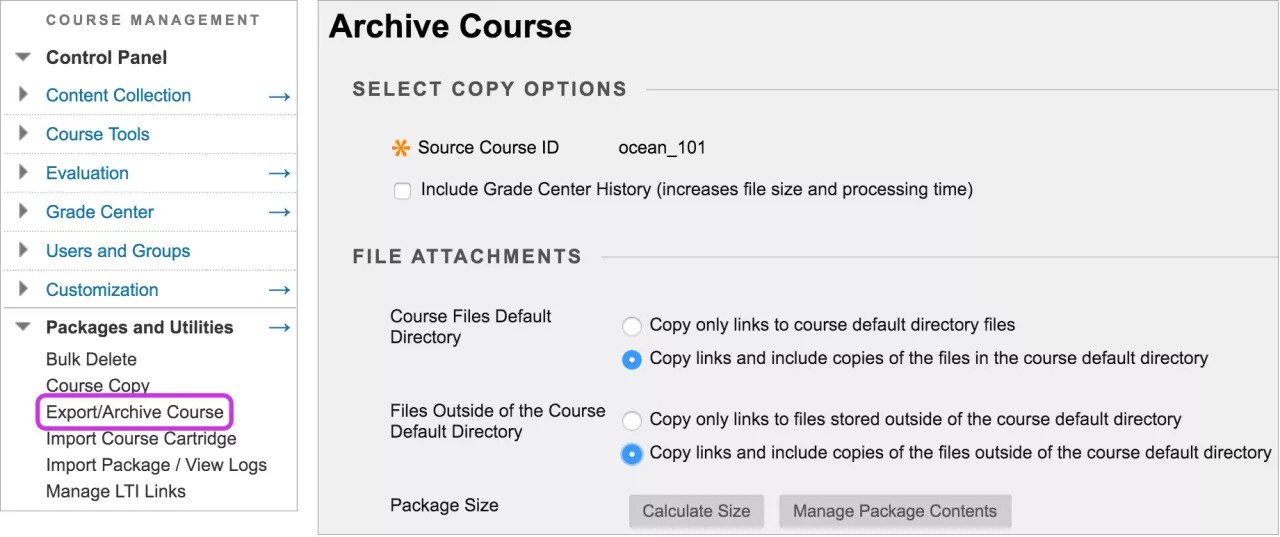
Panel de Control >Paquetes y Utilidades > Curso de Exportación/Archivo
En la página Exportar/Archivar Curso seleccione Curso de Archivo.
En la página del Curso de Archivo, seleccione opcionalmente la casilla de verificación para Incluir Historial del Centro de Calificación. Esto aumentará el tiempo de proceso y el tamaño del archivo.
En la sección de Archivos adjuntos incluye solo los enlaces a los archivos del curso o incluye los enlaces y copias del contenido de los archivos del curso.
Para copiar enlaces e incluir copias del contenido, seleccione Calcular tamaño para asegurarse de que el tamaño del paquete no supere el tamaño permitido mostrado del paquete.
Para eliminar archivos y carpetas del paquete, seleccione Administrar contenido del paquete.
Seleccione Enviar.
Nota
La sección de Archivos Adjuntos está disponible si su institución tiene acceso a la gestión de contenidos.
Descargar el paquete del curso
Panel de control >Paquetes y utilidades>curso de exportación/archivo
En la página Exportar/Archivar cursos seleccione el enlace para descargar el paquete.
Guarde el archivo en la ubicación correspondiente.
Puede ver el registro básico o el detallado en el menú de un curso archivado.
Exportar/Archivar página
La página Exportar/Archivar Curso organiza todos los paquetes de exportación y archivo que crea a partir de un curso.
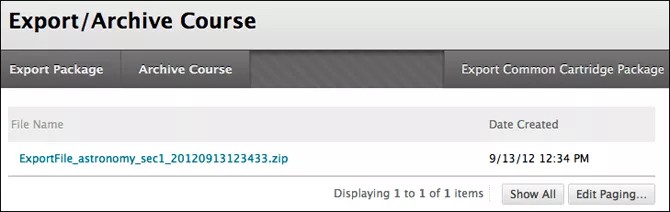
Cuando exporta o archiva un curso, en esta página aparece un enlace al paquete. Puede descargar el paquete a un equipo y utilizarlo en el futuro para importar o restaurar operaciones.
Cuando se exporta o archiva un paquete, no aparece en esta página al momento. Se le envía un correo electrónico tan pronto como el sistema ha creado el paquete. A continuación, abra esta página para buscar el paquete y descargarlo.
Nota
Recomendamos eliminar los paquetes de esta página una vez descargados. Cada paquete se cuenta con respecto al espacio del curso.