ORIGINAL Calificación integrada de actividades
Nota
La institución controla si estará habilitado el método de calificación integrada.
Acceder a la página Calificar actividad
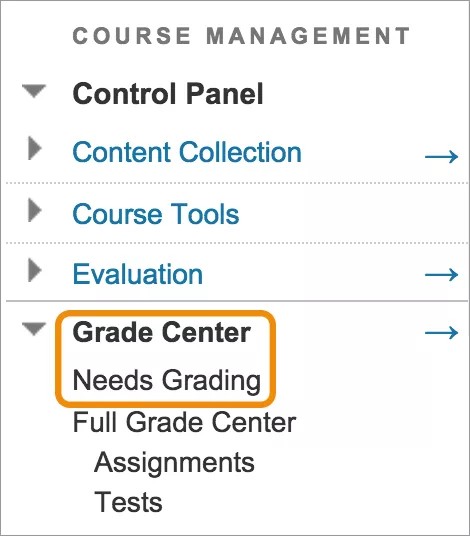
Puede comenzar a calificar en la página Necesita calificación o en el centro de calificaciones. En la página Calificar actividad, puede ver, comentar y calificar archivos de actividades enviados por los alumnos.
Elegir ubicación de descarga de archivos
En la mayoría de los navegadores, puede seleccionar dónde se descargarán los archivos que abra en los cursos. Por ejemplo, en Chrome, vaya a Configuración > Avanzada > Descargas. Puede seleccionar la ubicación de descarga de los archivos y elegir si desea que el navegador se lo pregunte siempre. En Safari, tiene las mismas funciones. Vaya a Preferencias > General > Ubicación de descarga de archivos. Puede realizar una búsqueda en Internet para obtener más información sobre las opciones de descarga de archivos en otros navegadores.
Enviar recordatorios sobre el trabajo del curso faltante
Envíe recordatorios por correo electrónico desde las columnas del Centro de Calificaciones a estudiantes y miembros de grupos que tengan trabajos pendientes. Los estudiantes reciben un correo electrónico generado por el sistema en el que se enumeran el curso, las tareas y la fecha de entrega, si la ha asignado.
¿Puedo calificar tareas con la aplicación?
Sí. Si su institución utiliza la versión de Blackboard del cuarto trimestre de 2018 o una posterior, puede calificar actividades en la aplicación Blackboard Instructor.
¿Puedo calificar tareas directamente en el navegador?
Puede agregar anotaciones en los archivos de las actividades de los estudiantes y calificarlos directamente en el navegador con Bb Annotate. Bb Annotate es compatible con los mismos navegadores que Blackboard.
Bb Annotate
Puede utilizar BB Annotate para la calificación integrada en sus cursos. Bb Annotate ofrece un conjunto de funciones más sólido para proporcionar comentarios personalizables a los estudiantes. Entre ellas se incluyen una vista de resumen en la barra lateral, herramientas de dibujo a mano alzada, varias selecciones de colores y mucho más.
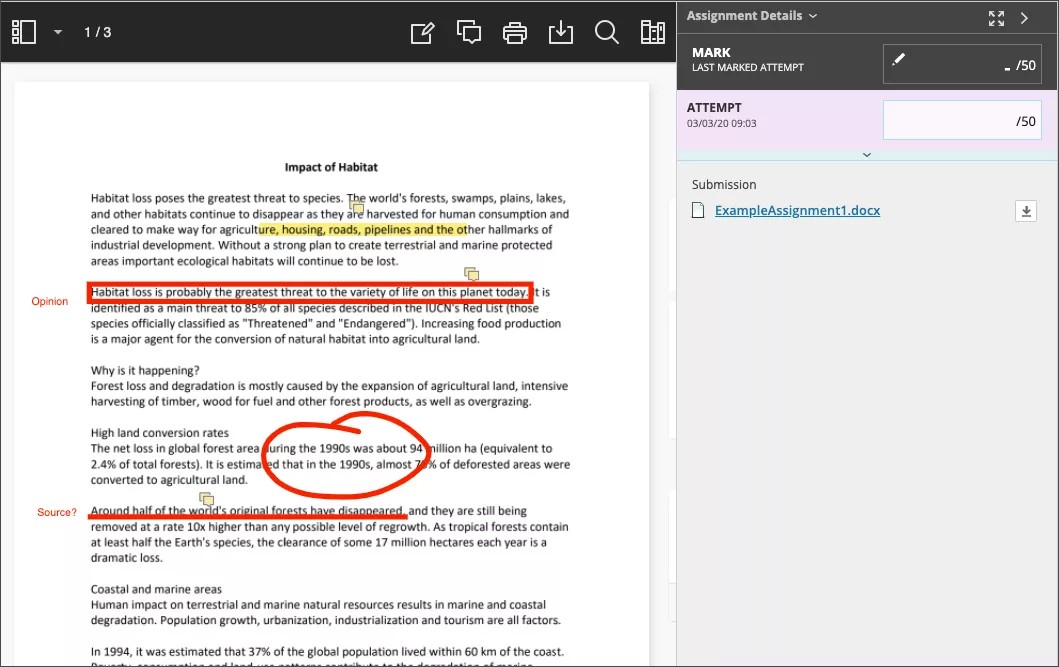
Flujo de trabajo de calificación de BB Annotate
En la página de Entrega de Actividades se abren los tipos de archivo compatibles en el navegador. Puede ver estos tipos de documento y añadirle anotaciones en el navegador:
Microsoft® Word (DOC, DOCX)
Microsoft® PowerPoint® (PPT, PPTX)
Microsoft® Excel® (XLS, XLSX)
Documentos de OpenOffice® (ODS, ODT, ODP)
Imágenes digitales (JPEG, JPG, PNG, TIF, TIFF, TGA, BMP, HEIC)
Código fuente (Java, PY, C, CPP, etc.)
Imágenes médicas (DICOM, DICM, DCM)
PDF
PSD
RTF
TXT
WPD
Nota
Las macros del paquete de programas de Office, como Visual Basic, no son compatibles.
Las sesiones de anotación se cierran luego de una hora. Recibirá un mensaje de advertencia antes de que finalice la sesión. Sus anotaciones, comentarios y archivos completados se guardan en la página. Cuando vuelva, puede retomar el trabajo donde lo dejó.
Nota
Para las imágenes GIF animadas, solo se muestra el primer fotograma en el visor de PDF con fines de anotación. Descargue la entrega para ver la imagen GIF animada.
Se conservan el formato original y las imágenes incrustadas. Si un estudiante entregó un archivo no compatible, usted deberá descargarlo. Las entregas de actividades que se creen con el editor no son compatibles con el método de calificación integrada.
Nota
Bb Annotate es compatible con las versiones actuales de Firefox, Chrome, Edge y Safari.

Importante
Como parte del diseño con capacidad de respuesta, la visualización del menú cambia en función del tamaño de la pantalla. En pantallas medianas y pequeñas, la configuración de Vista de Documentos muestra el número de página que está viendo. Las herramientas de anotación están apiladas bajo el icono de Herramientas de Vista de Anotación. En pantallas pequeñas, la Biblioteca de contenido está oculta.
Opciones de menú de izquierda a derecha
Barra lateral: Ver vistas de miniatura, esquema o anotación de la entrega.
Páginas: use las flechas para ir a las diferentes páginas de la entrega.
Desplazar: mueva la entrega dentro de la página.
Zoom y ajuste: Haga zoom en y fuera de la entrega o ajuste la vista para que encaje en la página, ajuste el ancho o seleccione la mejor opción.
Herramientas de anotación: Seleccione cada herramienta para ver las propiedades de la herramienta.
Sugerencia
Su selección para cada herramienta se guarda entre entregas.
Dibujar, Pincel y Goma: Dibuja a mano alzada la entrega con varios colores, grosores y opacidades. Seleccione el borrador para eliminar las anotaciones. Puede borrar partes de un dibujo a mano alzada con la goma o seleccionar el icono Borrar para borrar todo el dibujo.
Imagen o sello: Elija un sello precargado o cree su propio sello o imagen personalizada para añadir a la entrega.
Deshacer: Deshaga o revierta lo último que hizo.
Rehacer: Repita lo último que hizo.
Texto: Añadir texto directamente en la entrega. Mueva, edite y cambie el texto y seleccione la fuente, el tamaño, la alineación y el color del texto.
Formas: Elige Line, Arrow, Rectangle, Ellipse, Polygon y Polyline. Cada forma tiene su propia configuración para cambiar el color, el ancho, la opacidad y mucho más.
Comentario: Proporciona comentarios en los comentarios. Sus comentarios aparecen en el panel junto a la entrega. Puede hacer que sus comentarios sean anónimos si selecciona el botón Anónimo. Solo tiene la opción de hacer comentarios anónimos si la institución los activó.
Nota
Los estudiantes pueden acceder a los archivos con anotaciones, pero no podrán agregar anotaciones en sus entregas.
Imprimir o descargar: Imprimir o descargar la entrega con las anotaciones.
Aviso
Es posible que un problema conocido con el visor de PDF integrado en algunos navegadores impida que se muestren todas las anotaciones. Abra los archivos PDF con anotaciones con un visor nativo para ese formato, como Adobe Acrobat.
Buscar: busque un fragmento de texto específico en la entrega.
Biblioteca de contenido: Crea un banco de comentarios reutilizables. Puede añadir, editar, eliminar y buscar comentarios en la biblioteca. También puede añadir un comentario directamente a la página de entregas desde el menú. Seleccione el signo más para añadir un comentario nuevo a la Biblioteca de contenido. Puede Comentar, Copiar en el portapapeles, Editar o Eliminar el contenido de la biblioteca. Escriba palabras clave o frases para buscar los comentarios guardados.<
Nota
La Biblioteca de contenido solo está disponible en los entornos de SaaS.
Destacado: Seleccione partes específicas de la entrega para resaltar. Cuando resalte el texto en la entrega, se abrirá un menú adicional. Puede resaltar, tachar o subrayar el fragmento que destaque, o hacer garabatos o comentarios en él.
Mira un vídeo sobre Anotate en Blackboard
Vídeo: Anotar en Blackboard ofrece un recorrido por las herramientas de anotación disponibles para la corrección en línea en sus cursos de Blackboard.