ORIGINAL Navegar dentro de un curso Original
Vista del curso
De manera muy sencilla, puede navegar, proporcionar contenido, editar elementos y cambiar opciones que afectan la interacción de los usuarios con la interfaz.
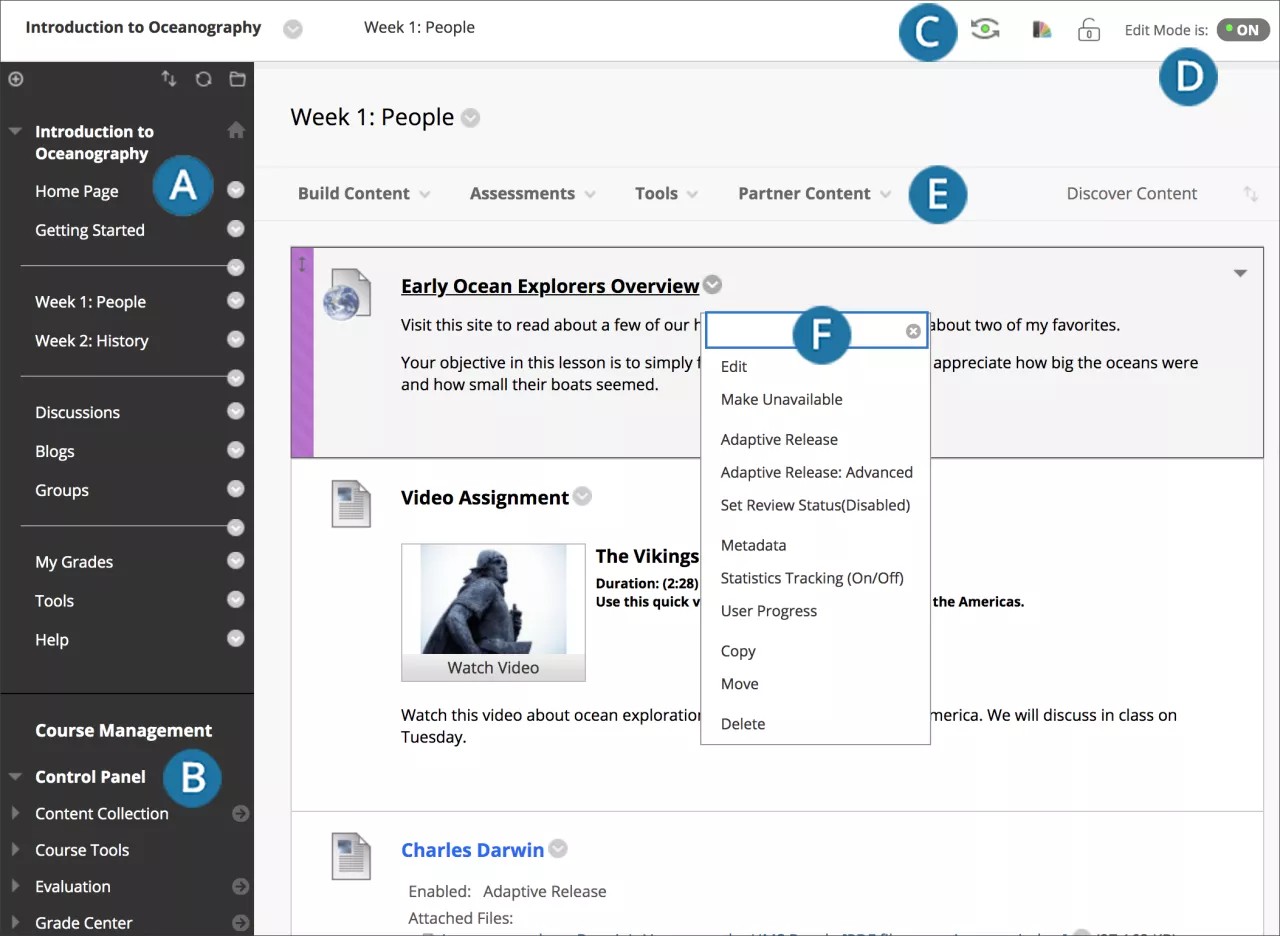
Menú de cursos: Punto de acceso de los usuarios para todo el contenido del curso. Puede controlar qué enlaces aparecerán en el menú del curso.
Panel de control: El área posterior al menú del curso es su punto de acceso para funciones de gestión de los cursos, como el estilo del curso, herramientas del curso y usuarios. Los alumnos no ven el Panel de control.
Vista previa del estudiante: Puede revisar el contenido del curso y validar los comportamientos desde la perspectiva del estudiante. Debe iniciar sesión con una cuenta de alumno (la cuenta de usuario de vista preliminar) e inscribirse en el curso actual.
Modo Edición: Cuando Modo Edición está ACTIVADO, aparecen todas las funciones del profesor, como Crear contenido o la aparición de menús. Cuando el Modo Edición está DESACTIVADO, todas las funciones del profesor quedan ocultas. La función Modo Editar aparece para los usuarios con el papel de profesor, asistente de enseñanza, creador de cursos y administrador.
Funciones: En una o más filas por encima del contenido, accede a funciones a nivel de página como Crear contenido, Buscar, Eliminar y Cargar. Las funciones cambian según en qué parte de su curso se encuentre.
Menús: Aparece un icono de opciones para los componentes con menús, como elementos de contenido, enlaces a menús de cursos o columnas del Centro de Calificación. Las opciones del menú varían según el componente.
Sugerencia
Si ve un icono de medidor junto a sus archivos, su institución utiliza Blackboard Ally para medir la accesibilidad del contenido de su curso. Para saber más, visita Ayuda de Ally para profesores.
Mira un vídeo sobre el entorno del curso
En el siguiente vídeo, podrá ver una representación visual y auditiva de la información que se presenta en esta página. Para obtener una descripción detallada de lo que se muestra en el video, abra el video en YouTube, vaya a Más acciones y seleccione Abrir transcripción.
Vídeo: Introducción a Blackboard ofrece una visión general del entorno del curso.
Menú del curso
El menú del curso aparece en el lado izquierdo de la ventana de su curso y es esencial para la organización del curso y la navegación por este. Cree enlaces en el menú del curso para presentar las herramientas y materiales a los usuarios. Puede personalizar su apariencia y ordenar los enlaces.
El menú del curso aparece en una vista de lista, donde solo se ve el nivel superior de los materiales de curso. Puede elegir si desea usar botones o texto para sus enlaces.
Seleccione el icono Mostrar menú de cursos en una ventana nueva para ver los materiales del curso como un árbol de directorios en una ventana nueva. Los usuarios pueden expandir la vista para mostrar la jerarquía de navegación del curso.
Nota
La institución puede restringir las opciones para mantener un estilo homogéneo en todos los cursos.
Crea un enlace en el menú del curso
Cree un menú del curso que sea simple para que sus usuarios naveguen de manera eficiente y procure no incluir demasiados enlaces en el menú del curso. Utilice áreas de contenido para mantener los elementos relacionados y dar organización y estructura a su curso.
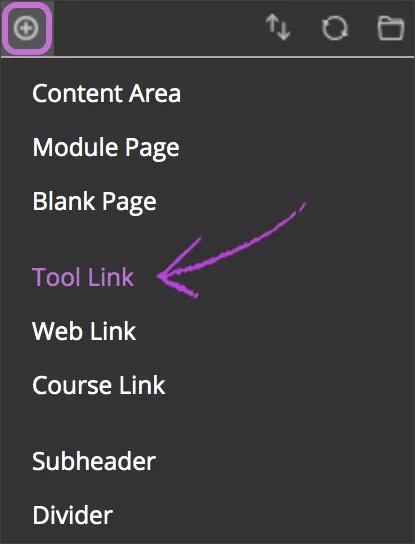
Seleccione el icono de Añadir elemento del menú encima del menú del curso para abrir el menú.
Seleccione el tipo de contenido que se va a crear y escriba un nombre. Completar cualquier otro cuadro de texto requerido, como URL para Enlace Web.
Seleccione la casilla Disponible para los usuarios si está listo para que los estudiantes la vean. Puede crear contenido de forma anticipada, ocultar el enlace y, posteriormente, mostrarlo en el momento adecuado.
Seleccione Enviar. El enlace al contenido nuevo aparece en el menú del curso.
Nota
Si vincula contenido oculto para los estudiantes, el enlace en el menú del curso también estará oculto. Para que este enlace esté visible, primero debe estar disponible el contenido.
Componentes del menú del curso
En la siguiente tabla, se muestran los tipos de contenido y las herramientas que puede añadir a un menú de curso. También puede incluir subtítulos y líneas divisoras para ayudar a organizar visualmente los enlaces para sus alumnos.
Opción | Descripción |
|---|---|
Área de contenido | Las áreas de contenido son las áreas de curso de nivel superior que albergan todo el material del curso. Se crean, enlazan y administran en el menú del curso. Tras crear un área de contenido, añada contenido a la misma como, por ejemplo, lecturas en línea, material multimedia, pruebas y herramientas de comunicación. |
Página en blanco | Puede incluir archivos, imágenes y texto juntos en una sola página. Con el editor, tiene control creativo sobre cómo aparece su contenido y la flexibilidad de cambiar el orden y la apariencia cuando quiera. Seleccione el título en la lista de contenidos para ver el contenido. Asegúrese de usar un título significativo, ya que no aparece ninguna descripción junto a él. Este tipo de contenido ahorra más espacio en la pantalla y reduce el desplazamiento. |
Enlaces de herramientas | Cree un enlace a una herramienta disponible del curso como, por ejemplo, el calendario y los diarios. También puede crear un enlace a la página de Herramientas. |
Enlace del curso | Puede crear un acceso directo a un objeto, herramienta o área de su curso para acceder rápidamente a materiales relevantes. |
Enlace web | Puede enlazar a una página web o recurso externo. |
Página de módulos | Una página de módulos es una página de contenido especializada que presenta el contenido en casillas, como en una página de inicio de un curso. Los alumnos pueden realizar un seguimiento de las tareas, las evaluaciones, las actividades y el contenido nuevo creado en el curso. No puede añadir su propio contenido a una página de módulo. El sistema genera la información de cada módulo. |
Subencabezado | Un subencabezado es un texto sin enlace. Puede agrupar enlaces relacionados debajo de un subencabezado para ayudar a los alumnos a localizar información. |
Divisor | Un divisor es una línea que visualmente divide el menú del curso en secciones. Una vez que lo haya creado, podrá moverlo a otra posición. |
Reordenar y gestionar los enlaces del menú de cursos
Puede organizar y cambiar el nombre de los enlaces de menú de curso.
Utilice la función arrastrar y soltar para reorganizar los enlaces del menú del curso.
Otra posibilidad es utilizar la herramienta de reordenación accesible del teclado para cambiar el orden de los enlaces.
Abra el menú de un enlace y seleccione Renombrar para cambiar su título. Seleccione Ocultar enlace para que no esté disponible para los estudiantes. Seleccione Mostrar enlace para ponerlo a disposición de los estudiantes. Si Elimina un área de contenido, todos los elementos de contenido dentro de ella también se eliminan permanentemente. Esta acción es definitiva.
Cuando el Modo Editar está ON, aparece un título de enlace no disponible con el icono Este enlace está oculto para los estudiantes. Los estudiantes no podrán ver el enlace en el menú del curso.
Para que los elementos del menú del curso permitan el acceso de invitados u observadores, debe abrir el menú del elemento y permitir el acceso.
Menús
En Blackboard, los objetos tienen un menú asociado si puede realizar acciones sobre ellos.
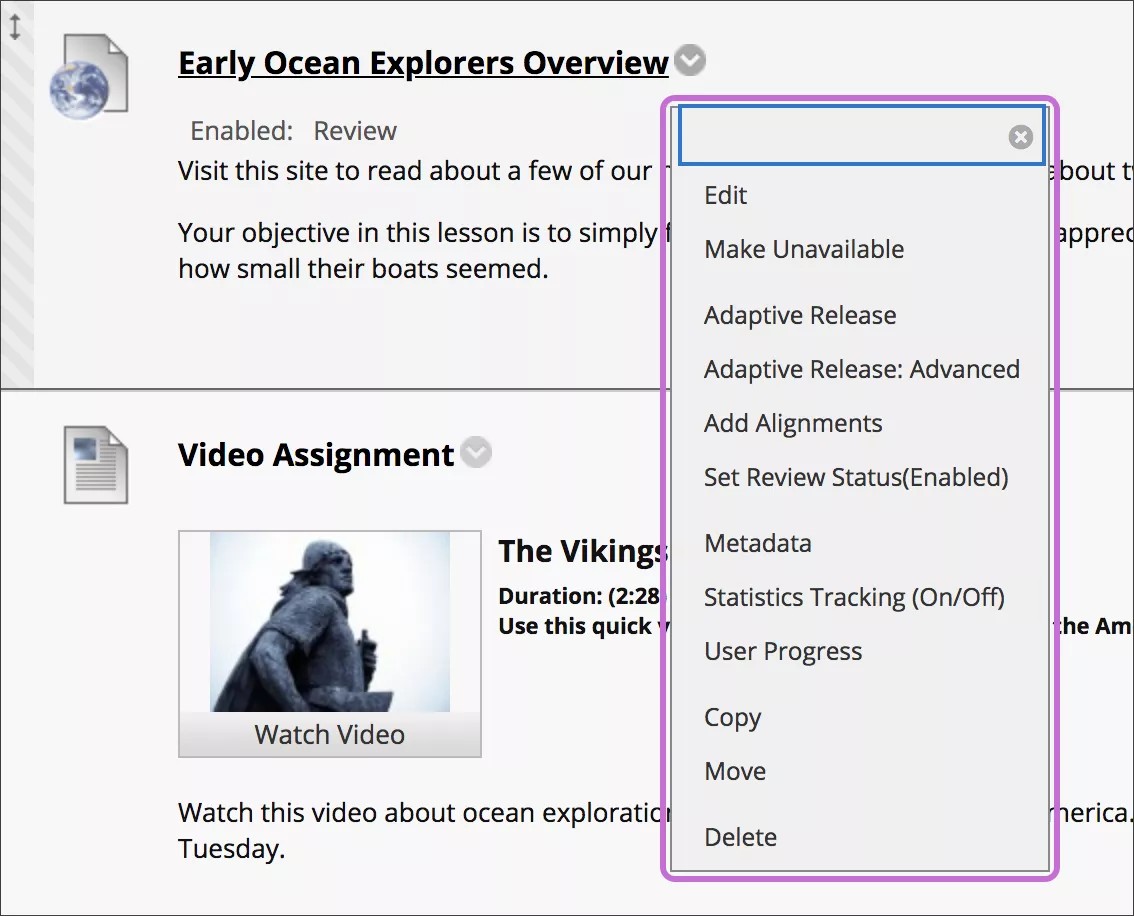
Entre los ejemplos de elementos con menús se incluyen los elementos de contenido, los enlaces al menú del curso y las columnas del centro de calificaciones. Las opciones del menú varían según el componente.
Para abrir el menú, haga clic en la flecha ubicada junto al título de un elemento. Ejemplos de opciones incluyen Editar, Eliminar, Copiar y Mover.
Panel de control
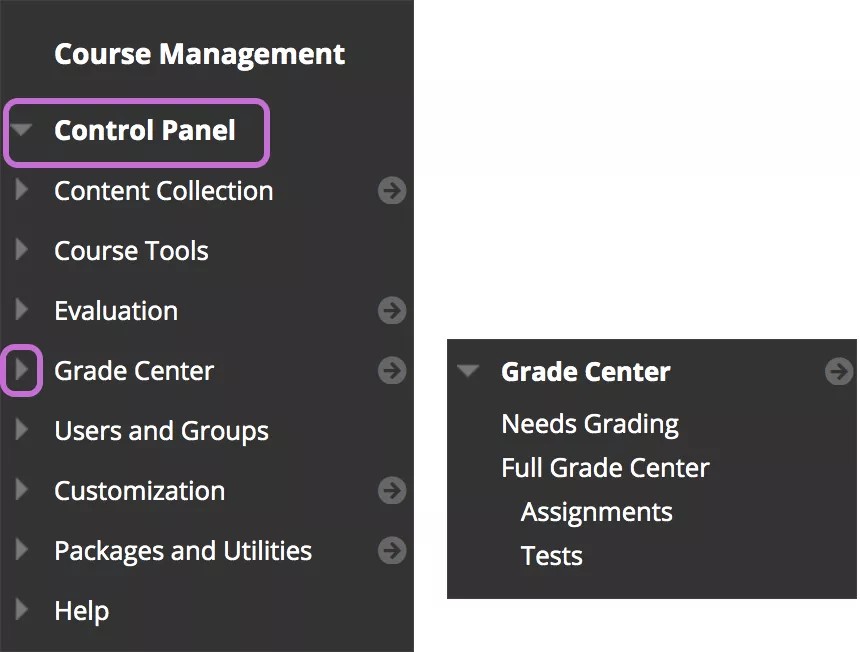
El Panel de control aparece debajo del menú del curso y proporciona acceso a toda la administración del curso. En la tabla, se describe cada sección.
Utilice las flechas situadas junto a cada enlace para expandir o contraer el área.
El Panel de control solo está disponible si tiene uno de los siguientes roles de curso:
Profesor
Profesor asistente
Calificador
Creador de cursos
Administrador
Opción | Descripción |
|---|---|
Archivos o colección de contenido | Archivos de Cursos es el repositorio de archivos disponible para todos los cursos de Blackboard. No obstante, si su institución tiene acceso a las funciones de administración de contenido, el repositorio de archivos será la Colección de contenido. Archivos de curso permite almacenar archivos de un curso en el servidor de Blackboard. El contenido en el repositorio es contenido que puede reutilizar. No puede compartir contenido entre los curso que dicta. El encabezado de sección Archivos aparece en el Panel de Control. SugerenciaSi su institución tiene acceso a las características de administración de contenido, se puede acceder a la Colección de contenido desde esta área. Con la Colección de contenido, las instituciones tienen un repositorio de contenido común en el que los usuarios pueden compartir contenido. Puede agregar contenido a su curso desde otros cursos y desde su equipo, además de administrarlo mediante la Colección de contenido. El encabezado de sección colección de contenido aparece en lugar de Archivos en el Panel de Control. |
Herramientas del curso | Contiene todas las herramientas disponibles que se añaden a un curso. |
Evaluación | Proporciona enlaces a informes del curso, al Centro de retención escolar y al Panel de rendimiento. Utilice estas herramientas para ver información sobre la actividad de los alumnos y el uso del contenido. También puede recibir notificaciones sobre el rendimiento en función de los criterios que cree. |
Centro de calificaciones | Proporcione enlaces a la página Necesita Calificación, al Centro de Calificaciones Completo, vistas inteligentes predeterminadas del Centro de Calificación y cualquier vista inteligente que cree. Las vistas inteligentes aparecen en una lista hundida en la sección Centro de Calificaciones Completo. |
Usuarios y grupos | Permite mostrar, inscribir, editar y eliminar usuarios de un curso. Cree grupos de alumnos formales para colaborar en los trabajos. Sugerencia |
Personalización | Permite controlar las opciones de inscripción y el acceso de invitados y observadores. Desde aquí puede cambiar propiedades de un curso como, por ejemplo, su nombre, disponibilidad y paquete de idioma. Puede usar la Guía de Configuración Rápida y la página Estilo de Enseñanza para modificar el aspecto de su curso. Cambie la disponibilidad de herramientas para controlar cuáles están disponibles en el curso y qué usuarios tienen acceso a ellas. |
Paquetes y utilidades | Importe, exporte y archive un curso; compruebe los enlaces del curso; copie todo el curso o parte de este y mueva los archivos seleccionados a Archivos de curso o Colección de contenido. |
Ayuda | Ofrece documentación en línea. |
Opciones de paginación
Puede editar las opciones de paginación para especificar la cantidad de elementos que aparecen en una página. Por ejemplo, puede determinar cuántos foros aparecen en la página principal del foro o cuántos elementos aparecen en la página de Necesita Calificación.
El valor predeterminado es de 25 elementos por página y el número máximo de elementos es de 1000 por página. Mostrar todo muestra todos los elementos y hace que los demás controles desaparezcan. Por cuestiones de rendimiento, los elementos de cada página no se ampliarán demasiado.
Siga estos pasos para editar las opciones de paginación:
Seleccione Editar paginación.
Escribe un número en la casilla Elementos por página. Si el número es mayor que el número total de elementos, entonces aparecerán todos los elementos.
Seleccione Aceptar.
Página de inicio del curso
De forma predeterminada, el curso Original incluye una Página de inicio en el menú del curso. La Página de inicio es una página de módulos del curso. Puede renombrar o eliminar esta página, y crear otras páginas de módulos del curso.
Las páginas de los módulos del curso contienen detalles sobre el nuevo contenido y las fechas de entrega del curso en el que está. La información se presenta en cuadros llamados módulos, como Mis Anuncios, Mis Tareas y Qué hay de nuevo. El sistema genera la información de cada módulo. No puede añadir su propio contenido a las páginas de los módulos.
La Página de Inicio suele ser el punto de entrada predeterminado al curso: la primera página que ve cuando se introduce en su curso.