ORIGINAL Crear y editar actividades
Nota
Su institución controla qué herramientas están disponibles en la Vista Original del Curso. Las actividades siempre están disponibles para los profesores en la vista del curso Ultra.
Con las actividades, puede crear trabajos de curso y gestionar las calificaciones y los comentarios de cada estudiante por separado. Puede crear actividades en áreas de contenido, módulos de aprendizaje, planes de clase y carpetas.
Cuando se crea una actividad, se genera automáticamente una columna en el Centro de Calificaciones. Desde el Centro de Calificaciones o la página de Requisitos de Calificación, puede ver quién ha entregado su trabajo y empezar a calificar. Los estudiantes acceden a sus calificaciones desde sus páginas de Mis Calificaciones o desde la página de Historial de Revisión de Entrega de la actividad.
También puede crear una actividad grupal y entregarla a uno o más grupos de su curso. Cada grupo envía una actividad colaborativa y todos los miembros reciben la misma calificación. Puede crear una única actividad y asignarla a todos los grupos, o crear varias actividades únicas y asignarlas a grupos individuales.
Crea una actividad
Puede crear actividades en áreas de contenido, módulos de aprendizaje, planes de clase y carpetas.
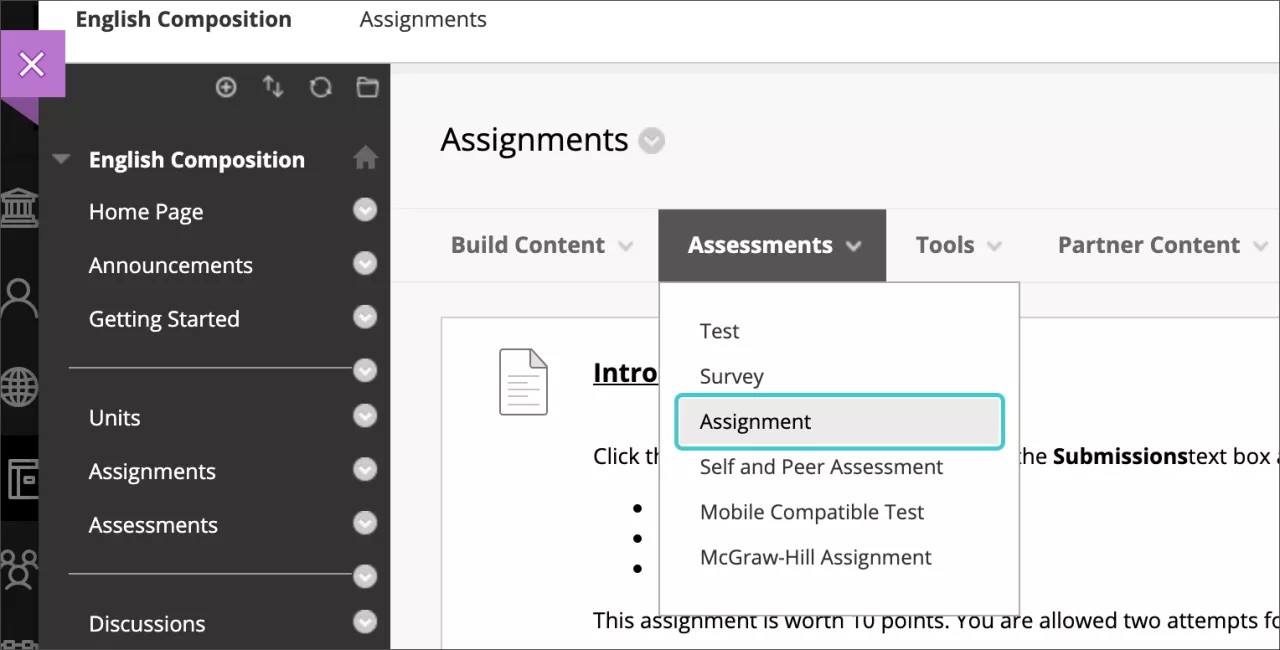
Desde el menú Evaluaciones, seleccione Actividad y proporcione el nombre, las instrucciones y los archivos que necesitan los estudiantes. Utilice las funciones del editor para formatear texto y añadir archivos. También puede agregar archivos en la sección Archivos de la actividad.
Nota
En la aplicación Blackboard, las instrucciones de la actividad para los cursos originales se muestran después de que los estudiantes comienzan un intento.
Seleccione Navegar por mi equipo para cargar un archivo desde su equipo. El archivo se guarda en la carpeta de nivel superior del repositorio de su curso: Archivos del curso o la Colección de Contenido. También puede adjuntar un archivo desde el repositorio.
O BIEN
Arrastre los archivos desde su equipo hasta el "punto caliente" en el área de Adjuntar archivos. Si su navegador lo permite, también puede arrastrar una carpeta de archivos. Los archivos se cargarán individualmente. Si el navegador no le permite enviar su actividad después de cargar una carpeta, seleccione No adjuntar en la fila de la carpeta para eliminarla. Puede arrastrar los archivos de forma individual y volver a enviarlos.
Nota
No podrá arrastrar archivos para cargarlos si su institución usa una versión antigua de Blackboard.
Puede utilizar el nombre de archivo o darle otro nombre.
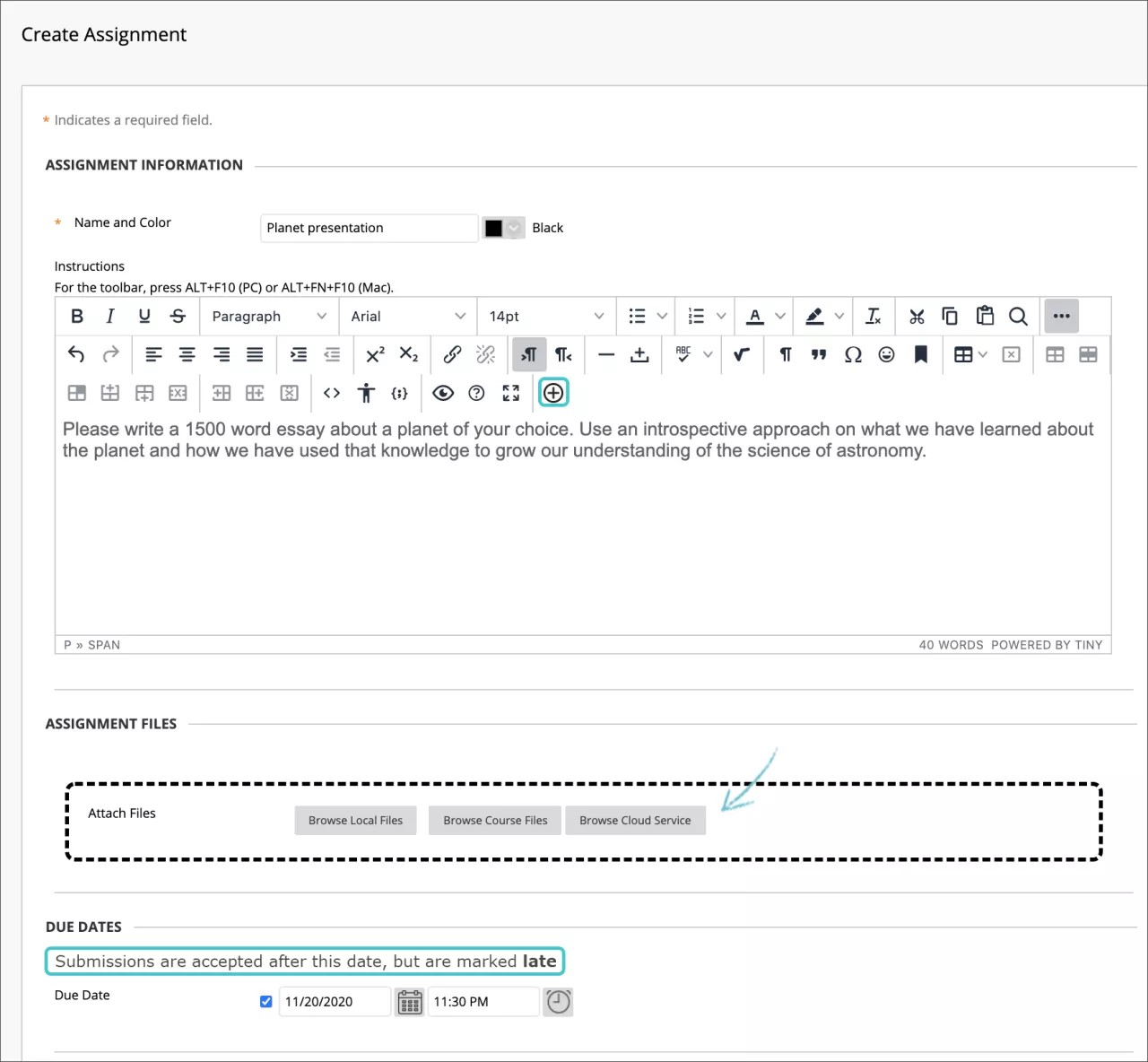
Opcionalmente, seleccione una Fecha de entrega. Las actividades con fechas de vencimiento aparecen automáticamente en el calendario del curso. Se aceptarán entregas realizadas después de esta fecha, pero se marcarán como atrasadas. Si no quiere que los estudiantes accedan a una tarea después de la fecha de entrega, elija las fechas de visualización apropiadas.
En la sección calificación , escribe los puntos posibles.
Importante
Si pone los puntos posibles en un número distinto de los enteros, puede que las calificaciones por letra no se asignen correctamente.
Opcionalmente, añade una rúbrica. Amplíe las secciones para hacer selecciones como la calificación anónima, cómo se muestra la calificación y el número de intentos. Puede permitir más de un intento en una actividad.
Asegúrese de que la actividad esté disponible cuando esté lista para que los estudiantes puedan acceder a ella. Seleccione las opciones adecuadas para la disponibilidad, el seguimiento y las fechas en que se mostrará. Las fechas en que se mostrará no afectan la disponibilidad de una actividad, solo cuándo aparecerá.
Seleccione Enviar.
Vídeo: Crea una actividad explica cómo crear una actividad.
Tareas atrasadas
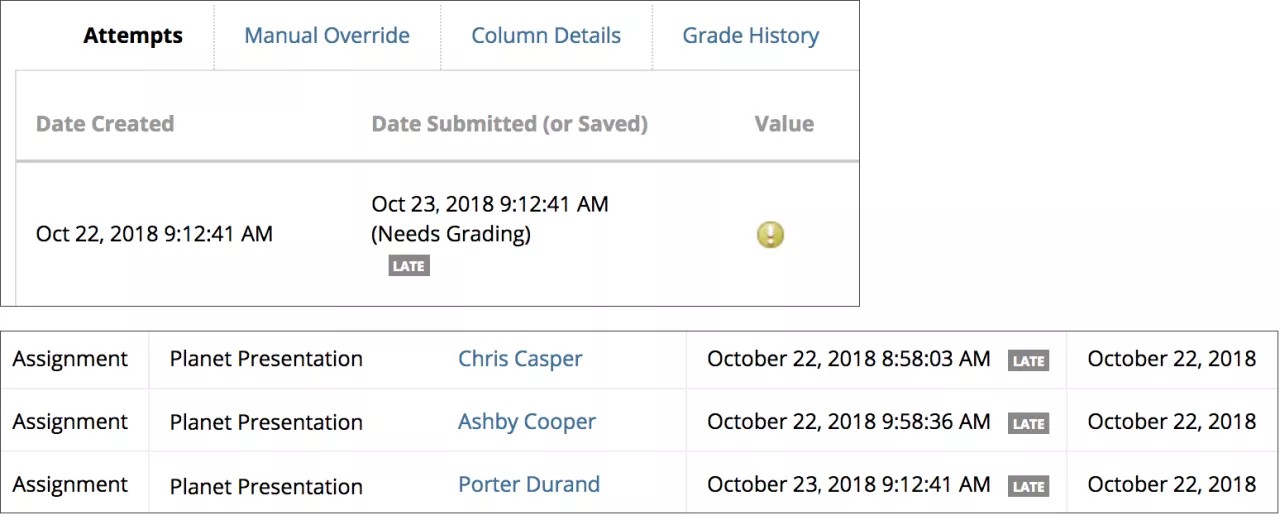
Cuando asigna una fecha de entrega a una tarea, los estudiantes todavía pueden enviar intentos después de la fecha designada. Los envíos después de la fecha de entrega se marcan como atrasados. Si penaliza los envíos atrasados, notifíquelo a los estudiantes en las instrucciones de la tarea.
Puede ver la etiqueta de atrasado en las siguientes áreas:
Página de envíos del estudiante en el panel de calificaciones
Página de detalles de la calificación del estudiante.
Página de requisitos de calificación.
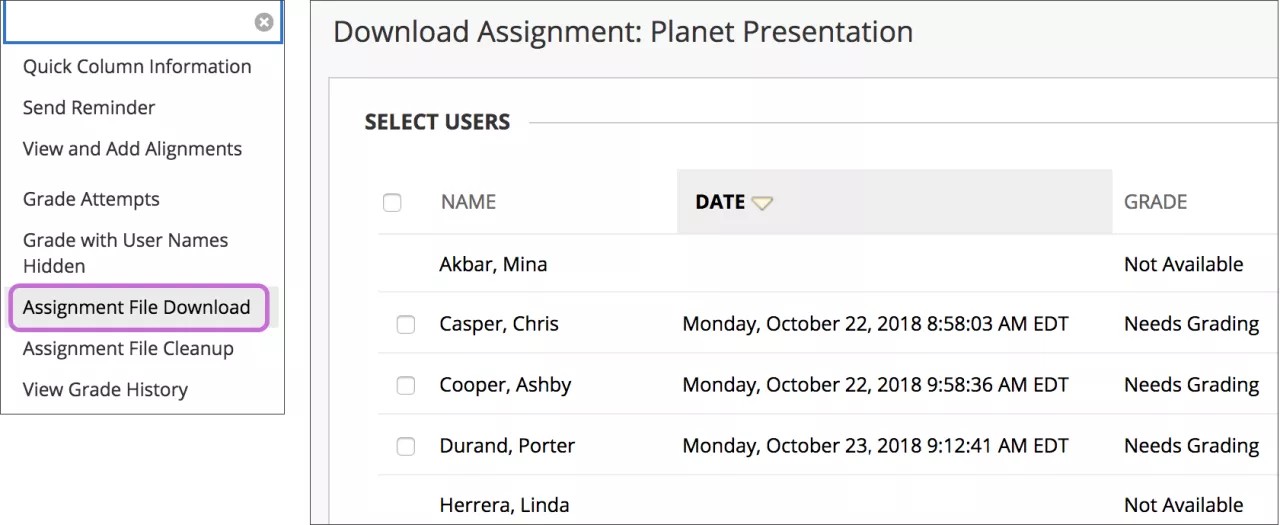
En el centro de calificaciones, también puede ver una lista de todos los envíos con la opción Descarga del archivo de tareas en el menú de una tarea. Vea quién ha enviado una tarea, las fechas de envío y los estados de calificación. Puede ordenar según la fecha para ver quién envió la tarea después de la fecha de entrega.
Si no quiere que los estudiantes accedan a una tarea después de la fecha de entrega, elija las fechas de visualización apropiadas. Informe a los estudiantes que no aceptará envíos después de la fecha de entrega y que la tarea ya no estará disponible.
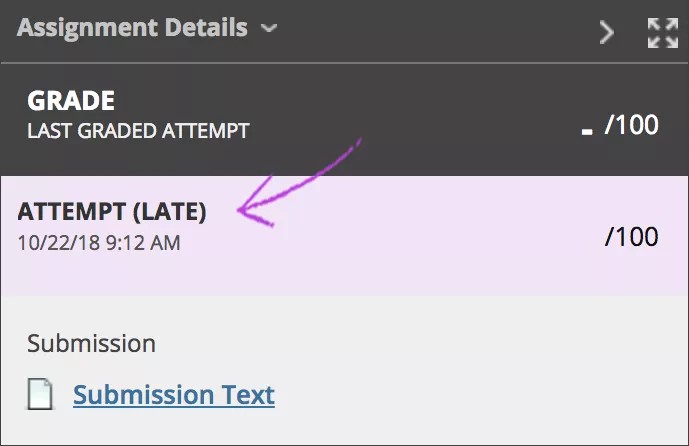
Los estudiantes ven la etiqueta de atrasado una vez que han enviado la tarea después de la fecha de entrega.
Confirmaciones de entrega de actividades de estudiantes
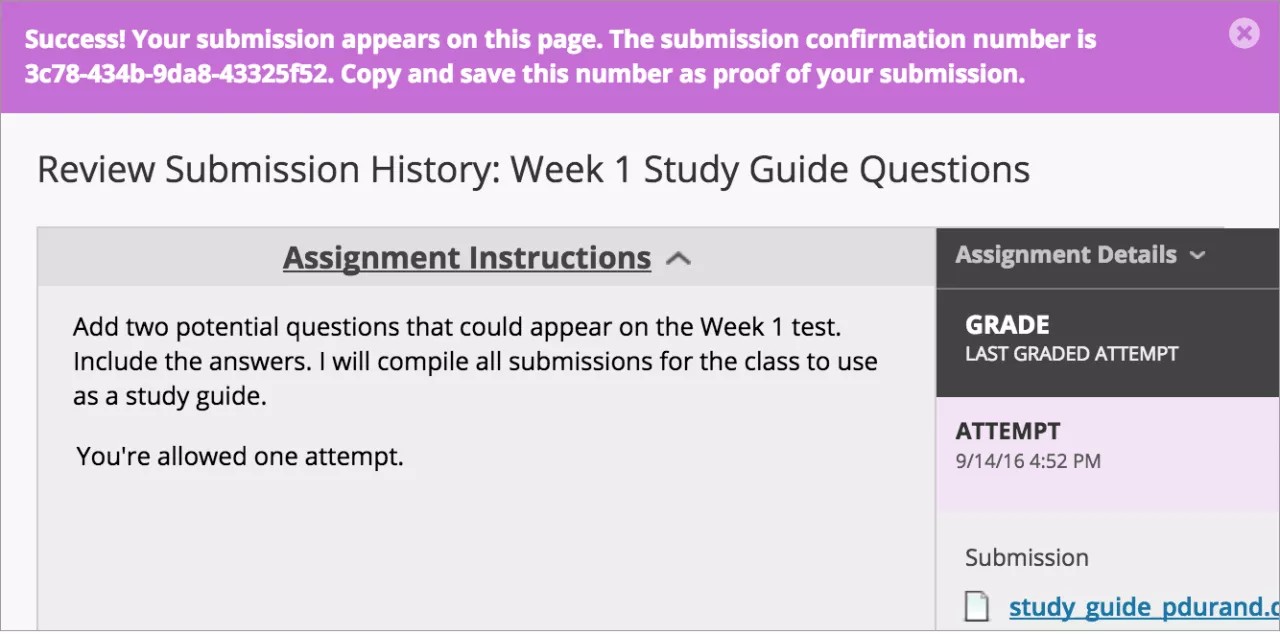
Cuando los estudiantes envían con éxito las actividades, aparece la página de Historial de Envío de Revisión con información sobre sus actividades entregadas y un mensaje de éxito con un número de confirmación. Los alumnos pueden copiar y guardar este número como prueba de sus envíos y evidencia para las disputas académicas. En el caso de las actividades con varios intentos, los alumnos recibirán un número diferente para cada envío. Si su institución ha habilitado las notificaciones por correo electrónico para los recibos de envío, los estudiantes también recibirán un correo electrónico con un número de confirmación y otros detalles para cada entrega.
Usted y sus administradores tienen un registro recuperable en el sistema, incluso si un intento, una actividad o un alumno se eliminan más tarde. Estos registros se mantienen en el curso y se pueden recuperar después del proceso de restauración y archivo.
Puede acceder a todos los números de confirmación de sus estudiantes desde el centro de calificaciones. Abra el menú Informes y seleccione Recibos de entrega.
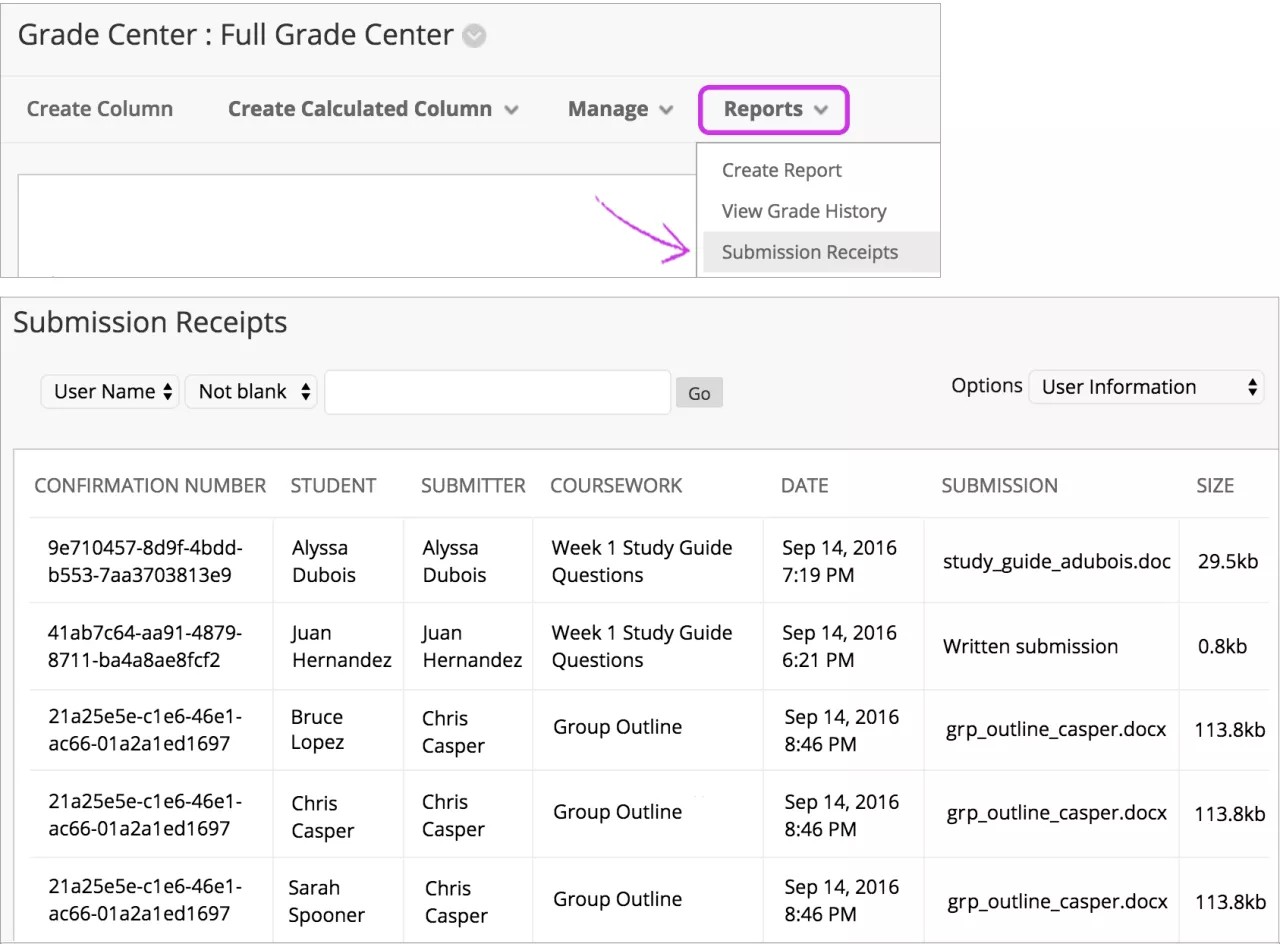
En la página Recibos de entregas, podrá ver la información de cada actividad; por ejemplo, quién la envió y cuándo. También se registran las actividades grupales y la columna Enviador lista quiénes enviaron para el grupo. En la columna de Entrega, consulta si un estudiante entregó un archivo o escribió la entrega en el editor de la actividad.
Utilice los menús en la parte superior de la página para filtrar los elementos. En el segundo menú, seleccione No en blanco y deje el cuadro de búsqueda vacío para mostrar todos los recibos de entrega. Seleccione un encabezado de columna para ordenar los elementos.
Editar, reordenar y eliminar actividades
Puede editar, cambiar el orden y eliminar sus actividades. Cambie el orden de las actividades con la función de arrastrar y soltar o mediante la herramienta de reordenación accesible del teclado. Por ejemplo, reordene las actividades de tal modo que la actividad en curso se encuentre en la parte superior.
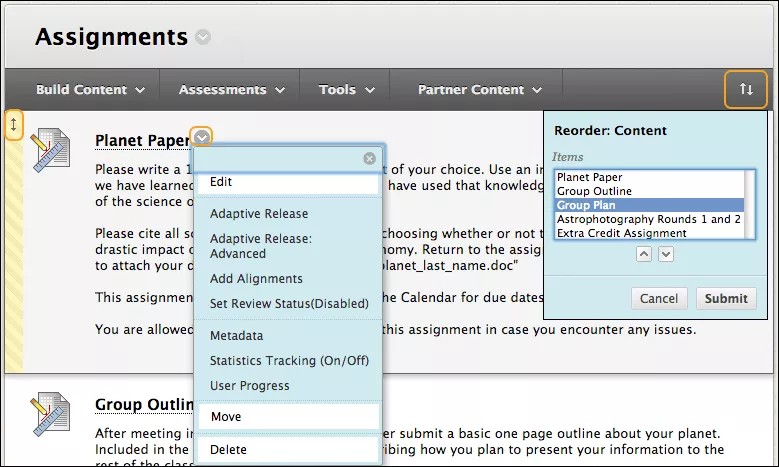
En el menú de una actividad, seleccione una opción:
Mover una actividad a otra ubicación del curso. Cuando mueve una actividad, se elimina de su ubicación original. No se puede copiar una actividad.
Edite una actividad. Si cambia las instrucciones, los alumnos que ya hayan realizado envíos solo verán las nuevas instrucciones en sus siguientes intentos.
Aplique criterios de versión, seguimiento, metadatos y estado de revisión.
Sugerencia
Más información sobre las opciones que puede aplicar
Eliminar actividades
Se puede eliminar una actividad de un área del curso; si no hay ningún envío de los alumnos, también se eliminará la columna del centro de calificaciones.
Cuando se elimina una actividad que contiene entregas de estudiantes, también se eliminan todas las entregas. Tiene dos opciones:
Conserva las puntuaciones en el Centro de Calificaciones pero elimina la actividad y todas las entregas. Aunque las puntuaciones permanezcan en el Centro de Calificaciones, no puede acceder de nuevo a las entregas de los estudiantes. Esta acción es irreversible.
Eliminar la actividad, la columna del centro de calificaciones, todas las calificaciones asignadas y todos los envíos. Esta acción es irreversible.
También puede hacer que el elemento calificable no esté disponible en el curso para conservar los envíos y las puntuaciones en el centro de calificaciones.