ORIGINAL Microsoft OneDrive
Crear contenido nuevo para su curso con la integración de OneDrive
Microsoft OneDrive le ofrece las siguientes posibilidades:
Adjuntar archivos de Office 365, incluidos documentos de Word, presentaciones de PowerPoint y documentos de Excel desde el editor de texto enriquecido
Ver y organizar sus archivos personales de Microsoft Office
Crear colaboraciones en las que los miembros del curso puedan participar en tiempo real
Crear acceso de solo lectura a los archivos incrustados de Office 365 en su curso
Abrir un archivo desde OneDrive
Aviso
Su administrador debe registrar la herramienta OneDrive LTI para Learn en el Panel del administrador para poder utilizar OneDrive.
Microsoft OneDrive se integró con sus cursos de Blackboard Original y, si lo habilita, le permitirá agregar archivos de OneDrive a cualquier elemento de contenido con el editor de texto enriquecido del curso Original. Estos pueden incluir, entre otras opciones, las siguientes:
Carpetas
Módulos de aprendizaje
Elemento
Plan de lección
Para usar OneDrive, es posible que deba iniciar sesión en una cuenta de Microsoft para ver y seleccionar archivos.
Cómo agregar archivos desde OneDrive en su curso
En su curso Original, acceda a un área de contenido desde el menú del curso y seleccione una opción para crear uno de los elementos enumerados más arriba. Si el contenido ya está disponible, seleccione Editar el contenido.
Desde el editor de texto enriquecido que se muestra, asegúrese de que se muestren las opciones adicionales seleccionando el ícono de tres puntos. Seleccione el símbolo más redondo para mostrar el menú Agregar contenido.
Seleccione Datos adjuntos de Microsoft OneDrive.
Si no inició sesión en Microsoft, es posible que deba hacerlo para continuar. Use la información de su cuenta habitual de Microsoft y siga las instrucciones proporcionadas.
Una vez que haya iniciado sesión, verá su espacio de OneDrive, donde puede seleccionar el archivo que desea agregar a su curso.
El archivo aparecerá en el editor de texto enriquecido. Seleccione Enviar para completar los cambios en el contenido.
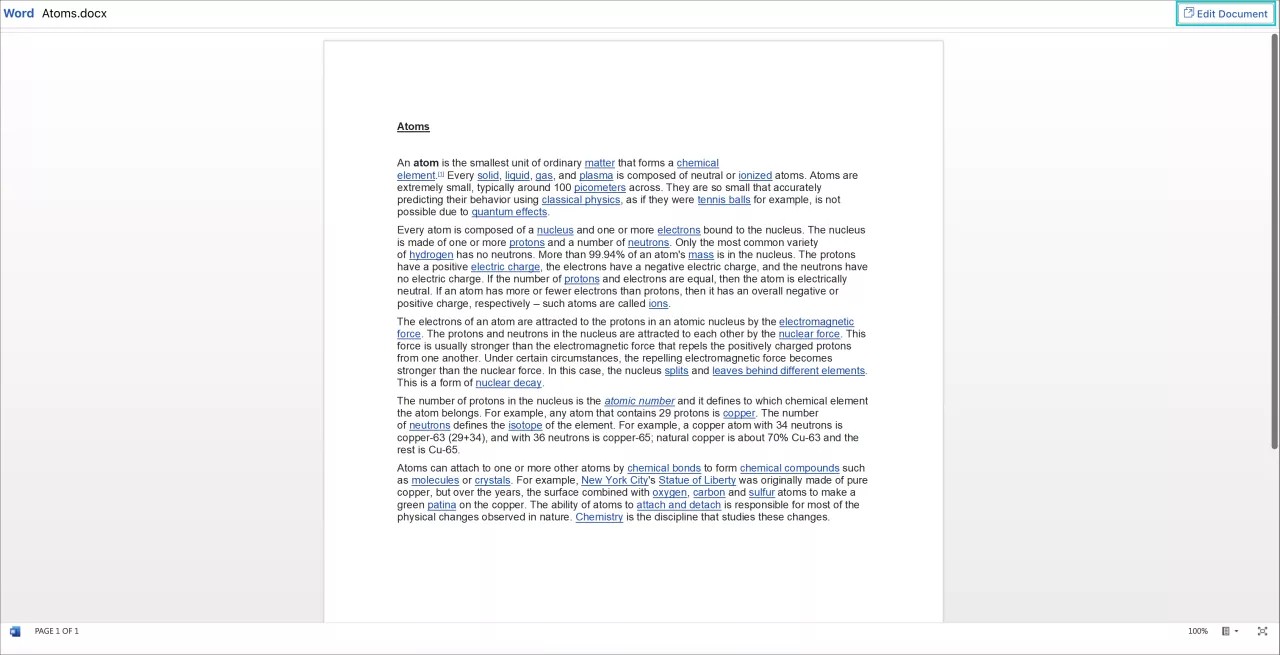
Al seleccionar el nombre del archivo, este se abrirá y podrá verlo. Seleccione Editar documento para editar el documento en tiempo real en Office 365.
Nota
El archivo agregado será una visualización incrustada de solo lectura para los estudiantes.
Crear un documento colaborativo de OneDrive
Aviso
Su administrador debe registrar la herramienta OneDrive LTI para Learn en el Panel del administrador para poder utilizar OneDrive.
Los documentos colaborativos ofrecen a los estudiantes la oportunidad de relacionarse entre sí y con el contenido del curso. Como profesor, puede crear un documento colaborativo de Microsoft OneDrive desde dentro de los cursos Learn Original.
Los tipos de archivos compatibles para documentos nuevos son los siguientes:
Microsoft Word
Microsoft Excel
Microsoft PowerPoint
Cómo crear un archivo colaborativo de OneDrive
En su curso Original, acceda a un área de contenido desde el menú de su curso y seleccione Crear para crear uno de los elementos enumerados más arriba. Si el contenido ya está disponible, seleccione Editar para modificarlo.
Desde el editor de texto enriquecido que se muestra, asegúrese de que se muestren las opciones adicionales seleccionando el ícono de tres puntos. Seleccione el símbolo más redondo para mostrar el menú Agregar contenido.
Seleccione Crear un documento colaborativo de OneDrive.
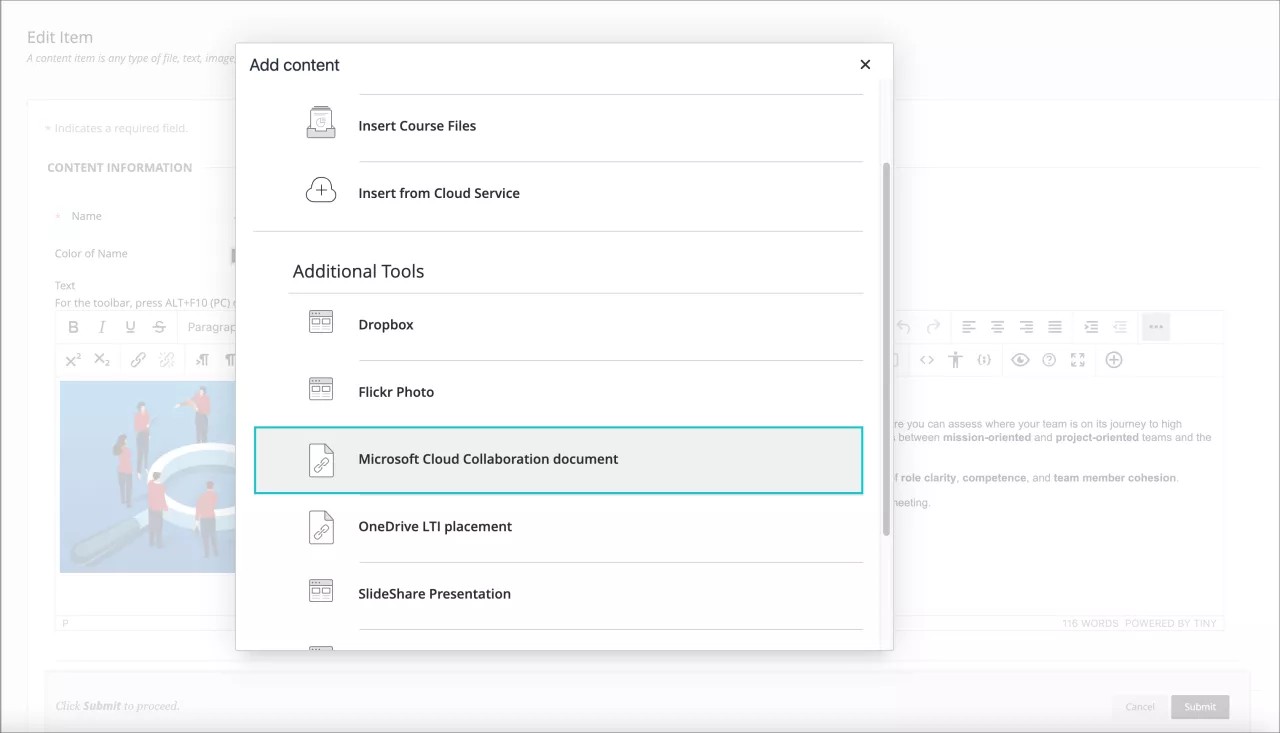
En el panel que se muestra, puede elegir Crear un nuevo archivo colaborativo eligiendo entre Word, PowerPoint o Excel, o puede elegir Seleccionar documento existente para examinar sus archivos.
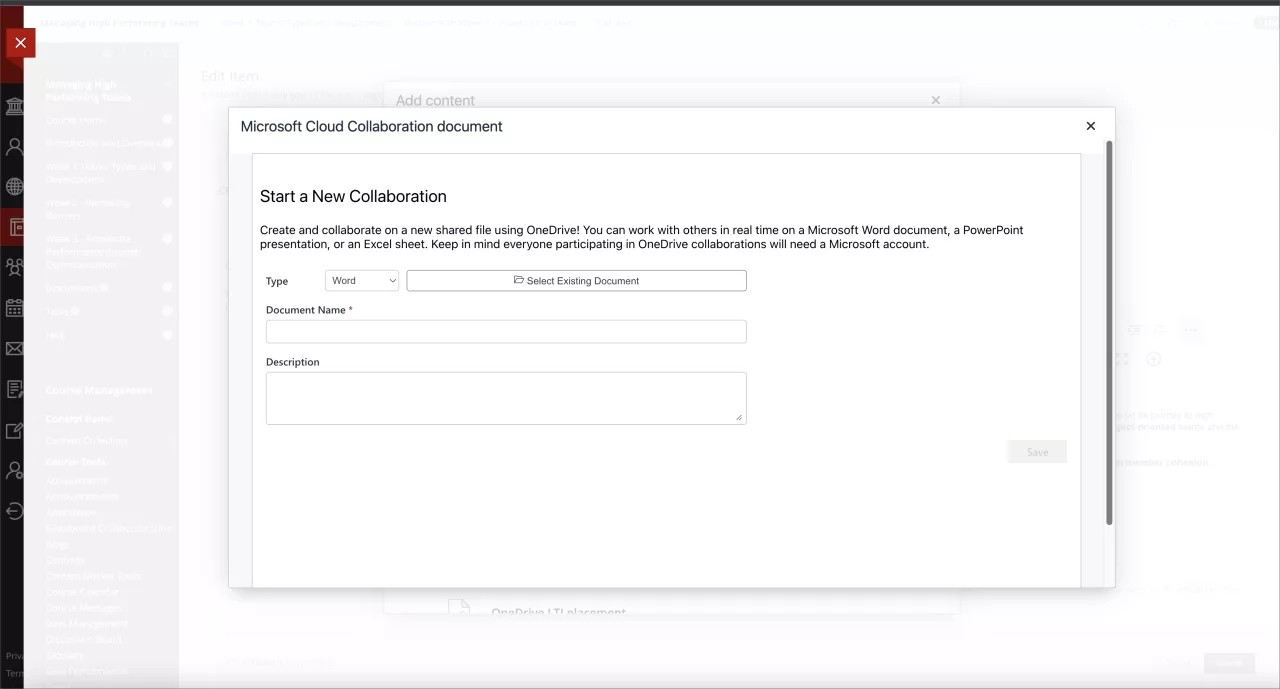
Seleccione Guardar una vez que el proceso finalice.
El archivo aparecerá en el editor de texto enriquecido. Seleccione Enviar para completar los cambios en el contenido.
Seleccione el nombre del archivo para abrirlo y verlo. Si selecciona Editar documento, se iniciará Office 365 y podrá realizar ediciones en tiempo real.
Los estudiantes también tendrán permisos para ver y editar este archivo. Puede seleccionar "Editar documento" para comenzar a colaborar en el documento.