ORIGINAL Calificar actividades de grupo
Cuando se crea una actividad en grupo, se genera automáticamente una columna de calificaciones.
Acceder a una actividad de grupo
Puede empezar a corregir trabajos en grupo desde la página de Requisitos de Calificación o desde el Centro de Notas.
Página necesita calificación
Desde el Panel de Control, expanda la sección del Centro de Calificaciones y seleccione Necesita Calificación.
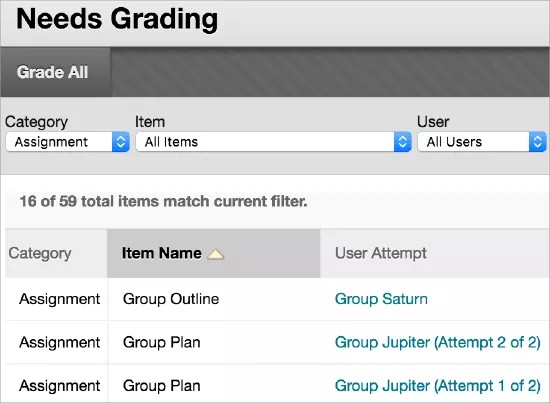
En la página Necesita calificación, use los filtros para restringir la lista de elementos que se deben calificar por Categoría, Elemento, Usuario y Fecha de entrega. Por ejemplo, filtre la lista por Categoría para mostrar solo las actividades o por Usuario para seleccionar un grupo específico.
Seleccione Ir. Los elementos filtrados aparecen en la página Necesita calificación. Seleccione un encabezado de columna para ordenar los elementos.
Acceda al menú de un elemento y seleccione Calificar a todos los usuarios. Seleccione el nombre de un grupo en la columna de Intento de Usuario. Aparecerá la página Calificar actividad.
Desde el centro de calificaciones
En el Centro de Calificaciones, las tareas grupales que se enviaron pero aún no se calificaron tienen un Necesita Calificación símbolo.
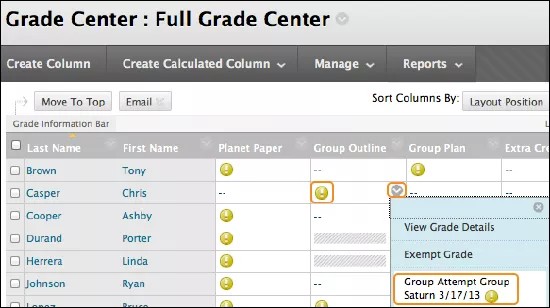
Todos los miembros del grupo muestran Necesita calificación, independientemente de quién haya enviado la tarea del grupo.
Eliminar un intento grupal
Si permite solo una entrega para la actividad y un grupo envía el archivo incorrecto, deberá eliminar ese intento para que el grupo pueda reenviar el archivo correcto.
Desde el Centro de Calificaciones, acceda al menú de la columna de asignación de grupo y seleccione Calificar intentos. O bien, puede localizar la celda de cualquier miembro del grupo de la actividad que contenga el símbolo Necesita calificación. En el menú de la celda, seleccione Intento de grupo.
Aparecerá la página Calificar actividad.
Seleccione Eliminar intento de grupo para eliminar la entrega del grupo.
Cambiar la calificación de un miembro del grupo
Cuando califica una actividad de grupo, esa calificación se otorga automáticamente a todos los miembros del grupo. Sin embargo, puede asignar a un miembro del grupo una calificación distinta de la del grupo. Si se cambia la calificación de un miembro del grupo y se da una calificación de grupo nueva, la nueva calificación de grupo no afectará a la nueva calificación de ese miembro. Los miembros solo pueden ver su propia calificación, y no lo que han obtenido los demás miembros.
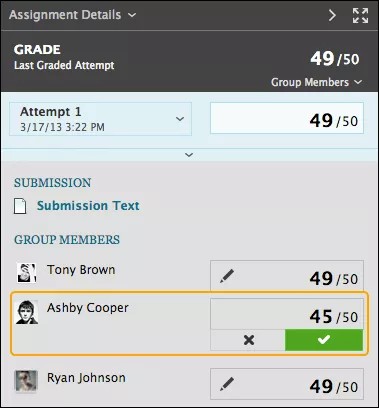
En la barra lateral de corrección, seleccione el botón Anular/revertir para cambiar la calificación de un miembro del grupo. Ingrese una nueva calificación y seleccione Guardar. Esta calificación pasa a ser una calificación de anulación.
La calificación de grupo y la calificación editada del miembro individual del grupo también se muestran en el centro de calificaciones. Las celdas aparecerán en gris en la columna de la actividad del grupo para aquellos miembros del curso que no sean parte del grupo.
Revertir la calificación editada de un miembro
Puede revertir la calificación editada de un miembro a la calificación original del grupo que recibieron todos los miembros.
En la barra lateral de corrección, seleccione el botón Anular/revertir para el usuario con la calificación editada. Seleccione la flecha hacia la izquierda para cambiar la calificación por la calificación de grupo original.
Agregar y eliminar miembros de un grupo
Si agrega un nuevo miembro a un grupo después de asignar una calificación por una actividad de grupo, este no recibirá tal calificación, ya que no formó parte del proceso. Incluso si actualiza la calificación del grupo, el miembro nuevo no recibirá ninguna calificación. Asigne una calificación al nuevo miembro desde la página de Detalles de Calificación del miembro, pero no hay ninguna entrega disponible para ver al evaluar.
Si elimina a un miembro de un grupo después de calificar una actividad grupal, las actualizaciones de las calificaciones se aplicarán a la celda de ese miembro del grupo. Para eliminar una puntuación de un miembro eliminado de un grupo, seleccione Ignorar Intento en la página de Detalles de Calificación del miembro. Se le preguntará si está seguro de querer eliminar el intento. La calificación de la actividad grupal se elimina de la celda del miembro en el Centro de calificaciones.
Enviar recordatorios sobre el trabajo del curso faltante
Envíe recordatorios por correo electrónico desde las columnas del Centro de Calificaciones a estudiantes y miembros de grupos que tengan trabajos pendientes. Los estudiantes reciben un correo electrónico generado por el sistema en el que se enumeran el curso, las tareas y la fecha de entrega, si la ha asignado.
Método de calificación integrada de Bb Annotate
Use Bb Annotate para la corrección en línea tanto en la vista Original Course como en la vista del curso Ultra. Bb Annotate ofrece un conjunto de funciones más sólido para proporcionar comentarios personalizables a los estudiantes. Entre ellas se incluyen una vista de resumen en la barra lateral, herramientas de dibujo a mano alzada, varias selecciones de colores y mucho más.
Los envíos de actividades que los grupos creen con el editor de contenido no son compatibles con la calificación en línea. Los envíos de este tipo se visualizan en la pantalla de calificación, pero no está disponible la función de anotación.
Método de calificación anónima
Si activó la calificación anónima al crear una actividad de grupo, la información de identificación del grupo se oculta de los siguientes modos:
Desde el Centro de Calificaciones: Después de que haya pasado la fecha de entrega del trabajo en grupo o se hayan enviado todos los intentos, acceda a la columna del trabajo en grupo y seleccione Calificar Intentos. En las columnas en las que ha activado la calificación anónima, todas las celdas se muestran sombreadas para que no pueda saber a qué grupos pertenecen los envíos.
Desde la página de Necesita calificación: Filtre los elementos que necesitan corrección para mostrar solo la actividad grupal que desea corregir. En la columna Intento de Usuario, toda la información identificativa se reemplaza con Grupo Anónimo y un ID de intento. Desde el menú de una actividad en grupo, seleccione Calificar a todos los usuarios para comenzar a corregir.
Ambas opciones le llevan a la página de Calificación de Actividad, donde puede ver las entregas y calificar en línea como suele hacer. A medida que pasa de grupo en grupo, los nombres de los grupos se sustituyen por Grupo Anónimo. También puede ver cuántos elementos de grupo calificables hay en la cola.
Calificación delegada
Al calificar actividades de grupo, puede utilizar calificaciones y comentarios de más de un evaluador para mejorar la fiabilidad y eliminar la parcialidad. También puede repartir las responsabilidades de calificación en las clases de gran tamaño.
Los evaluadores delegados siguen los mismos pasos de calificación que usted, pero la cantidad de intentos de actividades de grupo que ellos pueden ver depende de las opciones que usted seleccione. Por ejemplo, usted puede pedir a cada evaluador que califique un subconjunto aleatorio de actividades de grupo o hacer que todos los evaluadores califiquen todos los envíos de grupo. A continuación, puede comparar las calificaciones y asignar las calificaciones de grupo finales.