ORIGINAL Crear contenedores de contenido
Tipos de contenedores
Puede crear cuatro tipos de contenedores para presentar el contenido de forma organizada e interesante.
Las áreas de contenido son los contenedores de nivel superior que proporcionan la estructura de un curso. Normalmente, los cursos contienen varias áreas de contenido.
Las carpetas pueden contener elementos de contenido y otros contenedores, como un plan de lección u otras carpetas.
Los módulos de aprendizaje pueden contener elementos de contenido y otros contenedores. Puede agregar un índice y requerir una visualización secuencial de su contenido.
Los planes de lección pueden albergar perfiles de lección, objetivos académicos y los elementos de contenido que los alumnos necesitan para completar una lección.
Nota
Cree carpetas, módulos de aprendizaje y planes de lección dentro de un área de contenido existente u otro contenedor.
Dentro de los contenedores, agregue materiales y enlaces a las herramientas con los menús Crear contenido, Evaluaciones y Herramientas.
Planificación de las áreas de contenido
Las áreas de contenido que cree aparecerán en el menú del curso y proporcionarán la estructura general de su curso.
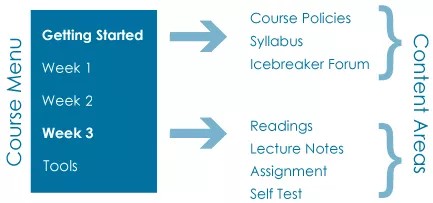
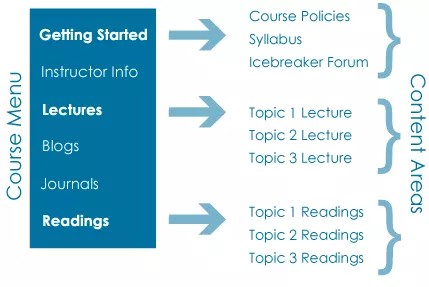
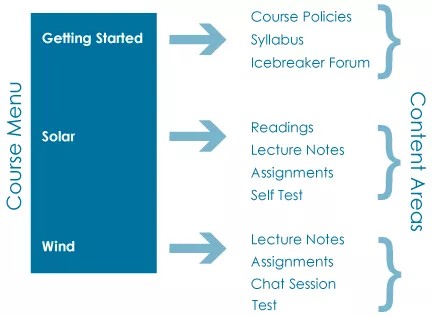
Planifique la forma en que va a organizar todo su curso y prevea el aspecto y el funcionamiento del menú del curso. Tres métodos de organización comunes son el orden cronológico, el orden por tipo de contenido y el orden por materia.
Cronológico: cada área de contenido incluye el equivalente a una semana de lecturas, actividades, apuntes de clase y discusiones.
Por tipo de contenido: Cada área de contenido contiene tipos de contenido similares, como todas las clases de todo el curso.
Por área temática: Cada área de contenido contiene material de clase y lecturas sobre un tema específico, junto con actividades, discusiones y exámenes.
Crear un área de contenido
Las áreas de contenido solo aparecen en el menú del curso cuando las crea, las administra y crea un enlace a ellas. En un área de contenido, puede agregar elementos de contenido, documentos adjuntos de archivos, enlaces a sitios web, evaluaciones, actividades y archivos multimedia. También puede agregar otros contenedores para organizar su contenido.
Sugerencia
Asegúrese de que el Modo de edición esté activado para poder acceder a todas las funciones del profesor.
Para abrir el menú, seleccione Agregar elemento de menú ubicado sobre el menú del curso. Seleccione Área de contenido y escriba un nombre.
Seleccione Disponible para usuarios si todo el material está listo para que lo vean los estudiantes. Puede crear áreas de contenido con antelación y ocultar su disponibilidad a los alumnos. Luego, puede ponerlas a disposición en el momento adecuado.
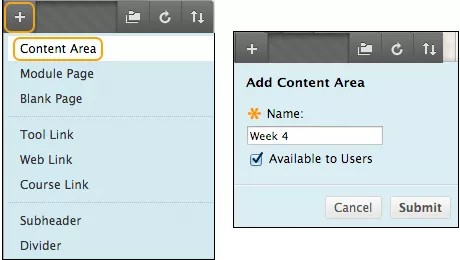
Después del envío, aparecerá un enlace a la nueva área de contenido en el menú del curso. Un área de contenido recién creada es un contenedor vacío. Para agregar contenido, seleccione el enlace al área de contenido.
Importante
Si crea un Área de contenido y la deja vacía, los estudiantes no podrán visualizarla, aunque la ponga a su disposición. Una vez que le agregue contenido, ellos podrán visualizarla.
Los cursos nuevos contienen varias áreas de contenido predeterminadas, como "Información" o "Contenido". Estas se encuentran vacías, y usted puede elegir agregarles contenido, cambiarles el nombre o eliminarlas. Elimine los enlaces que no usará, para que los estudiantes vean un menú del curso ordenado.
Para que los elementos del menú del curso permitan el acceso de invitados u observadores, debe abrir el menú del elemento y permitir el acceso.
Vídeo: Añadir un área de contenido
Vea un vídeo sobre cómo agregar un área de contenido.
En el siguiente vídeo, podrá ver una representación visual y auditiva de la información que se presenta en esta página. Para obtener una descripción detallada de lo que se muestra en el vídeo, abra el vídeo en YouTube, vaya a Más acciones y seleccione Abrir transcripción.
Vídeo: Agregar un área de contenido explica cómo agregar un área de contenido al menú.
Crear una carpeta de contenido.
Las carpetas son un tipo de contenedor que puede utilizar para organizar contenido. Creará carpetas en áreas de contenido, módulos de aprendizaje, planes de lección u otras carpetas existentes. Después de crear una carpeta, puede añadirle contenido y subcarpetas adicionales. Por ejemplo, en un área de contenido, puede crear una carpeta para cada semana de curso. Luego, puede agregar elementos de contenido, documentos adjuntos de archivos, enlaces a sitios web, evaluaciones, actividades, archivos multimedia y otras carpetas. Los alumnos pueden seleccionar cualquiera de los elementos y no tienen que seguir un orden secuencial.
Use carpetas para reducir el desplazamiento y ayudar a los alumnos a buscar y encontrar los materiales fácilmente. Se recomienda limitar la cantidad de carpetas anidadas utilizadas para que los estudiantes puedan acceder al contenido con el menor número de pasos posible.
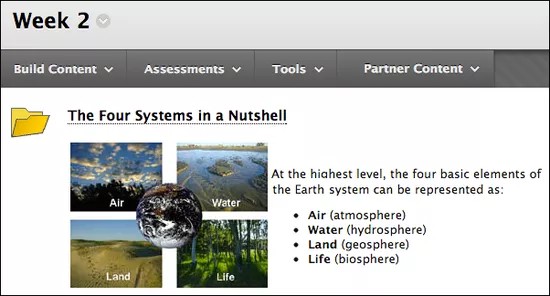
Puede agregar una descripción que resuma el contenido de la carpeta. También puede agregar imágenes y viñetas a la descripción para proporcionar variedad e indicaciones visuales.
Sugerencia
Asegúrese de que el Modo de edición esté activado para poder acceder a todas las funciones del profesor.
En su curso, seleccione Crear contenido para acceder al menú y luego seleccione Carpeta de contenido. Escriba un nombre y una descripción opcional, y luego seleccione las opciones adecuadas para la disponibilidad, el seguimiento y las fechas en que se mostrará. Las fechas en que se mostrará no afectan la disponibilidad de una carpeta, solo cuándo aparecerá.
Después del envío, aparecerá un enlace a la carpeta nueva. Una carpeta creada recientemente es un contenedor vacío. Seleccione la carpeta para agregar contenido.
Enlace a un contenedor en el menú del curso.
No puede crear una carpeta, un plan de lección o un módulo de aprendizaje directamente en el menú del curso. Sin embargo, sí es posible crear un enlace de curso a un contenedor en el menú del curso.
Sugerencia
Asegúrese de que el Modo de edición esté activado para poder acceder a todas las funciones del profesor.
Para abrir el menú, seleccione Agregar elemento de menú ubicado sobre el menú del curso. Seleccione la opción Enlace del curso y busque el contenedor que desea agregar al menú del curso.
Escriba un título y seleccione la casilla de verificación Disponible para usuarios si todo el material está listo para que lo vean los alumnos.
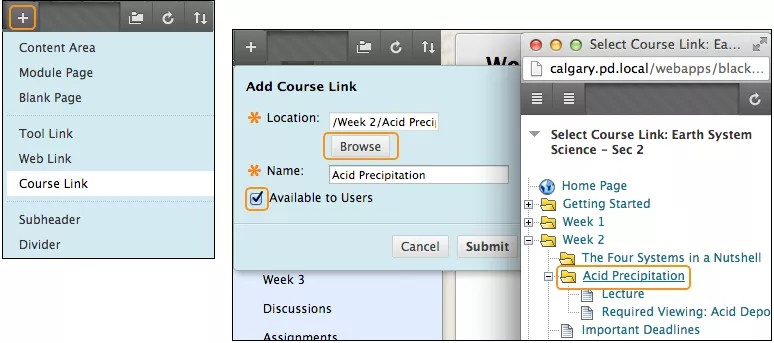
Después del envío, aparecerá un enlace al contenedor en el menú del curso. Puede cambiar el orden de los enlaces y agregar subencabezados y divisores. También puede mostrar y ocultar los enlaces a los alumnos.
ORIGINAL Crear módulos de aprendizaje
Use los módulos de aprendizaje para integrar actividades y contenidos relacionados.
Un módulo de aprendizaje es un contenedor que alberga una colección organizada del material que se presenta con una tabla de contenido. Generalmente, creará módulos de aprendizaje en áreas de contenido. Puede agregar y administrar el contenido en un módulo de aprendizaje tal como lo hace en un área de contenido. Además, tiene la posibilidad de agregar elementos de contenido, archivos adjuntos, enlaces a sitios web, exámenes, actividades, carpetas y contenido multimedia.
Utilice un módulo de aprendizaje para respaldar el objetivo, el concepto o el tema de un curso. Por ejemplo, utilice un módulo de aprendizaje para presentar el concepto de campo magnético antes de describir cómo funcionan los altavoces y los micrófonos. Es necesario comprender el segundo concepto para poder entender el primero.
De manera alternativa, puede permitir a los estudiantes explorar el contenido en un módulo de aprendizaje en cualquier orden y a su propio ritmo. Por ejemplo, utilice un módulo de aprendizaje para presentar una serie de imágenes y descripciones de varios animales de un género. Los alumnos pueden ver las imágenes y las descripciones en cualquier orden ya que no existe un orden estipulado para poder comprender todo el tema.
Vea un video sobre los módulos de aprendizaje.
En el siguiente vídeo, podrá ver una representación visual y auditiva de la información que se presenta en esta página. Para obtener una descripción detallada de lo que se muestra en el vídeo, abra el vídeo en YouTube, vaya a Más acciones y seleccione Abrir transcripción.
Vídeo: Cómo agregar contenido a un módulo de aprendizaje muestra cómo se agrega contenido a un módulo de aprendizaje, se establecen opciones y se organiza la tabla de contenido.
Crear un módulo de aprendizaje y agregar contenido
Sugerencia
Asegúrese de que el Modo de edición esté activado para poder acceder a todas las funciones del profesor.
Generalmente, creará un módulo de aprendizaje en un área de contenido > Crear contenido > Módulo de aprendizaje. Escriba un nombre y una descripción opcional, y luego seleccione las opciones adecuadas para la disponibilidad, el seguimiento y las fechas en que se mostrará. Las fechas en que se mostrará no afectan la disponibilidad de un módulo de aprendizaje, solo cuándo aparecerá.
Seleccione si los alumnos verán el contenido del módulo de aprendizaje en secuencia. Si fuerza la visualización secuencial, los alumnos deberán ver el contenido en el orden prescrito. También debe determinar si los alumnos verán un índice. Puede seleccionar qué etiquetas usar para los elementos de la tabla de contenido: números, letras, números romanos o mixtos. Si selecciona Ninguno, los elementos no se etiquetarán.
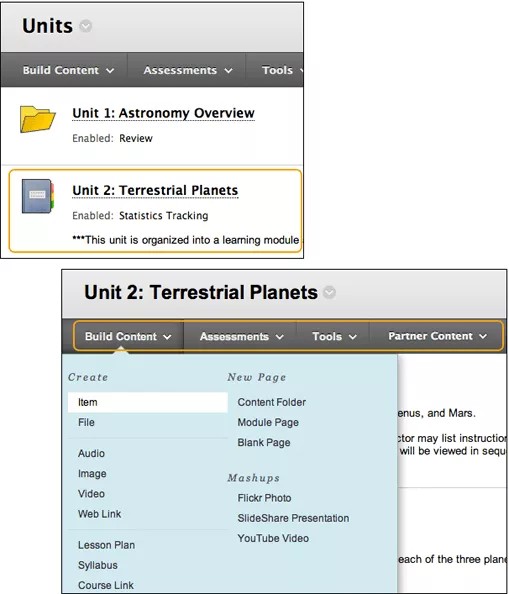
Un módulo de aprendizaje recién creado es un contenedor vacío. Seleccione el módulo de aprendizaje en el área de contenido para acceder a este y crear contenido. Puede cambiar el orden de los elementos con la función de arrastrar y soltar o mediante la herramienta de reordenación accesible del teclado.
Además de agregar elementos de contenido, archivos y pruebas, puede agregar actividades y herramientas que promuevan el aprendizaje interactivo y la colaboración.
Por ejemplo, puede agregar actividades o proyectos grupales para proporcionar a los estudiantes la oportunidad de aplicar lo que han estudiado en un módulo de aprendizaje. O bien, puede agregar herramientas de colaboración, como sesiones de chat y foros de tableros de discusión, donde los estudiantes puedan compartir sus ideas sobre los temas presentados.
Sugerencia
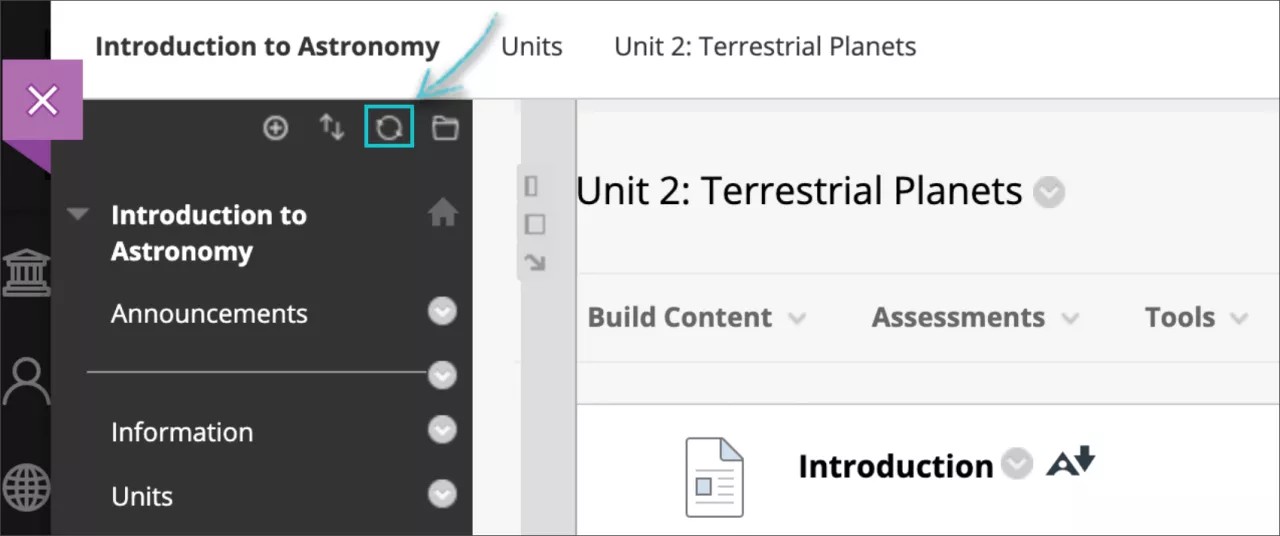
Cuando agregue contenido nuevo en el módulo de aprendizaje con la opción "Mostrar desde" establecida dentro de los próximos 20 minutos, seleccione el ícono "Actualizar" en la parte superior derecha del menú del curso. De esta forma, los estudiantes podrán acceder al contenido nuevo a la hora programada.
Navegación por los módulos de aprendizaje
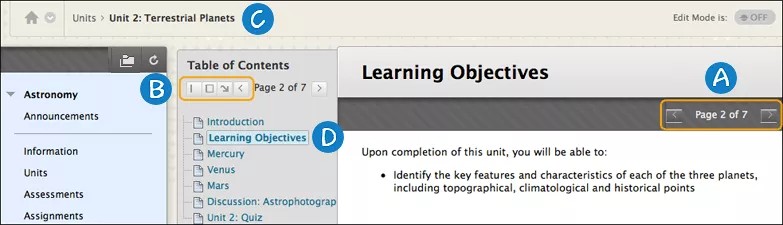
Use las flechas para desplazarse por el contenido en orden.
El índice muestra los elementos que ha añadido al módulo de aprendizaje. Utilice los iconos para mover el índice a la parte inferior, expandirlo, contraerlo o quitarlo de la vista.
Use las rutas para navegar hasta las áreas del curso que ya visitó previamente.
La página de contenido actual se resalta en el índice y las páginas disponibles se muestran como enlaces.
Añadir carpetas a los módulos de aprendizaje
Puede agregar carpetas a un módulo de aprendizaje para organizar el contenido en la tabla de contenido.
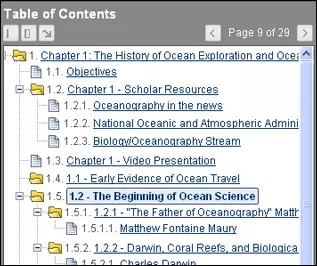
Cada carpeta es una página del módulo de aprendizaje. Puede proporcionar una descripción de la carpeta para que no se muestre una página en blanco a los alumnos cuando navegan por el módulo de aprendizaje.
Además, puede anidar las carpetas para mostrar varios niveles de contenido. Tenga en cuenta que los alumnos deberán navegar por el contenido en orden si configura la visualización secuencial para ese contenido. Los alumnos deben navegar por cada carpeta, todas las carpetas anidadas y el contenido dentro de ellas para poder acceder al siguiente elemento.
Cuando se ocultan elementos de un índice, también se ocultan todos los elementos anidados. Por ejemplo, si oculta una carpeta, no se verá nada de su contenido.
La imagen muestra cómo aparecen las carpetas anidadas para los estudiantes en la tabla de contenido.
ORIGINAL Crear planes de lecciones
Proporcione a los estudiantes la información que necesitan para comprender el espíritu de la lección.
Un plan de lección es un contenedor de contenido que puede albergar perfiles de lección, objetivos académicos y los elementos de contenido que los alumnos necesitan para completar una lección.
Puede añadir información para que los alumnos la vean junto al contenido y que les sirva de ayuda para entender los objetivos y los resultados que se espera obtener de su aprendizaje.
Por ejemplo, puede incluir cómo se medirán sus conocimientos, los materiales necesarios y qué deberán haber aprendido tras la realización del curso. Cuanta más información tengan los alumnos al principio de la lección, más preparados estarán para afrontar los contenidos.
¿Cómo se muestran los planes de lección a los alumnos en un área de contenido?
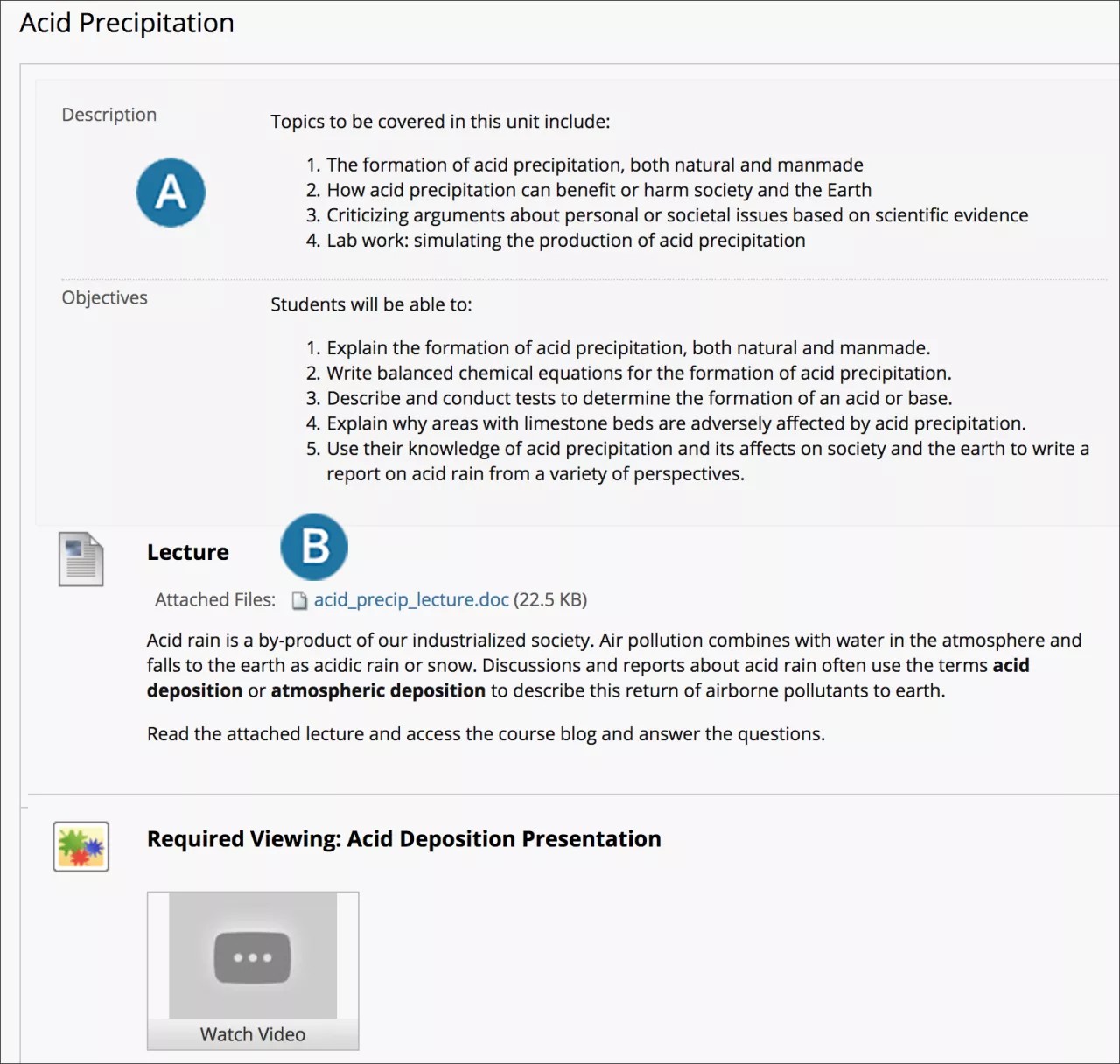
El perfil de la lección y los objetivos académicos aparecen en la parte superior de la página.
El contenido aparece en la parte inferior de la página.
Crear un plan de lección
Puede hacer que los planes de lección estén disponibles para los alumnos o utilizarlos únicamente como una herramienta de planificación. La herramienta de plan de lección está activada de forma predeterminada, pero la institución es quien controla su disponibilidad.
Sugerencia
Asegúrese de que el Modo de edición esté activado para poder acceder a todas las funciones del profesor.
Generalmente, creará planes de lección en un área de contenido, pero también puede crearlos en carpetas. Seleccione Crear contenido para acceder al menú y luego seleccione Plan de lección. Escriba un nombre y una descripción opcional, y luego seleccione las opciones adecuadas para la disponibilidad, el seguimiento y las fechas en que se mostrará. Las fechas en que se mostrará no afectan la disponibilidad de un plan de lección, solo cuándo aparecerá.
Puede crear planes de lección en dos pasos, conforme a las dos pestañas que aparecen en la página Crear plan de lección.
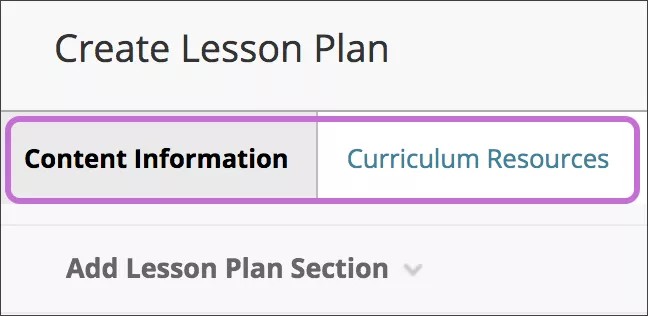
Información de contenido: Añade información general sobre sí y los objetivos. Esta información aparece en la parte superior del plan de lección en un cuadro gris cuando los alumnos acceden al plan de lección.
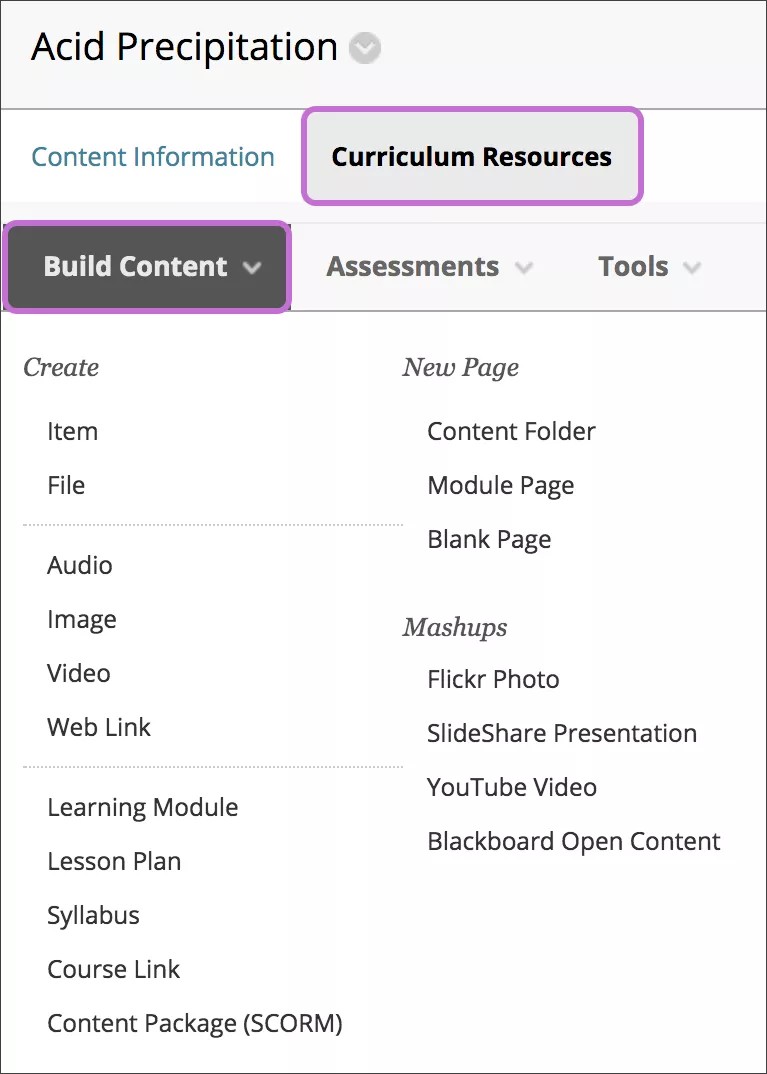
Recursos del currículo: agregue elementos de contenido. Puede crear todos los tipos de contenido en un plan de lección del mismo modo que en un área de contenido, un módulo de aprendizaje o una carpeta. Puede incluir elementos de contenido, documentos adjuntos de archivos, enlaces a sitios web, pruebas, actividades y archivos multimedia.
Editar elementos predeterminados
Después de escribir un nombre y una descripción opcional, puede agregar información para los elementos predeterminados: Nivel de instrucción, profesor, objetivos y Área temática.
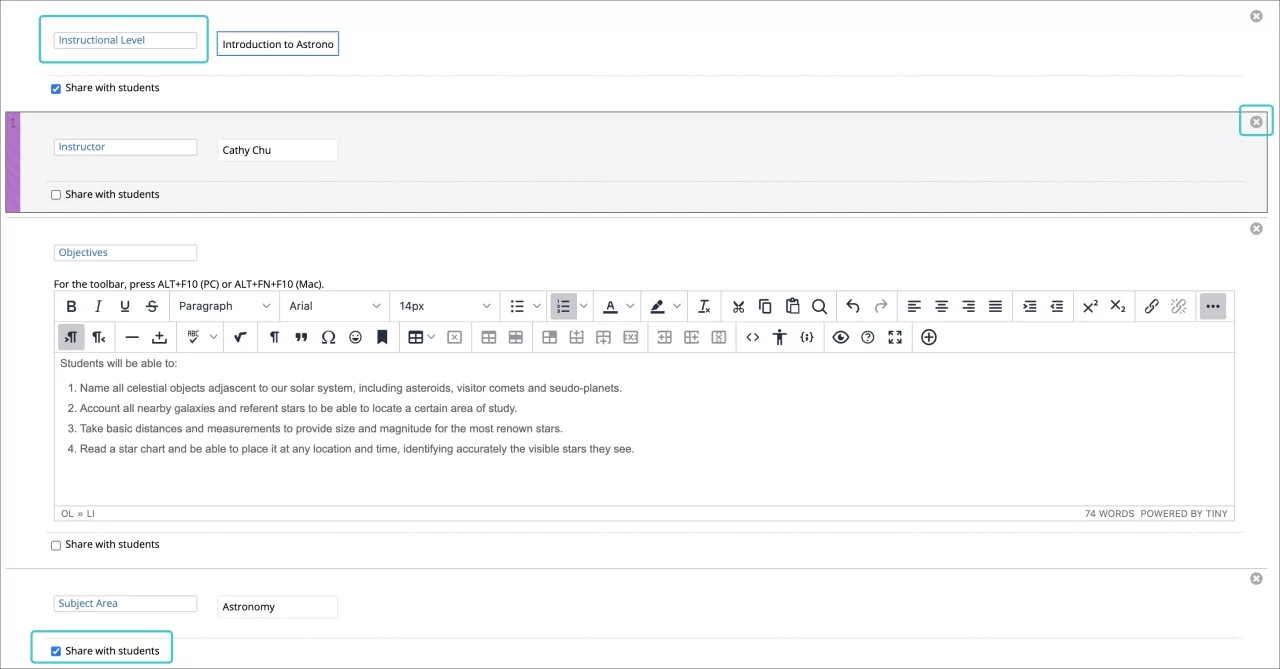
Seleccione el título de un elemento para editarlo. Seleccione la X para eliminar un elemento. Puede arrastrar un elemento hasta una ubicación nueva.
Seleccione la casilla de verificación Compartir con alumnos para cada elemento que quiera que aparezca en el plan de lección cuando los alumnos accedan a este. Si no agrega información a un elemento predeterminado, no aparecerá en el plan de lección y no será necesario eliminarlo. Anule la selección de la casilla de Compartir con alumnos correspondiente a cualquier información específica de usted.
Agregar nuevos elementos.
Puede agregar elementos nuevos que describan su lección. En la pestaña Información sobre el contenido, seleccione Añadir sección del plan de lección para acceder al menú y seleccionar un elemento. El nuevo elemento se añade al final de la lista de la página Crear plan de lección. Puede arrastrar el elemento hasta una ubicación nueva.
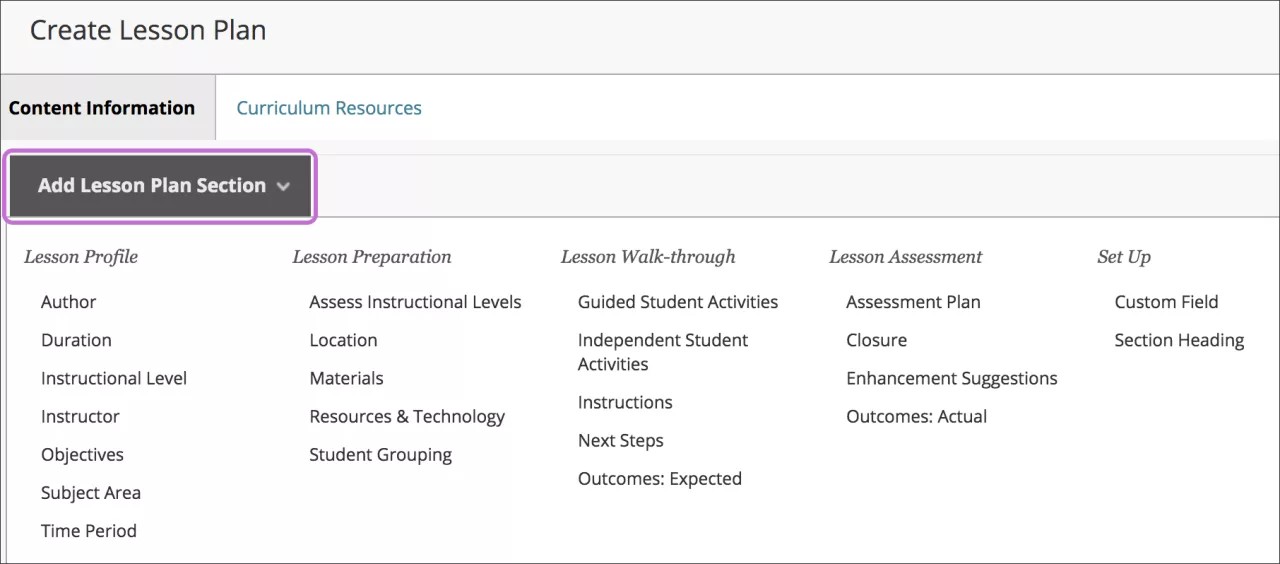
Seleccione Guardar y salir para salir del plan de lección. Puede editar el plan de lección más tarde para crear elementos de contenido.
O BIEN
Seleccione Guardar y continuar para mostrar la pestaña Recursos del programa de estudios y crear contenido ahora.
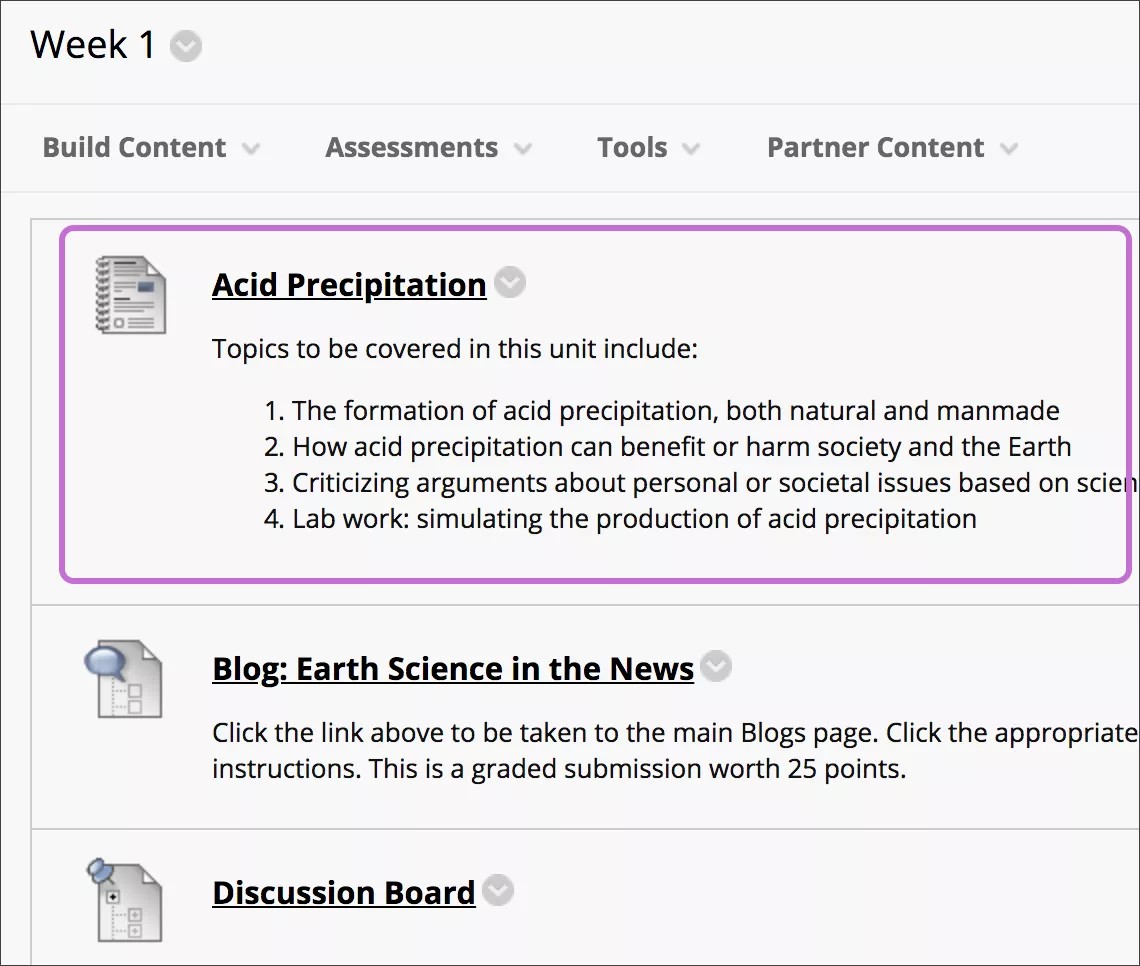
Vista de profesor de un plan de lección
Seleccione el título del plan de lección para acceder al contenido.
Puede cambiar el orden de los elementos con la función de arrastrar y soltar o mediante la herramienta de reordenación accesible del teclado.