ORIGINAL Opciones de estilo del curso
Las opciones de estilo controlan la apariencia, el estilo y el formato del menú, la apariencia del contenido, el punto de acceso del curso y la imagen de encabezado de un curso.
En el Panel de control, expanda la sección Personalización y seleccione Estilo de enseñanza para acceder a las opciones de estilo del curso.
Seleccionar una estructura de curso
Las estructuras de cursos contienen áreas de cursos, ejemplos de contenido opcionales e instrucciones para ayudarle a diseñar el curso. Seleccione una estructura para ver su descripción y obtener una vista preliminar de la apariencia del menú al agregarla a un curso. Si lo desea, puede incluir ejemplos de contenido al añadir una estructura de curso a su curso.
El contenido de una estructura de curso seleccionada se agrega a su curso y no reemplaza los elementos de menú ni el contenido del curso existente. El contenido de la estructura del curso se puede editar y eliminar de la misma forma que cualquier otro contenido creado o importado. Antes de empezar, puede exportar o archivar el curso para conservar una versión original antes de agregar una estructura de curso. También puede solicitar un curso vacío para experimentar con estructuras.
Nota
Si no se muestra la sección Seleccionar estructura de curso, significa que su institución la ha desactivado.
Siga estos pasos para seleccionar una estructura de curso:
En el Panel de control, expanda la sección Personalización y seleccione Estilo de enseñanza.
En la página Estilo de enseñanza, en la sección Seleccionar la estructura del curso, en la columna izquierda, se muestran todas las estructuras de curso en una lista. Seleccione una estructura de curso para explorar su descripción y ver una vista preliminar de su menú de curso. En la vista preliminar, puede seleccionar un enlace del menú del curso para conocer la finalidad de ese elemento en la estructura del curso. También puede seleccionar el enlace para obtener más información sobre las estructuras del curso.
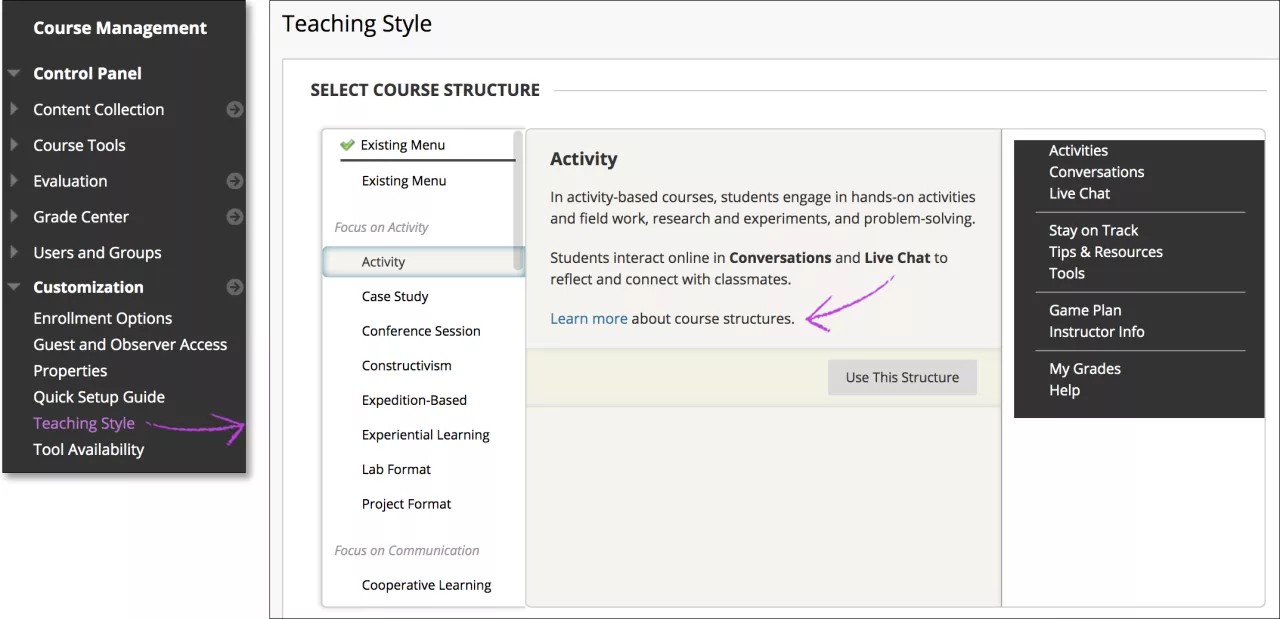
Elija una estructura de curso y seleccione Usar esta estructura. La estructura de curso elegida se indica mediante una marca de verificación verde en la parte superior de la herramienta de selección de estructura de curso.
Para revertir la acción, seleccione Menú existente en la lista de estructuras de curso y luego seleccione Usar esta estructura. No se realizan cambios en el curso.
Después de seleccionar una estructura de curso, aparece la casilla de verificación Incluir ejemplos de contenido. Seleccione la casilla para agregar elementos de contenido e instrucciones, así como los enlaces del menú de la estructura de curso. Si no incluye ejemplos de contenido, solo se agregan enlaces de menú al curso.
Seleccione Enviar para agregar el contenido de la estructura de curso a su curso. Seleccione Cancelar para salir sin agregar una estructura de curso.
Si se incluyen ejemplos de contenido, la estructura del curso se llenará con los elementos de contenido correspondientes al tipo de estructura. La finalidad de los ejemplos de contenido es servir de guía para que usted cree su contenido propio. El contenido de ejemplo no está disponible, por lo que los alumnos no pueden verlo. Si decide usar los ejemplos de contenido, edítelos para adaptarlos a su curso y hacer que los elementos estén disponibles para los usuarios.
Seleccione el punto de entrada del curso.
El punto de acceso al curso es la primera área que los usuarios ven al ingresar a su curso. El punto de acceso predeterminado al curso es la página de inicio y contiene módulos que avisan a los alumnos de la actividad del curso.
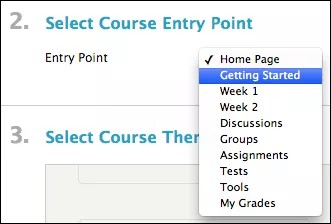
Puede cambiar el punto de acceso. Elija un área disponible del menú. Los puntos de acceso disponibles son todas las áreas que aparecen en el menú del curso.
El nuevo punto de acceso tiene vigencia inmediata para los usuarios que inician sesión en el sistema tras el cambio. Los usuarios que estén en el sistema cuando se realice el cambio verán el nuevo punto de acceso la próxima vez que inicien sesión.
Ver un video sobre cómo diseñar el punto de acceso al curso
En el siguiente vídeo, podrá ver una representación visual y auditiva de la información que se presenta en esta página. Para obtener una descripción detallada de lo que se muestra en el vídeo, abra el vídeo en YouTube, vaya a Más acciones y seleccione Abrir transcripción.
Video: Cómo diseñar el punto de acceso al curso. Aquí se explica cómo establecer la página de punto de acceso al curso y agregarle una imagen de encabezado.
Establezca la vista de contenido predeterminada.
La opción Vista de contenido predeterminada permite definir cómo se verán los elementos de contenido en carpetas cuando los usuarios accedan a un curso por primera vez.
Solo ícono muestra los elementos de contenido como íconos con título y sin descripción.
Solo texto muestra los elementos de contenido únicamente como títulos con descripciones breves de texto.
Icono y texto, la opción predeterminada, muestra los iconos con título y sus descripciones.
Si cambia la vista de contenido predeterminada, solo se verán afectadas las nuevas áreas de contenido. Para cambiar también todas las páginas existentes, seleccione la casilla Aplicar esta vista a todo el contenido existente.
Seleccione un banner
Puede añadir imágenes de encabezado para que aparezcan en la parte superior del punto de acceso al curso. La imagen de encabezado se centra automáticamente.
Use la función Examinar mi equipo para localizar un archivo de imagen en el equipo. No se pueden usar imágenes que estén almacenadas en Content Collection o Archivos de curso. Sin embargo, allí se almacena una copia con cada nueva carga. Si elimina la imagen de la página de acceso al curso, el archivo de imagen permanecerá en la carpeta principal del repositorio de archivos de curso.
Un tamaño recomendado para los encabezados sería aproximadamente de 480 x 80 píxeles. Cuando seleccione una imagen de encabezado, tenga en cuenta que los usuarios pueden cambiar el tamaño de las ventanas del navegador, expandir y contraer el menú del curso y utilizar distintos tamaños de monitores y distintas resoluciones de pantalla. Después de cargar un encabezado, visualícelo en esas condiciones para asegurarse de que se muestre correctamente.