ORIGINAL Crear actividades grupales
Antes de asignar trabajos en grupo
Es preciso que los estudiantes no perciban las actividades de grupo como demasiado trabajo. Si el trabajo en grupo no mejora sus objetivos de aprendizaje ni proporciona valor, considere usar técnicas de enseñanza alternativas. Solo use el trabajo en grupo para proyectos en los que un estudiante no pueda rendir igual por sí mismo ni terminar en el tiempo especificado.
Investigaciones muestran que los estudiantes se esfuerzan más cuando otros dependen de ellos. Para fomentar esta interdependencia, cree actividades en grupo que requieran que los estudiantes dividan el trabajo para alcanzar la meta, cuestionen y pongan a prueba las ideas de los demás, y compartan comentarios y apoyo.
Antes de incorporar trabajo en grupo al curso, plantéese estas preguntas:
¿Contribuirá el trabajo en grupo a alcanzar los objetivos del curso?
¿Qué material introductorio o información sobre recursos de grupo puedo proporcionar para ayudar a los estudiantes a alcanzar sus objetivos?
¿Cómo se formarán los grupos?
¿Los estudiantes participarán en la planificación de los grupos?
¿Cómo evaluaré el aprendizaje de los estudiantes y mantendré la responsabilidad individual? ¿Será necesaria una entrega de grupo?
¿Cómo gestionaré las dudas y los problemas?
Fuente: "44 beneficios del aprendizaje colaborativo." gdrc.org s.f. Web. 3 de enero de 2020.
Crear actividades grupales
Para asegurarse de que los estudiantes colaboren e interactúen, puede utilizar la herramienta de grupos y actividades grupales para fomentar un entorno en línea interactivo.
Sugerencia
Más sobre cómo crear grupos
Puede crear una actividad de grupo y publicarla en uno o más grupos del curso. Cada grupo envía una actividad colaborativa y todos los miembros reciben la misma calificación. Puede crear una única actividad y asignarla a todos los grupos, o crear varias actividades únicas y asignarlas a grupos individuales. Solo el profesor y los miembros de un grupo tendrán acceso a la actividad.
Antes de comenzar
Un grupo del curso debe existir antes de crearle actividades de grupo.
Los alumnos inscritos en más de un grupo que reciban la misma actividad, podrán enviar más de un intento de dicha actividad. Quizás necesite proporcionar a estos alumnos una calificación general para esta actividad.
Los alumnos que no estén inscritos en el momento en que se envíe una actividad de grupo no tendrán acceso a ese envío. Estos alumnos solo podrán ver que se ha producido el envío.
Los alumnos retirados de un grupo no pueden ver las actividades del grupo. Pueden acceder a sus entregas desde Mis calificaciones.
Si se edita la actividad entre su creación y su fecha de vencimiento, todo el grupo podría perder el trabajo que ya esté en progreso.
Si elimina un grupo de la actividad después de que los alumnos hayan iniciado un intento y antes del envío, perderán acceso a la actividad y perderán su trabajo.
Las actividades grupales se crean de la misma manera que las actividades para que los estudiantes completen de forma individual. Cuando se crea una actividad grupal, se crea automáticamente un elemento del centro de calificaciones. Puede crear actividades grupales dentro de las áreas de contenido, los módulos de aprendizaje, los planes de lecciones y las carpetas. La actividad de grupo aparecerá en el área de contenido donde la cree y en la página principal del grupo.
En la página de Crear Actividad, amplía la sección Detalles de Entrega para entregar una actividad a los grupos.
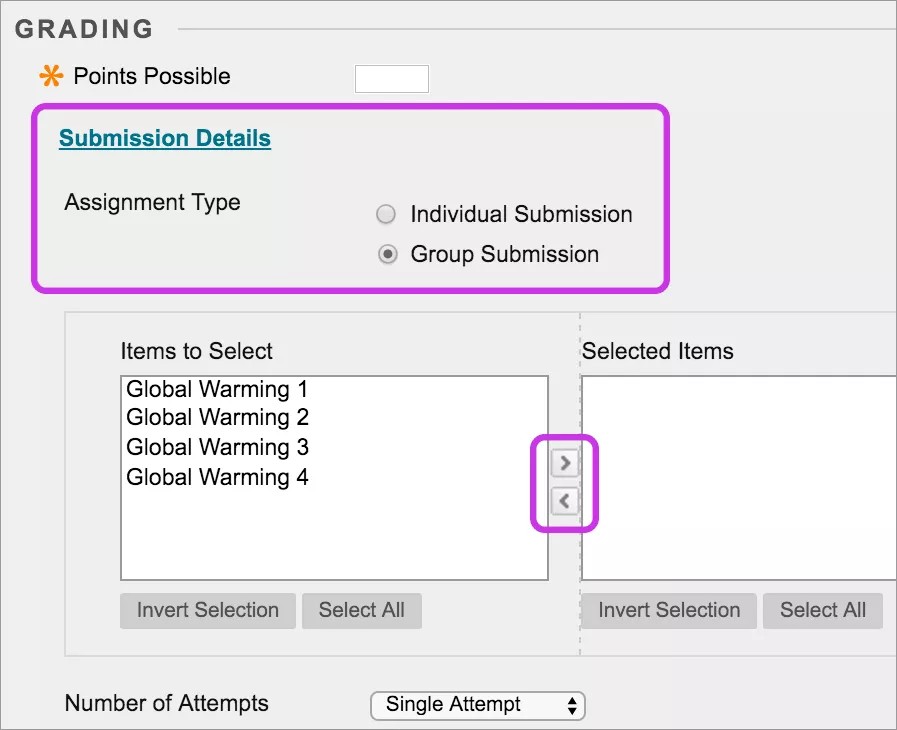
Seleccione Envío en grupo.
En la casilla Elementos a seleccionar, seleccione el grupo o grupos que recibirán esta actividad. Seleccione la flecha que apunta a la derecha para mover la selección al cuadro de Elementos seleccionados. Para seleccionar varios grupos a la vez en un equipo con Windows, mantenga pulsada la tecla Mayús y seleccione cada grupo. Para seleccionar grupos no consecutivos, presione la tecla Ctrl y seleccione cada uno de los grupos. En Mac, pulse la tecla COMMAND en lugar de la tecla CTRL. Utilice la función Select All si desea incluir todos los grupos.
Seleccione la cantidad de intentos. Puede permitir más de un intento en una actividad en grupo.