ORIGINAL Configuración de la calificación de actividades
Acerca de la sección Calificación
En la página Crear Actividad, la sección de Calificación está organizada en tres grupos:
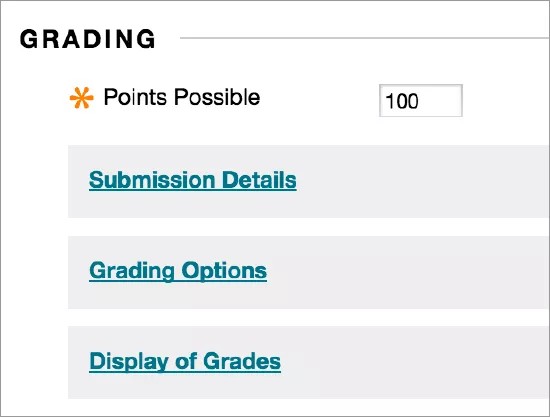
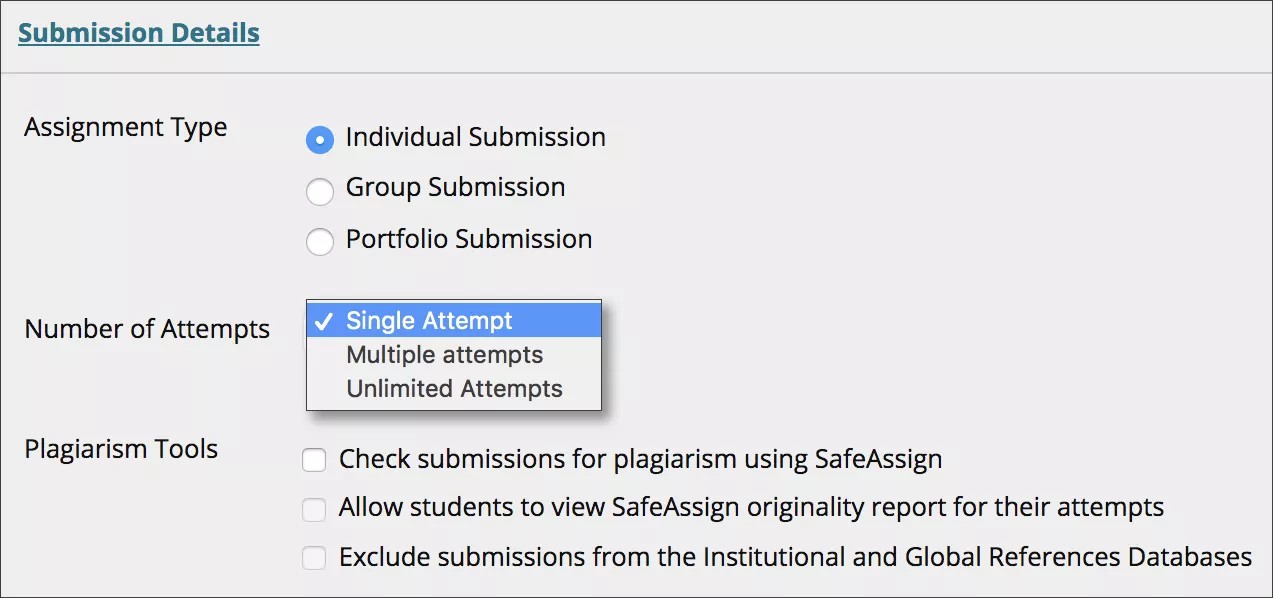
Detalles de la entrega: Seleccione configuraciones generales, como para quién es la actividad y cuántas veces pueden entregarla los estudiantes.
Opciones de Calificación: Configura una calificación anónima y delegada.
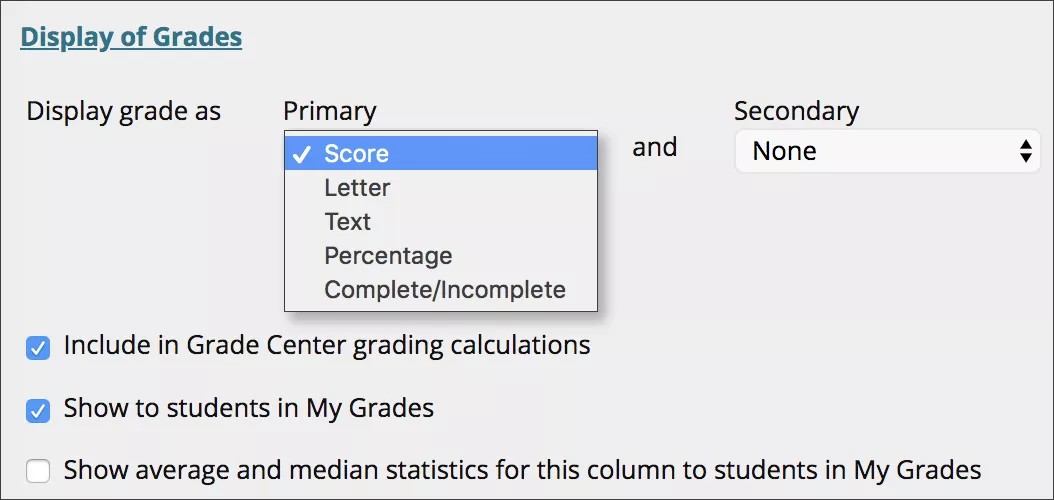
Visualización de Calificaciones: Seleccione la columna del Centro de Calificación, como si mostrar o no la calificación a los estudiantes.
1. Detalles de la entrega
Seleccione las opciones relativas a los envíos de los alumnos:
Tipo de actividad: Seleccione individuo, grupo o portafolio. Puede solicitar que el envío de la actividad sea una carpeta de trabajo.
Número de Intentos: Permitir intentos individuales, múltiples o ilimitados. Si selecciona permitir más de un intento, también puede definir qué intento se usará en el centro de calificaciones.
Herramientas de plagio: Si su institución ha activado el servicio SafeAssign, seleccione las opciones de herramienta de plagio que desea utilizar. Si SafeAssign no está disponible, estas opciones no aparecen.
2. Opciones de calificación
Puede elegir calificar las actividades de forma anónima y asignar otros evaluadores para que le ayuden con las tareas de calificación.
Habilitar calificación anónima
Puede habilitar la calificación anónima para eliminar los problemas de parcialidad en la calificación de tareas de gran importancia. Puede ocultar los nombres de los alumnos durante la calificación, haciendo que se muestren como envíos anónimos. No estará excesivamente influenciado por el rendimiento anterior de un alumno, su participación en clase ni cuestiones como conflictos, raza, sexo o la aptitud atribuida al alumno. Esta técnica también puede mejorar la relación entre el alumno y el instructor, ya que los alumnos estarán seguros de que la calificación ha sido imparcial.
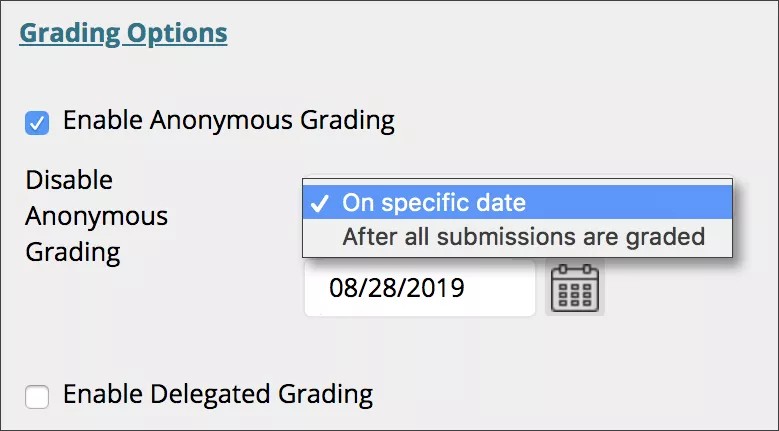
Después de seleccionar la casilla Habilitar la calificación anónima, elija cuándo desea eliminar automáticamente el anonimato de los estudiantes:
En la fecha concreta: Indique la fecha en la que desea desactivar la calificación anónima. El sistema comenzará a eliminar la anonimidad automáticamente antes del fin de esa fecha.
Después de calificar todas las entregas: Indica una fecha de entrega. Cuando los alumnos hayan enviado sus intentos, haya pasado la fecha de vencimiento y se hayan calificado los intentos, se desactivará el anonimato de los alumnos.
Para desactivar manualmente la calificación anónima, anule la selección de la casilla de verificación Activar calificación anónima.
Habilitar la calificación delegada
Obtener calificaciones y comentarios por parte de más de un calificador ayuda a mejorar la confiabilidad, optimiza la uniformidad y elimina la parcialidad. Puede asignar usuarios específicos en el curso para que califiquen determinados conjuntos de entregas de actividades de los estudiantes. Para las clases de gran tamaño, puede dividir las tareas de calificación entre profesores asistentes y otros calificadores.
En la página Crear actividad, elija a los calificadores y los calificadores finales que se encargarán de las tareas de calificación.
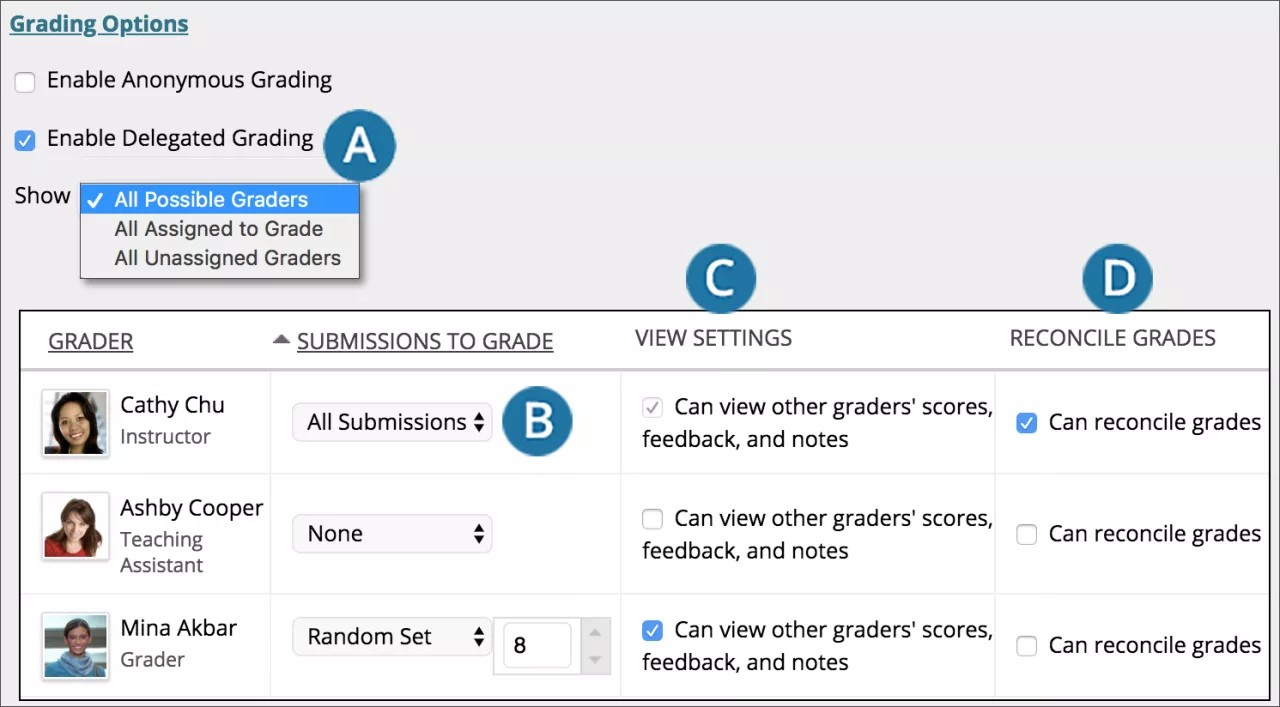
En la sección Opciones de calificación, después de marcar la casilla de verificación Habilitar calificación delegada, podrá ver una lista de posibles calificadores y calificadores finales. Utilice el menú Mostrar para filtrar la lista.
Use el menú situado junto a cada nombre de evaluador para asignarle envíos para su calificación:
Todos los envíos
Conjunto aleatorio: Califique un conjunto aleatorio del número seleccionado de estudiantes. Si asigna varios evaluadores para que califiquen un conjunto aleatorio, los alumnos se distribuyen de manera uniforme antes de que se incluya ningún alumno en varios conjuntos aleatorios.
Grupos: Califique a todos los estudiantes que formen parte de los grupos de cursos seleccionados.
Ninguno
Todos los profesores del curso podrán ver lo que se les asignó a los demás calificadores. Si desea que las personas con otros roles también puedan ver las puntuaciones, los comentarios y las notas privadas que otros usuarios agregan, seleccione la casilla de verificación de la columna Configuración de vista. Los estudiantes no podrán ver las notas privadas que agreguen los demás usuarios.
En la columna Conciliar calificaciones, elija quién puede determinar la calificación final y los comentarios de cada estudiante. Todos los profesores pueden conciliar calificaciones. Además, pueden permitir que profesores asistentes y evaluadores concilien calificaciones. Los usuarios que concilian calificaciones también se denominan evaluadores finales.
Para mejorar la precisión y la coherencia en el proceso de calificación, pídales a todos los evaluadores delegados que utilicen una rúbrica al proporcionar calificaciones.
Mire un video sobre la calificación anónima
Vídeo: Habilitar la calificación anónima y delegada en una actividad explica cómo utilizar estas funciones al crear una actividad.
3. Exhibición de calificaciones
Elija el formato en que desea que se muestren las calificaciones en el centro de calificaciones y a los alumnos en Mis calificaciones. Solo se mostrará a los alumnos su selección Principal.
También puede incluir la puntuación de la actividad en los cálculos para la calificación.
En función de los requisitos de la actividad, puede elegir que no se muestre la calificación ni la información estadística a los estudiantes en Mis calificaciones.