ORIGINAL Página Necesita calificación
Si tiene una gran carga de trabajo de calificación, la página Necesita calificación lo puede ayudar a determinar qué elementos tienen prioridad. Puede ver todos los elementos listos para la calificación o revisión.
Para cursos con muchos estudiantes matriculados y artículos calificables, puede usar la página Necesita Calificación para organizar su carga de trabajo de calificación. Puede revisar y calificar los siguientes elementos calificables:
Intentos de actividades individuales
Intentos de actividades de grupo
Intentos de evaluaciones
Entradas de diarios y blogs
Almacenamientos de páginas wiki
Publicaciones de discusión
Puede personalizar la vista de los elementos con el estado Necesita calificación. Puede ordenar, filtrar, ocultar y calificar los elementos más urgentes primero. Por ejemplo, puede ordenar por fecha de entrega para asegurarse de calificar las pruebas finales antes de la fecha límite fijada por su institución.
Cuando permite varios intentos, es posible que no tenga que calificar algunos de estos. Puede ocultar los intentos que no necesitan calificación para organizar aún más la carga de trabajo de calificación.
Si ha permitido que los estudiantes entreguen un examen después de la fecha límite, aparecerá una etiqueta de Retrasado en la columna de Fecha de entrega. El icono Necesita corrección también aparece en la columna Centro de Calificaciones. Debe revisar las entregas atrasadas de forma manual para eliminar el estado Necesita calificación. Cuando accede a una entrega tardía y selecciona Guardar y Salir, la nota del examen calificada automáticamente se libera a los estudiantes y la nota aparece en la columna Centro de Notas. El examen ya no aparece en la página de Necesita Calificación.

Acceder a la página Necesita calificación
Panel de Control > sección Centro de Calificaciones > página Necesita Calificación
Seleccione la opción Calificar todo para comenzar con la calificación. Los elementos aparecen en el orden en que aparecen en la página Necesita Calificación.
Nota
Los exámenes con el estado de calificación de Intento en Progreso no aparecen en la página Necesita Calificación.
Si es el último corrector en el flujo de trabajo de calificación delegado, aparece una pestaña Necesita Conciliación junto a Calificar todo.
La cantidad total de elementos que se deben calificar aparece arriba de la lista de elementos. Después de corregir los intentos, no aparecerán en la página de Necesita Corrección. El número de elementos se actualiza para indicar el número actual pendiente de calificación. Si la lista está filtrada, el número va a reflejar cuántos elementos coinciden con la configuración de filtro actual. Por ejemplo, "12 de 17 elementos totales coinciden con el filtro actual".
Aplique filtros para reducir la lista por categoría, elemento, usuario y fecha de envío. Si se aplica un filtro, en la lista y en la cola solo se van a mostrar los elementos filtrados. Por ejemplo, haz selecciones tanto en los menús Categoría como en Usuario para mostrar pruebas enviadas por un usuario en particular. Seleccione Ir. La lista filtrada sigue aplicándose hasta que edite las opciones de filtro o hasta que cierre sesión. Seleccione el X para colapsar el campo Filtro.
Ordene las columnas para organizar la lista. Para ordenar una columna, seleccione el título de columna. La lista ordenada permanece así hasta que la cambie o hasta que cierre la sesión. Estas columnas aparecen en la página Necesita Calificación:
Categoría: Ordenar intenta agrupar todos los elementos iguales, como las asignaciones.
Nombre del objeto: Ordenar los intentos por orden alfabético o inverso alfabético.
Intento del usuario: Ordenar los intentos por nombre de un estudiante. El número de intentos del elemento se indica entre paréntesis. Por ejemplo: "Mary Johnson (Intento 2 de 2)." Seleccione el nombre de un usuario para acceder a un intento.
Fecha de envío: Ordena los intentos por fecha y hora en que los estudiantes entregaron los intentos. Si permitió que los estudiantes entregaran un examen después de la fecha límite, aparecerá una etiqueta de Tarde en la columna. Debe revisar las entregas de forma manual para eliminar el estado Necesita calificación.
Fecha de vencimiento: Si proporcionó una fecha de vencimiento cuando se creó el artículo, ordene los intentos por fecha de vencimiento y califique primero los que deben vencer.
Acceda al menú de un elemento y seleccione una opción. Por ejemplo, para las tareas, puede seleccionar Calificar a todos los usuarios o Calificar con nombres de usuario ocultos. Los elementos interactivos como los blogs tienen la opción de Resetar todo, lo que elimina el contador de actividades y saca el elemento del estado de requisitos de calificación. El número total de intentos del elemento seleccionado se indica entre paréntesis.
Seleccione la opción Mostrar todos para poder ver hasta 1000 elementos en una sola página. Seleccione Editar paginación para cambiar el número de elementos que puede ver por página.
Calificación de intentos múltiples
Cuando se permiten varios intentos, puede que no sea necesario calificar todos. La página Necesita Calificación muestra automáticamente solo los intentos que necesitan ser corregidos según el intento que haya elegido corregir: primero o último.
Puede elegir mostrar todos los intentos de cada alumno o grupo. Seleccione la casilla para Mostrar intentos que no contribuyen a la calificación del usuario y luego seleccione Ir. La cantidad total de elementos que debe calificar aumenta para incluir los intentos ocultos anteriormente. Cuando cambie la configuración, Blackboard recordará la preferencia en todas sus sesiones y cursos.
Nota
No verá la casilla "Mostrar intentos que no contribuyen a la calificación del usuario" si su institución usa una versión antigua de Blackboard.
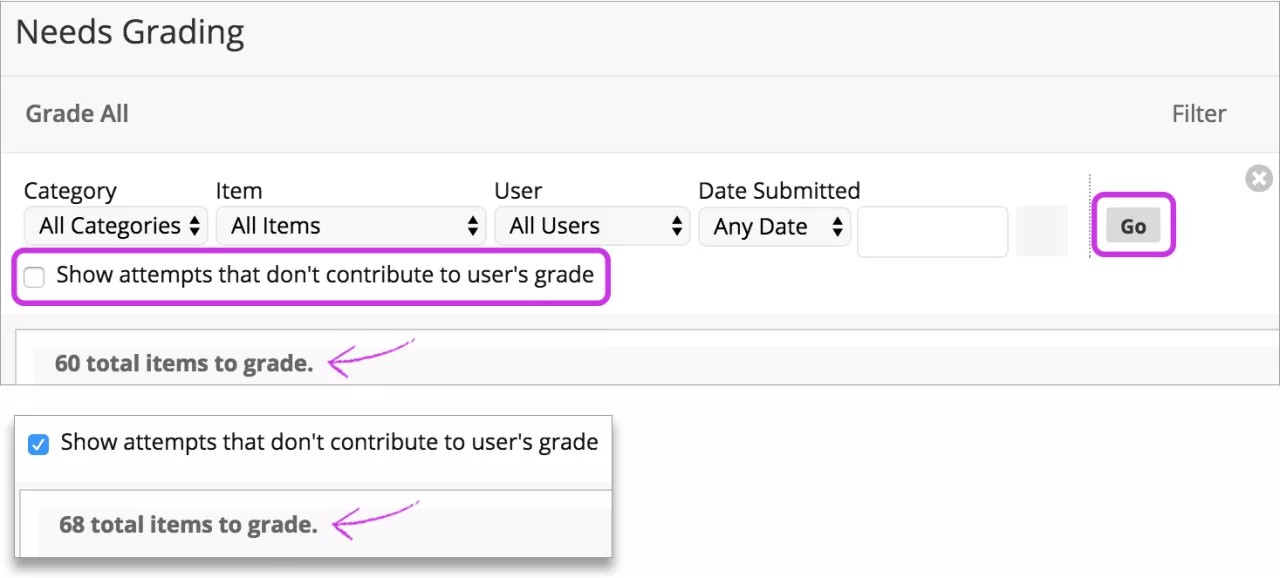
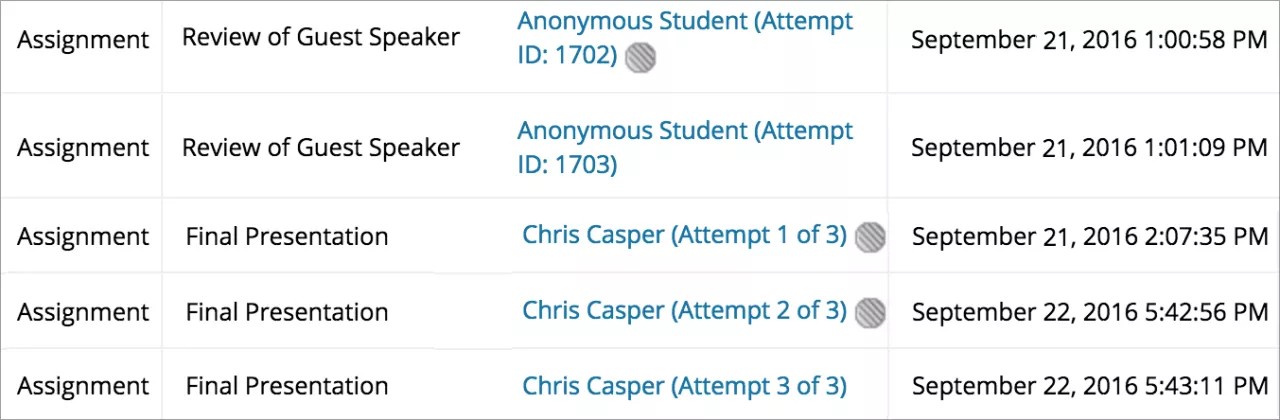
Aparecerán todos los intentos para cada alumno o grupo. Cada intento que no necesita calificar aparece con el icono No contribuye a la calificación del usuario. Si activa la corrección anónima o delegada para una actividad, varios intentos se gestionarán de la misma manera. Para proteger el anonimato, los nombres de los alumnos y los estados de los intentos no se revelan.
Cuando seleccione un intento con el icono, el icono No contribuye a la calificación del usuario volverá a aparecer en la página de corrección. Navegue hasta el intento que aparece solo con el icono de Necesita calificación.
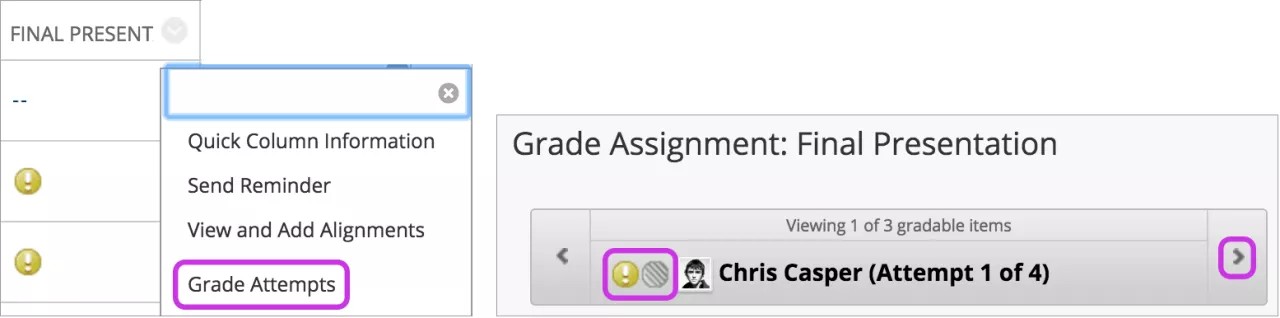
Importante: Si permite cuatro intentos y elige usar el último intento para la calificación, verá que el último intento es el que califica. Por lo tanto, si un alumno ha hecho tres intentos, el tercer intento es actualmente el que hay que calificar. Si califica ese intento, el estudiante aún puede intentarlo de nuevo. El siguiente intento aparecerá como listo para calificar porque es el cuarto y último intento.