ORIGINAL Informes del curso
Se pueden ejecutar varios tipos de informes del curso para ver información acerca del uso y la actividad del curso. Puede ver resúmenes del uso del curso, como las áreas del curso utilizadas con mayor frecuencia y los patrones de acceso al curso de estudiantes concretos.
Los datos de todos los informes se actualizan automáticamente cada cuatro horas, menos en los informes de actividad. Los datos de actividad se actualizan una vez al día, a medianoche. Su institución puede actualizar manualmente los datos del informe si es necesario.
Sobre los tipos de informes del curso
Para encontrar el informe que genera la información que necesita, busque en la lista de informes palabras clave incluidas en los nombres o descripciones.
Toda la actividad de usuarios dentro de las áreas de contenido muestra un resumen de toda la actividad de los usuarios dentro de las áreas de contenido de un curso. Utilice este informe para determinar qué alumnos están activos en el curso y qué áreas de contenido utilizan.
Resumen de la actividad del curso muestra la actividad general dentro de un mismo curso, ordenada por estudiante y fecha. Los datos incluyen el tiempo total y el tiempo medio empleado por estudiante activo, así como la cantidad total y el tipo de actividad que cada estudiante ha realizado en el curso. Otra opción es filtrar el informe por uno o más grupos. En los resultados del informe, se incluyen solo los estudiantes que sean miembros de los grupos seleccionados.
Informe de Cobertura del Curso muestra datos sobre los puntos del curso que se han alineado con las metas.
El rendimiento del curso muestra cómo se desempeña un solo curso en función de un conjunto seleccionado de metas.
Resumen General de la Actividad de los Usuarios muestra la actividad de los usuarios en todas las áreas de su curso, así como las fechas, horarios y días de la semana. Utilice este informe para ver el acceso de los alumnos, así como la frecuencia con la que se utilizan las herramientas del curso.
Informe de Participación de Usuarios de Curso Único muestra el número de entregas de usuarios en su curso para actividades, exámenes, debates, blogs y revistas dentro del plazo elegido. No es necesario que califique un elemento para que los datos se incluyan en el informe. Los datos se proporcionan en una hoja de cálculo Microsoft® Excel® (XLS).
Nota
Si no hay actividad para un tipo de elemento, no aparece ninguna columna. Si no hay ningún alumno que haya enviado una actividad durante el marco de tiempo elegido, no aparecerá ninguna columna de actividad en la hoja de cálculo.
Resumen del estudiante para un solo curso muestra la actividad individual de un estudiante dentro de su curso, ordenada por fecha. Los datos incluyen el tiempo total que el alumno ha dedicado a su curso. Puede ver información detallada sobre la actividad de un alumno; por ejemplo, a qué elementos y áreas de contenido ha accedido y el tiempo dedicado a cada uno de ellos. Utilice este informe para comprobar la actividad del curso de un alumno determinado.
La actividad de los usuarios en foros muestra un resumen de la actividad de los usuarios en los foros de discusión de su curso.
Actividad de usuario en grupos muestra un resumen de la actividad de los usuarios en grupos para su curso.
Nota
Es posible que haya más informes disponibles. Contacte con su institución para obtener ayuda.
Generar informes de cursos
Nota
Si está activado, asegúrese de desactivar el bloqueador de ventanas emergentes.
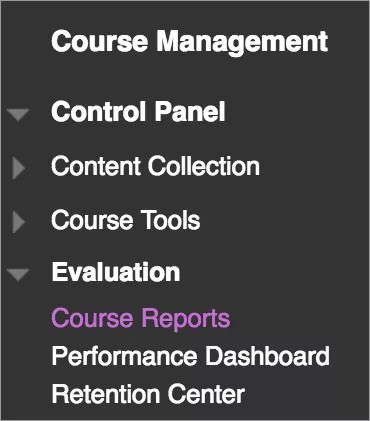
En el Panel de Control, amplíe la sección Evaluación y seleccione Informes de curso.
En la página de Informes de Curso, acceda al menú de un informe y seleccione Ejecutar.
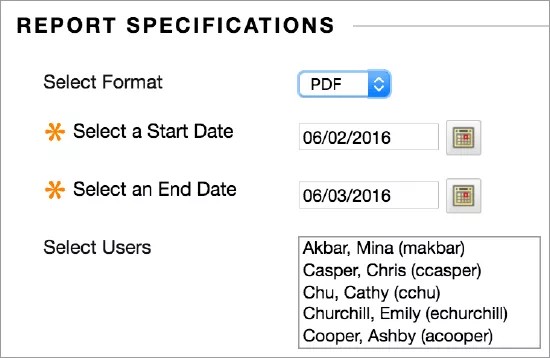
En la página de Informes de Ejecución, seleccione la Especificaciones del Informe. Las opciones varían:
Seleccione formato: Elija un formato de salida en el menú. Los formatos válidos son PDF, HTML, Excel o Word. Los gráficos no se muestran en formato de Excel.
Nota
Los datos del Informe de Participación de Usuarios de Curso Único solo se proporcionan en formato de hoja de cálculo Excel (XLS).
Seleccione una fecha de inicio y Seleccione una fecha de finalización: Para informes que cubran un periodo de tiempo específico, seleccione las fechas de inicio y finalización del informe.
Nota
Para incluir datos a partir de la fecha de hoy, seleccione la fecha de mañana como fecha de finalización. Las estadísticas se devuelven basándose en un día que comienza a medianoche y termina a las 23:59. Las estadísticas del día actual no serán precisas hasta el minuto de la solicitud. Se produce un breve retardo por el tiempo que necesita la base de datos para registrar la actividad. Si los datos que busca no están en el informe, espere un momento y vuelva a ejecutar el informe. Tenga en cuenta que en el caso de algunos informes, el tiempo de espera puede ser de hasta aproximadamente cuatro horas o incluso toda la noche, según el informe.
Seleccionar estudiantes: Para hacer un informe sobre un solo estudiante, seleccione el nombre del estudiante en el menú.
Seleccionar usuarios: Seleccione uno o más usuarios para el informe. En Windows, para seleccionar varios usuarios en una lista, pulse la tecla Mayús y seleccione el primer y último usuario. Para seleccionar usuarios fuera de secuencia, pulse la tecla Ctrl y seleccione a cada usuario necesario. En Mac, pulse la tecla COMMAND en lugar de la tecla CTRL.
Rango medio y Nivel de rendimiento objetivo: Obligatorio para los informes de rendimiento del curso. Puede definir estos informes en Mostrar estudiantes no disponibles y Mostrar metas no alineadas.
Seleccione el conjunto de metas y Tipos de metas. Si el Conjunto de Metas aparece como Ninguno, confirma que el contenido del curso está alineado con las metas. Si el contenido se adapta a una meta, posiblemente necesite comunicarse con el administrador del sistema para actualizar los datos de los informes.
Haga clic en Enviar. Si un informe de curso incluye una gran cantidad de usuarios, es posible que deba esperar varios minutos para que se genere el informe. Los formatos PDF y HTML se abren directamente en una ventana nueva. Excel y Word le piden que primero guarde el archivo. Para imprimir informes, utilice la función de impresión incluida en la ventana de la aplicación en la que se abrió el informe.
Cuando se ejecute el informe correctamente, podrá realizar las siguientes tareas:
Guarde en la Colección de Contenidos: Si su institución tiene acceso a las funciones de gestión de contenidos, puede guardar el informe en una carpeta dentro de la Colección de Contenidos.
Descargue informe: Guarde el informe en su equipo.
Ejecutar un nuevo informe: Vuelve a la página de Ejecutar informes para volver a ejecutar el informe con criterios diferentes.
Seleccione OK cuando termine.
Peticiones de usuario del sistema
Cuando ve informes que incluyen estadísticas de aciertos o accesos, se registra un resultado cada vez que se envía una solicitud a Blackboard. Por ejemplo, al hacer un seguimiento del uso del tablero de debates, puede ver la siguiente información:
Un alumno accede al tablero de debates (1 petición).
Un alumno selecciona un foro (2 peticiones en total).
Un alumno selecciona un mensaje para leerlo (3 peticiones en total).