ORIGINAL Asistencia
Muchos instructores que imparten cursos presenciales y semipresenciales usan los datos de la asistencia como parte de las calificaciones generales de los alumnos. Además, algunas instituciones y programas tienen pautas de asistencia que exigen que los profesores hagan un seguimiento de la cantidad de clases en las que los estudiantes estuvieron ausentes.
Los profesores y las instituciones también usan los datos sobre la asistencia de estas maneras:
Es posible que los estudiantes extranjeros deban reunir los requisitos de asistencia para poder conservar sus visas.
Las instituciones pueden tener que validar la “asistencia a clase” con fines de financiamiento o acreditación federal.
Muchas instituciones e instructores usan la asistencia, ya que se centran en la retención de los alumnos.
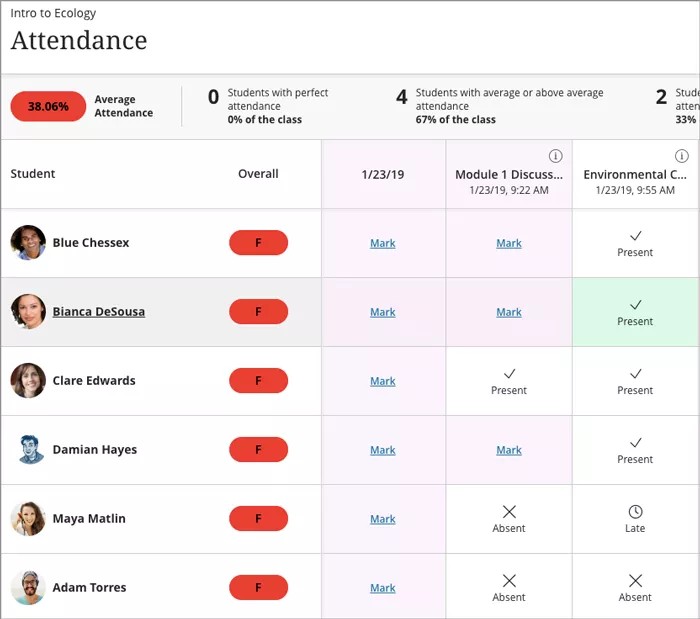
Para cada clase, puede anotar si el alumno estuvo presente, llegó tarde, estuvo ausente o está justificado. Los registros de asistencia de cada alumno aparecen en una sola columna junto al resto de las calificaciones. En la página Asistencia, aparecen las imágenes de perfil para que pueda identificar fácilmente a los estudiantes.
Puede usar la asistencia como un elemento para calcular las calificaciones al igual que en una columna de calificación de las actividades.
Acceder a la asistencia
Panel de control > Herramientas del curso > Asistencia
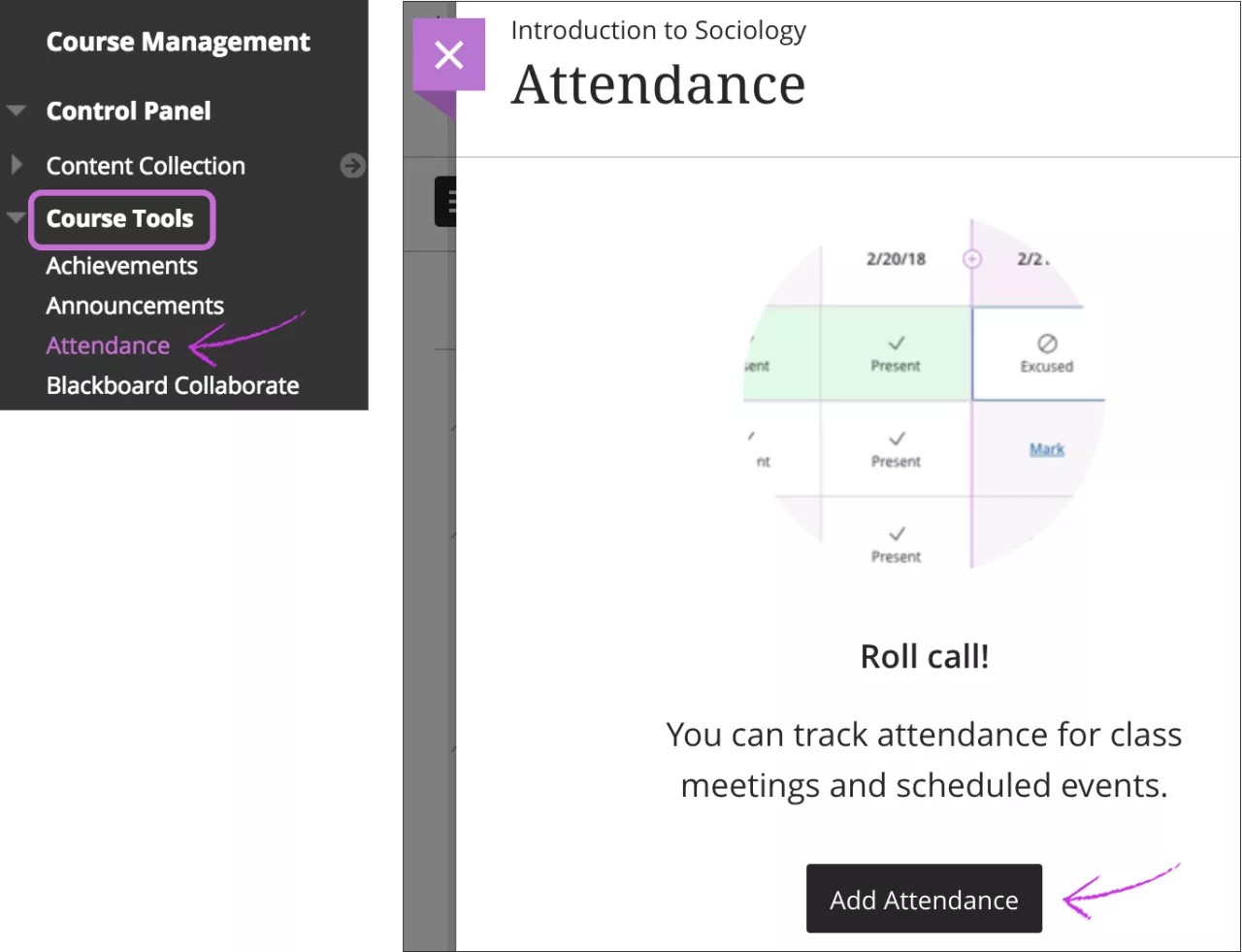
Cuando accede a la función de asistencia por primera vez, decide si desea agregar la asistencia al Centro de calificaciones. En la página Asistencia, seleccione Agregar asistencia y se abrirá el panel Configuración.
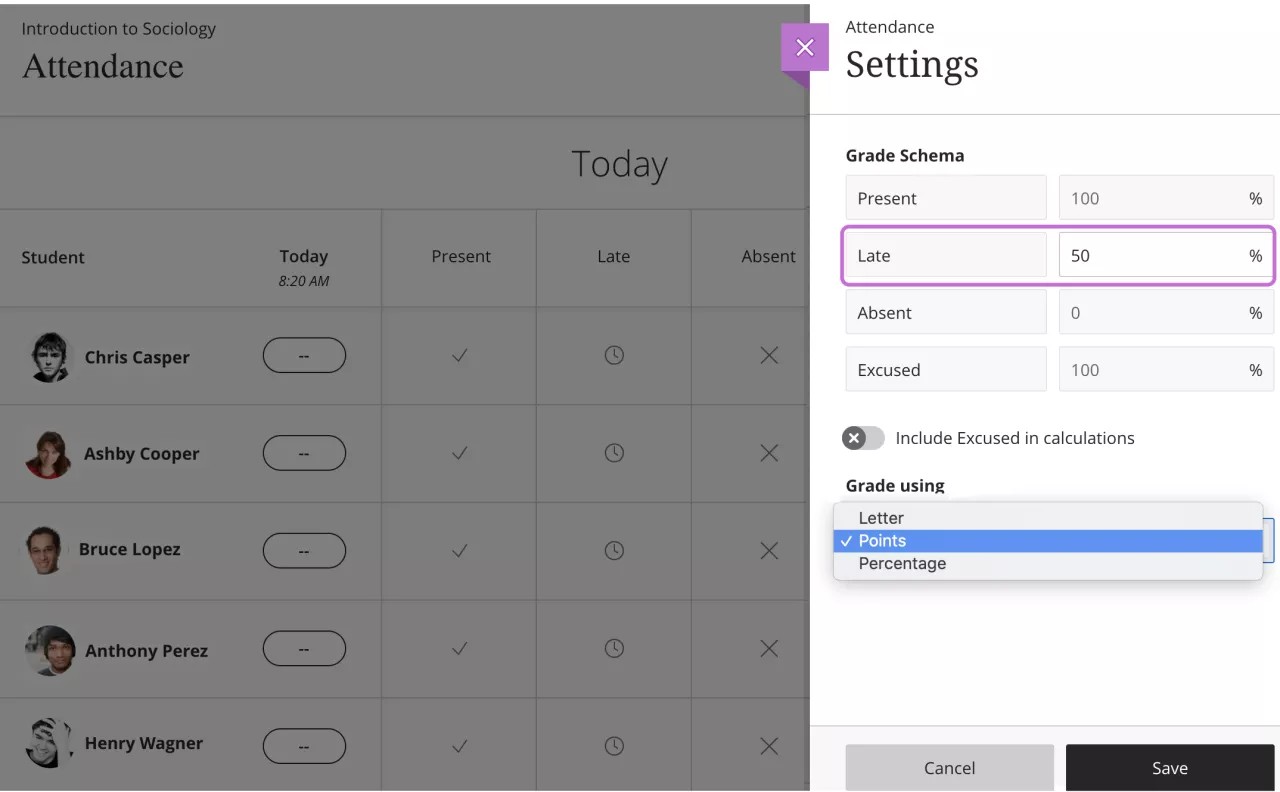
Puede cambiar los ajustes predeterminados para la visualización de las calificaciones y de la opción Tarde en el esquema de calificaciones. Por el momento, no es posible cambiar los porcentajes de las opciones Presente, Ausente y Justificado. Justificado se cuenta como Presente a efectos de puntuación. Puede elegir si desea incluir la opción Justificado en los cálculos.
Guarde la configuración o cierre el panel si no desea aplicar cambios. Aparece una columna de asistencia en el Centro de calificaciones, pero usted debe marcar la asistencia en el Panel de control > Herramientas del curso > Asistencia.
Puede cambiar el esquema en cualquier momento en el panel Ajustes. Luego, guarde los cambios y actualice la página. El nuevo esquema seleccionado se verá reflejado en los cuadros de calificación en la página Asistencia de la vista General.
Recorrido por la página de asistencia
De forma predeterminada, cuando abra los datos de la asistencia, accederá a la vista Reunión para el día de la fecha aún si no terminado de anotar una reunión anterior. En la vista General, puede ver varias reuniones y las estadísticas generales del curso. Puede anotar o editar la asistencia de cada vista.
Vista Reunión
En la vista Reunión, puede anotar la asistencia de cada alumno. Además, puede usar el menú en el encabezado de un estado para marcar a todos los alumnos como presentes o ausentes. Luego, podrá cambiar el estado de un estudiante determinado o borrar todas las marcas. Su trabajo se guarda a medida que avanza.
A medida que anote la asistencia de los alumnos, las calificaciones relacionadas con esta se publican automáticamente. Si cambia la asistencia del estudiante o borra las anotaciones, los estudiantes podrán ver los cambios de inmediato.
Nota
La vista Reunión es la única que se adapta a los dispositivos pequeños.
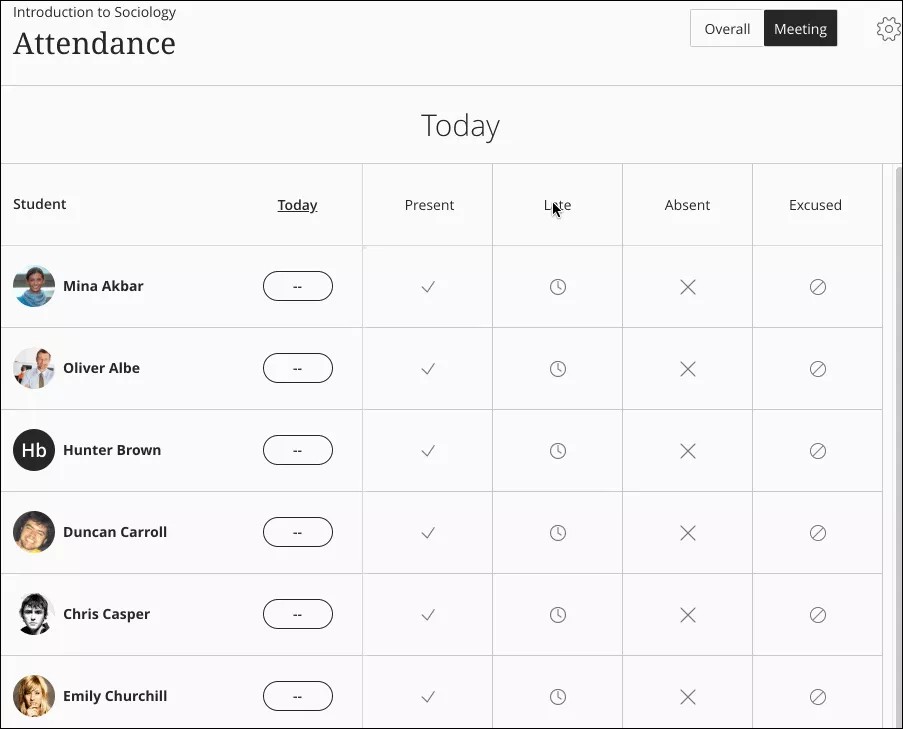
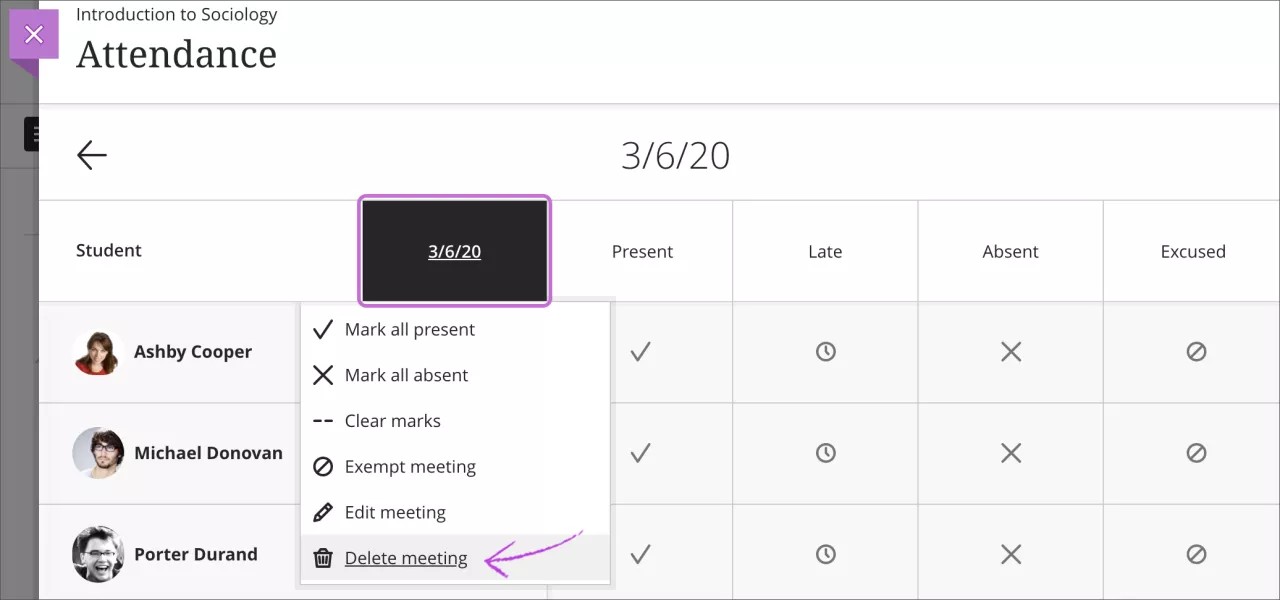
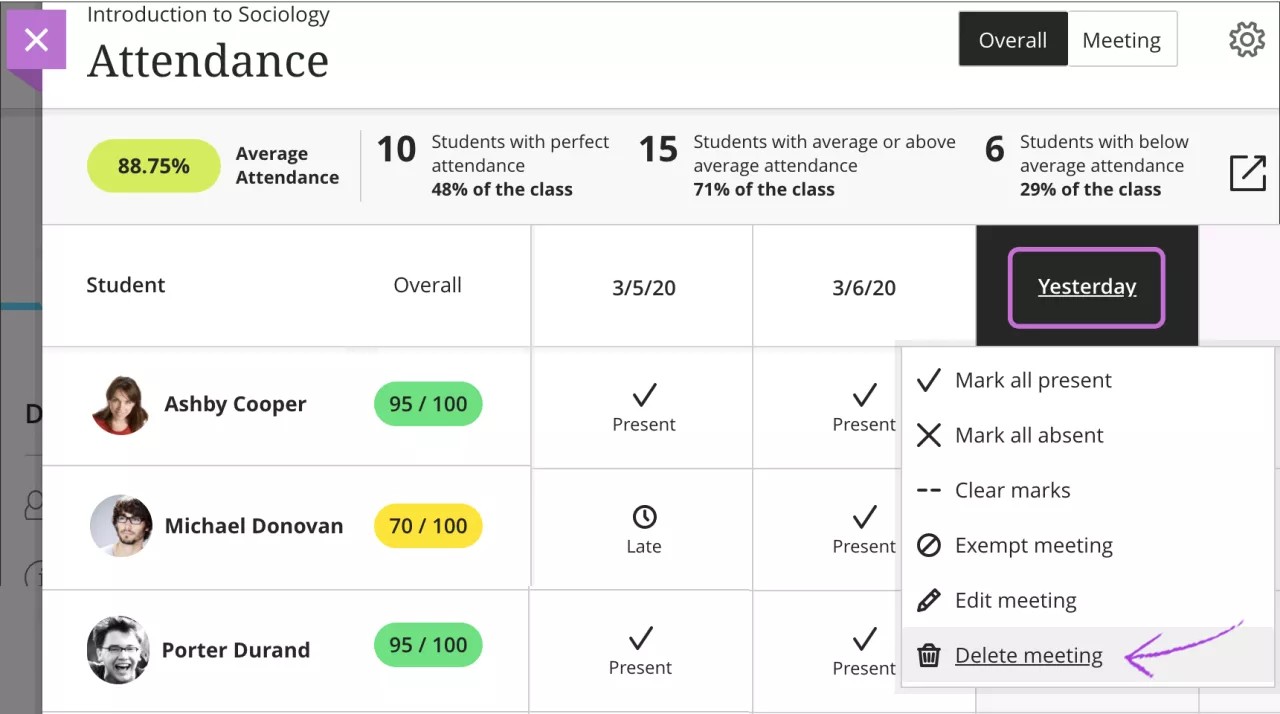
Haga clic en el encabezado de la columna de la fecha para abrir el menú y llevar a cabo las siguientes acciones:
Borrar todos los registros de asistencia de los estudiantes para una reunión
Elegir otro estado para todos los alumnos
Excluir la reunión
Editar la reunión
Borrar la reunión
Si le asigna a todos los estudiantes el mismo estado y desea modificarlo, recibirá una confirmación de anulación.
Estados
Presente: está establecido en 100 %. No es posible cambiar el porcentaje por el momento.
Tarde: el valor predeterminado se es del 50 %. Ajuste el porcentaje en el panel Ajustes.
Ausente: está establecido en 0 %. No es posible cambiar el porcentaje por el momento.
Justificado: se cuenta como Presente a efectos de puntuación. Puede elegir si desea incluir la opción Justificado en los cálculos.
Las puntuaciones en la vista Reunión siempre se expresan en porcentajes independientemente del esquema que elija en el panel Ajustes. Dado que la vista de Reunión muestra solo un estado, verá el porcentaje de la ponderación de ese único estado.
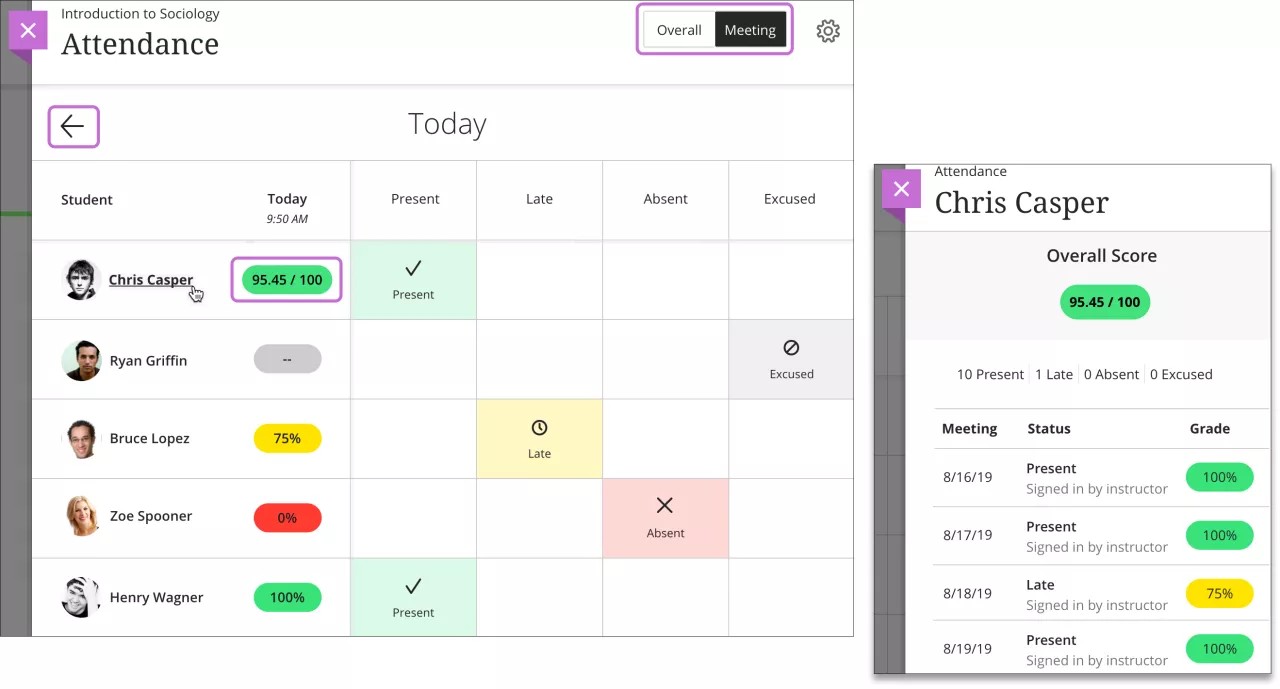
Use las flechas de Reunión anterior y Reunión siguiente para pasar de una reunión a otra.
Seleccione los nombres de los alumnos para ver los resúmenes de todos los registros de asistencia. Puede ver a cuántas clases no asistió cada alumno. La Puntuación general de cada alumno se muestra en el esquema que usted elija en el panel Ajustes. Esta vista es de solo lectura.
Vista general
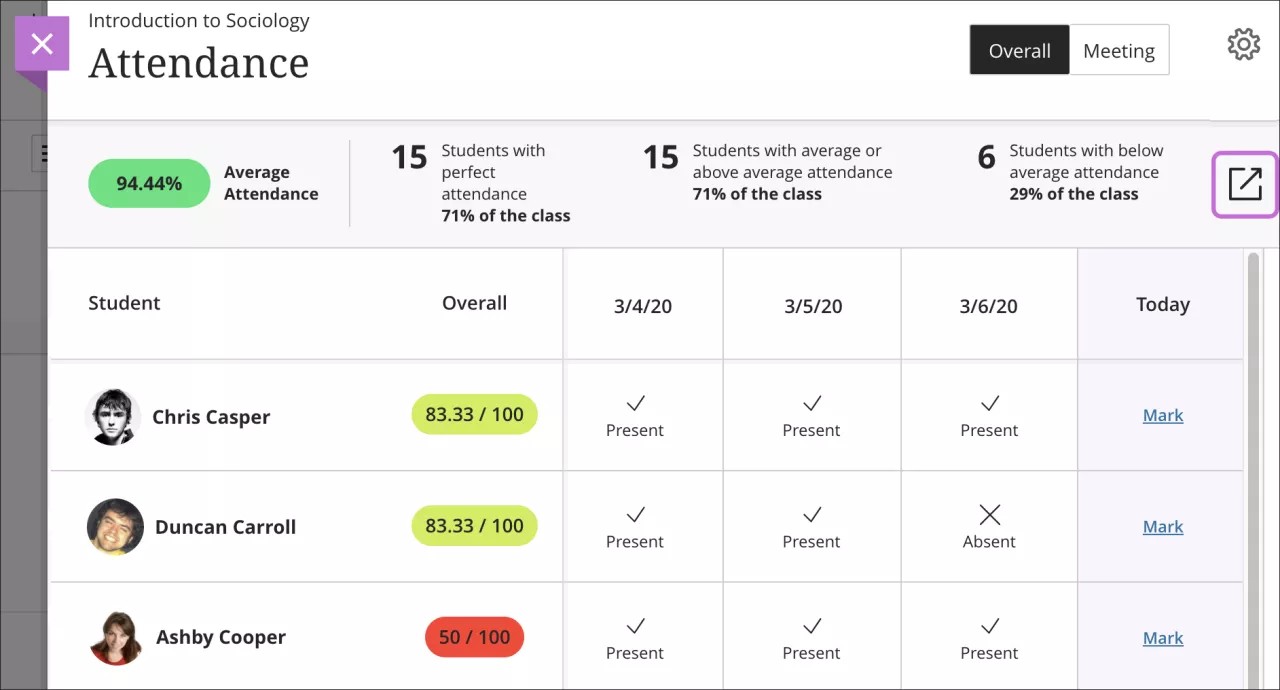
En la vista General, puede anotar la asistencia, ver el historial y un resumen de las estadísticas de la clase, además de crear reuniones nuevas.
A medida que anote la asistencia de los alumnos, las calificaciones relacionadas con esta se publican automáticamente. Si cambia la asistencia del estudiante o borra las anotaciones, los estudiantes podrán ver los cambios de inmediato.
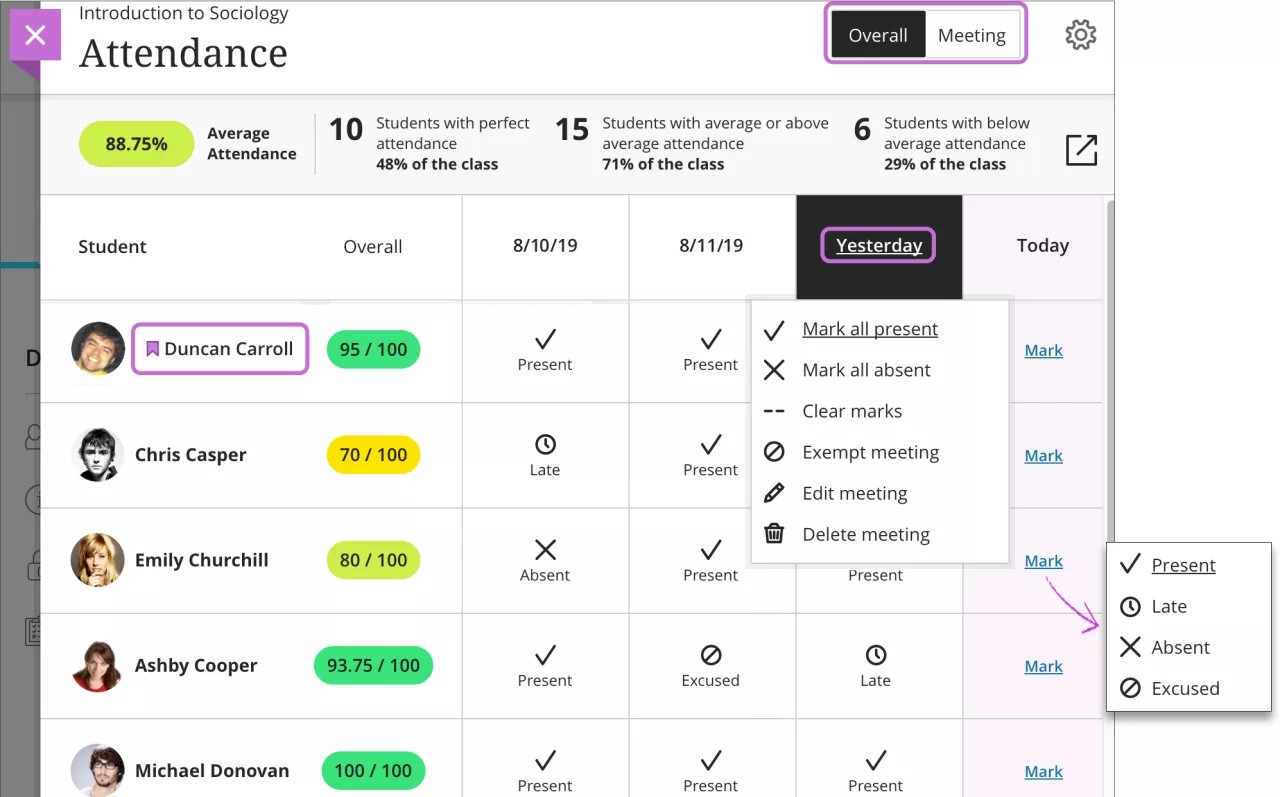
La reunión más reciente para la que debe hacer una anotación aparece a la derecha de la pantalla. La columna será de color violeta hasta que agregue las anotaciones para todos los alumnos.
Además, es posible usar el menú del título de una columna para anotar a todos los alumnos como presentes o ausentes. A continuación, puede cambiar el estado de cada alumno en particular desde cada celda. Su trabajo se guarda a medida que avanza.
Si le asigna a todos los estudiantes el mismo estado y desea modificarlo, recibirá una confirmación de anulación.
Resumen de estudiantes en el cuadro de calificaciones
En el cuadro de calificaciones de cada alumno se muestra la asistencia general según el esquema que usted haya elegido en el panel Ajustes, por ejemplo, A+ en vez de 100. Seleccione los nombres de los alumnos para ver los resúmenes de todos los registros de asistencia. Puede ver a cuántas clases no asistió cada alumno. Esta vista es de solo lectura. Si cambia la asistencia del alumno o borra las anotaciones, los alumnos podrán ver los cambios en las calificaciones generales de inmediato.
Resumen general del curso
La vista General muestra un resumen de las estadísticas del curso con relación a la asistencia de los alumnos. En el resumen, se incluyen estas estadísticas:
El promedio del curso que aparece en el cuadro de calificaciones
La asistencia perfecta
Asistencia media o superior a la media: se incluyen los estudiantes con una asistencia perfecta
Asistencia por debajo del promedio

Si para un estudiante solo hay registros de inasistencias justificadas, no hay registros o se ha eliminado al estudiante del curso, la asistencia no estará incluida en el resumen de estadísticas del curso. La cantidad de alumnos incluidos para cada estadística podría no ser igual al conteo total de los alumnos.
Si hay un registro de asistencia para cada uno de los alumnos, las estadísticas promedio/por encima del promedio y por debajo del promedio suman en total a todos los alumnos.
La información de los alumnos que no esté disponible aparecerá como de solo lectura y la asistencia previa no se incluirá en el resumen de estadísticas del curso.
Ver un video sobre cómo marcar la asistencia
En el siguiente vídeo, podrá ver una representación visual y auditiva de la información que se presenta en esta página. Para obtener una descripción detallada de lo que se muestra en el vídeo, abra el vídeo en YouTube, vaya a Más acciones y seleccione Abrir transcripción.
Editar una reunión
Haga clic en el encabezado de la columna de la fecha para abrir el menú y seleccione Editar reunión. Podrá elegir una fecha nueva en el calendario emergente. Si cambia la fecha de una reunión o selecciona Ir a la fecha actual, las reuniones se ordenarán cronológicamente cuando cierre y abra la página Asistencia.
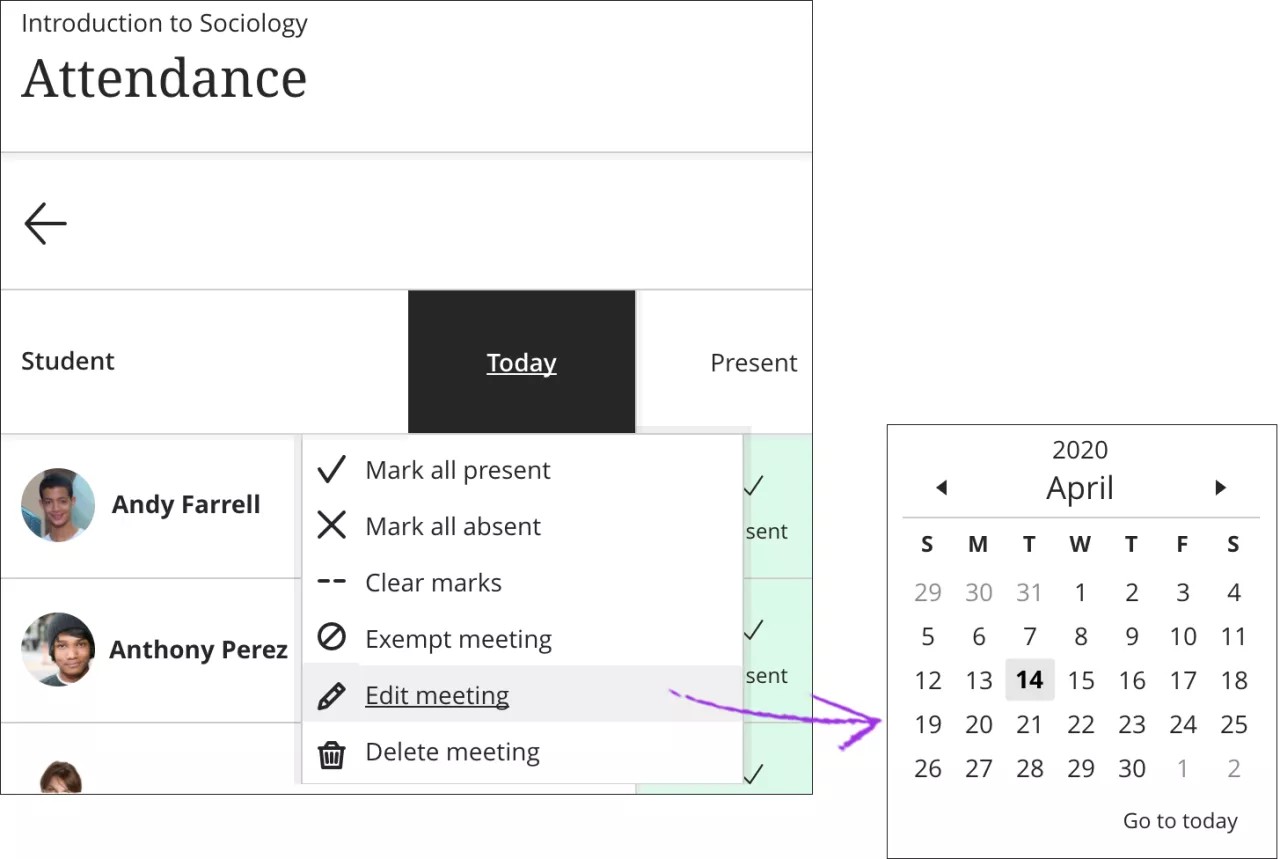
Puede seleccionar una fecha de reunión en el futuro. Aunque tenga una o más reuniones en el futuro, la vista Reunión seguirá abriendo la reunión más reciente de Hoy.
Agregar o eliminar una reunión.
En la vista General, puede agregar una reunión si la clase se reunió fuera del cronograma establecido para el curso. También puede eliminar una reunión si canceló la clase.
Agregar una reunión
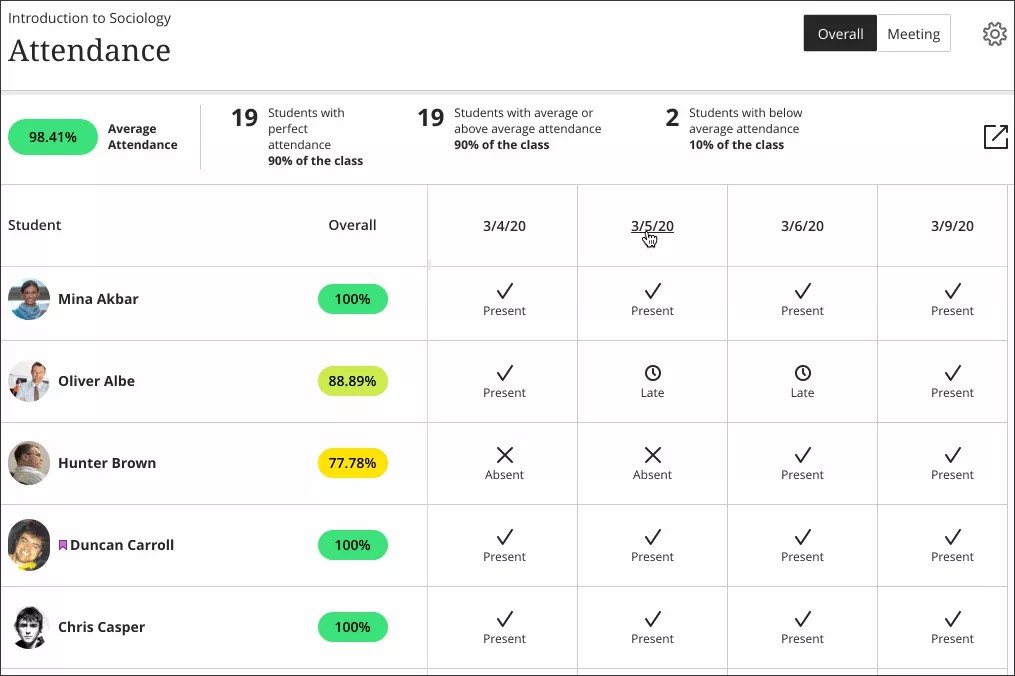
En la vista General, puede agregar más de una reunión para calcular la asistencia del día. Por ejemplo, si el grupo se reunió para una excursión después de la clase programada habitualmente, puede agregar una reunión y anotar a los alumnos presentes. Haga clic en el signo más junto a la fecha de una reunión existente para agregar una nueva.
Eliminar una reunión
Es posible eliminar una reunión en cualquiera de las vistas, pero debe conservarse al menos una reunión. La página Asistencia no puede quedar vacía. Si tiene una sola reunión y la elimina, una nueva reunión aparecerá para reemplazarla en la sección Hoy.
La calificación de asistencia general de los estudiantes se actualiza para excluir las reuniones eliminadas.
En la vista Reunión, haga clic en el encabezado de la columna de la fecha para acceder al menú y seleccione Eliminar reunión.
En la vista General, haga clic en el encabezado de la columna de la fecha para acceder al menú y seleccione Eliminar reunión.
Excluir una reunión
En la vista Reunión o General, puede excluir una reunión en la que ya no se requiere calificar la asistencia. La asistencia general de los alumnos se actualiza para excluir estas reuniones aún cuando haya hecho anotaciones en las celdas de algunos alumnos o todos ellos. También podrá borrar la exclusión en cualquiera de las vistas.
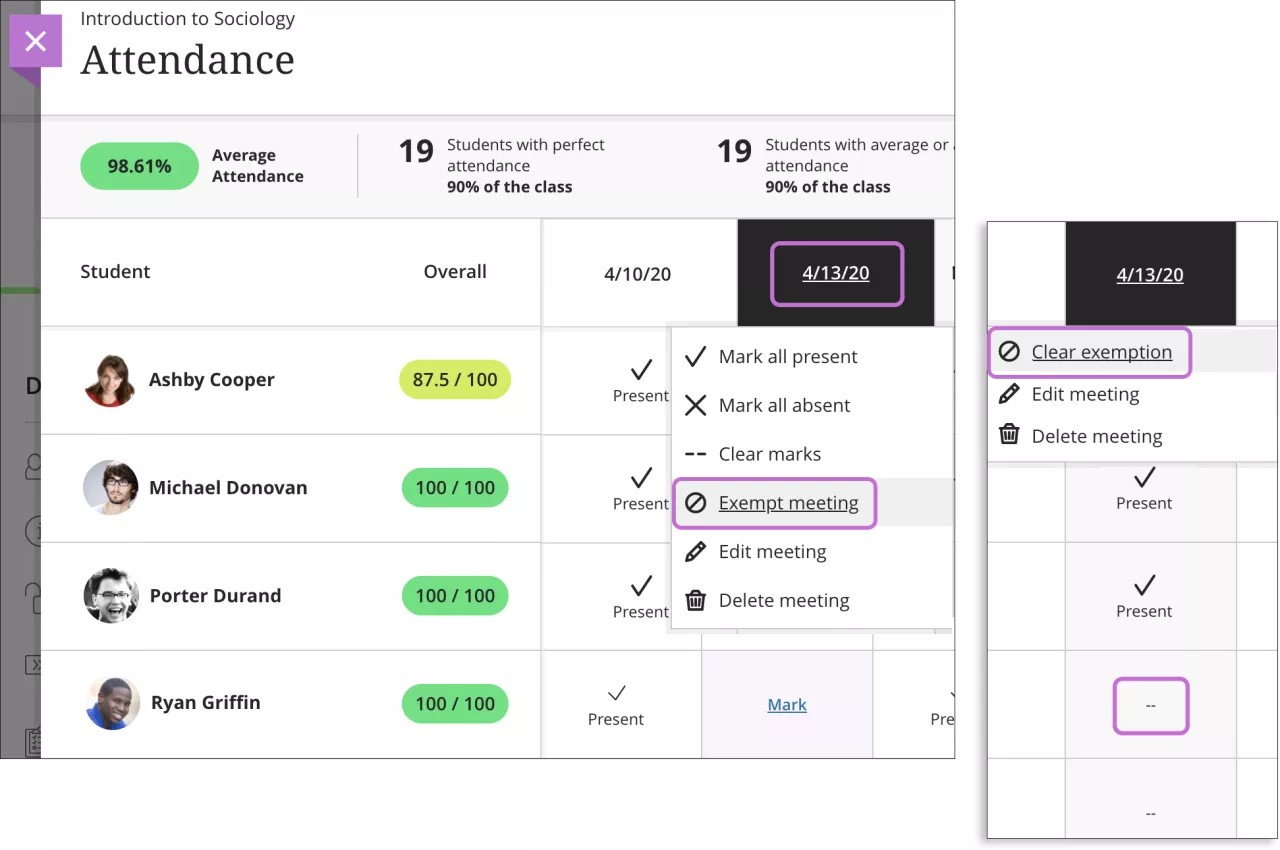
Cuando excluya una reunión, en el menú del encabezado de la columna ya no aparecerán las opciones para marcar a todos los estudiantes como presentes o ausentes. Además, la opción Excluir una reunión del menú se reemplazará por Borrar la exclusión.
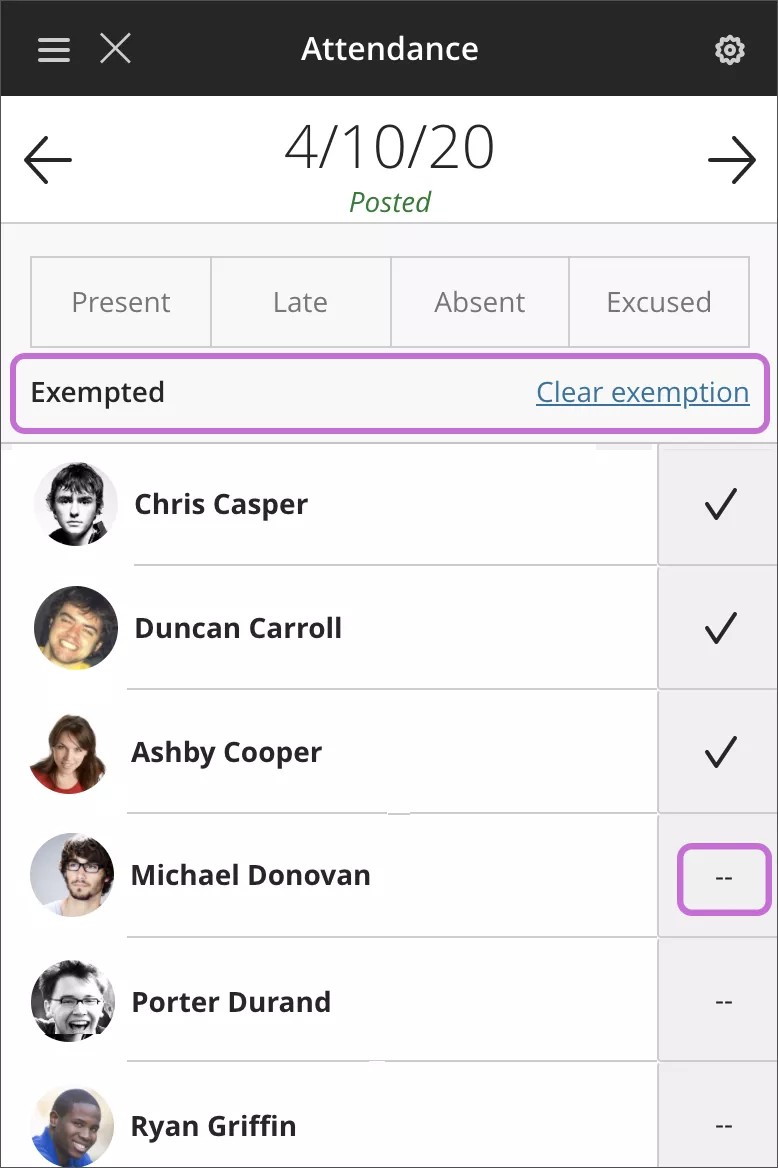
Las columnas de las reuniones excluidas aparecerán el color gris, y se deshabilitarán todos los menús de las celdas de la cuadrícula. En el caso de los estudiantes para los que no se haya registrado una asistencia, se mostrará un valor nulo o vacío (--). Si asignó un estado a los estudiantes, este se conservará, pero será de solo lectura y no podrá modificarlo.
En los dispositivos más pequeños, solo podrá ver la asistencia en la vista Reunión. Cuando excluya una reunión, las opciones de estado se deshabilitarán hasta que anule la exclusión.
Ver asistencia en el Centro de calificaciones
Puede ver la asistencia en el Centro de calificaciones, pero no puede hacer anotaciones al respecto. Las puntuaciones totales por asistencia de los alumnos aparecen siempre sobre un total de 100 puntos. No es posible eliminar la columna Asistencia, pero puede ocultarla.
Esta columna se agrega automáticamente a la categoría Asistencia. En la página Editar una columna, puede cambiar la categoría.
En la columna Asistencia puede realizar la mayoría de las acciones que realiza en el resto. Por ejemplo, puede agregar un nombre de visualización y cambiar los ajustes, como Visualización principal, además de usar la asistencia en los cálculos.
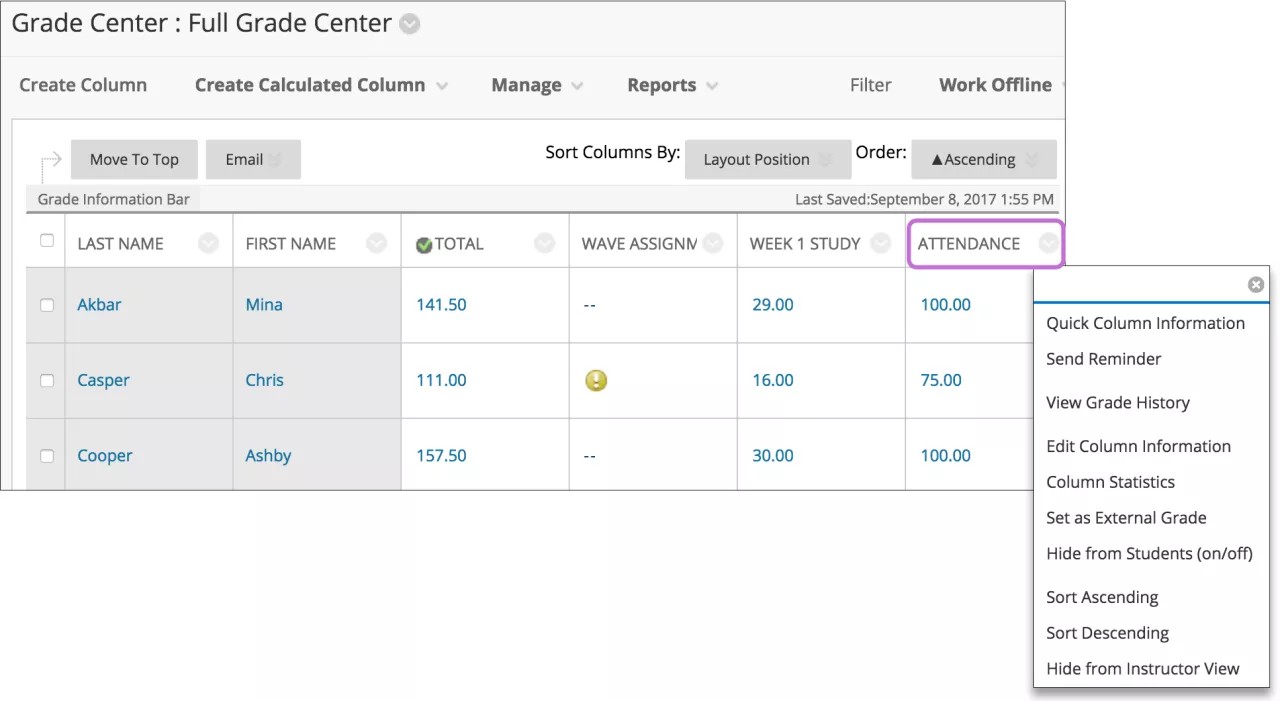
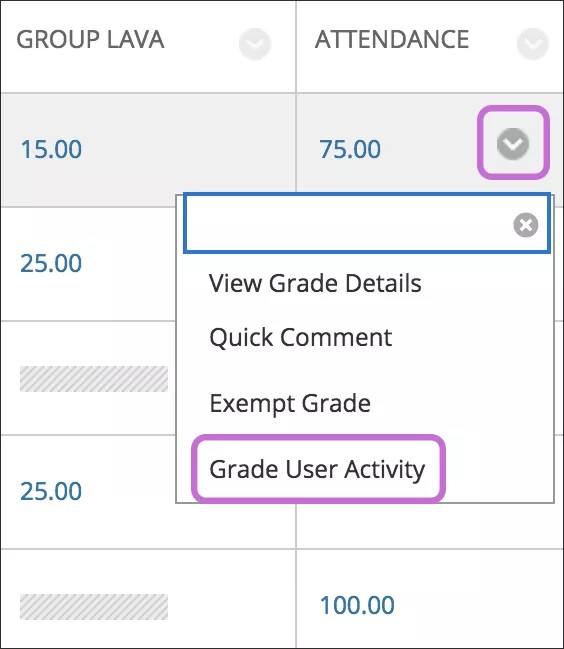
Abra el menú de la celda y seleccione Calificar actividad del usuario para ver un resumen de los registros de asistencia del estudiante.
Podrá ver a cuántas clases no asistió. La Puntuación general de cada alumno se muestra en el esquema que usted elija en el panel Ajustes para la asistencia. Esta vista es de solo lectura. En la parte inferior de la pantalla, haga clic en Volver al Centro de calificaciones para regresar a la cuadrícula.
Aviso
Si bien puede editar las calificaciones por asistencia generales desde la celda correspondiente en la cuadrícula del Centro de calificaciones, los cambios no aparecen para las reuniones a las que ya haya agregado una calificación. Por lo tanto, si un alumno estuvo presente en todas las reuniones pero usted edita la celda de asistencia de ese alumno y cambia 100 a 75, 75 se convierte en la calificación por asistencia general. Cuando abra los datos de la asistencia, 75 será la calificación general, aunque el alumno estuvo presente en todas las reuniones. Le recomendamos que los cambios los realice para las reuniones específicas cuando desee cambiar la puntuación general de un estudiante.
Vistas de un dispositivo móvil y tablet
Mientras imparte las clases presenciales, puede anotar la asistencia desde su teléfono móvil o tableta. Tendrá acceso a una vista compacta de la asistencia en la que verá una reunión a la vez, junto con las fotos de perfil de los alumnos. No es necesario tomar nota ni marcar la asistencia en la computadora.
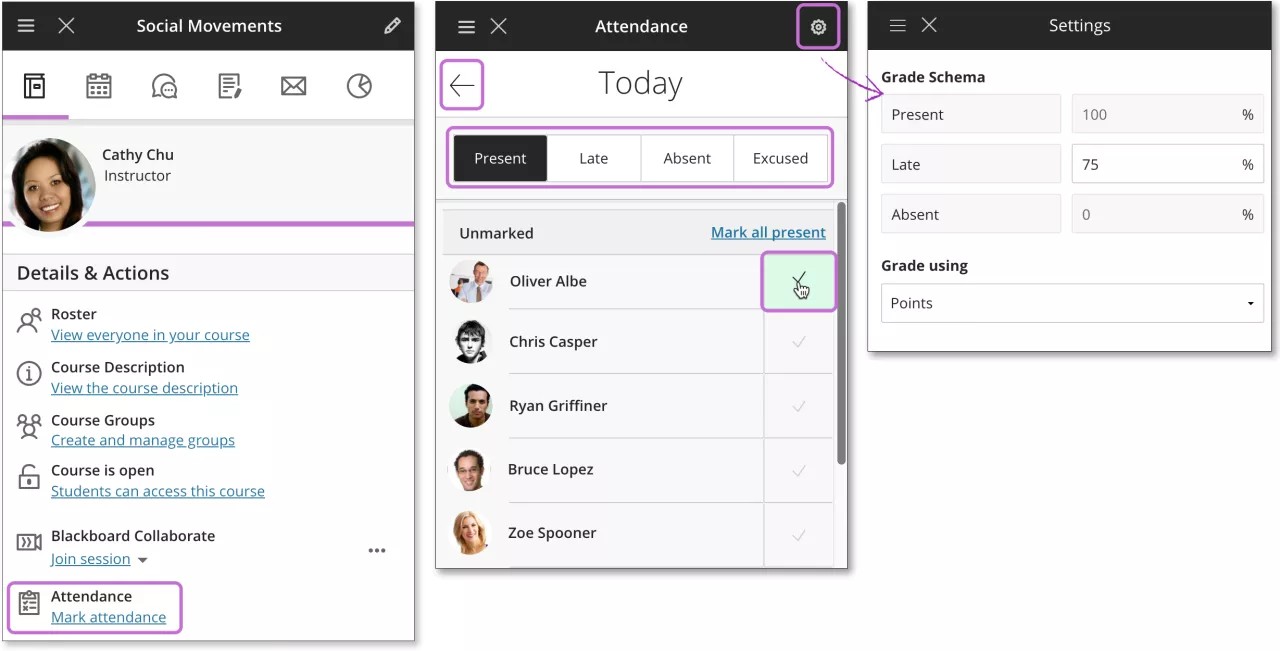
En la parte superior de la pantalla, puede seleccionar un estado y marcar todos los estudiantes a la vez. Su trabajo se guarda a medida que avanza. O bien, puede asignar un estado a algunos alumnos y pasar al estado siguiente. Los alumnos se agrupan según el estado que les haya asignado. Aquellos a los que no les haya asignado un estado se moverán a la parte superior de la lista. Si hay alumnos no disponibles, aparecerán en una sección aparte.
A medida que anote la asistencia de los alumnos, las calificaciones relacionadas con esta se publican automáticamente. Si cambia la asistencia del estudiante o borra las anotaciones, los estudiantes podrán ver los cambios de inmediato.
Use las flechas de Reunión anterior y Reunión siguiente para pasar de una reunión a otra.
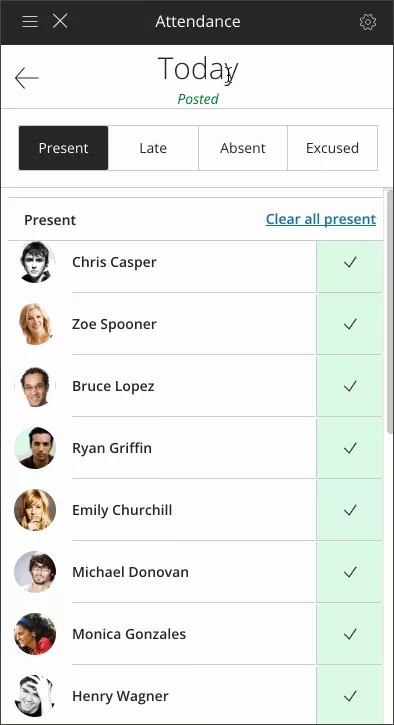
Vista del estudiante
Los alumnos pueden ver un resumen de su asistencia y a cuántas reuniones no han asistido.
Exportar los datos de asistencia
En la vista General, seleccione el icono Exportar para descargar un archivo CSV con los registros de asistencia de los alumnos. La descarga comenzará de inmediato y no requiere confirmación.
Exportar/importar, archivar/restaurar y copiar cursos y asistencia
Los datos de asistencia no se incluyen cuando se exporta un curso ni cuando se copia en uno nuevo o existente. La opción asistencia se elimina de las opciones copiar y exportar.
Los datos de asistencia se incluyen en los archivos o restauraciones, así como también en las copias exactas de los cursos.
La opción exportar/importar crea una columna de asistencia que no puede eliminar, pero no se agregan datos de asistencia.
Situaciones específicas y los resultados
Si copia un curso con datos de asistencia en un curso nuevo o uno existente sin datos de asistencia, los datos de asistencia del curso de origen no se copiarán. Se agrega una columna de calificación de asistencia sin datos que puede eliminar.
Si copia un curso con datos de asistencia en uno existente que ya cuenta con estos datos, aparecerán dos columnas de asistencia. Puede eliminar la columna adicional.
Si hace una copia exacta de un curso con datos de asistencia, el curso nuevo tendrá una columna de asistencia con todos los datos del curso de origen.
Si exporta un curso con datos de asistencia y lo importa a uno existente sin estos datos, este no tendrá datos de asistencia. Sin embargo, puede eliminar la columna de asistencia.
Si exporta un curso con datos de asistencia y lo importa a uno existente que cuenta con estos datos, este curso tendrá dos columnas de asistencia. No puede eliminar la columna adicional. Ambas columnas se abren para mostrar los mismos datos. Si elimina los datos de una columna, también se eliminarán en la otra.
Los datos de la asistencia se incluyen en los archivos del curso. Cuando se archiva el curso, se crea una instantánea congelada o un registro permanente. Un archivo incluye todo el contenido, las estadísticas del curso, los usuarios y las interacciones del curso, como los debates, la asistencia y las calificaciones. Si archiva y restaura un curso, el curso nuevo tendrá una columna de asistencia con todos los datos existentes.
Eliminar los datos de asistencia del curso copiado
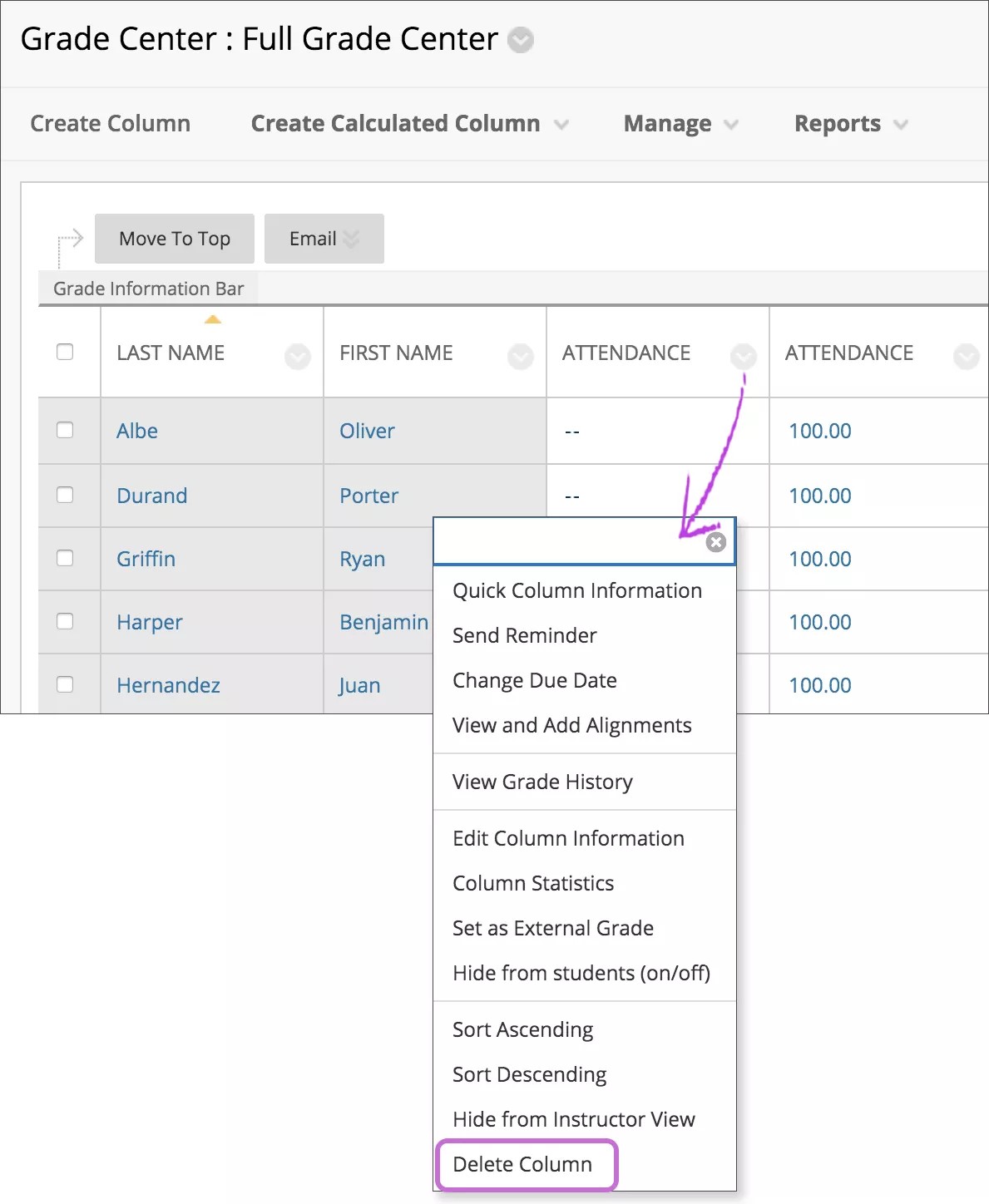
Cuando prepara un curso para un período próximo, puede copiar todo el contenido del curso del último período, incluidas las columnas de calificaciones. Puede eliminar las columnas de asistencia que se agregaron durante una copia del curso.
También puede eliminar la columna asistencia asociada correctamente al curso si elimina primero todos los registros de asistencia de los estudiantes.
En el Centro de calificaciones, abra el menú de la columna y seleccione Eliminar columna.
Informes de asistencia de Collaborate
Permita que Collaborate tome asistencia en su nombre. Si usa Collaborate desde su curso de Blackboard, puede elegir que Collaborate envíe la asistencia de los estudiantes a la página Asistencia de su curso de Blackboard.
Nota
Los estudiantes deben unirse a la sesión a través de la herramienta de Collaborate de su curso. Para las personas que entren a una sesión desde un enlace de invitado, no se tendrá en cuenta esa sesión en su asistencia.
Los informes de asistencia están desactivados de forma predeterminada. Debe activarlos para cada sesión en la que desee realizar un seguimiento de la asistencia. Los informes de asistencia solo están disponibles en sesiones con fecha y hora de finalización.
En función de los criterios que establezca, Collaborate realiza un seguimiento y averigua si un estudiante está presente, llegó tarde o está ausente en una sesión. Luego, Collaborate envía esa información directamente a la página Asistencia de su curso de Blackboard.
La asistencia que se toma en la sesión de Collaborate se puede tener en cuenta para calcular la asistencia promedio de cada estudiante en el curso, que también se puede utilizar para calcular sus calificaciones.
Observará esta información en la página Asistencia:
La información de asistencia de Collaborate aparece en orden cronológico y muestra el nombre, la fecha y la hora de la sesión. Puede cambiar la fecha de la reunión, pero no el nombre ni la hora.
El ícono de información de la fuente aparece arriba del nombre de la sesión. Si mueve el puntero sobre él, verá que la fuente de la información es Collaborate.
Puede editar, eliminar y excluir la información de asistencia de Collaborate.
Reunión vs. visión general
Vista de reunión: el icono de información de origen aparece encima del nombre de la sesión.
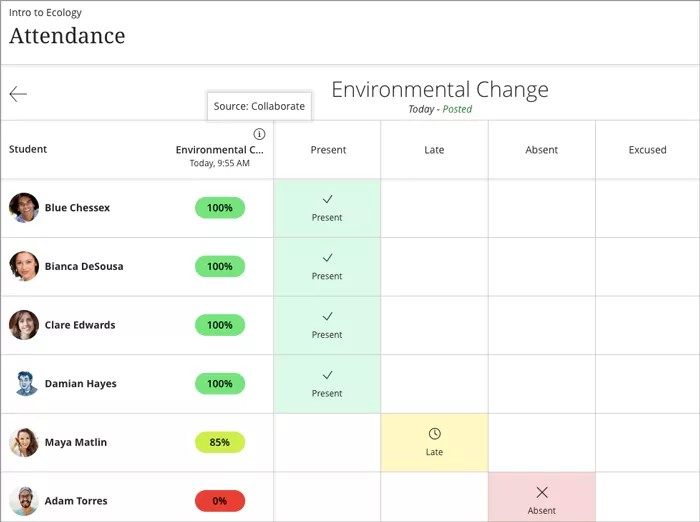
Vista general: el icono de información de origen aparece encima de cada nombre de sesión.