ORIGINAL Calificar blogs
Puede calificar la participación en los blogs de individuos y grupos. Puede calificar la calidad de la discusión, así como el número de entradas y comentarios introducidos por un individuo o un grupo del curso.
Cómo se comportan las calificaciones de los blogs
Cuando activa la calificación de un blog, se crea automáticamente una columna en el centro de calificaciones. A medida que los estudiantes envían blogs, los íconos comienzan a aparecer en el Centro de Calificaciones, en la página del tema del blog y en la página Necesita Calificación:
El icono Necesita corrección aparece cuando la actividad del estudiante ha alcanzado el umbral que eligió en la configuración del blog. Por ejemplo, si elige recibir una notificación luego de que cuatro estudiantes entreguen su trabajo, este ícono aparecerá después de que al menos cuatro estudiantes hayan enviado sus blogs.
El En progreso icono aparece cuando se producen estas condiciones:
La actividad del estudiante no alcanza el número mínimo que establece.
No ha seleccionado la casilla Mostrar participantes en estado de calificación en la configuración del blog.
Puede calificar una entrada de blog en el Centro de Calificaciones, en la página de Necesita Corrección o ir a Panel de Control > Herramientas > Blogs del curso dentro de un curso.
Edite la información de la columna en el Centro de Calificaciones para determinar si los estudiantes pueden ver sus calificaciones y comentarios en Mis Calificaciones.
Sugerencia
Más información sobre las columnas de calificación y los elementos del centro de calificaciones
A medida que vaya calificando las entradas de blog de los alumnos, las calificaciones se mostrarán inmediatamente en el centro de calificaciones. Cuando se modifica una calificación desde la página de temas de blog, se actualiza el centro de calificaciones.
Cambiar un tema de calificado a no calificado
No se puede cambiar un tema de blog calificado a no calificado. Debe eliminar el tema calificado del blog de la página de anuncios de Blogs y del Centro de Calificaciones y crear un nuevo tema sin calificar.
Otra posibilidad, para conservar las entradas, es configurar la columna Centro de calificaciones del blog para que no se incluya en los cálculos. Básicamente, el centro de calificaciones sigue considerando el blog como calificado, pero los resultados o las calificaciones no se tienen en cuenta en otros cálculos.
Calificar entradas de blog individuales
Comience a calificar blogs desde el Centro de calificaciones, la Página de Necesita Calificación y la sección Herramientas del curso en el Panel de control.
En la página de temas de blog, seleccione las entradas de blog que desea calificar. Las entradas de blog del usuario se abren en el marco de contenido.
Escribe un total de puntos en el cuadro de Calificación. Si ha asociado una rúbrica a este blog calificado, expándala y complétela.
Para editar una calificación existente, seleccione la casilla Calificación y cambie la calificación.
También puede incluir los comentarios para el estudiante en la casilla Comentarios al Alumno. Seleccione el icono de editor representado por la letra A para abrir la ventana emergente del editor. Puede incrustar una grabación de audio o video como comentario en el editor al calificar los blogs.
Seleccione Añadir anotaciones para dejar anotaciones que solo aparezcan para usted y para el rol de evaluador.
Seleccione Enviar para añadir la calificación, comentarios y anotaciones al Centro de Calificaciones.
Calificar un blog de grupo
En la página de temas de blog, puede leer todas las entradas de un blog de grupo y agregar una calificación para todos los miembros. Si no ha asignado la calificación de un miembro del grupo, el icono de Necesita Calificación aparece en el Centro de Calificación, en la página del blog en la lista de Todos los Miembros del Grupo y el blog del grupo aparece en la página Necesita Calificación.
En la página del blog de grupo, aparece la barra lateral de calificación, que muestra todos los miembros del grupo.
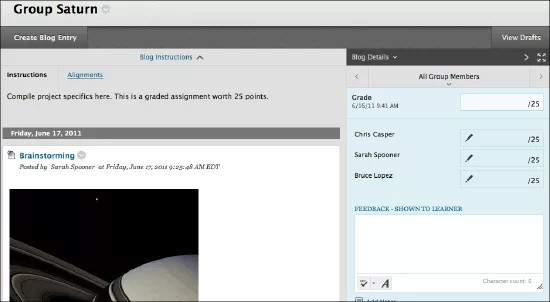
Al añadir una calificación para un blog de grupo, la calificación se asigna automáticamente a todos los miembros del grupo. A todos los miembros se les asigna una calificación, independientemente de si un miembro no contribuyó, aunque puede cambiar esta calificación. Los estudiantes pueden ver las calificaciones de su blog grupal en Mis calificaciones y en el blog del grupo seleccionando sus nombres en el menú Todos los Miembros del Grupo.
Proporcionar una calificación diferente a cada miembro de grupo
Puede asignar a un miembro individual del grupo una calificación diferente a la del grupo. Si cambia la calificación de un miembro del grupo y luego asigna una nueva calificación al grupo, la nueva calificación del grupo no afecta a la calificación individual. Los estudiantes solo ven sus propias calificaciones, no lo que cada miembro de su grupo ha ganado.
En la barra lateral de calificación, seleccione el icono de lápiz para cambiar la calificación de grupo para un miembro. Escriba una nueva calificación y seleccione el icono de marca de verificación para guardarla. Esta calificación pasa a ser una calificación de anulación.
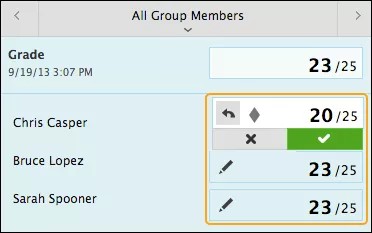
La calificación de grupo y la calificación editada del miembro individual del grupo se muestran en el centro de calificaciones. Las celdas aparecerán en gris en la columna del blog del grupo para aquellos miembros del curso que no sean parte del grupo.
Cambiar la calificación de un miembro de grupo a la original
Puede revertir la calificación editada de un miembro a la calificación original del grupo que recibieron todos los miembros.
En la barra lateral de calificación, seleccione el icono de lápiz del miembro con la calificación editada. Seleccione la flecha hacia la izquierda para cambiar la calificación por la calificación de grupo original. Se eliminará el icono de anulación y aparecerá el cambio en el centro de calificaciones.