ORIGINAL Cursos
Opciones de copia del curso
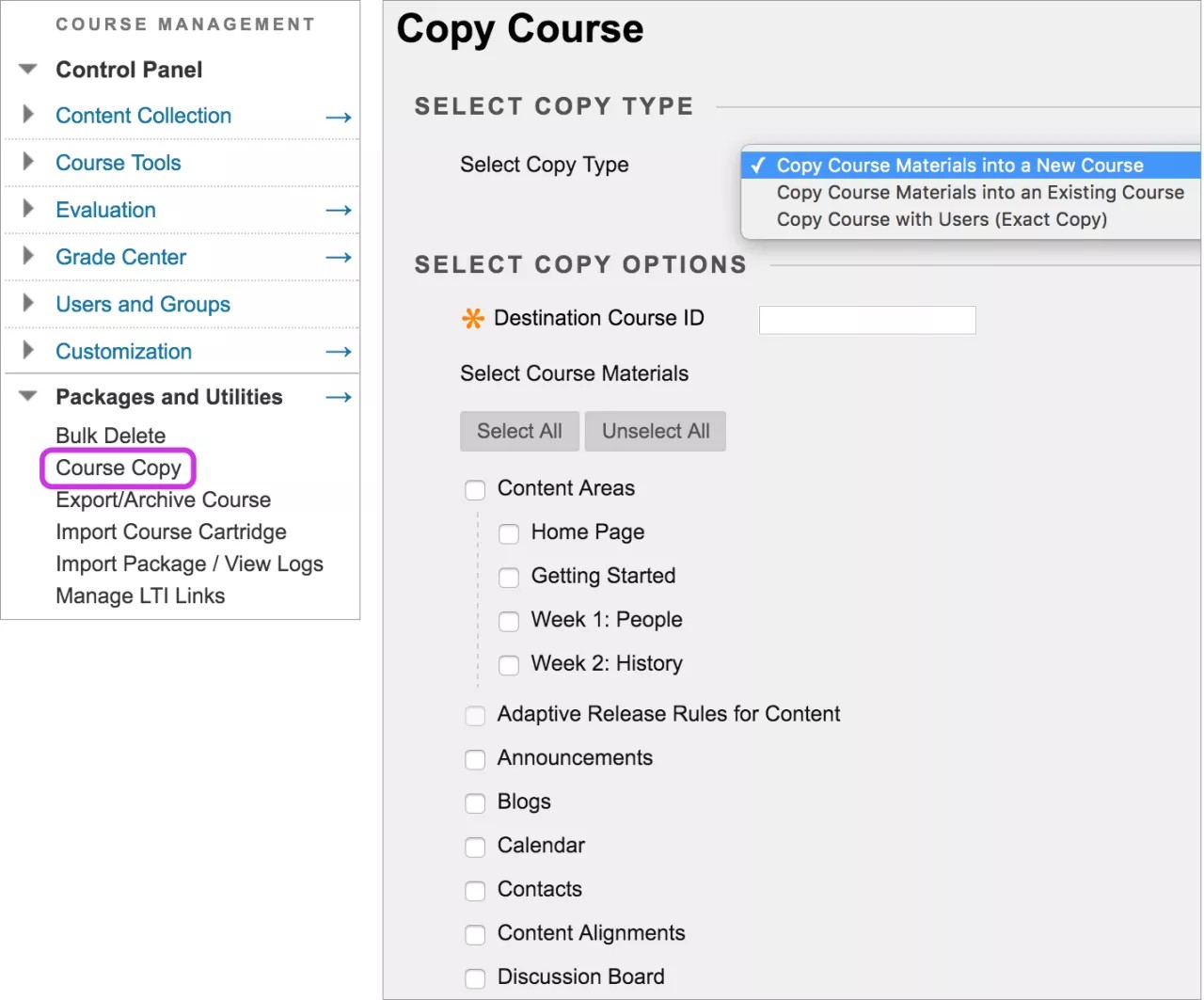
Copiar materiales del curso en un curso nuevo: Copiar materiales del curso en un curso nuevo crea un curso en el sistema y lo llena con contenido de un curso ya en el sistema. El menú de curso especificado en el curso de origen sustituirá al menú predeterminado del curso nuevo.
Copiar materiales del curso en un curso existente: Copiar materiales del curso en un curso existente añadirá contenido a un curso, pero no eliminará contenido existente. Solo puede copiar materiales a un curso si tiene el rol de profesor, profesor asistente (TA) o desarrollador de curso.
Copiar el curso con usuarios (Copia exacta): Copiar los registros de los usuarios, como calificaciones y publicaciones de discusión, al nuevo curso. Se copian todos los elementos del curso en el curso nuevo, tal y como aparecen en el curso existente. Para varias secciones, puede realizar una copia exacta y después eliminar la inscripción de estudiantes específicos para crear dos secciones del mismo curso.
Datos de asistencia
Los datos de asistencia no se incluyen cuando se copia un curso en uno nuevo o existente. La opción de asistencia se elimina de la opción copiar.
Los datos de asistencia se incluyen en las copias exactas de los cursos.
Sugerencia
Copiar un curso
Acceda al curso que quiere copiar.
En el Panel de Control, amplíe la sección Paquetes y Utilidades y seleccione Copia del curso.
Seleccione las opciones correspondientes:
Copiar los materiales del curso en un nuevo curso
Copia los materiales del curso en un curso existente
Copiar curso con usuarios (copia exacta)
En el cuadro ID de Destino del Curso, escribe un ID de campo para el nuevo curso que se creará y se llenará con contenido del curso actual. Verifique que la ID del curso nuevo coincide con la convención de nomenclatura utilizada por su institución. La ID de curso no puede contener espacios ni caracteres que no sean alfanuméricos (A-Z), guiones (-), caracteres de subrayado (_) o puntos (.). La ID del curso debe ser única y no debe cambiarse. Después de crear el curso copiado, no puede editar la ID de curso.
Si eligió Copiar materiales del curso en un curso nuevo o Copiar materiales en un curso existente, seleccione los materiales del curso que desea copiar.
Nota
No se puede completar una operación de copia de curso si no selecciona al menos una de estas áreas: Contenido, Contactos o Ajustes. Si no selecciona uno, aparece una advertencia y Blackboard no puede crear un nuevo curso.
En la sección Archivos adjuntos, seleccione la opción para copiar enlaces a:
Copiar enlaces a los archivos del curso: No se incluyen copias de los archivos enlazados en la copia. El curso copiado tendrá el mismo conjunto de enlaces. Esos enlaces señalarán de vuelta a la ubicación original del enlace definido en el curso de origen.
Copiar enlaces y copias de la colección de contenido: Hacer copias de los enlaces referenciados, no de los archivos reales. Esta opción excluye copiar cualquier archivo que esté adjunto y no enlazado.
Copiar enlaces y copias de la colección de contenido (incluir la carpeta principal completa del curso): Haz copias de todos los archivos de la carpeta principal del curso, independientemente de si esos archivos están vinculados a la colección de contenido.
Nota
Necesitará permisos de administración sobre un elemento para incluir copias de esos archivos. Si no tiene este permiso, es posible que después de copiar falten algunos archivos.
Seleccione la Carpeta para archivos de la colección de contenido, si procede.
Seleccione Inscripciones para copiar la lista de usuarios del curso. Los registros de usuario, como las calificaciones y la actividad de las discusiones, no se copiarán. Los registros de usuario solo se copiarán si selecciona la opción Copiar curso con usuarios (Copia exacta).
Seleccione Enviar.
Comportamiento de los materiales copiados
Al copiar, la disponibilidad del curso de origen se aplica al curso de destino. Si la disponibilidad del curso de destino está configurada en no disponible pero el curso original está disponible, entonces se modificará la disponibilidad del curso de destino.
Cuando copia materiales de curso, ocurre lo siguiente:
Contenido: Se copian los materiales del curso, incluidos archivos subidos, módulos de aprendizaje y enlaces. La información del curso, los documentos del curso, las actividades y las URL son opcionales.
Nota
Las actividades creadas dentro de planes de lección no se copiarán correctamente. Asegúrese de agregar las actividades por separado para garantizar que todo esté correcto.
Anuncios: Todos los anuncios están copiados.
Exámenes, encuestas y pools: Todos los exámenes y encuestas, incluidas las preguntas y opciones para su despliegue, se copian. Los conjuntos se copian todos.
Calendario: Todos los elementos del calendario se copian al nuevo curso.
Fechas: Las fechas de los ítems y herramientas del curso no cambian. Para aprender a ajustar fechas rápidamente, consulta Gestión de fechas.
Tablero de discusión: Incluye publicaciones iniciales para cada cadena de cada foro (de forma anónima) o incluye solo foros sin publicaciones iniciadas en la copia del curso.
Elementos y ajustes del Centro de Calificación: Se copian los elementos en el Centro de Calificación y sus configuraciones, como tipo, categorías y opciones de visualización.
Configuración de grupo: Las configuraciones incluyen los nombres de los grupos, la disponibilidad de herramientas y los nombres de los tableros de discusión.
Contactos: Todos los contactos están copiados.
Configuración del curso: Si se seleccionan, se copiarán estas configuraciones:
Nombre del curso
Descripción del curso
Punto de acceso al curso
Diseño del curso
Banner del curso
Herramientas de Blackboard
Herramientas de Building Block
Herramientas de contenido
ID del curso
Disponibilidad del curso
Acceso como invitado
Acceso como observador
Duración del curso
Opciones de la inscripción
Enlaces: Los enlaces a partes de un curso que no están incluidos en la copia se romperán cuando los enlaces aparezcan en el curso de destino. Por ejemplo, si un enlace a una evaluación aparece en un área de contenido y usted decide no copiar las evaluaciones, el enlace a la evaluación se romperá.
Áreas de contenido: El contenido de áreas de contenido que aparezcan en el menú del curso y que tengan el mismo nombre en cada curso se añadirá en la misma área de contenido. No se eliminará ningún elemento del curso de destino ni se sustituirá por el contenido del curso de origen.
Inscripciones: Si se selecciona, se copiará la lista de usuarios del curso. Los registros de usuario, como las calificaciones y la actividad de las discusiones, no se copian. Los registros de usuario solo se copiarán si selecciona la opción Copiar curso con usuarios (Copia exacta).
Calificación delegada: Los evaluadores y los entornos se trasladan al nuevo curso cuando se utilizan estos:
Copiar curso con usuarios (copia exacta).
Copie los materiales del curso en un nuevo curso y seleccione la casilla de verificación para Incluir inscripciones en la copia.
Archivar/Restaurar, dado que los usuarios y su configuración son parte de un curso archivado.
Ajuste de calificación delegada sin inscripciones
Al copiar un curso sin inscripciones en un curso nuevo, la configuración de delegación se transfiere como habilitada para todas las actividades de calificación delegada existentes. El profesor que copia el curso se establece como responsable de calificar todos los envíos y conciliar las calificaciones.
Al copiar o importar un curso sin inscripciones en un curso existente, la configuración de delegación se transfiere como habilitada para todas las actividades de calificación delegada existentes. Todos los usuarios actuales que pueden realizar conciliaciones se establecen también como responsables de calificar todos los envíos.
Resolver elementos de curso copiado
Si copia el contenido y las herramientas de un curso a otro existente, el menú del curso debe adaptarse por sí solo en el curso de destino.
Si... | Entonces... |
|---|---|
Un área de curso del curso de origen no existe en el curso de destino. | El área se añadirá al menú del curso del curso de destino. |
El área de curso del curso de origen y el área de curso del curso de destino tienen el mismo nombre y son del mismo tipo. | Se agregará el contenido del curso de origen, pero no reemplazará el contenido del área del curso de destino. |
El área de curso del curso de origen y el área de curso del curso de destino tienen el mismo nombre pero de tipo diferente. | El área de curso del curso de origen se añadirá al curso de destino con un nombre diferente. El nombre nuevo tendrá como sufijo un número incremental. Por ejemplo, Materiales de curso se convertirá en Materiales de curso1. |
Mira un vídeo sobre cómo copiar contenido de un curso original a ultra
Vídeo: Copiar el contenido del curso de un curso Original a Ultra muestra una introducción sobre cómo reutilizar el contenido original del curso para un curso Ultra.