ORIGINAL Agregar archivos a archivos del curso
Puede añadir archivos y carpetas a Archivos de curso de varias maneras, también cuando se crea el contenido del curso.
Los archivos de los alumnos no se guardan en Archivos de curso, y no pueden cargar elementos aquí. Cuando participan en un curso, solo pueden buscar y adjuntar archivos desde sus equipos.
Puede cargar uno o varios archivos o una o varias carpetas a Archivos de curso. Los elementos de contenido de las carpetas se cargarán y aparecerán por separado en la lista de carga. Luego de cargarlos, puede trasladarlos a otras carpetas según sea necesario.
Sugerencia
Para seleccionar varios archivos y carpetas de una lista en un equipo con Windows, mantenga presionada la tecla Mayús y seleccione el primer elemento y el último. Para seleccionar archivos y carpetas no consecutivos, mantenga presionada la tecla Ctrl y seleccione cada uno de los elementos. Si utiliza Mac, use la tecla Comando, en lugar de la tecla Ctrl.
Agregue archivos.
Existen cuatro formas de agregar contenido:
Cargue archivos y carpetas a Archivos de curso con las funciones arrastrar y soltar o examinar.
Cargue archivos desde su equipo al crear contenido con la opción Examinar mi equipo.
Cree objetos HTML en Archivos de curso y cargue los archivos.
Utilice WebDAV para cargar directamente, editar y administrar los archivos de Course Files desde su equipo o mediante aplicaciones que utilicen WebDAV.
Arrastrar archivos para cargarlos
En la carpeta Archivos de curso donde desee cargar los archivos, coloque el cursor sobre Cargar y seleccione Cargar archivos.
En el equipo, abra la carpeta que contiene los archivos y las carpetas que desea cargar.
Arrastre archivos desde su equipo hasta la "zona activa" en el área Adjuntar archivos. Si su navegador lo permite, también puede arrastrar una carpeta de archivos. Los archivos se cargarán individualmente.
Puede utilizar el nombre de archivo o darle otro nombre.
Seleccione No adjuntar en la fila de los archivos que no desee cargar.
Seleccione Enviar.
Nota
No podrá arrastrar los archivos para cargarlos si su institución utiliza una versión más antigua de Blackboard.
Buscar archivos
En la carpeta Archivos de curso donde desee cargar los archivos, coloque el cursor sobre Cargar y seleccione Cargar archivos.
En la página Cargar archivos, seleccione Examinar y abra la carpeta en el equipo con los archivos y las carpetas que desea cargar. Seleccione los archivos.
Los archivos y las carpetas aparecen en el cuadro de carga. Para eliminar un archivo en la lista, seleccione la X en la columna Eliminar. Los contenidos de las carpetas aparecerán por separado en la lista de carga, pero una vez cargados, estarán en su carpeta principal.
Seleccione Enviar. Una barra de estado muestra el progreso de la carga.
Cargar archivos locales mientras se crea contenido
Al crear contenido en su curso, puede buscar un archivo en su equipo y vincularlo. Los archivos cargados con la función Examinar mi equipo se guardan en la carpeta de nivel superior de Archivos de curso. Al cargar un archivo, no dispone de la opción para seleccionar una carpeta diferente. De forma predeterminada, a todos los usuarios inscritos se les asignará el permiso de lectura para los archivos que usted cargue a su curso de esta manera.
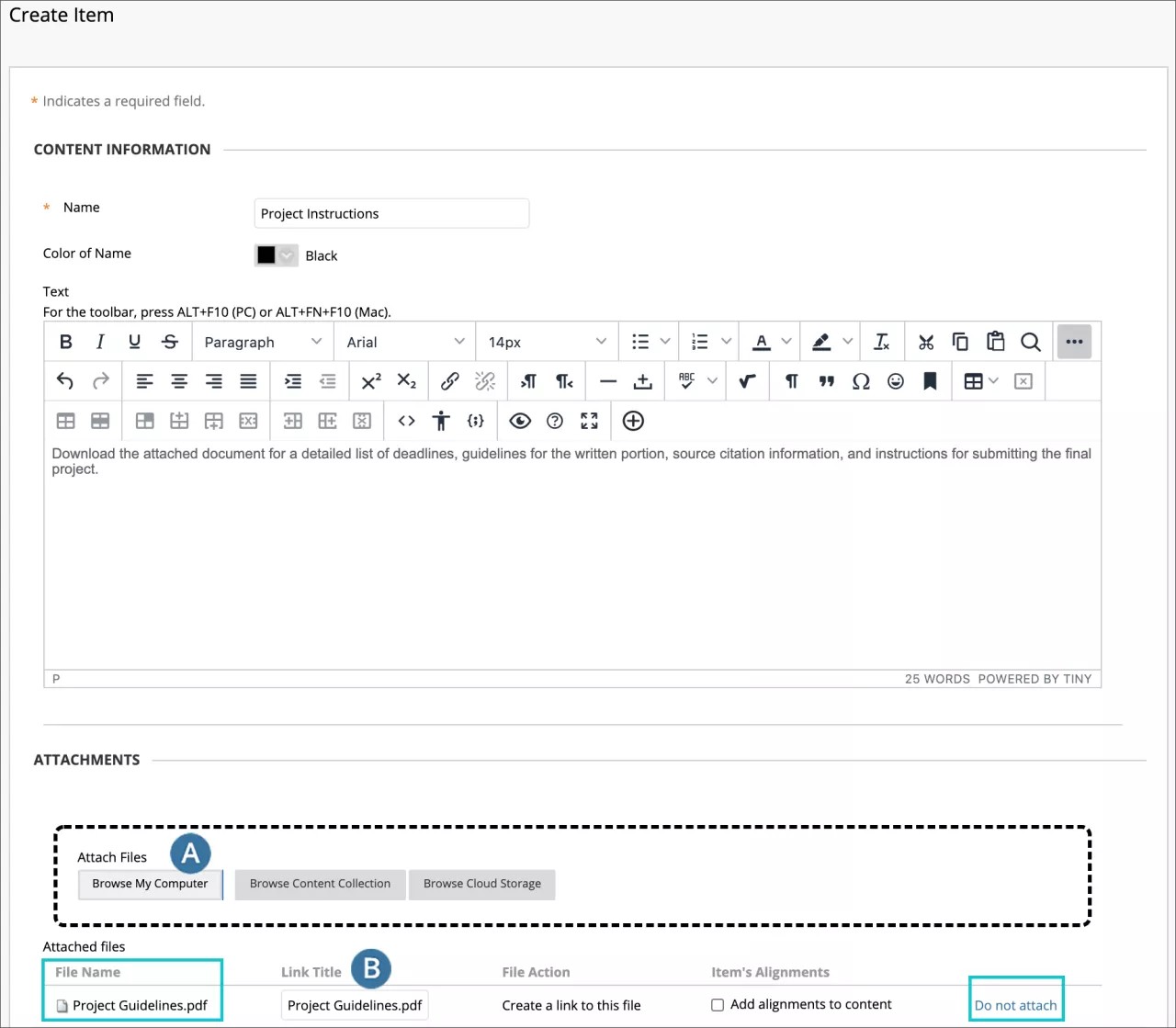
Si carga un archivo con el mismo nombre que un archivo situado en la carpeta de nivel superior, el nuevo archivo se guardará con un número junto al nombre. Por ejemplo, Proyecto Guidelines.pdf se convierte en Directrices del proyecto(1).pdf.
Nota
Algunos de los archivos cargados a su curso no se guardan en Archivos de curso. Por ejemplo, cuando se crean páginas de Wiki. Encontrará una lista completa en Acerca de los archivos agregados automáticamente a Archivos de curso.
En la sección Documentos adjuntos de la página Crear elemento, seleccione Examinar mi equipo para buscar un archivo.
Escriba un Título de enlace. Este texto será lo que los alumnos verán como enlace al archivo. Seleccione No adjuntar para eliminar el archivo seleccionado.
Seleccione Enviar cuando termine de crear el elemento.
El archivo cargado en el elemento de contenido aparece como un enlace en el área del curso y se guarda en la carpeta de nivel superior de Archivos de curso. Puede mover el archivo a una carpeta diferente en Archivos de curso y el enlace incluido en el curso permanecerá intacto.
Adjuntar archivos con el editor
También puede utilizar las funciones del editor para crear enlaces a los archivos. Los archivos cargados con el editor se guardan en la carpeta de nivel superior de Archivos de curso.
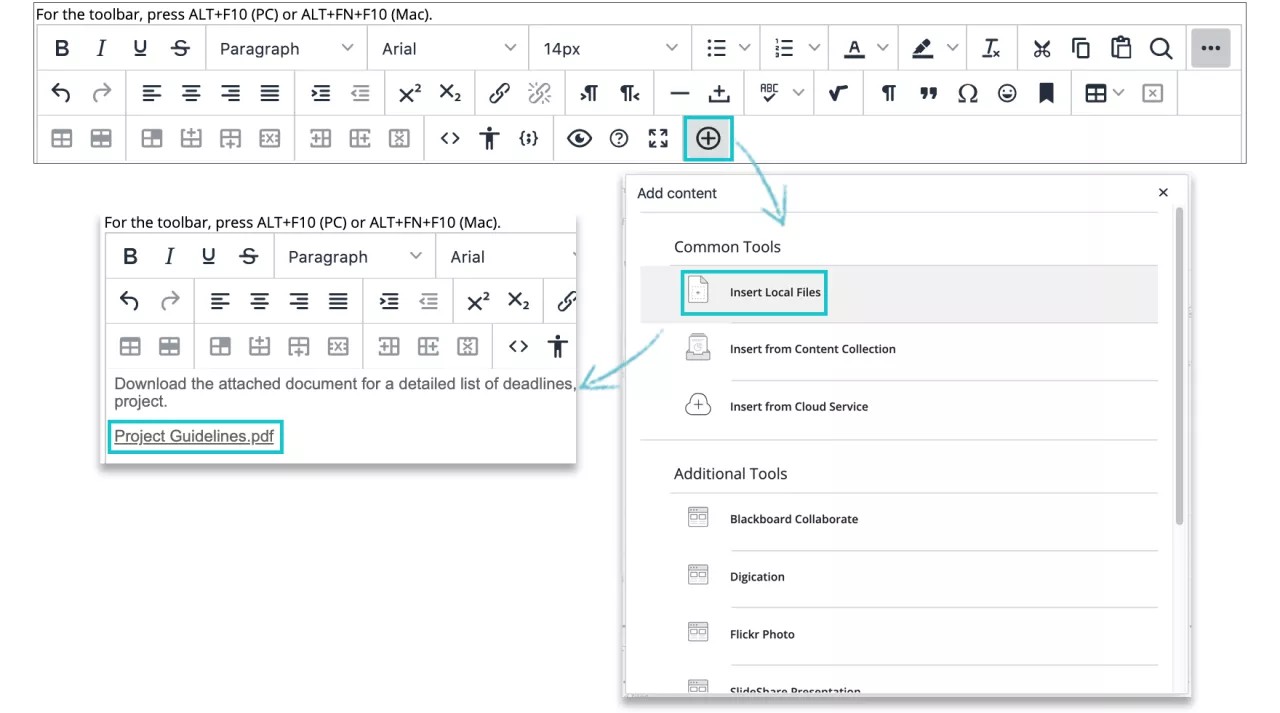
La creación de un enlace a un archivo con el editor ofrece más control sobre la ubicación del enlace en relación a otro texto. Cuando un usuario mueve el cursor por encima de un enlace, aparece el texto alternativo que leen los lectores de pantalla.
Para agregar un archivo y crear un enlace en el editor, seleccione el ícono Agregar contenido. Aparecerá una nueva ventana para que agregue el contenido.
Cargar un paquete ZIP a Archivos de curso
Cuando carga un paquete ZIP a Archivos de curso, tiene dos opciones:
Descomprima su contenido y mantenga intactos los enlaces y la estructura de la carpeta con la opción Cargar paquete ZIP.
O bien conserve el archivo comprimido con la opción Cargar archivos.
Descomprimir el archivo al cargarlo
Puede crear un conjunto de archivos o una lección completa, incluyendo hojas de estilo en cascada (CSS), comprimirlos en un paquete y cargarlo en Archivos de curso desde su equipo.
Ejemplo: es posible que desee usar esta opción si prefiere crear una lección con varias páginas relacionadas entre sí con navegación, imágenes, enlaces web y documentos. Puede comprimir el contenido en un paquete ZIP y cargarlo en Archivos de curso utilizando la opción Cargar paquete ZIP. Cuando se carga un archivo comprimido de esta manera, el sistema descomprime su contenido. Al crear contenido en su curso, puede crear un enlace al paquete descomprimido que cargó seleccionando una página de inicio. En su curso, los alumnos seleccionarán el enlace de la página de inicio y examinarán la lección que cargó.
En caso necesario, cree una carpeta en Archivos de curso para el contenido del paquete descomprimido. Al descomprimir un paquete con un gran número de archivos y carpetas, puede ser útil almacenar los contenidos en una carpeta.
Ventaja: puede editar cualquier parte del contenido de la lección y sobrescribir únicamente el archivo o archivos editados sin tener que eliminar y cargar un nuevo archivo comprimido. Todos los enlaces permanecerán intactos en su curso.
En Archivos de curso, vaya a la carpeta donde desea agregar el paquete ZIP.
Seleccione Cargar > Cargar paquete ZIP.
Busque el archivo y seleccione el tipo de codificación, si corresponde.
Seleccione Enviar.
Vaya al área del curso donde desea agregar el archivo. En la lista Crear contenido, seleccione Archivo.
Use la función Examinar curso para buscar la página de inicio del contenido descomprimido.
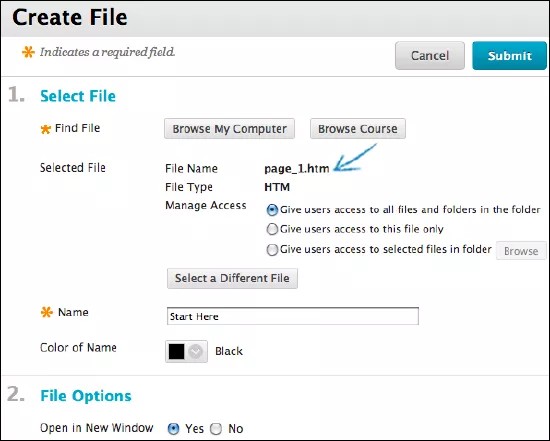
Los alumnos seleccionarán el enlace de la página de inicio de la lección y verán el contenido de la lección por orden con todos los enlaces intactos. Puede cambiar el nombre del enlace de la página de inicio y administrar los permisos de los archivos y las carpetas del paquete descomprimido.
Nota
Si se necesita una descripción o instrucciones y dicha información no cabe en un título, puede crear un tipo de contenido que sea un Elemento, en lugar de un Archivo. Para crear un elemento, utilice la función Insertar archivo del editor de contenido para seleccionar la página de inicio y así poder seleccionar la opción Abrir en ventana nueva.
Mantener el archivo intacto al cargarlo
Es posible que desee mantener una carpeta comprimida intacta cuando la carga a su curso. Por ejemplo, si desea incluir varias imágenes para que los alumnos las utilicen en una presentación.
Use la opción Cargar archivos, no la opción Cargar paquete ZIP, para subir el paquete comprimido a Archivos de curso. El archivo permanece comprimido. Al crear contenidos en su curso, puede crear un enlace al archivo comprimido. En su curso, los alumnos podrán seleccionar el enlace al archivo comprimido, descargarlo en sus equipos, descomprimir el paquete y utilizar su contenido.
ORIGINAL Crear objetos HTML
Dentro de Archivos de curso, puede crear nuevos elementos con el editor. Estos elementos se llaman objetos HTML y son un tipo de contenido reutilizable. Si su institución tiene acceso a las características de administración de contenido, usted también puede crear otros tipos de contenido reutilizable.
Los objetos HTML se almacenan en Content Collection como archivos HTML. Cuando agregue un objeto HTML a su curso, aparecerá el contenido real. El objeto HTML no aparece como un enlace a un archivo que los usuarios tienen que seleccionar para ver el contenido. Puede crear información que quiera utilizar en varias áreas del curso o en varios cursos. Si realiza cambios en un objeto HTML almacenado en Archivos de curso, esas modificaciones se reflejarán en todas las instancias donde el objeto HTML tenga un enlace dentro de su curso.
Crear un objeto HTML.
Seleccione la carpeta Archivos de curso donde desee crear el objeto HTML.
Seleccione Crear objeto HTML.
En la página Crear objeto reutilizable, escriba un nombre que será el nombre del archivo en Archivos de curso.
Escriba información en el cuadro de texto Contenido. Puede utilizar las opciones del editor para dar formato al texto e incluir archivos, imágenes, enlaces web, material multimedia y contenido combinado. Los archivos cargados desde el equipo se guardan en la carpeta de nivel superior de Archivos de curso.
Seleccione Enviar. El objeto HTML aparece en la carpeta seleccionada en Archivos de curso. El sistema añade la extensión
.htmlal nombre del archivo de objeto HTML en los archivos del curso.
Si elimina un enlace a un objeto HTML en el curso, no se eliminará de Archivos de curso. El enlace al objeto HTML de su curso se eliminará. Para eliminar definitivamente un objeto HTML del curso, deberá hacerlo desde Archivos de curso. Si el curso tiene algún enlace al objeto, aparecerá un mensaje de advertencia para avisarle que la eliminación del archivo causará la rotura de enlaces. Puede consultar el informe Vista de 360° para ver dónde está el enlace del archivo antes de continuar con la eliminación.
Editar un objeto HTML
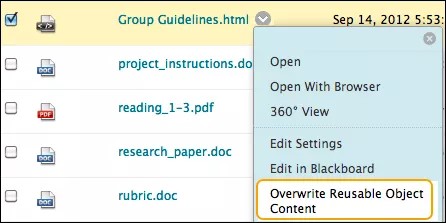
Puede editar un objeto HTML almacenado en Archivos de curso. Los cambios que realice se reflejarán en todos los lugares donde haya un enlace del objeto HTML en su curso. Abra el menú del objeto HTML y seleccione Sobrescribir contenido de objeto reutilizable.
ORIGINAL Carpetas web y ubicaciones compartidas
Nota
Su institución controla qué herramientas están disponibles.
Aviso
Tenga en cuenta: WebFolders solo funciona para clientes que no utilizan proveedores de inicio de sesión federados para la autenticación. Dado que estos proveedores no proporcionan la contraseña a Blackboard, no se puede realizar la autenticación al intentar agregar una carpeta web a un equipo o Mac.
¿Qué es WebDAV?
WebDAV permite compartir archivos por Internet. WebDAV es compatible con la mayoría de los sistemas operativos. Cuando configura WebDAV, que también se conoce como carpeta web, puede administrar todos los archivos de su curso.
Nota
En una Mac, configurará una ubicación compartida, en lugar de una carpeta web.
Use carpetas web para realizar estas acciones:
Crear carpetas y mover fácilmente elementos entre las carpetas.
Cambiar el nombre y eliminar archivos y carpetas.
Arrastrar contenido de varias unidades y carpetas a la carpeta web o la ubicación compartida.
Ver y editar fácilmente un archivo en una carpeta web. No tiene que descargar el archivo, editarlo y volverlo a cargar.
Acerca de los nombres de archivo
Los siguientes caracteres son válidos para los nombres de archivo:
a-z
0-9
punto '.'
guión bajo '_'
También son compatibles todos los caracteres de la norma ISO 8859. No se permiten caracteres ni símbolos extranjeros.
Todos los espacios se convierten en caracteres de subrayado '_' en el nombre del archivo cargado. No se admiten caracteres especiales en los nombres de archivo.
Configurar una carpeta web para Microsoft Windows©
Para conectarse a una carpeta web, utilice la dirección web de la carpeta Archivos de curso y un nombre de usuario y contraseña válidos.
En Archivos de curso, seleccione Configurar carpeta web para la carpeta de nivel superior. Al empezar desde esta ubicación, garantizará el acceso de WebDAV a todas las carpetas incluidas en Archivos de curso. Puede elegir cualquier carpeta incluida en Archivos de curso, pero la ruta de la carpeta web debe tener menos de 240 caracteres. Cada carpeta elegida tiene una dirección diferente.
En la página Uso de carpetas web, haga clic con el botón derecho del ratón y copie la URL de Dirección web actual. Pegará la dirección en pasos posteriores.
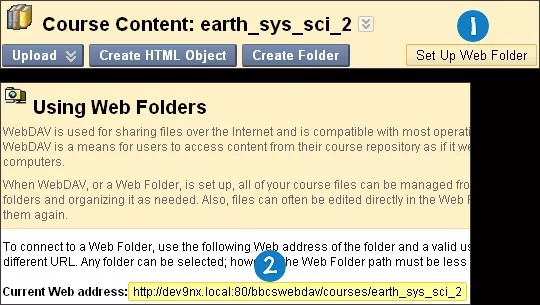
En el menú Inicio de Windows, seleccione Documentos > Mis documentos. Seleccione Mis sitios de red en el marco izquierdo.
Seleccione Agregar un sitio de red en el menú Tareas de red.
En el Asistente para agregar sitio de red, seleccione Elija otra ubicación de red para crear un acceso directo.
Pegue la URL de la carpeta web que copió anteriormente y seleccione Siguiente.
Si se le solicita, escriba su nombre de usuario y contraseña de Blackboard. Escriba un nombre para el sito de red y seleccione Siguiente. Seleccione Finalizar para cerrar el asistente. Puede que se le solicite su nombre de usuario y contraseña.
Se abrirá la carpeta web y se mostrarán los archivos y las carpetas de la carpeta Archivos de curso.
Con la carpeta web abierta, navegue hasta la carpeta donde le gustaría agregar archivos o carpetas.
En una ventana independiente, localice en su equipo la carpeta que contiene los archivos y las carpetas que desea transferir.
Con la carpeta y la carpeta web abiertas, puede arrastrar y soltar archivos o carpetas para mover elementos entre ellas. Seleccione un elemento y arrástrelo hasta la carpeta de destino. Suéltelo en la carpeta al liberar el botón del ratón. Los archivos y las carpetas movidos a la carpeta web se copiarán en Archivos de curso.
Si lo prefiere, también puede copiar y pegar para mover archivos entre la carpeta web y una ubicación en su equipo.
En Archivos de curso, seleccione Actualizar para ver los archivos cargados.
Después de copiar todos los archivos y carpetas, desconéctese de la carpeta web. Si no se desconecta, la conexión del servidor seguirá activa hasta que apague el equipo. Si utiliza un equipo que usan otras personas, estas podrán acceder a todo el contenido en Archivos de curso.
Cuando tenga que utilizar la carpeta web en el futuro, acceda a Mis sitios de red y seleccione el acceso directo de la carpeta web que ha creado.
Configurar una ubicación compartida para Mac©
Para conectarse a una carpeta web, denominada ubicación compartida en Mac, utilice la dirección web de la carpeta Archivos de curso y un nombre de usuario y contraseña válidos.
En Archivos de curso, seleccione Configurar ubicación compartida para la carpeta de nivel superior. Al empezar desde esta ubicación, garantizará el acceso de WebDAV a todas las carpetas incluidas en Archivos de curso. Puede seleccionar cualquier carpeta incluida en Archivos de curso, pero la ruta de la ubicación compartida debe tener menos de 240 caracteres. Cada carpeta seleccionada tiene una dirección diferente.
En la página Uso de ubicación compartida, copie la URL de Dirección web actual. Pegará la dirección en pasos posteriores.
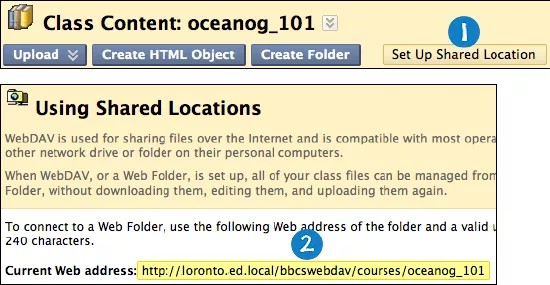
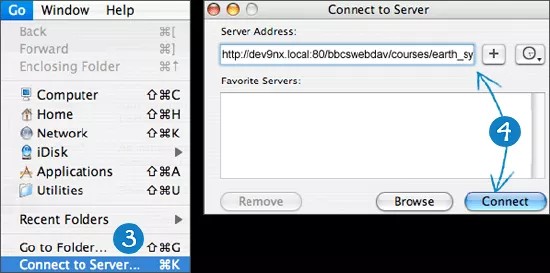
En la barra Buscador, seleccione Ir > Conectarse al servidor.
En la ventana Conectar al servidor, pegue la URL que copió en el paso 2 en el cuadro Dirección del servidor. Seleccione Conectar.
Sugerencia
Seleccione el signo más junto a la dirección pegada para incluirla en el cuadro Servidores favoritos. Si guarda la dirección como un servidor favorito, no tendrá que copiarla y pegarla en las próximas ocasiones. En el futuro, comience por el paso 3 para conectarse a esta ubicación compartida.
Si aparece la ventana Autenticación del sistema de archivos de WebDAV, introduzca su nombre de usuario y contraseña de inicio de sesión de Blackboard. Seleccione Aceptar.
Cuando se haya conectado a la ubicación compartida, el icono de red de Mac aparecerá en el escritorio. Haga doble clic en el icono para abrir la ubicación compartida. En la ubicación compartida, se muestran los archivos y las carpetas en Archivos de curso.
Con la ubicación compartida abierta, navegue hasta la carpeta donde le gustaría agregar archivos o carpetas.
En una ventana independiente, navegue hasta la carpeta en su equipo que contiene los archivos y las carpetas que desea transferir.
Con la carpeta y la ubicación compartida abiertas, puede arrastrar y soltar archivos o carpetas para mover elementos entre ellas. Seleccione un elemento y arrástrelo hasta la carpeta de destino. Suéltelo en la carpeta al liberar el botón del ratón. Los archivos y las carpetas que mueva a la ubicación compartida se copiarán en Archivos de curso.
Si lo prefiere, también puede copiar y pegar para mover archivos entre la ubicación compartida y una ubicación en su equipo.
En Archivos de curso, seleccione Actualizar en la barra de acciones para ver los archivos cargados.
Nota
Después de utilizar la ubicación compartida, puede que algunos archivos aparezcan con nombres de archivo duplicados que empiecen por "._" o ".DS Store". Puede eliminarlos con seguridad de Archivos de curso.
Cuando se hayan copiado todos los archivos y las carpetas, cierre la ventana y arrastre el icono de red de Mac a la papelera para desconectarse de la ubicación compartida. Si no se desconecta, el icono y la conexión del servidor seguirán activos hasta que apague el equipo. Si utiliza un equipo que usan otras personas, estas podrán acceder a todo el contenido en Archivos de curso.