ORIGINAL Columnas de crédito adicional
Nota
Esta información se aplica solo a la vista de cursos Original. Su institución controla qué herramientas están disponibles.
En el centro de calificaciones, puede otorgar crédito adicional a los estudiantes de tres maneras diferentes:
Puntos extra por la columna total
Crédito adicional para ponderar las calificaciones (se agrega a una categoría)
Crédito adicional para la columna del total ponderado
Puntos extra por la columna total
Puede crear una columna de crédito adicional en el centro de calificaciones con una puntuación máxima de 0 que se incluya en el cálculo predeterminado de la columna Total. A continuación, puede asignar puntos de crédito adicional según sea necesario.
Nota
Este método solo funciona para una columna individual de puntos extra donde las calificaciones no tienen ponderación.
Ejemplo: Columnas en el centro de la Calificación
Columna | Puntos posibles |
|---|---|
Asignar 1 | 10 |
Asignar 2 | 10 |
Ensayo | 50 |
Examen | 30 |
Crédito adicional | 0 |
Total | 100 |
Importante
Si asigna 0 como puntos posibles, cualquier esquema de calificación que utilice un porcentaje, como Porcentaje o Letra, se representa en el Centro de calificaciones completo como una puntuación. Estos esquemas de calificación se basan en el porcentaje de la puntuación en comparación con los puntos posibles. Cuando los puntos posibles son 0, no se puede calcular un porcentaje.
Crear una columna de crédito adicional
En el Centro de Calificaciones, seleccione Crear columna.
En la página Crear Columna de Calificación proporciona la información adecuada.
Seleccione Puntuación en el menú Pantalla Principal.
Seleccione Porcentaje en el menú Pantalla Secundaria.
Para Puntos posibles, escribe 0.
Seleccione Sí para Incluir esta columna en Cálculos del Centro de Calificación.
Seleccione Enviar.
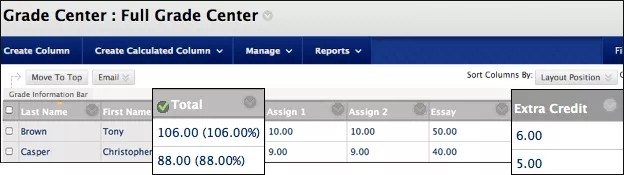
Aparecerá la columna de crédito adicional en el centro de calificaciones. Después de que añada puntos a una columna de crédito adicional, los puntos totales de un alumno pueden equivaler a más del 100 %. Si un alumno recibe el crédito completo de todos los elementos calificables (100 puntos) y, además, recibe 6 puntos de crédito adicional, el resultado será 106 sobre 100; es decir, 106 %.
Otorgar crédito adicional para ponderar las calificaciones
La columna ponderada del total genera una calificación basada en el resultado de las categorías y las columnas seleccionadas, y sus respectivos porcentajes. Cuando crea una columna ponderada, puede incluir otras columnas calculadas u otras columnas ponderadas. Tiene la opción de otorgar puntos de crédito adicional a una categoría o a la calificación general.
Sugerencia
Más sobre crear una columna total ponderada
Añade puntos extra a una categoría
Ejemplo:
Desea otorgar 5 puntos de crédito adicional a las evaluaciones. En el Centro de calificaciones, cree una columna de crédito adicional que valga 0 puntos. Después de otorgar 5 puntos a cada alumno en la columna de crédito adicional, cree otra columna para calcular el total de las calificaciones de las evaluaciones combinadas. En la columna “Total de las evaluaciones” se incluyen todas las columnas que tienen calificaciones de las evaluaciones y la columna del crédito adicional. Cuando cree la columna del total ponderado, en vez de asignar a la categoría "Evaluaciones" un valor del 20 %, otorgue ese porcentaje a la columna “Total de las evaluaciones".
En el Centro de Calificaciones, seleccione Crear columna.
En la página Crear Columna de Calificación, proporciona la información adecuada para una columna de puntos extra de exámenes.
Seleccione Puntuación en el menú Pantalla Principal.
Para Puntos posibles, escribe 0.
Seleccione Sí para Incluir esta columna en Cálculos del Centro de Calificación.
Seleccione Enviar.
Cree otra columna para calcular el total de las columnas de las evaluaciones y la columna de crédito adicional de las evaluaciones.
Seleccione Crear columna calculada para acceder al menú y seleccione Columna Total.
Proporcione la información adecuada y un nombre, por ejemplo, “Total de las evaluaciones”.
Incluya las columnas de las evaluaciones y la columna de crédito adicional de las evaluaciones.
Seleccione Porcentaje en el menú de la pantalla principal.
Seleccione Enviar.
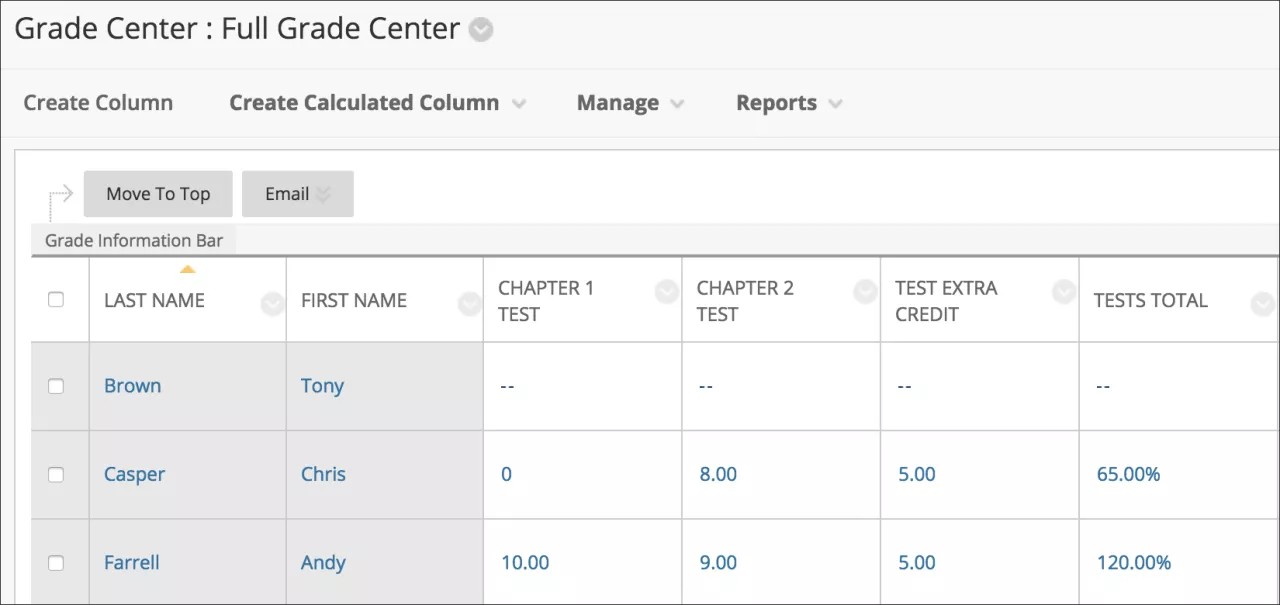
Para la columna del total ponderado, compruebe que la columna que se pondera sea "Total de los exámenes", y no la categoría “Exámenes”.
Importante
Cuando se combina una columna de crédito adicional con una columna del total ponderado, ambas se calculan como puntos en lugar de porcentajes.
Agregue puntos de crédito adicional a la calificación general
En el Centro de Calificaciones, seleccione Crear columna.
En la página Crear Columna de Calificación proporciona la información adecuada para una columna de puntos extra.
Seleccione Puntuación en el menú Pantalla Principal.
Para Puntos posibles, escribe 0.
Seleccione Sí para Incluir esta columna en Cálculos del Centro de Calificación.
Seleccione Enviar.
Cree una columna "Total definitivo" que incluya las columnas "Total ponderado" y "Crédito adicional".