ORIGINAL Vista preliminar de los estudiantes
Acerca de la vista preliminar de estudiante
Debe asegurarse de que el curso esté bien diseñado y que funcione de la manera esperada antes de que los estudiantes lo vean. Con la vista preliminar de los estudiantes, puede revisar el contenido del curso desde la perspectiva de ellos. También puede validar los comportamientos del curso, como la publicación condicional de contenido y la forma en que aparecen las calificaciones.
Cuando se encuentre en el modo de vista preliminar de estudiante, podrá realizar las siguientes actividades:
Enviar tareas
Realizar pruebas
Crear publicaciones de blog y discusión
Crear entradas de diario y wiki
Ver herramientas para los estudiantes, como Mis calificaciones
La vista preliminar de estudiante es diferente del Modo de edición. Mientras que el Modo de edición oculta los controles de edición y el contenido en función de ciertas condiciones, la vista preliminar de estudiante le permite experimentar el curso como lo harán ellos.
Visualice un vídeo sobre la vista previa del estudiante.
En el siguiente vídeo, podrá ver una representación visual y auditiva de la información que se presenta en esta página. Para obtener una descripción detallada de lo que se muestra en el vídeo, abra el vídeo en YouTube, vaya a Más acciones y seleccione Abrir transcripción.
Vídeo: Vista previa del estudiante explica cómo entrar y salir del modo de vista previa del estudiante y cómo eliminar la cuenta de usuario de vista previa.
Entrar en el modo de vista preliminar de los estudiantes
Para entrar en el modo de vista preliminar de estudiante, seleccione el ícono Entrar en la vista preliminar de estudiante.
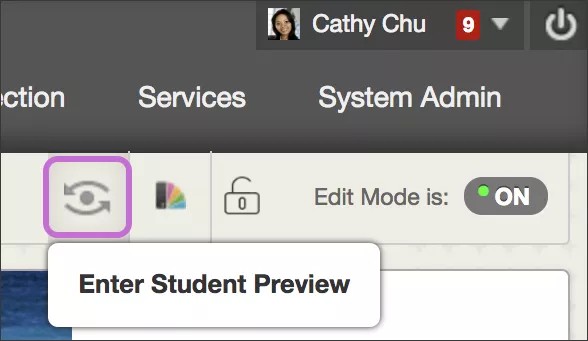
Esta vista crea una cuenta de estudiante, que recibe el nombre de usuario de vista preliminar. Debe iniciar sesión como usuario de vista preliminar e inscribirse en el curso actual. Al entrar en el modo de vista preliminar de estudiante, la barra de vista preliminar de estudiante aparece en la parte superior de cada página. En la barra, se muestra el texto "El modo de vista preliminar de los estudiantes está ACTIVADO" y aparecen las funciones Ajustes y Salir de la vista preliminar.

El modo de vista preliminar de los estudiantes solo estará activo en los cursos en los que lo haya habilitado. Continúa siendo profesor en el resto de Blackboard. Sin embargo, se utilizará la misma cuenta de usuario de vista preliminar cuando entre en el modo de vista preliminar de estudiante en más de un curso.
Su cuenta de usuario de vista preliminar
Al entrar en el modo de vista preliminar de estudiante e iniciar sesión en el curso con la cuenta de usuario de vista preliminar, el usuario de vista preliminar aparece en la lista del curso. El usuario de vista preliminar está visible para todos los estudiantes inscritos en el curso. Los estudiantes y los administradores pueden identificar fácilmente la cuenta de usuario de vista preliminar por el nombre. El apellido es el suyo, pero tiene _PreviewUser al final, y el nombre de usuario es el suyo, pero con _previewuser al final.
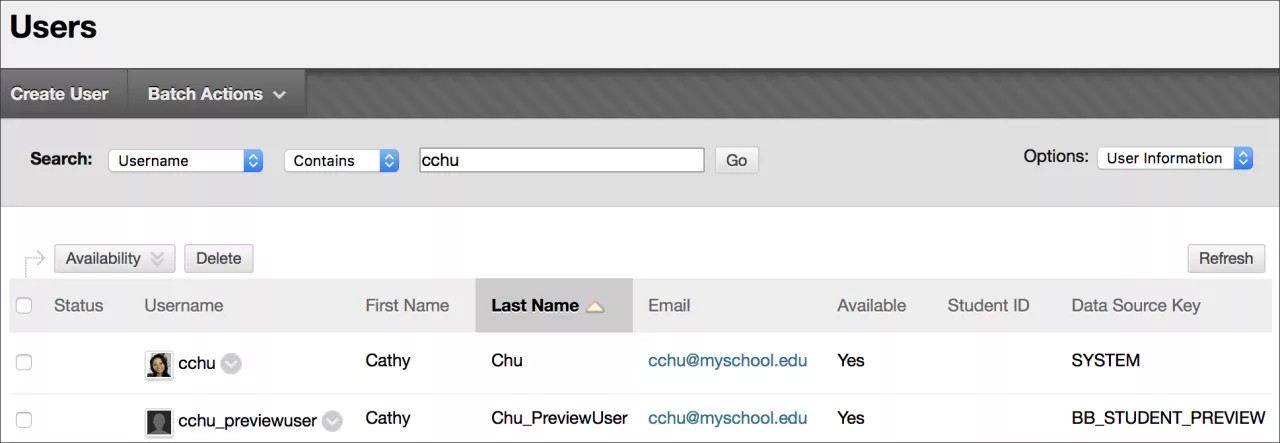
Si imparte un curso con otro profesor, cada uno tendrá una cuenta de usuario de vista preliminar.
Como usuario de vista preliminar, Blackboard captura todos los datos asociados con sus actividades, como las actividades entregadas y las publicaciones en debates. Otros estudiantes pueden interactuar con su usuario de vista preliminar. Por ejemplo, pueden responder a sus publicaciones como si usted fuera otro estudiante inscrito en el curso.
Salir de la cuenta de usuario de vista preliminar y eliminarla
Si desea no permanecer en la vista preliminar de los estudiantes, seleccione la opción Salir de la vista preliminar. Si sale del curso, pero no de la vista preliminar de estudiante, cuando vuelva al curso, estará en el modo de la vista preliminar.
Al salir de la vista preliminar de estudiante, se le preguntará si desea conservar o eliminar el usuario de vista preliminar y todos los datos asociados.
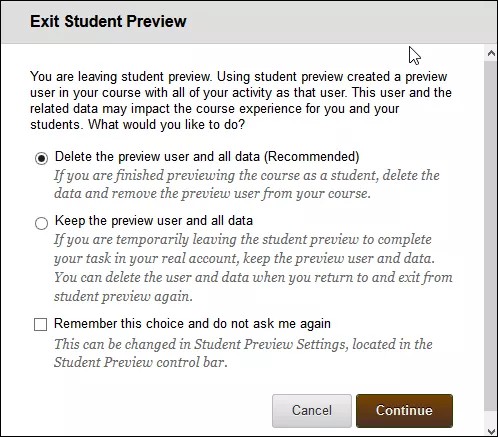
Elimine el usuario y los datos de la versión preliminar.
Le recomendamos eliminar el usuario de vista preliminar y los datos asociados.
En la ventana Salir de la vista preliminar de estudiante, seleccione Eliminar el usuario de vista preliminar y todos los datos (recomendado). Si lo desea, seleccione la casilla de verificación No preguntar. El curso aplicará automáticamente su elección cada vez que salga de la vista preliminar de estudiante.
Para cambiar esta configuración, seleccione Ajustes en la barra de la vista preliminar de estudiante.
Cuando elimina el usuario de vista preliminar, todas las actividades realizadas o creadas como tal se eliminan del curso de manera permanente. Esta eliminación incluye los intentos de prueba, las entregas de actividades, las calificaciones y las publicaciones en debates. También se elimina cualquier interacción que haya tenido un estudiante inscrito con el usuario de vista preliminar, como las respuestas a las publicaciones de debate de este usuario. Se cancela la inscripción en el curso del usuario de vista preliminar. Si el usuario no se inscribe en otro curso, la cuenta de usuario de vista preliminar se elimina.
Con las herramientas de inscripción tradicionales, puede cancelar la inscripción de esta cuenta en cualquier curso. Si lo hace, algunas de las actividades realizadas o creadas como estudiante de vista preliminar se conservarán en el curso, pero de manera anónima. Por ejemplo, las publicaciones de debate se conservan, pero aparece Anónimo en lugar del nombre.
Conservar el usuario y los datos de vista preliminar
Seleccione Conservar el usuario de vista preliminar y todos los datos si necesita mantener el usuario y los datos para ver cómo se presenta la actividad de los estudiantes a usted como profesor, como los cálculos de las calificaciones. Si conserva los datos, la cuenta de usuario de vista preliminar aparecerá en la lista del curso, en el centro de calificaciones y en cualquier lugar donde haya interactuado con ese usuario.
Al guardar esta cuenta, el punto que hay en medio del ícono Entrar en la vista preliminar de estudiante pasa a ser de color verde. La cuenta de usuario de vista preliminar está lista para su uso.
Aviso
Si ejecuta informes del curso o recopila estadísticas, los números tendrán un sesgo de uno o más si hay varios profesores que usan la vista preliminar de estudiante. Además, la cuenta de la vista preliminar puede confundir a los estudiantes que interactúen con este usuario cuando usted no esté en ese modo para supervisar la interacción.