ORIGINAL Centro de calificaciones de Original
Acceder al Centro de calificaciones
Puede acceder al centro de calificaciones a través del Panel de control. Expanda la sección Centro de calificaciones para mostrar los enlaces a la página Necesita calificación, el centro de calificaciones completo y las vistas inteligentes.
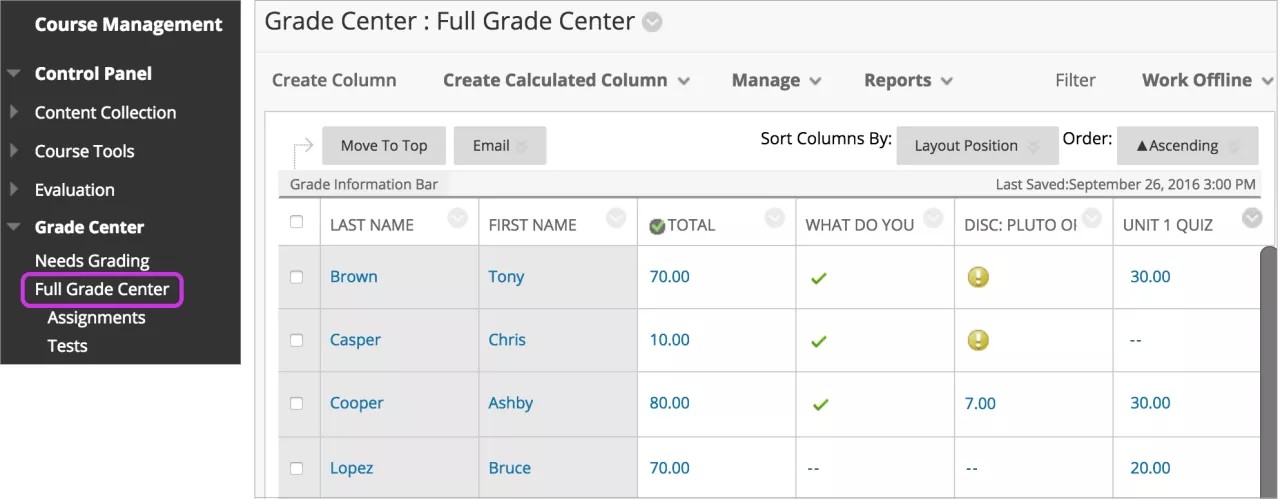
En la página Necesita calificación, puede comenzar a calificar actividades, actividades de grupo, evaluaciones, entradas de diario y blog, páginas wiki guardadas y publicaciones de debate.
El enlace Centro de calificaciones completo muestra todas las columnas y filas del centro de calificaciones y es la vista predeterminada del centro de calificaciones.
Los enlaces de vistas inteligentes aparecen en una lista con sangrado debajo de la sección Centro de calificaciones completo. Una vista inteligente muestra una sección específica del centro de calificaciones y solo muestra los datos que coinciden con un conjunto de criterios. Puede utilizar las vistas inteligentes para encontrar datos rápidamente cuando el centro de calificaciones incluye un gran número de alumnos y columnas. Por ejemplo, la vista inteligente predeterminada Pruebas solo muestra las columnas con pruebas.
Puede personalizar su vista del centro de calificaciones y crear esquemas de calificación, periodos de calificación, categorías y columnas para mostrar y recopilar la información que necesita.
Funciones del centro de calificaciones
Puede llevar a cabo un gran número de acciones en el Centro de calificaciones con las funciones que aparecen en dos filas en la parte superior de la página.
Las siguientes funciones aparecen en la primera fila:
Crear columna: Cree una columna de calificación.
Crear columna calculada: Abre un menú con opciones para crear columnas calculadas.
Gestión: entre las opciones se incluyen: períodos de calificación, esquemas, categorías, codificación de colores, visibilidad de las filas, correo electrónico y organización de las columnas.
Informes: puede crear informes a partir de los datos del centro de calificaciones y acceder al historial de calificaciones de todos los alumnos.
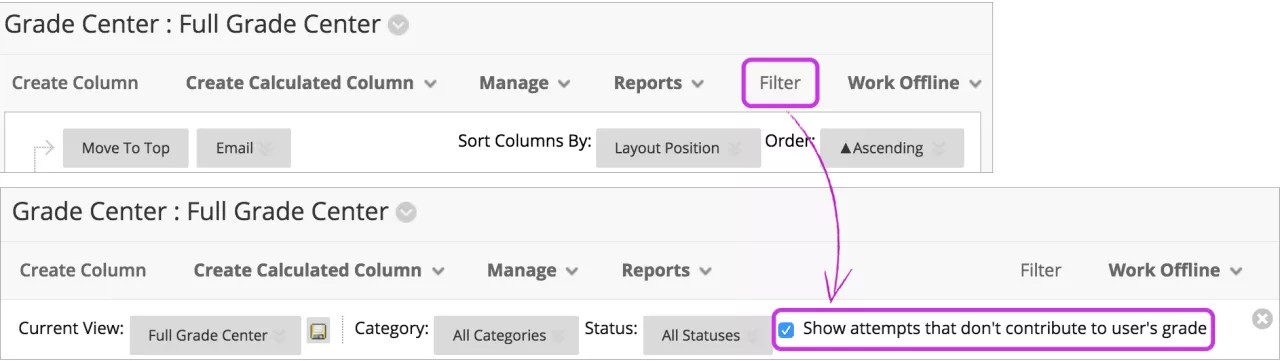
Filtro: Reduzca la vista de los datos del centro de calificación. Seleccione Filtrar para expandir el campo y seleccionar una opción de los siguientes menús:
Vista actual: incluye la vista del centro de calificaciones completo, las vistas inteligentes y los períodos de calificación. Puede seleccionar una de las vistas para usarla como la vista predeterminada con el icono Establecer la vista actual como predeterminada.
Categoría: incluye todas las categorías predeterminadas y las que ha creado.
Estado
Mostrar intentos que no contribuyen a la calificación del usuario: la vista predeterminada en el menú de una celda de calificación muestra cada intento realizado. Puede desactivar la casilla de verificación y ver solo el intento que tiene que calificar en el menú de la celda de cada calificación.
Trabajar sin conexión: Trabajar con datos del centro de calificación fuera de Blackboard.
Las siguientes funciones aparecen en la segunda fila:
Mover a la parte superior: Active una o varias casillas de verificación para los usuarios y seleccione Mover a la parte superior para mover las filas a las primeras posiciones de la cuadrícula.
Correo electrónico: seleccione una o más casillas de verificación de los usuarios, luego seleccione Correo electrónico y realice una selección.
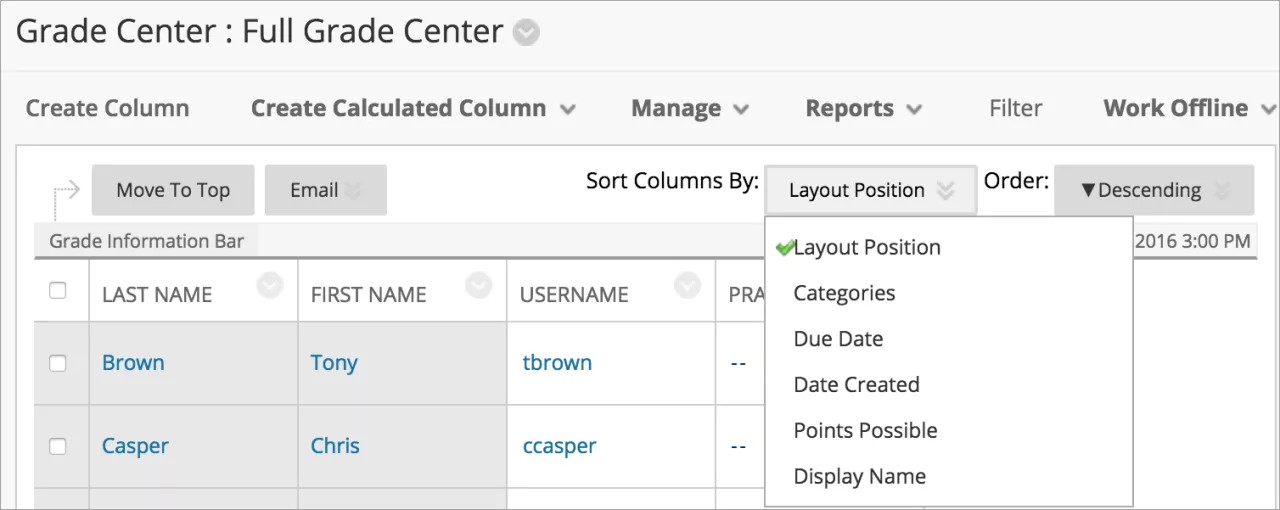
Ordenar columnas por: Abre un menú con opciones para ordenar los elementos del centro de calificación.
Orden: ordene los datos en orden ascendente o descendente. La vista permanece hasta que cambie de nuevo el orden de las columnas o hasta que salga de la sesión.
Acceder a los menús del centro de calificaciones
A través de Blackboard, los elementos pueden tener menús con opciones que son específicas de cada elemento.
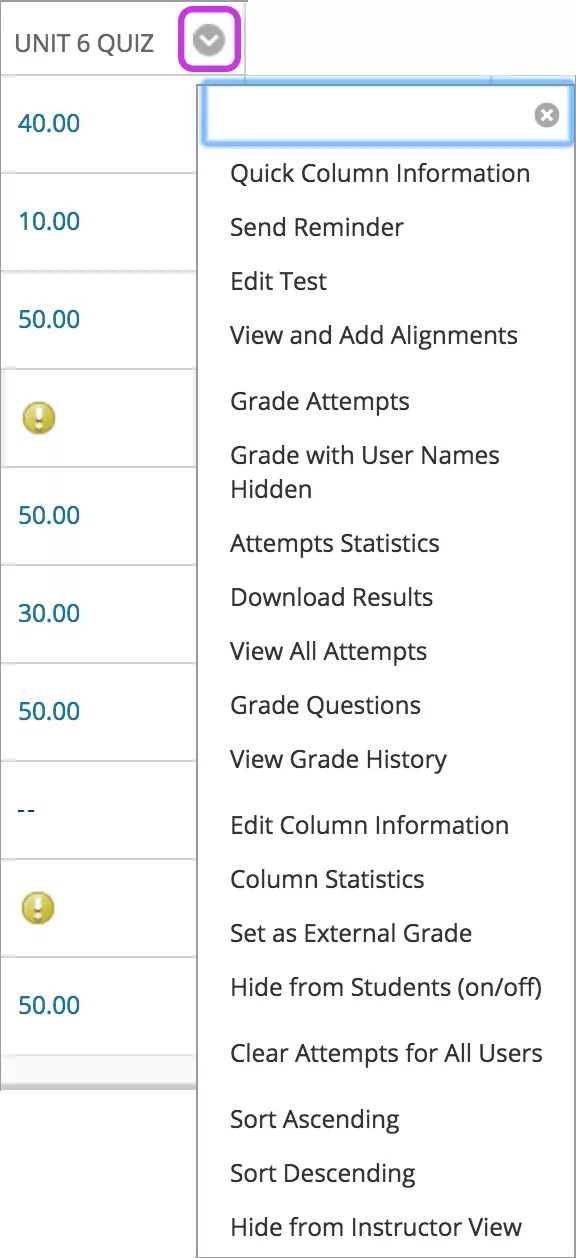
En el centro de calificaciones, todos los encabezados de columna y las celdas tienen un menú. Por ejemplo, el menú de una columna de evaluación incluye las opciones Estadísticas de la columna y Calificar preguntas. En el caso de una columna no calificada, como, por ejemplo, Nombre, solo tiene las opciones para ocultar la columna y ordenar las celdas. Si una opción no aparece en el menú, no podrá llevar a cabo la acción en esa columna, fila o celda.
Coloque el cursor en el encabezado de una columna o celda para ver el ícono Haga clic para ver más opciones. Seleccione el ícono para abrir el menú.
Nota
Si su institución utiliza una versión más antigua de Blackboard o si deshabilita algunas funciones, usted no podrá ver ciertas opciones del menú.
Opciones de menú para las columnas
En el menú de cada columna, se muestran opciones específicas para esa columna. Las siguientes opciones pueden estar disponibles.
Opción | Descripción |
|---|---|
Información rápida de la columna | Muestra información sobre la columna en una ventana emergente. |
Enviar recordatorio | Puede enviar un recordatorio por correo electrónico desde las columnas del centro de calificación a los estudiantes y miembros de grupos a los que les faltan trabajos de clase. |
Intentos de calificación | Proporciona una calificación para un intento realizado para este elemento. |
Calificación con nombres de usuario ocultos | Asigne calificaciones a este elemento sin revelar la identidad de los estudiantes. |
Análisis de elementos | Proporciona estadísticas sobre el rendimiento general de los exámenes y preguntas de examen individuales. Esta información le sirve para reconocer aquellas preguntas que no ayudan a diferenciar el rendimiento de los estudiantes. Use esta información para mejorar las preguntas en administraciones de pruebas futuras o para ajustar los créditos en los intentos actuales. |
Estadísticas de intentos | Muestra la página Estadísticas para las pruebas y los sondeos. Se muestra cada una de las preguntas de una prueba o un sondeo, junto con la información de calificación de las pruebas o del porcentaje respondido de los sondeos. En la página Estadísticas de sondeo puede ver los resultados de este. Se muestra el porcentaje de alumnos que ha seleccionado cada respuesta. No puede ver los resultados individuales de las encuestas. |
Descargar resultados | Descargue datos del centro de calificaciones para esta columna como un archivo delimitado que se puede utilizar en otras aplicaciones, como, por ejemplo, programas de hoja de cálculo o programas de análisis estadístico. |
Vea todos los intentos. | Muestra la página Ver todos los intentos de las pruebas. En esta página puede calificar los intentos, hacerlo de forma anónima o por pregunta. |
Preguntas de calificación | Permite proporcionar las calificaciones de todas las respuestas para una pregunta específica a la vez. |
Descarga del archivo de actividad. | Seleccione y descargue los archivos que los alumnos han adjuntado a sus actividades. |
Limpieza de archivo de actividad | Seleccione y elimine los archivos adjuntos a una actividad. |
Editar información de columna | Muestra la página Editar columna para esta columna. |
Estadísticas de la columna | Muestra la página Estadísticas de la columna para esta columna. Las estadísticas incluyen detalles de columna, distribución de estado, distribución de calificaciones y estadísticas básicas como el intervalo, la media, la mediana y la varianza. |
Establezca como calificación externa. | Los resultados de la columna Calificación externa se comparten con su institución como calificaciones finales de los alumnos de su curso. Puede decidir qué columna se considera la de calificación externa. En los cursos nuevos, la columna predeterminada Total es la que se utiliza de forma predeterminada como columna de calificación externa, y el icono Calificación externa aparece en el encabezado de columna. |
Ocultar a los estudiantes (activado/desactivado) | Permite ocultar esta columna a los usuarios. Si oculta la columna, esta permanecerá en la cuadrícula del centro de calificaciones. Sin embargo, los estudiantes no podrán verla en Mis calificaciones. En la cuadrícula, el icono Columna no visible para los usuarios aparece en el encabezado de columna de todas las columnas ocultas para los estudiantes. Seleccione la opción de nuevo para mostrar la columna a los usuarios. |
Eliminar intentos para todos los usuarios. | Muestra una ventana independiente en la que puede eliminar los intentos para todos los usuarios. Puede borrar los intentos en función de un criterio o de un intervalo de fechas. |
Orden ascendente/Orden descendente | Muestra los elementos de la columna en orden ascendente o descendente. |
Ocultar de la vista del profesor | Oculta la columna de la vista en el centro de calificaciones. Para mostrar la columna, seleccione el menú Administrar y luego seleccione Organización de columna. |
Opciones de menú para las celdas
Para ver el ícono Haga clic para ver más opciones, coloque el cursor sobre la celda en la cuadrícula del centro de calificaciones. Seleccione el ícono para abrir el menú.
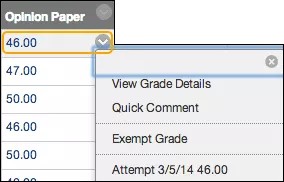
Ejemplo:
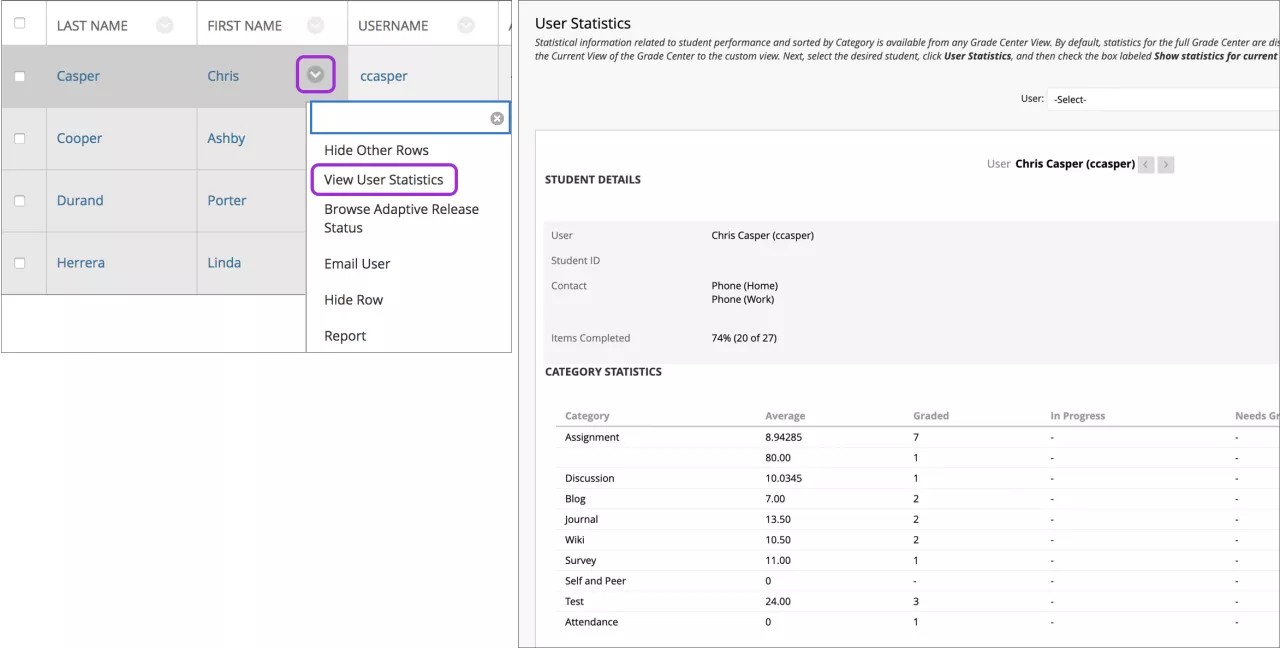
Si abre el menú de la celda con el nombre de un usuario, dispondrá de opciones para ocultar la fila de un usuario, ocultar otras filas para centrar su atención en una en particular o enviar un correo electrónico a un usuario. Puede ver qué elementos están visibles para un usuario en función de la disponibilidad y de las reglas de publicaciones adaptables o qué elementos un usuario ha marcado como revisados.
También puede ver la página Estadísticas de usuarios, que proporciona información estadística relacionada con el rendimiento de un usuario.
¿Puedo mostrar la fila de un solo estudiante?
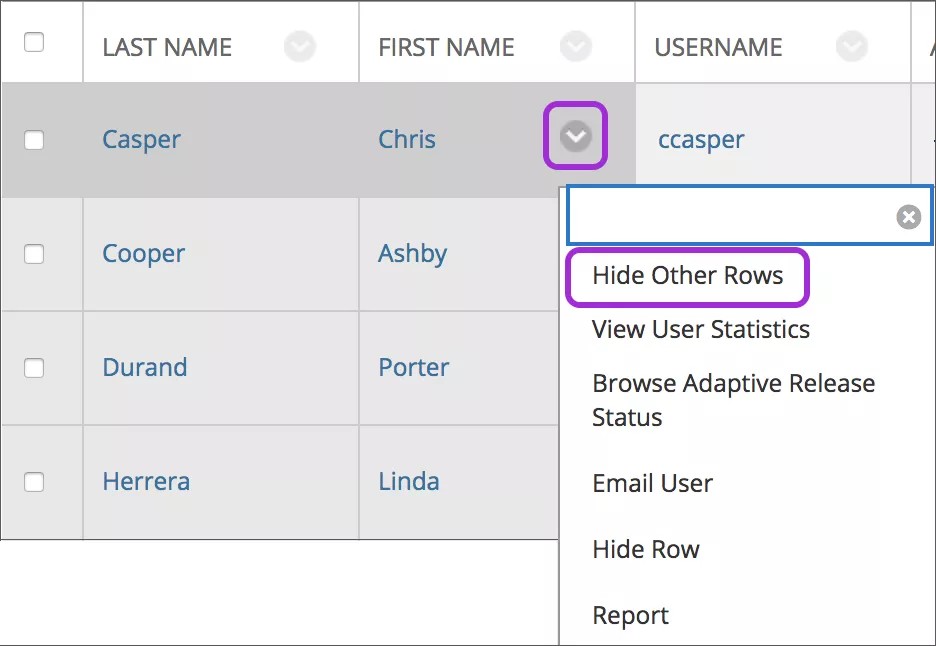
Puede reducir lo que ve para mostrar la fila de un solo estudiante y colocar el foco en sus intentos y calificaciones. También puede compartir las calificaciones con el estudiante en una sesión de consulta en vivo. Las calificaciones de los otros estudiantes permanecen protegidas y se mantiene la privacidad. Si oculta las filas de usuarios, los datos se conservarán para que pueda mostrarlos en cualquier momento.
Abra el menú de la celda con el nombre de un estudiante y seleccione Ocultar otras filas.
En la página Visibilidad de fila, puede ocultar y mostrar las filas de los usuarios. Solo se afecta su vista de la cuadrícula del centro de calificaciones. La disponibilidad de los estudiantes no se ve afectada. Abra la página desde el menú Administrar.
Nota
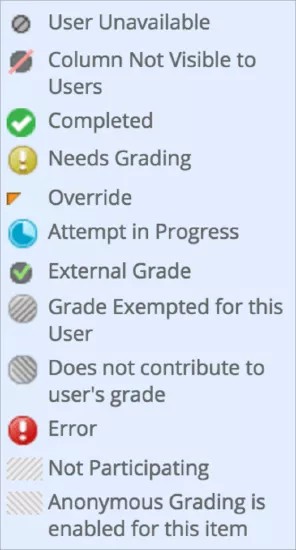
Si ha establecido un usuario como no disponible en la página Usuarios del Panel de control, aparecerá el ícono Usuario no disponible en la primera celda del usuario en el Centro de calificaciones. Sin embargo, la fila no va a estar oculta en la cuadrícula. Los usuarios que no estén disponibles no podrán acceder al curso.
Leyenda del ícono del centro de calificaciones
En la esquina inferior derecha del centro de calificaciones, seleccione Leyenda de icono para ver las descripciones del icono. Los iconos pueden aparecer en las celdas del centro de calificaciones, los menús de intento, los encabezados de columna, en la página Detalles de calificación y en la página Necesita calificación.
Nota
Si su institución utiliza una versión más antigua de Blackboard, usted no verá el icono "No contribuye a la calificación del usuario".