ORIGINAL Establecer un curso como disponible para los estudiantes
Por favor, consulte la disponibilidad de los cursos.
Un curso se debe establecer como disponible antes de que los alumnos inscritos puedan ver o acceder al curso y a su contenido. Sin embargo, puede que desee que no esté disponible durante el proceso de creación o después de que finalice un curso programado.
Si su curso no está disponible, el acceso se determina según el rol en el curso. Los administradores de Blackboard, los instructores, los desarrolladores del curso, los profesores asistentes y los calificadores pueden ver y acceder a los cursos no disponibles desde la pestaña Mis cursos y la lista de cursos, pero están marcados como no disponibles. Los estudiantes no pueden acceder a los cursos no disponibles, independientemente de la duración del curso. Los cursos no disponibles no aparecen en el catálogo de cursos.
Establecer la disponibilidad del curso
Puede configurar la disponibilidad del curso en el Panel de control.
Panel de control > Personalización > Propiedades > Establecer disponibilidad
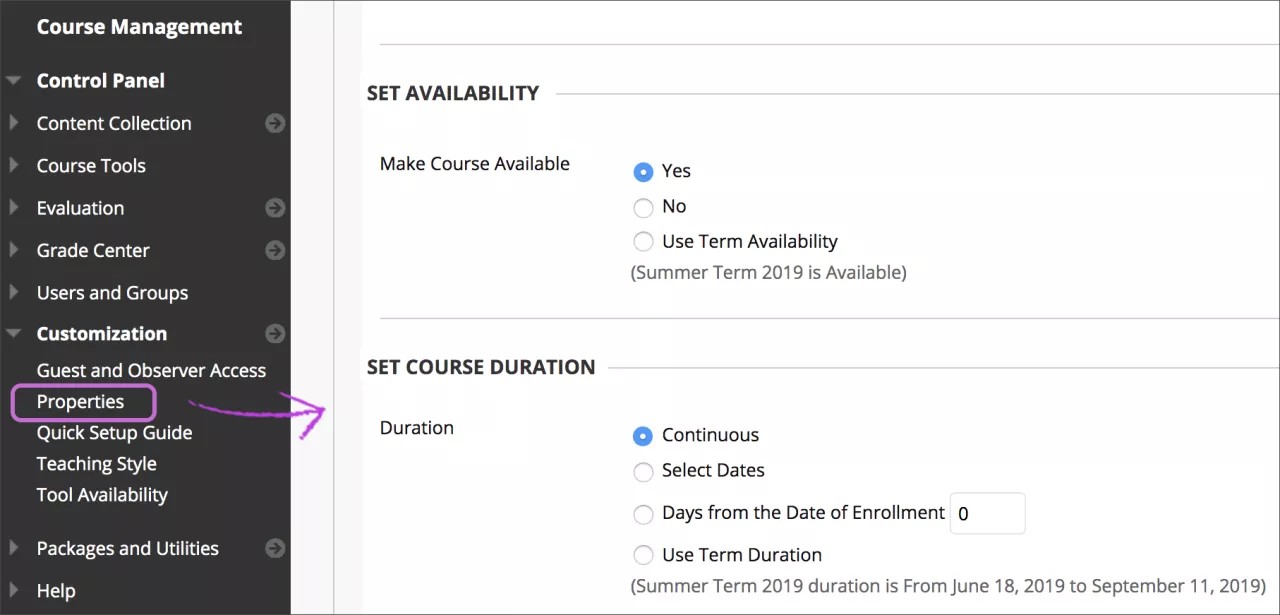
En la sección Establecer disponibilidad seleccione Sí o No. Usar disponibilidad de período solo aparecerá si su administrador ha agregado su curso a un período.
Al establecer un curso como disponible, también puede elegir una de las siguientes opciones en la sección Establecer la duración del curso:
Continuo (predeterminado) para que el curso esté disponible sin especificar una fecha de inicio o finalización.
Seleccionar fechas para elegir una fecha de inicio o finalización. Las horas de inicio y finalización se configuran automáticamente. La hora de inicio es la medianoche y la de finalización las 11:59:59.
Días desde la fecha de inscripción para indicar una duración de tiempo específica durante la cual los usuarios deben acceder al curso después de inscribirse. Esta opción es conveniente para los cursos de formación autodidacta.
Utilizar duración del período solo aparece si el administrador agregó el curso a un período.
Seleccione Enviar.
Puede controlar cuándo su curso es privado (o no está disponible) para sus alumnos. Por ejemplo, es recomendable que los estudiantes no tengan acceso al curso durante el proceso de creación.
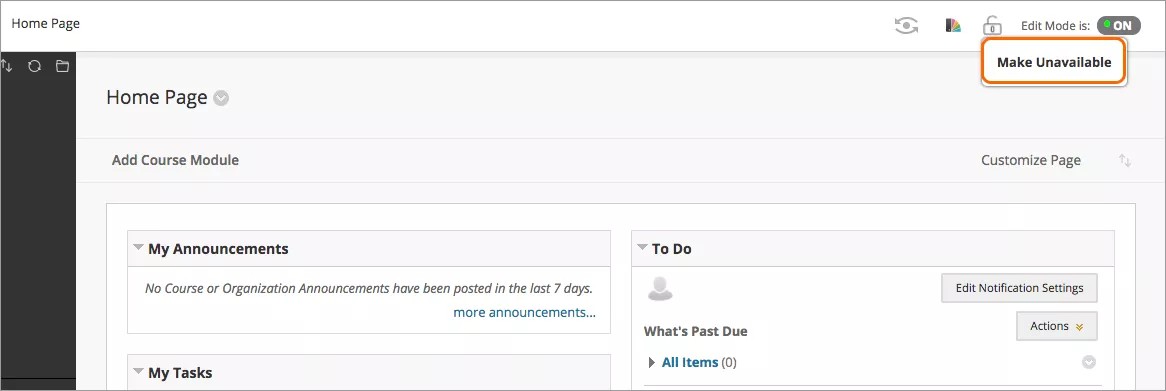
También puede cambiar la disponibilidad del curso rápidamente. En el área superior de administración que se encuentra junto a Ingresar a vista del estudiante, seleccione el ícono Establecer como no disponible.
Vídeo: Haga que su curso esté disponible
Vea un video sobre cómo hacer que su curso esté disponible
En el siguiente vídeo, podrá ver una representación visual y auditiva de la información que se presenta en esta página. Para obtener una descripción detallada de lo que se muestra en el vídeo, abra el vídeo en YouTube, vaya a Más acciones y seleccione Abrir transcripción.
Video: Cómo hacer que un curso esté disponible para los estudiante muestra cómo hacer que su curso esté disponible para los estudiantes con propiedades del curso.