ORIGINAL Descargar actividades
Puede descargar las presentaciones de actividades para revisarlas sin conexión. Elija si desea descargar todos los envíos, o solamente una selección de los mismos en un único archivo .zip. Descomprima o expanda el archivo para ver el contenido. Cada envío se guarda como un archivo independiente.
Los equipos Windows y Mac tienen aplicaciones integradas para visualizar y extraer los paquetes de archivos ZIP comprimidos. Para obtener más información, consulte la ayuda disponible para el sistema operativo de su equipo.
Descargar actividades
En el Centro de Notas, acceda al menú de la columna de actividades y seleccione Descargar archivo de actividad.
En la página Descargar Actividad seleccione las entregas de los estudiantes para descargar -O- seleccione la casilla de verificación en la barra de cabecera para seleccionar todas las entregas disponibles.
Seleccione Enviar.
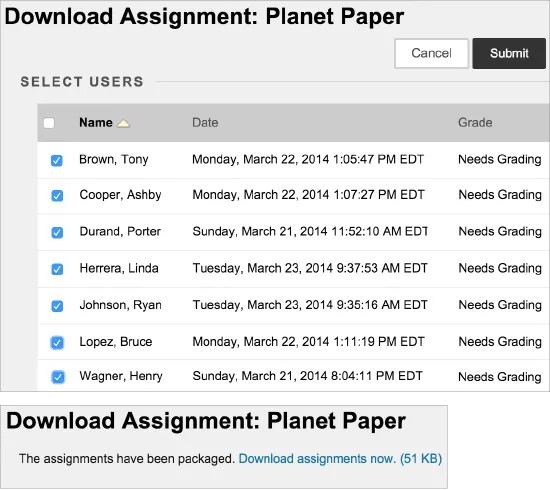
En la siguiente página Descargar actividades, seleccione el enlace Descargar actividades ahora. Se abrirá una ventana emergente con instrucciones sobre qué hacer con el archivo.
En la ventana emergente, seleccione Guardar archivo y seleccione OK.
Navegue hasta la ubicación donde desea descargar el archivo y seleccione Guardar.
Para volver al Centro de Notas, seleccione OK en la página de Descargar Actividad.
Cuando utiliza la función de descarga, los nombres de usuario se incluyen automáticamente en los nombres de archivo para facilitar su identificación. Sin embargo, los archivos que descargue uno a uno desde la página de Calificación de Actividad no incluirán nombres de usuario. Para evitar la confusión, puede indicarles a los alumnos que, cuando envíen actividades, utilicen un nombre de archivo detallado que incluya su apellido o nombre de usuario.
Si un estudiante añade un archivo adjunto, el archivo ZIP descargado puede contener dos archivos para cada estudiante: el archivo adjunto y un archivo TXT producido por el Centro de Calificaciones. El archivo .txt contiene información sobre el envío y los comentarios del alumno. Los dos archivos tendrán el nombre de usuario del alumno incluido en el nombre del archivo para facilitar su identificación.
Nota
La función de Limpieza de Archivos de Actividades le permite seleccionar estudiantes y eliminar archivos asociados a sus entregas. Esta función está disponible en el menú de la columna de la actividad en el centro de calificaciones.
Calificar las actividades descargadas
Después de revisar los envíos sin conexión y asignar las calificaciones, podrá proporcionar calificaciones y comentarios en el centro de calificaciones. Acceda al menú de la celda de la actividad y seleccione Ver detalles de la calificación. En la página de Detalles de la calificación seleccione Editar calificación. Use la función Insertar archivo en el editor para añadir archivos. O bien, seleccione Ver intento para ver el trabajo del estudiante en las secciones de Entrega y Comentarios mientras añade una calificación, comentarios y archivos.
Si lo prefiere, puede escribir directamente las calificaciones en las celdas del centro de calificaciones. Si escribe una calificación para el primer intento de una actividad para la que ha permitido dos intentos, esta calificación se llama calificación de sobreescritura. Si corrige el segundo intento desde la página de Actividad de Calificación, la nota de anulación seguirá superando la nota del segundo intento que asigne. Por lo tanto, considere las ramificaciones antes de asignar calificaciones directamente en las celdas del centro de calificaciones para las actividades.