ORIGINAL Calificación delegada
Puede asignar usuarios específicos en el curso para que califiquen determinados conjuntos de entregas de actividades de los estudiantes. Algunos de los roles con privilegios de calificación predeterminados son el de profesor, el de profesor asistente y el de evaluador. Como parte del flujo de trabajo del método de calificación delegada, también puede asignar la capacidad de conciliar calificaciones a los evaluadores.
Los usuarios que le ayudan a corregir se llaman evaluadores delegados y proporcionan calificaciones provisionales. Los evaluadores delegados siguen los mismos pasos de calificación que usted. Sin embargo, el grupo de intentos de actividades que ve depende de las opciones que elija. Después de que todos los evaluadores delegados proporcionan las calificaciones y los comentarios, uno o más evaluadores finales revisan la calificación para determinar una calificación final o reconciliarla.
¿Para qué sirve el método de evaluación delegada?
Obtener calificaciones y comentarios por parte de más de un calificador ayuda a mejorar la confiabilidad, optimiza la uniformidad y elimina la parcialidad. Puede asignar evaluadores ciegos, que no pueden ver las clasificaciones de las demás personas, al mismo conjunto de envíos. Tendrá más de una crítica de la misma muestra de trabajo. Puede usar todas las clasificaciones de los evaluadores ciegos para determinar la calificación final de la actividad.
Si la imparcialidad y el trato justo en el proceso de calificación son un requisito institucional o un asunto que le preocupa, puede usar evaluadores ciegos para controlar la parcialidad de los evaluadores lo máximo posible.
Para las clases de gran tamaño, puede dividir las tareas de calificación entre profesores asistentes y otros calificadores. Para un curso fusionado, puede asignar a cada evaluador una sección de clase.
¿Debo permitirles a los evaluadores colaborar?
Puede autorizar a los calificadores para que vean las calificaciones, las anotaciones y los comentarios de los demás. Cuando los evaluadores conocen bien a sus estudiantes, su crecimiento y rendimiento pasado deberían influir en la calificación. La calificación en colaboración también es adecuada para clases pequeñas, en las que se anima a los alumnos a debatir sobre las actividades en todas las fases de la creación. El objetivo es que haya colaboración en todos los niveles, incluida la calificación.
Flujo de trabajo de calificación delegada
Siga estos pasos para habilitar el método de calificación delegada y usarlo para calificar trabajos:
En el momento de la creación de una tarea, también puede habilitar el método de calificación anónima para que los evaluadores no vean la identidad de los estudiantes. Además, puede activar la opción de SafeAssign para evitar el plagio.
Mira un vídeo sobre la calificación delegada
En el siguiente vídeo, podrá ver una representación visual y auditiva de la información que se presenta en esta página. Para obtener una descripción detallada de lo que se muestra en el video, abra el video en YouTube, vaya a Más acciones y seleccione Abrir transcripción.
Vídeo: Calificación delegada explica cómo configurar la calificación delegada cuando se crea una actividad.
1. Habilitar la calificación delegada
En la página Crear actividad, elija a los calificadores y los calificadores finales que se encargarán de las tareas de calificación. Si usa grupos, los grupos deben estar configurados como Disponibles para los estudiantes o las actividades no estarán disponibles para calificar.
En la sección Opciones de calificación, después de marcar la casilla de verificación Habilitar calificación delegada, podrá ver una lista de posibles calificadores y calificadores finales. Utiliza el menú Mostrar para filtrar la lista.
Use el menú situado junto a cada nombre de evaluador para asignarle envíos para su calificación:
Todos los envíos
Conjunto aleatorio: Califique un conjunto aleatorio del número seleccionado de estudiantes. Si asigna varios evaluadores para que califiquen un conjunto aleatorio, los alumnos se distribuyen de manera uniforme antes de que se incluya ningún alumno en varios conjuntos aleatorios.
Grupos: Califique a todos los estudiantes que formen parte de los grupos de cursos seleccionados.
Ninguno
Todos los profesores del curso podrán ver lo que se les asignó a los demás calificadores. Si desea que otros puestos también vean las puntuaciones, comentarios, anotaciones y notas privadas añadidas por otros, seleccione la casilla de verificación en la columna Ver Configuración. Los estudiantes no ven las notas privadas que alguien añade.
En la columna Conciliar calificaciones, elija quién puede determinar la calificación final y los comentarios de cada estudiante. Todos los profesores pueden conciliar calificaciones. Además, pueden permitir que profesores asistentes y evaluadores concilien calificaciones. Los usuarios que concilian calificaciones también se denominan evaluadores finales..
Sugerencia
Para ayudar con la precisión y consistencia de la calificación, pide a todos los evaluadores delegados que utilicen una rúbrica cuando den las calificaciones.
Desactivar la calificación delegada
Después de crear una actividad con la calificación delegada activada, usted u otros usuarios privilegiados pueden desactivarla.
Aviso
Tenga cuidado al desactivar esta configuración. En las versiones más antiguas de Blackboard, cuando desactiva la casilla de verificación, no puede deshacer esta acción.
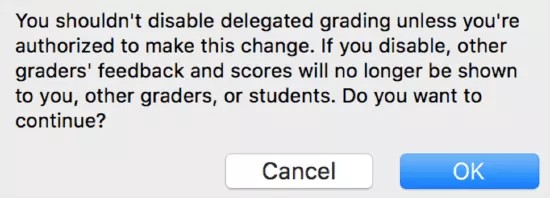
Al desactivar la casilla de verificación de la calificación delegada aparece una advertencia. Si elige continuar, las puntuaciones y los comentarios de otros evaluadores ya no se mostrarán a usted, otros evaluadores o los alumnos. Si desea mantener la opción de calificación delegada, seleccione Cancelar.
Nota
No verá esta advertencia si su institución utiliza una versión antigua de Blackboard.
2. Ver alertas de calificación
Ejemplo: seleccione a dos evaluadores delegados y asigne a cada uno un conjunto aleatorio de entregas. Cada evaluador ve solo los envíos de los intentos que forman parte de sus conjuntos aleatorios individuales.
Se les notificará a los usuarios cuando los envíos de actividades delegados estén listos para su calificación. Aparecerán alertas en las siguientes áreas:
Necesita calificación página
Cuadrícula del Centro de Calificaciones: El icono Necesita Calificación solo aparece en las celdas que el evaluador está asignado a calificar
Módulos de notificación
Mi página Actualizaciones > Blackboard
Notificaciones individuales por correo electrónico, si está habilitada la opción
Notificaciones por SMS, de voz, y por correo electrónico en forma de resúmenes diarios, si está habilitada la opción.
3. Acceder a entregas y calificarlas
Puede acceder a las entregas de actividades que se le asignan para corregir en el Centro de Calificaciones y en la página de Necesita Calificación. Si la calificación anónima también está activada, los nombres de los alumnos se ocultarán. Los calificadores podrán ver cuántos elementos calificables hay en sus colas.
Ambas opciones de acceso abren la página de Calificar Actividad donde puede ver las entregas, anotar archivos y corregir como suele hacer.
Nota
En el cuadro Comentario al alumno, seleccione el ícono de editor representado por la letra A para abrir la ventana emergente del editor.
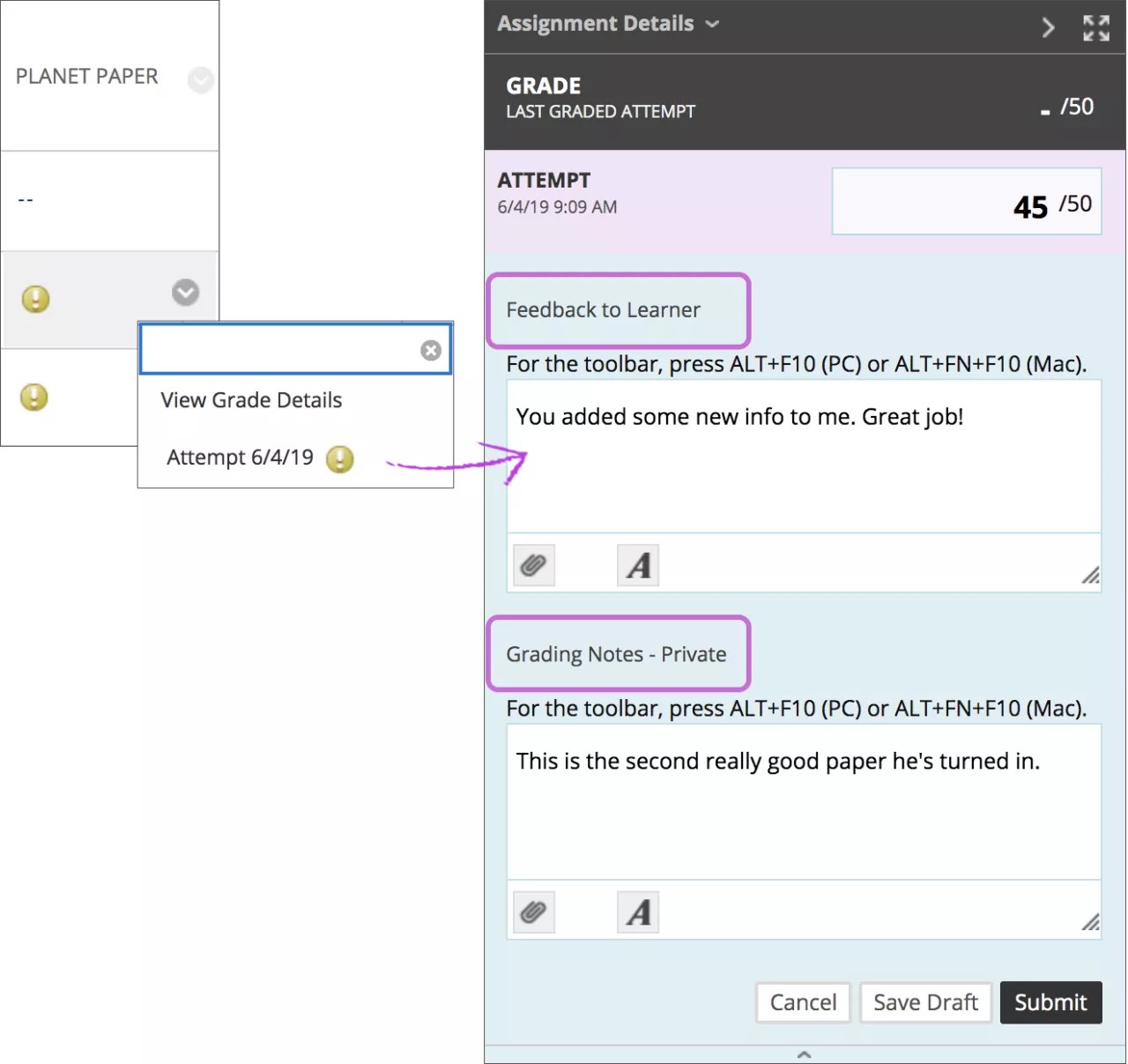
Todos los profesores y los calificadores finales podrán ver las puntuaciones, los comentarios, las anotaciones y las notas privadas que proporcionen los demás calificadores. Los evaluadores y asistentes de enseñanza que no son los de la evaluación final no ven esta información a menos que lo permita al crear la actividad. Si usted lo permite, un calificador podrá ver las anotaciones que los demás calificadores hayan agregado en los archivos y agregar más.
El evaluador de la última calificación ve un enlace Reconciliar Calificaciones cuando las calificaciones están listas para conciliarse.
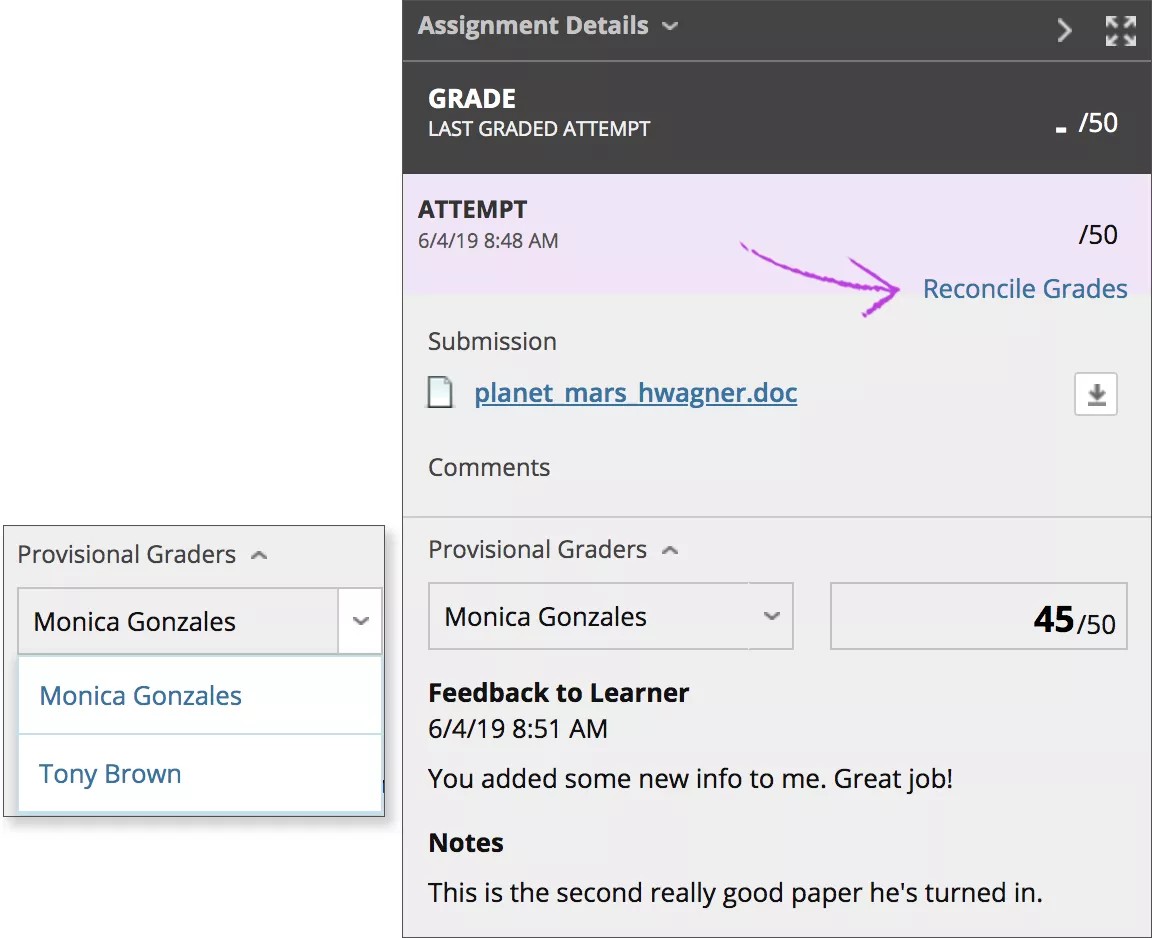
Los estudiantes no podrán ver las notas privadas que agreguen los demás usuarios. Los estudiantes ven los comentarios proporcionados en el cuadro de Comentarios al Alumno y las anotaciones del archivo. Puede ocultar todos los comentarios de los calificadores cuando determine la calificación final.
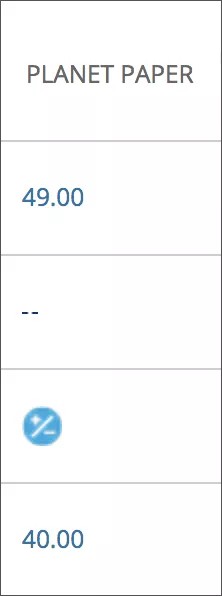
Después de proporcionar una calificación, aparece el icono Necesita conciliación en la celda del Centro de Calificaciones. No aparecerá ninguna puntuación hasta que el evaluador final concilie la calificación.
Mira un vídeo sobre el flujo de trabajo del evaluador.
En el siguiente vídeo, podrá ver una representación visual y auditiva de la información que se presenta en esta página. Para obtener una descripción detallada de lo que se muestra en el video, abra el video en YouTube, vaya a Más acciones y seleccione Abrir transcripción.
Vídeo: Flujo de trabajo del evaluador explica el flujo de trabajo del evaluador para la calificación delegada en un curso original.
Varios intentos
Cuando se permiten varios intentos, puede que no sea necesario calificar todos. En el menú de la celda de calificación, cada intento aparece con uno o dos iconos. Si elige usar el primer o último intento para la calificación, el intento que necesita calificar aparece con un solo icono: el icono Necesita calificación. Si tiene una clase grande y carga de corrección, sabrá qué intentos requieren su atención.
Los otros intentos en el menú de la celda de calificación aparecen con el icono No contribuye a la calificación del usuario y el icono Necesita calificación.
Nota
No verá el icono "No contribuye a la calificación del usuario" si su institución usa una versión antigua de Blackboard.
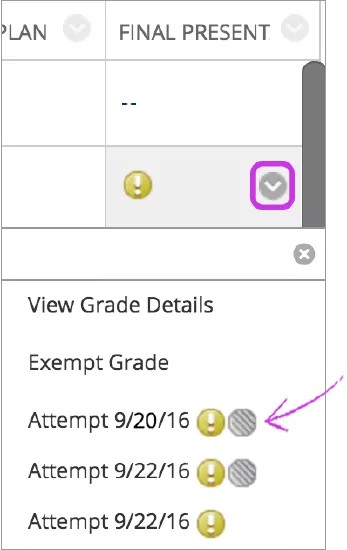
También puede usar la función Filtro para controlar qué intentos aparecen en el menú de cada celda de calificación. En la vista predeterminada se muestra cada intento que se realizó. Abre el campo Filtro y borra la casilla para Mostrar intentos que no contribuyen a la calificación del usuario. Entonces, solo verá el intento que necesita calificar en el menú de cada celda de calificación.

Importante: Si permite cuatro intentos y elige usar el último intento para la calificación, solo aparecerá el icono de Necesita Calificación con el último intento enviado. Así que, si un estudiante ha hecho tres intentos, el tercer intento aparece con solo un icono: el icono de Necesita Calificación. Si califica ese intento, el estudiante aún puede intentarlo de nuevo. El siguiente intento aparecerá solo con el icono de Necesita Calificación porque es el cuarto y último intento.
Para algunos elementos calificables como las actividades, también puede seleccionar Intentos de calificación en el menú de una columna de calificaciones y empezar a corregir. Los intentos que no forman parte del cálculo de la calificación del estudiante aparecen con el icono No contribuye a la calificación del usuario Navegue hasta el intento que aparece solo con el icono de Necesita calificación.
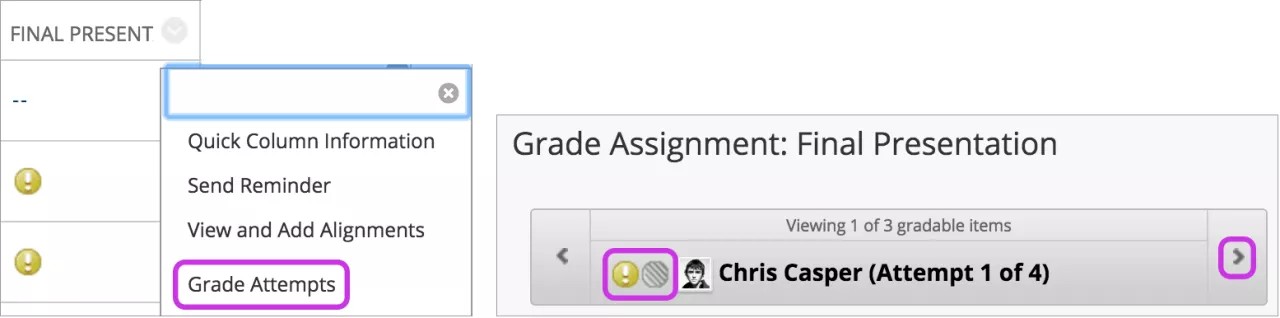
También puede filtrar su carga de evaluación por varios intentos en la página de Necesita calificación y ver los intentos en la página Detalles de la calificación. Si habilitó el método de calificación anónima para una actividad, se administrarán varios intentos de la misma manera. Para proteger el anonimato, los nombres de los estudiantes y los estados de los intentos están ocultos.
4. Ver alertas de calificaciones conciliadas
Cuando los evaluadores delegados comienzan a enviar calificaciones, los calificadores finales reciben notificaciones que les informan que hay calificaciones que requieren conciliación. Estas alertas aparecen en las siguientes áreas:
Necesita Calificación página: Necesita Reconciliación aparece en la parte superior de la tabla
Mi página Actualizaciones > Blackboard
Cuadrícula del Centro de calificación: Necesita reconciliación el icono aparece en las celdas
Módulos de notificación
Notificaciones individuales por correo electrónico, si está habilitada la opción
Notificaciones por SMS, de voz, y por correo electrónico en forma de resúmenes diarios, si está habilitada la opción
También puede acceder a la página Aclarar Notas desde el menú de celdas de un estudiante > Ver detalles de la calificación página.
5. Conciliar las calificaciones
El calificador final revisa todas las calificaciones y los comentarios que realizaron los evaluadores y determina las calificaciones finales. Todos los profesores pueden conciliar calificaciones, sea cual sea el número de intentos que un usuario con rol de profesor tenga asignado o incluso aunque no tenga ningún intento asignado.
Nota
Su administrador puede asignar el privilegio de conciliación a otros roles, según sea necesario.
Acceda a la página Reconcile Grades desde estas secciones.
Necesita Calificación página > Necesita Reconciliación pestaña en la parte superior de la página
El menú del encabezado de la columna en el centro de calificaciones
Página de Trabajo de calificación de un estudiante
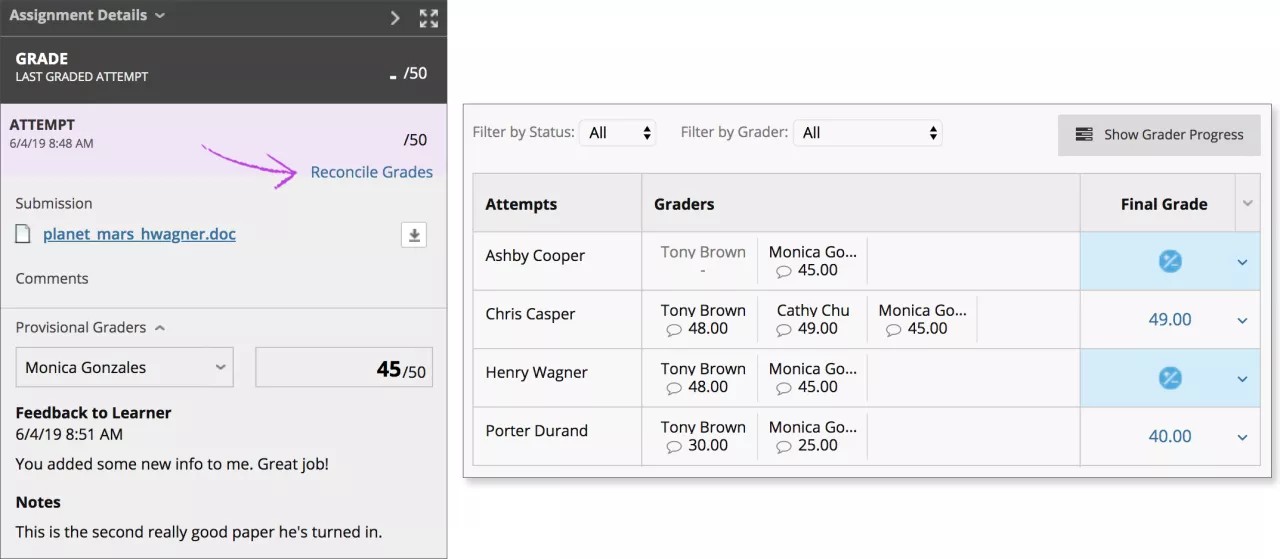
El evaluador final selecciona Conciliar Notas de uno de los puntos de acceso, como la página de Asignación de Calificaciones del estudiante. Otros puestos de evaluador que han evaluado intentos ven el icono Necesita Reconciliación en el Centro de Calificaciones, pero no tienen acceso a la página Conciliar Calificaciones.
En la página Conciliar Calificaciones, el evaluador final puede ver todas las calificaciones y comentarios que cada corrección ha asignado y ver quién tiene que corregir la corrección. En las clases de gran tamaño, puede filtrar la lista por estado y evaluador. En esta página puede aceptar las calificaciones establecidas por otros usuarios O BIEN revisar las calificaciones que han asignado varios evaluadores y definir las calificaciones finales.
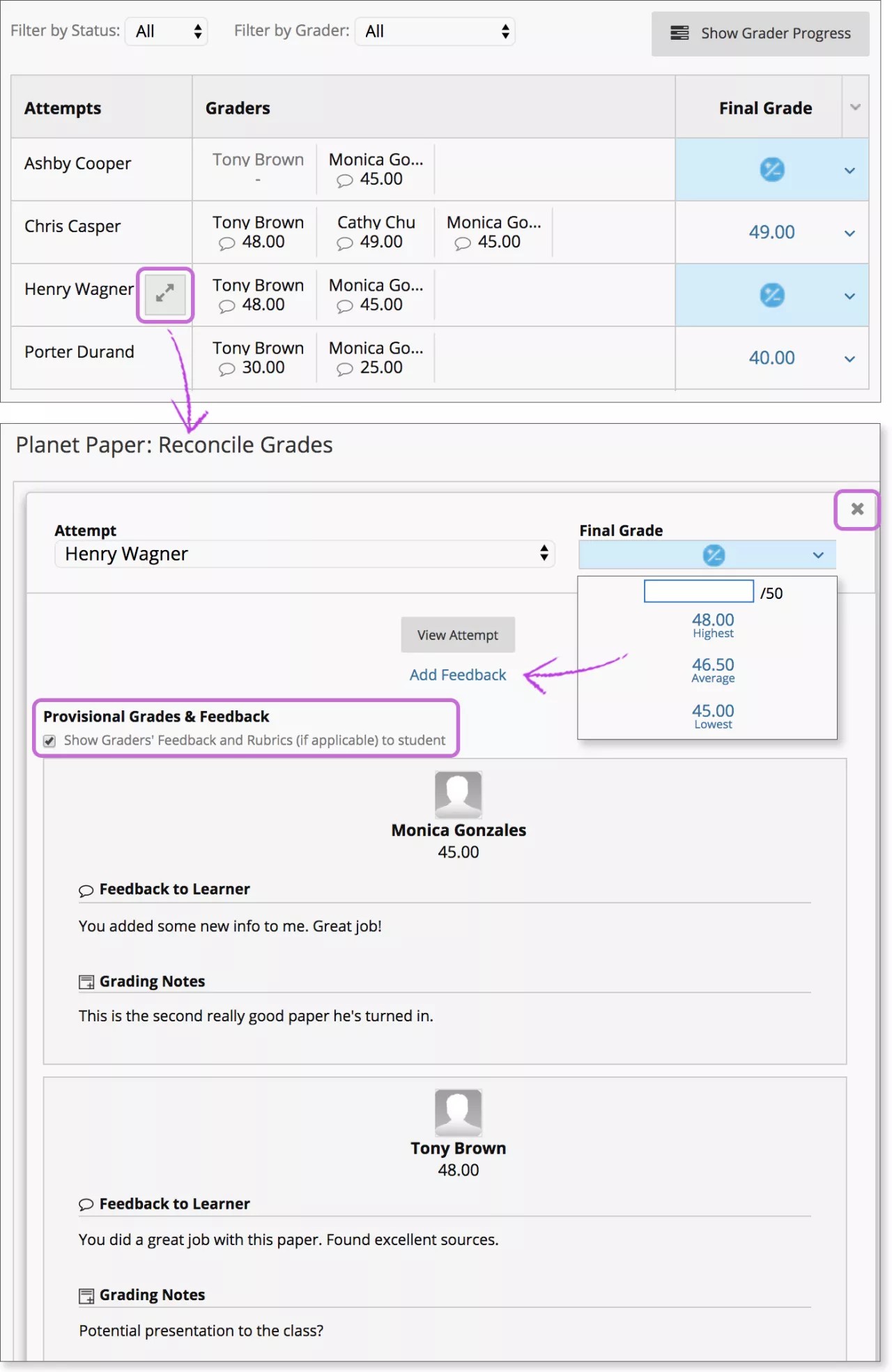
Mostrar el progreso del evaluador: Consulta el progreso de todos los evaluadores, lo que el evaluador asignó para la calificación media de la actividad, y el número de intentos.
Icono de mostrar Vista de Detalles: Ver las calificaciones existentes, comentarios y rúbrica opcional. Puede ocultar los comentarios de todos los calificadores, agregar comentarios nuevos y determinar la calificación final. En la siguiente sección, encontrará más información.
Añadir el icono Evaluador: Abre una ventana para añadir uno o más evaluadores para este estudiante.
Columna de calificación final: Utiliza el menú de un estudiante para asignar la calificación final. O bien, utiliza el menú Calificación Final en el encabezado de la columna para conciliar las calificaciones en grandes cantidades según la más alta, la más baja o la media de las puntuaciones de los evaluadores.
El evaluador final puede elegir no conciliar la calificación y puede devolverla al estado de Necesita calificación. Los evaluadores delegados pueden corregir intentos de nuevo una vez que el intento esté en Necesita Calificación.
Acerca de la ventana Mostrar vista detallada
Señala el nombre de un estudiante para acceder al icono Mostrar Vista de Detalles y abre una ventana con detalles específicos solo sobre las evaluaciones de ese estudiante. Si realiza la conciliación desde la ventana de un estudiante específico, esta solo se aplicará a ese estudiante.
Marque la casilla para Mostrar la retroalimentación y rúbricas de los evaluadores (si procede) al estudiante si desea ocultar las evaluaciones de los evaluadores. Seleccione Añadir comentarios para añadir sus comentarios al estudiante.
Aviso
Si añade comentarios como evaluador final, sus comentarios serán los únicos que verá en la pestaña de Historial de Notas. En las páginas Revisar entregas, los estudiantes ven los comentarios de los calificadores, si está permitido, junto con los suyos como calificador final.
Recordatorio: Los comentarios en la casilla de Notas de Calificación no se muestran a los estudiantes.
Se muestran las calificaciones conciliadas
Después de conciliar las notas, los iconos de Necesita reconciliación se sustituyen por las puntuaciones que ha asignado. Puede ver las puntuaciones y los comentarios que cada evaluador asignó en la página de Detalles de la Calificación del estudiante en la pestaña Historial de Calificaciones.
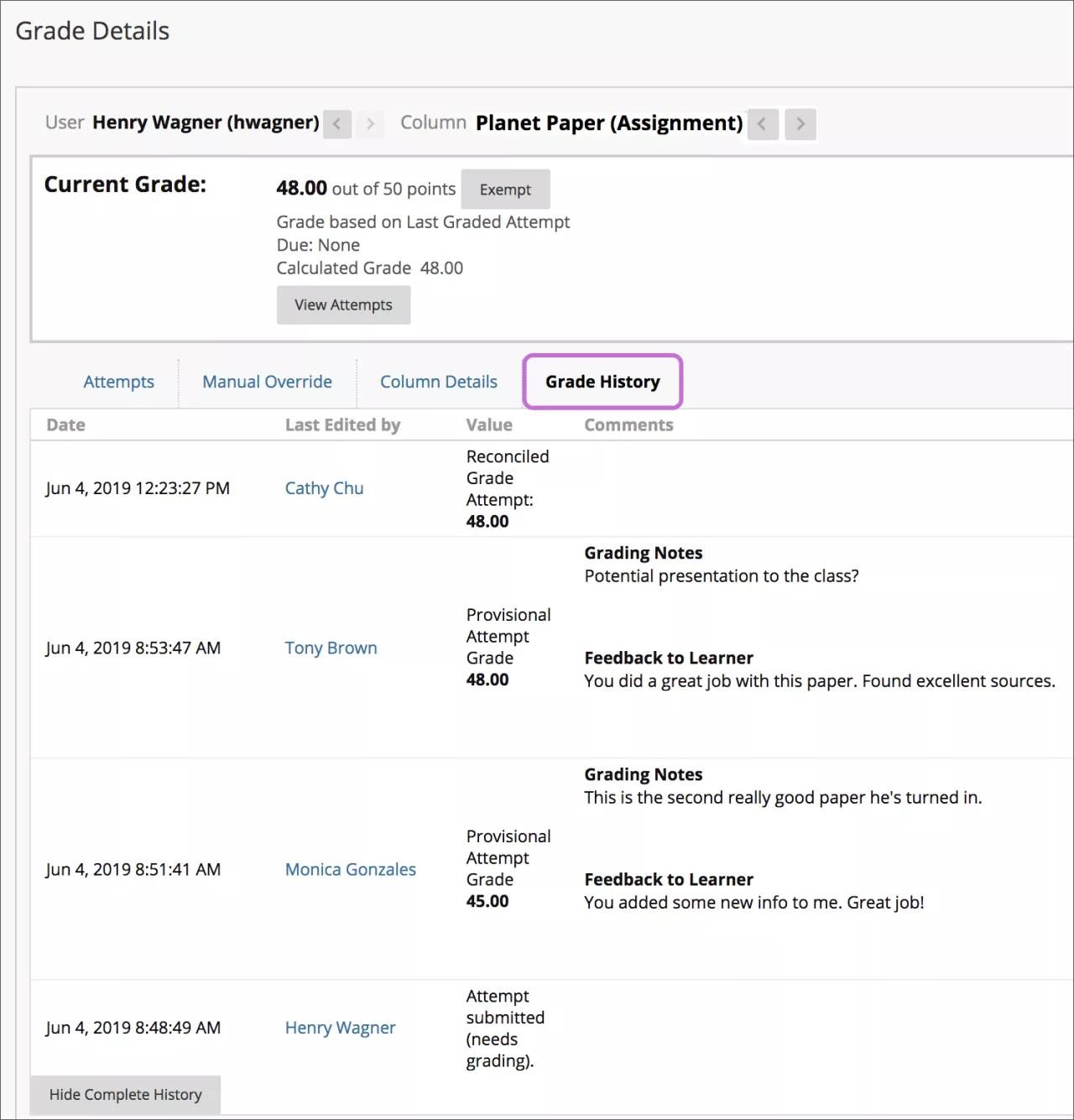
Los estudiantes ven sus calificaciones conciliadas y cualquier comentario del evaluador final en Mis Calificaciones. Los estudiantes también pueden seleccionar el nombre de la tarea en el área de contenido para acceder a la página de Historial de Envío de Reseñas. Los estudiantes podrán ver la puntuación que asigne el calificador final, así como los comentarios de todos los calificadores, si está permitido.
Recordatorio: Cuando reconcilie las notas, los correctores finales tienen la opción de no mostrar los comentarios de los evaluadores delegados a los estudiantes y proporcionar los suyos propios.
Mira un vídeo sobre el flujo de trabajo del corrector final
En el siguiente vídeo, podrá ver una representación visual y auditiva de la información que se presenta en esta página. Para obtener una descripción detallada de lo que se muestra en el video, abra el video en YouTube, vaya a Más acciones y seleccione Abrir transcripción.
Vídeo: Flujo de trabajo del corrector final explica el flujo de trabajo del corrector final para la calificación delegada en un Curso Original.
Enviar recordatorios sobre el trabajo del curso faltante
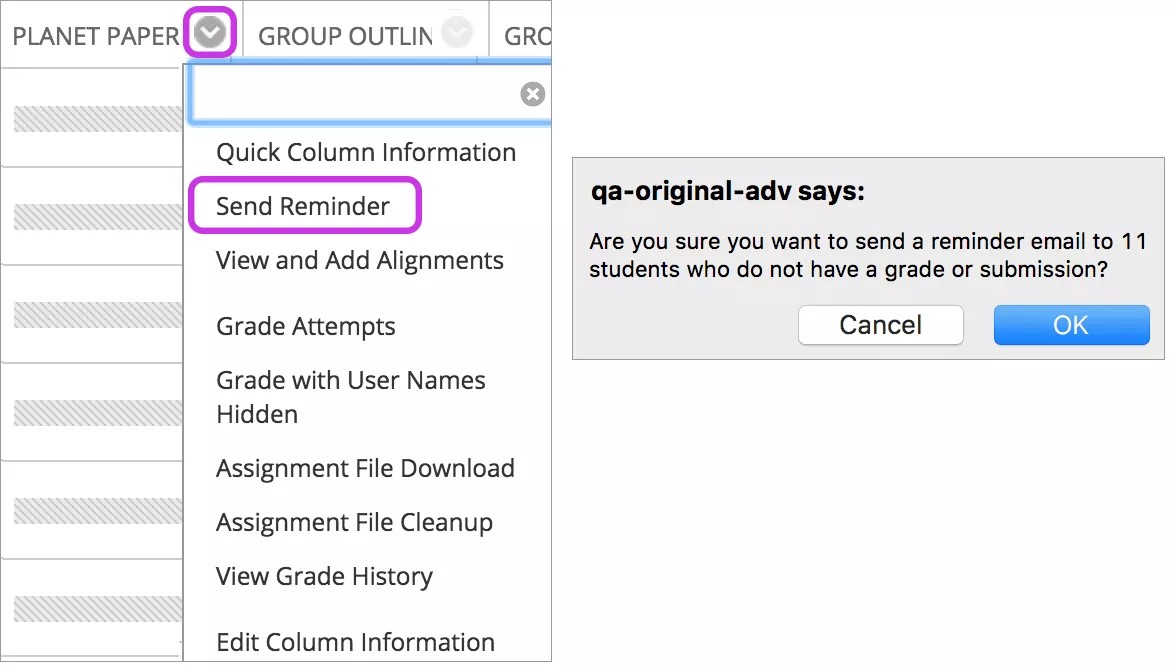
Envíe recordatorios por correo electrónico desde las columnas del Centro de Calificaciones a estudiantes y miembros de grupos que tengan trabajos pendientes. Los estudiantes reciben un correo electrónico generado por el sistema en el que se enumeran el curso, las tareas y la fecha de entrega, si la ha asignado. Usted recibe un mensaje de operación correcta en la parte superior de la pantalla cuando se envía el correo electrónico.
También puede enviar recordatorios para actividades con la calificación anónima o delegada activada. Para proteger el anonimato, los nombres de los estudiantes y los estados de los intentos están ocultos.
Nota
No verá esta opción de menú si su institución utiliza una versión antigua de Blackboard.
Calificación delegada e intercambio de contenido
Los evaluadores delegados y la configuración correspondiente se transfieren a un nuevo curso al utilizar estas funciones de intercambio de contenido:
Copiar curso con usuarios (copia exacta)
Copie los materiales del curso en un nuevo curso y seleccione la casilla de verificación para Incluir matrículas en la copia.
Archivar/Restaurar: los usuarios y los ajustes son parte de un curso archivado
Se puede asignar a los usuarios con roles del curso designados para poder calificar para que realicen calificaciones. Los demás están excluidos.
Sin inscripciones
Al copiar un curso sin inscripciones en un curso nuevo, la configuración de delegación se transfiere como habilitada para todas las actividades de calificación delegada existentes. El profesor que copia el curso se establece como responsable de calificar todos los envíos y conciliar las calificaciones.
Al copiar o importar un curso sin inscripciones en un curso existente, la configuración de delegación se transfiere como habilitada para todas las actividades de calificación delegada existentes. Todos los usuarios actuales que pueden realizar conciliaciones se establecen también como responsables de calificar todos los envíos.