ORIGINAL Bloques aleatorios
Puede especificar que se presente una selección aleatoria de preguntas cada vez que un estudiante realiza el examen.
Al crear un examen en la vista del curso Original, puede utilizar bloques aleatorios para garantizar que cada estudiante reciba una versión diferente del examen. Los bloques aleatorios generan preguntas solo de grupos, así que primero debe crear al menos un grupo de preguntas.
Terminología de evaluaciones en la vista de curso Ultra frente a Original
Realizamos algunos cambios en los nombres de las funciones de evaluación a partir de investigaciones de usuario y estándares del sector actuales. La vista del curso Ultra incluye la terminología nueva que se adapta a los estándares actuales.
En esta tabla se enumeran los nombres de las funciones de preguntas de evaluación en las dos vistas del curso.
Vista del curso Ultra | Vista de curso Original |
|---|---|
Mira un vídeo sobre bloques aleatorios
Vídeo: Cómo crear un bloque aleatorio de preguntas de examen explica la creación aleatoria de bloques. Aprenderá a editar el número de preguntas que desea mostrar y cómo editar los puntos de la pregunta.
Acerca de los bloques aleatorios
Los bloques aleatorios solo extraen preguntas de los bancos de preguntas. Se pueden extraer preguntas de más de un banco de preguntas. Primero debe crear al menos un banco de preguntas.
No puede agregar un bloque aleatorio de preguntas de otra prueba o encuesta.
No puede incluir un bloque aleatorio en una encuesta ni en un conjunto de preguntas.
Usted elige la cantidad de preguntas que se mostrarán del bloque aleatorio que se mostrará. Por ejemplo, puede mostrar 3 preguntas de 50. Las preguntas se distribuyen de forma aleatoria para que cada estudiante vea un conjunto diferente de tres preguntas.
Puede mostrar a los estudiantes todas las preguntas de un bloque. Las preguntas se muestran a cada estudiante de forma aleatoria.
Conjuntos de preguntas frente a bloques aleatorios
Aunque tanto los conjuntos de preguntas como los bloques aleatorios entregan preguntas aleatoriamente a los estudiantes, ambas características presentan diferencias distintas:
Puede elegir preguntas, de forma manual, de todas las pruebas, encuestas y bancos de preguntas para los conjuntos de preguntas. Los bloques aleatorios solo extraen preguntas de los bancos, por lo que no puede incluir las de otras pruebas o encuestas.
Puede buscar preguntas y examinar los metadatos para crear conjuntos de preguntas. No puede buscar preguntas ni examinar los metadatos cuando crea bloques aleatorios.
Puede eliminar preguntas en un conjunto de preguntas. La pregunta se elimina del conjunto, pero no de su curso. No puede eliminar preguntas dentro de un bloque aleatorio. Si no quiere que una pregunta se incluya en el bloque aleatorio, elimínela del banco de preguntas.
Después de realizar sus selecciones, establezca los mismos puntos posibles para todas las preguntas del conjunto o bloque. Para asignar a una pregunta un valor de puntuación diferente, debe agregar la pregunta de forma individual fuera de un bloque o conjunto.
Crea un bloque aleatorio de preguntas
Cuando añade preguntas como un bloque aleatorio, se crea un enlace para cada pregunta, no se copian. Por eso, si cambia la pregunta original, aparecerá la versión revisada de dicha pregunta.
Si está activado, asegúrese de desactivar el bloqueador de ventanas emergentes de Blackboard para poder acceder a la ventana emergente de Crear bloque aleatorio.
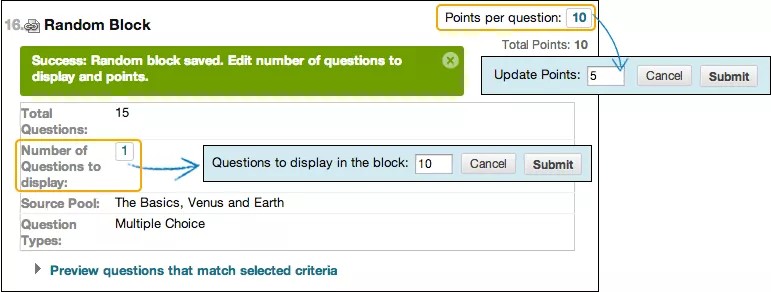
Abra la prueba. En el menú de Reutilizar pregunta, seleccione Crear bloque aleatorio.
En la ventana emergente, seleccione las casillas de verificación de uno o más bancos de preguntas.
Seleccione la casilla de verificación de al menos un tipo de pregunta para incluirlo. Aparecerán todas las preguntas que cumplan con los criterios.
Haga clic en Enviar. El Test Livas aparece y muestra un mensaje de éxito. El bloque aleatorio de preguntas se agrega a la prueba.
Seleccione Número de preguntas para mostrar y acceda al cuadro emergente y escriba el número de preguntas que desea que vean los estudiantes. Haga clic en Enviar.
Seleccione Puntos por pregunta para acceder al cuadro emergente. Escriba un valor de puntuación. Este valor en puntos se asigna a cada pregunta del bloque aleatorio. No puede asignar valores de puntuación diferentes para preguntas individuales dentro de un mismo bloque aleatorio. Por eso, es posible que solo deba incluir preguntas que tengan más o menos la misma dificultad.
Seleccione Preguntas previas que cumplan con los criterios seleccionados para ampliar o colapsar la lista de preguntas. Cada pregunta se puede ver y editar.
Importante
No puede eliminar preguntas dentro de un bloque aleatorio. Si no quiere incluir una pregunta en el bloque aleatorio, elimínela del conjunto en el que aparece.
Editar y eliminar bloques aleatorios
Acceda al menú de un bloque aleatorio para editarlo o eliminarlo. En el Test Canvas, puede cambiar el valor de puntos de cada pregunta en el bloque aleatorio o el número de preguntas que desea usar en el examen.