ORIGINAL Disponibilidad de las herramientas del curso
Puede seleccionar las herramientas que van a estar disponibles en el curso, así como decidir si los invitados y observadores van a tener acceso a ellas. Por ejemplo, si no utilizará la herramienta de mensajes del curso, no la establezca como disponible. Nadie podrá verla ni acceder a ella, ni siquiera usted, hasta que vuelva a hacer que esté disponible. En la página Disponibilidad de herramientas, las herramientas disponibles se muestran en orden alfabético.
La institución puede desactivar herramientas específicas, lo que hará que no estén disponibles en los cursos. La institución también puede privarle de la capacidad de seleccionar quién tiene acceso a herramientas específicas.
En el caso de las herramientas disponibles en el curso, puede agregar enlaces a ellas en el menú y en las áreas del curso. Si agrega el área Herramientas al menú de curso, los alumnos verán todas las herramientas disponibles en una página.
Ver un video sobre la configuración de la disponibilidad de las herramientas
En el siguiente vídeo, podrá ver una representación visual y auditiva de la información que se presenta en esta página. Para obtener una descripción detallada de lo que se muestra en el vídeo, abra el vídeo en YouTube, vaya a Más acciones y seleccione Abrir transcripción.
Video: Cómo activar y desactivar las herramientas en un curso. Aquí se muestra cómo establecer la disponibilidad de las herramientas en su curso.
La configuración de la disponibilidad de herramientas.
En el Panel de control, expanda la sección Personalización y seleccione Disponibilidad de herramientas. Seleccione o desactive la selección de las casillas de verificación de las herramientas que quiere utilizar en el curso y qué usuarios tendrán acceso a estas herramientas.
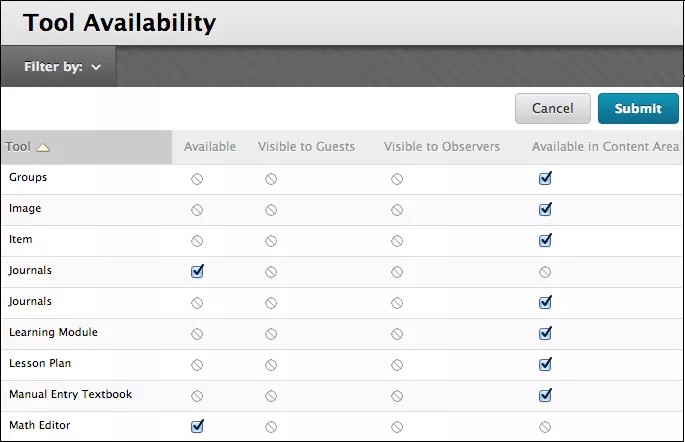
Disponible: la herramienta está disponible en el curso y abierta a todos los usuarios que tengan un rol que permita su uso, como profesores, alumnos, profesores asistentes y calificadores.
Visible para los invitados: la herramienta es visible (solo lectura), pero no puede utilizarse para los invitados cuando se permite su entrada en el curso.
Visible para los observadores: la herramienta es visible (solo lectura), pero no puede utilizarse por los observadores cuando se permiten observadores en su curso.
Disponible en Áreas de contenido: Puede colocar un enlace a una herramienta en una o más áreas de contenido de su curso.
Circule con línea diagonal: su institución ha hecho que la herramienta no esté disponible o no está disponible en el sistema.
Si el usted en el nivel de curso o la institución en el nivel de sistema establecen las herramientas como no disponibles tras un período en el que han estado disponibles, el contenido no se elimina del sistema. Si las herramientas vuelven a estar disponibles, el contenido existente se mantiene y se puede acceder a él.
Filtrar la visualización
Seleccione Filtrar por para ordenar la tabla en función del estado de disponibilidad de la herramienta y el rol que los usuarios tengan en un curso. El filtrado permite ver con más facilidad las herramientas que están disponibles y visibles, y cambiar la configuración en función de esos criterios.
Ajustes de correo electrónico
Nota
Su institución controla qué herramientas están disponibles.
Al activar la herramienta Correo electrónico en su curso, puede controlar qué opciones de remitente se encuentran disponibles para los alumnos.
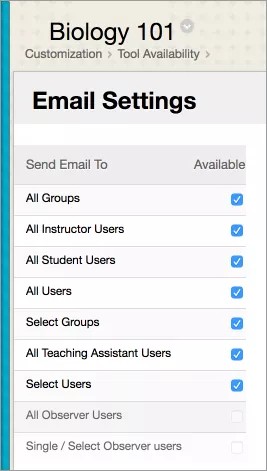
En el menú que aparece junto aCorreo electrónico en la página Disponibilidad de herramientas, seleccione Ajustes de correo electrónico. Usted puede decidir si los estudiantes pueden enviar mensajes de correo electrónico a ciertos grupos de usuarios en su curso, como los instructores, los profesores asistentes o los grupos del curso. Use estos ajustes para ayudar a prevenir el uso incorrecto del correo electrónico en su curso.
Los estudiantes que hayan optado por no recibir correos electrónicos en sus Ajustes de privacidad no recibirán correos electrónicos de otros estudiantes, incluso si se permite seleccionar las opciones Todos los usuarios, Seleccionar usuarios o Seleccionar grupos.
Los ajustes que elija aquí no afectarán su capacidad de enviar mensajes de correo electrónico en un curso. Es posible que su institución restrinja las opciones que están disponibles. Las opciones que no están disponibles se muestran en la lista, pero aparecen en color gris y la casilla de verificación está desactivada.