ORIGINAL Crear materiales del curso
Los profesores pueden crear una variedad de materiales de curso para apoyar el aprendizaje de los estudiantes. Esta sección explica cómo añadir elementos como archivos, enlaces web, multimedia y módulos de aprendizaje. También encontrará orientación sobre cómo organizar el contenido y hacerlo accesible para los estudiantes de forma clara y estructurada.
ORIGINAL Agregar páginas de módulos del curso
Un punto único para revisar qué está sucediendo en su curso
De forma predeterminada, su curso incluye una Página de inicio en el menú del curso. La Página de inicio es una página de módulos de curso. Puede cambiarle el nombre a esta página o eliminarla, y crear otras páginas de módulos de curso.
Las páginas de módulos de curso incluyen detalles sobre el contenido nuevo y las fechas de vencimiento para el curso en el que está. La información se presenta en cuadros denominados módulos, como Mis anuncios, Mis tareas, Tareas pendientes y Novedades. El sistema genera la información de cada módulo. No puede agregar su propio contenido a las páginas de módulos.
Con frecuencia, la Página de inicio es el punto de acceso predeterminado al curso, por lo que es la primera página que ven los alumnos al acceder a su curso.
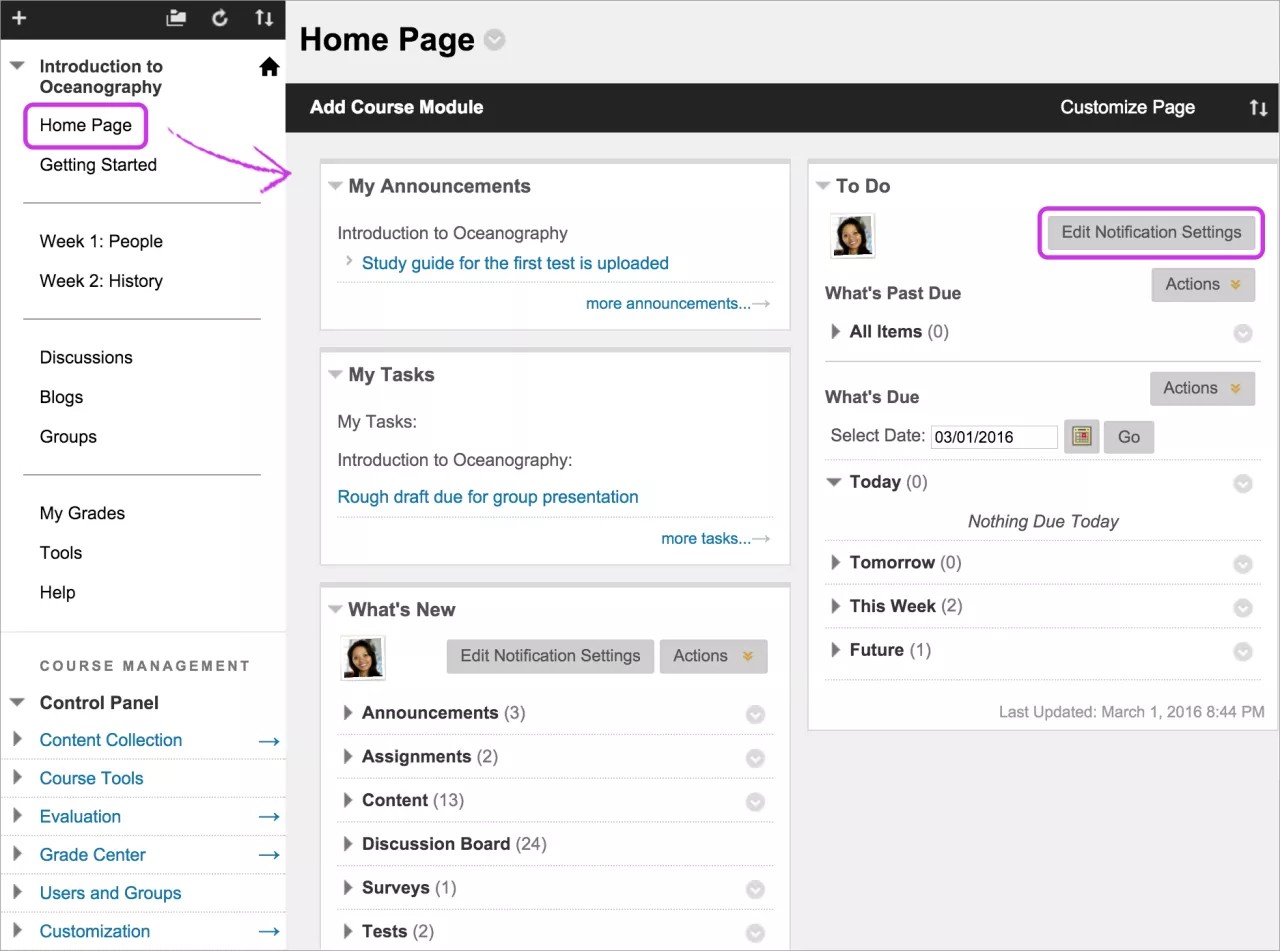
Además, puede agregar módulos que contengan herramientas y enlaces, como una calculadora o un sitio para comprar libros de texto.
Puede agregar los módulos Alertas y Necesita atención en la página de inicio de su curso. Estos módulos son para su uso exclusivo y no contienen información para los alumnos.
Puede cambiar el orden de los módulos o eliminarlos, elegir módulos de una lista y editar su configuración. Para editar la configuración de la Página de inicio, acceda a su menú ubicado junto al título de la página. Por ejemplo, puede cambiar la configuración para permitir a los usuarios personalizar su página de inicio.
Desde algunos módulos, puede editar sus ajustes de notificaciones.
Vea un video sobre la página de inicio del curso.
En el siguiente vídeo, podrá ver una representación visual y auditiva de la información que se presenta en esta página. Para obtener una descripción detallada de lo que se muestra en el vídeo, abra el vídeo en YouTube, vaya a Más acciones y seleccione Abrir transcripción.
Agregar una página de módulo del curso.
Pueden agregar páginas de módulo de curso para organizar los módulos como lo desee. Agregue las páginas de los módulos en el menú del curso o en un área de contenido.
Sugerencia
Asegúrese de que el modo de edición esté activado para poder acceder a todas las funciones del profesor.
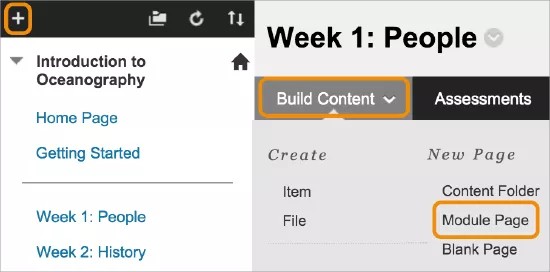
Seleccione el icono Añadir elemento de menú ubicado arriba del menú del curso para acceder al menú. Seleccione Página de módulo y escriba un nombre. Seleccione la casilla de verificación Disponible para usuarios si todo el material está listo para que lo vean los alumnos.
Después del envío, aparecerá un enlace a la nueva página de módulo en la parte inferior del menú del curso. Puede arrastrarlo hasta una ubicación nueva o usar la herramienta de reordenación accesible del teclado.
O bien, en un área de contenido o una carpeta, seleccione Crear contenido para acceder al menú y luego seleccione Página de módulo. Escriba un nombre y una descripción opcional, y luego seleccione las opciones adecuadas para la disponibilidad, el seguimiento y las fechas en que se mostrará. Para realizar cambios en el nombre o la configuración, acceda al menú de la página de módulo ubicado junto al título y seleccione Editar. Las fechas en que se mostrará no afectan la disponibilidad de una página de módulo, solo cuándo aparecerá.
Puede permitir que los alumnos cambien el tema de color, modifiquen el orden de los módulos y agreguen módulos a su vista personal de la página. Las acciones de personalización de los alumnos solo afectan su vista.
Una página de módulo de curso recién creada es un contenedor vacío. Seleccione el título para acceder a la página y agregar módulos de curso.
Para editar el título y la configuración de una página de módulo de curso, acceda al menú del título de la página de módulo y seleccione Editar. Si modifica el título, el cambio no se muestra en el menú del curso. También puede editar el título en el menú del curso para garantizar la coherencia. Si modifica el título de una página de módulo de curso en el menú del curso, el título se modifica en el menú del curso y en la página también.
Agregar módulos de curso
Puede elegir qué módulos aparecerán en las páginas de los módulos de un curso.
Sugerencia
Asegúrese de que el modo de edición esté activado para poder acceder a todas las funciones del profesor.
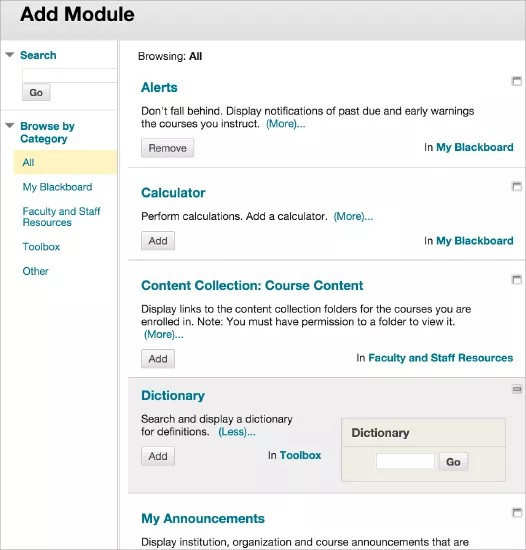
En la página del módulo de un curso, seleccione Añadir módulo. En la página Añadir módulo, puede buscar por palabra clave o por categoría para encontrar los módulos correspondientes. Seleccione Más para ver cómo aparecerá un módulo en la página.
Seleccione Añadir o Eliminar para determinar qué módulos aparecerán en cada página. Seleccione Aceptar cuando termine.
Administrar módulos
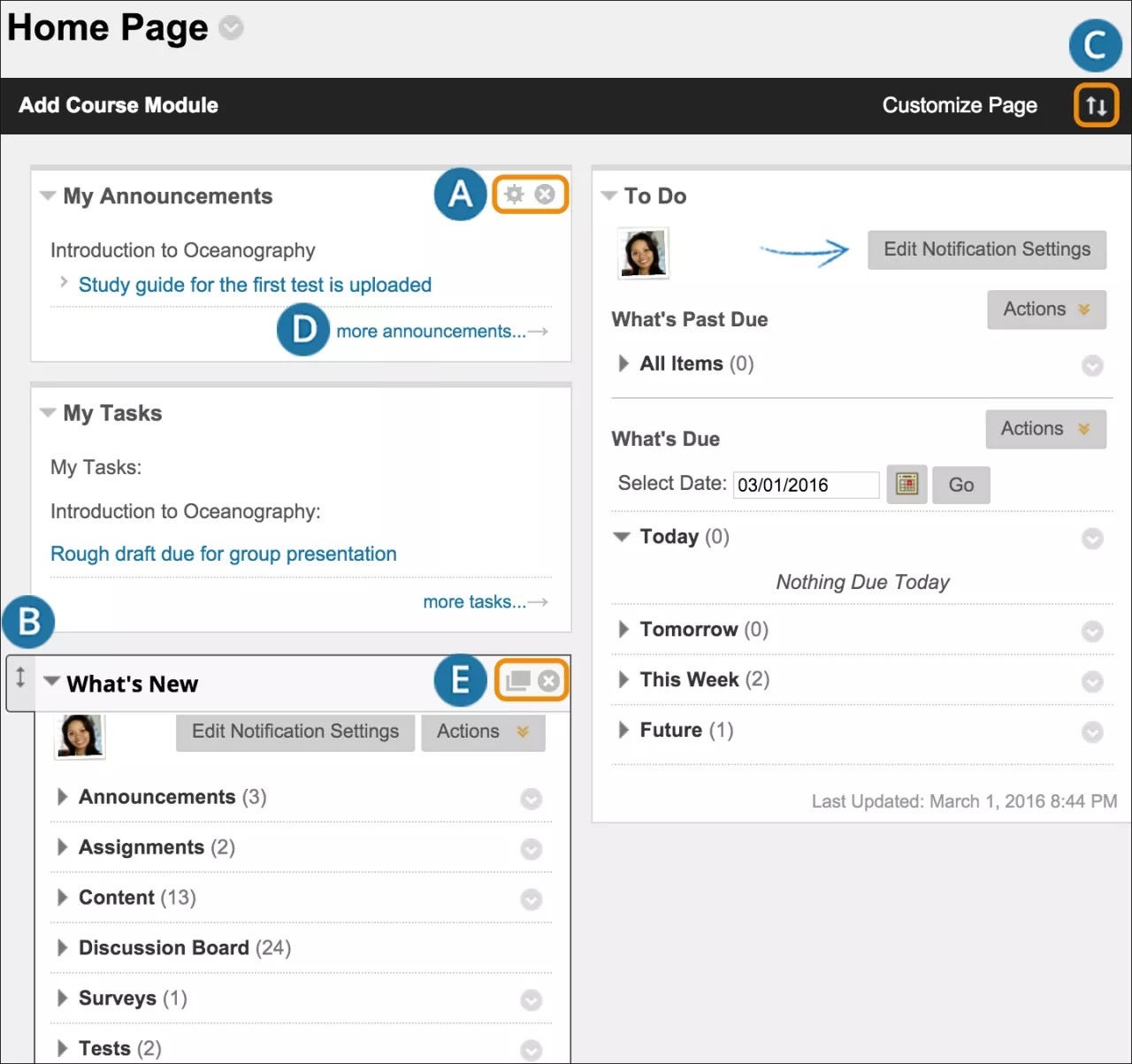
Seleccione el icono Administrar configuración para cambiar la forma en que aparece el contenido. Por ejemplo, puede seleccionar cuántos días de anuncios aparecen en un módulo. Seleccione la X para eliminar un módulo. El contenido que se informa en el módulo no se elimina. No todos los módulos tienen configuraciones que usted puede cambiar.
Utilice la función arrastrar y soltar para cambiar el orden de los módulos del curso.
Otra posibilidad es utilizar la herramienta de reordenación accesible del teclado para cambiar el orden de los módulos.
Seleccione el enlace de un módulo para ver más detalles.
Seleccione el icono Abrir en una ventana nueva para mover el módulo a una ubicación diferente en su pantalla. Puede usar la información como referencia mientras navega por su curso.
Importante
Recordatorio: No verá la opción Editar ajustes de notificaciones en ningún módulo de sus cursos Original en la experiencia Ultra. Usted elegirá qué notificaciones desea ver desde el panel Ajustes de notificaciones del flujo de actividades.
Agregar un encabezado de página de módulo de curso
Puede agregar una imagen de encabezado que solo aparezca cuando los alumnos abran la página de módulo. También puede agregar y aplicar formato al texto en el editor.
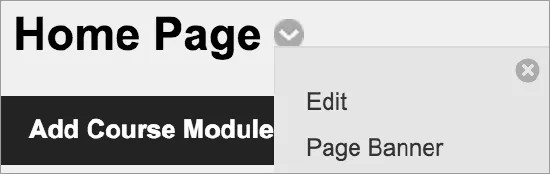
El tamaño recomendado para los encabezados es de 480 x 80 píxeles, aproximadamente.
Acceda al menú del título de la página de módulo y seleccione Encabezado de página. En el editor, puede buscar una imagen de su equipo o del repositorio del curso: Archivos del curso o la colección de contenido. Después del envío, el encabezado aparecerá arriba del título de la página del módulo del curso.
ORIGINAL Agregar archivos, imágenes, audio y video
Acerca de los archivos y el material multimedia
Puede agregar archivos, imágenes, audio y video cuando crea contenido en su curso. Por ejemplo, en los debates, puede buscar un clip multimedia desde su equipo o el repositorio de archivos de su curso: Archivos del curso o la colección de contenido.
Sugerencia
Según el tipo de contenido, puede usar las funciones del editor para incrustar contenido en su texto. Tiene control creativo sobre cómo se muestra su contenido y la flexibilidad para cambiar el orden y la presentación cuando lo desee.
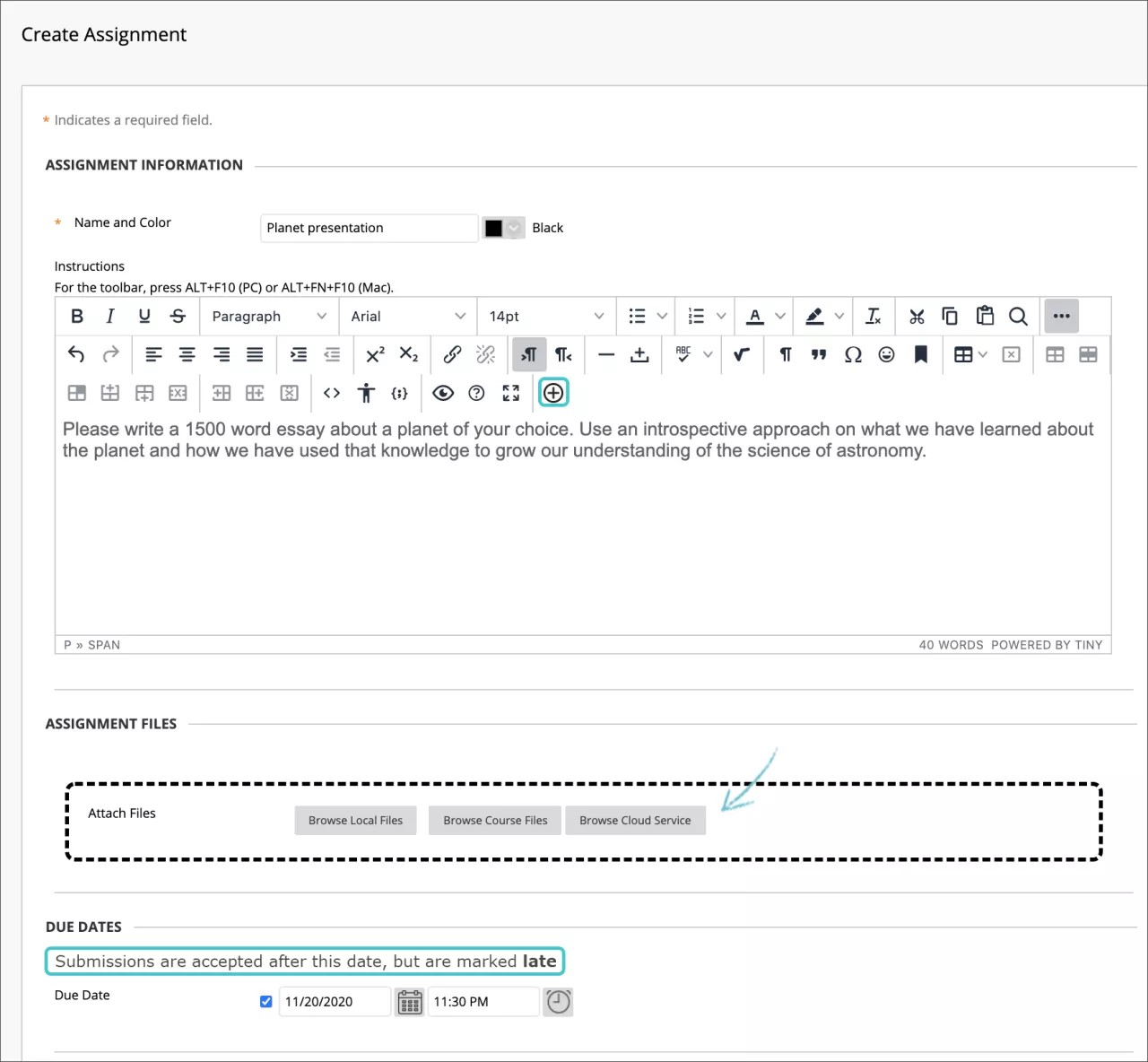
En algunos casos, puede buscar archivos en una sección independiente de documentos adjuntos. También es posible que pueda arrastrar y soltar archivos desde su equipo hasta el área Archivos adjuntos. Arrastre archivos desde su equipo hasta la "zona activa" en el área Adjuntar archivos. Si su navegador lo permite, también puede arrastrar una carpeta de archivos. Los archivos se cargarán de forma individual. Si el navegador no le permite entregar el trabajo después de cargar una carpeta, seleccione No adjuntar en la fila de la carpeta para eliminarla. Puede arrastrar los archivos de forma individual y volver a enviarlos.
Sugerencia
Los formatos admitidos para la incrustación de imágenes son PNG, GIF, JPG, SVG, BMP e ICO. Para el audio, son MP3 y WAV y, en el caso de los videos, son MP4 y MOV.
Además, puede agregar redes sociales de otros sitios web a su contenido. Los elementos de redes sociales que aparecen en un curso se denominan "herramientas combinadas". Las herramientas combinadas se componen de elementos de dos o más fuentes. Por ejemplo, cuando mira un video de YouTube™ como parte del contenido del curso, está utilizando una herramienta combinada.
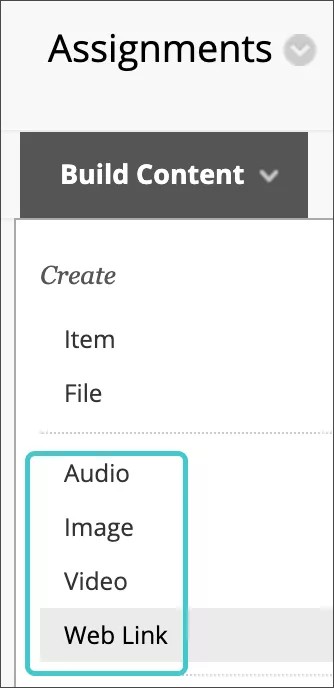
O bien, puede usar el menú Crear contenido para incrustar material multimedia como elementos independientes en la lista de contenido.
Agregar archivos a su contenido
Siempre que pueda adjuntar archivos en su curso, puede buscar archivos desde su equipo o el repositorio de archivos de su curso: Archivos del curso o la colección de contenido.
Al usar la función Agregar contenido del editor, podrá determinar exactamente dónde aparecerá el enlace a un archivo dentro del contenido. Si usa la sección Documentos adjuntos, el archivo que cargue aparecerá inmediatamente después del título del elemento de contenido.
Las ventanas Examinar curso y Buscar en la colección de contenido incluyen pestañas y funciones que puede usar para examinar y buscar archivos fácilmente.
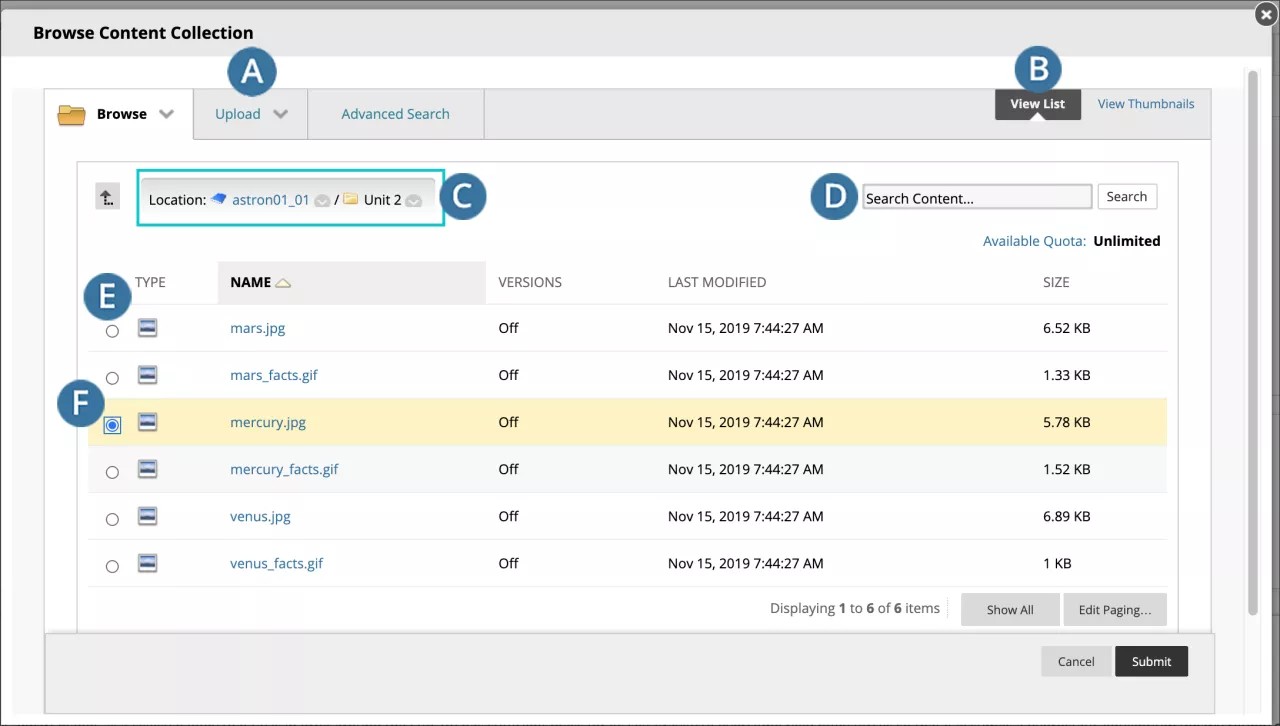
A. Examinar, Carga y Búsqueda avanzada pestaña:
Busque las carpetas a las que tiene acceso. Si tiene Archivos de curso, solo podrá acceder a los archivos del curso en el que se encuentra. Con la colección de contenido, podrá acceder a los archivos de otros cursos y a aquellos compartidos con toda la institución.
Cargue un archivo, varios archivos o un paquete comprimido.
Realice una búsqueda avanzada. Puede buscar nombres de archivo y nombres de carpeta, metadatos, contenido de archivo, fecha de creación, etc.
B. Ver lista y Ver miniaturas: vea los archivos y carpetas como una lista de nombres de archivo o como iconos de miniaturas.
C. Rutas de navegación: Navegue a otras carpetas. Use el ícono Seleccionar para usar la ubicación de carpeta actual a fin de crear un enlace a la carpeta que aparece última en las rutas de navegación de su curso. Tenga en cuenta que la carpeta aparecerá en el área Seleccionar elementos.
D. Buscar contenido: Realice una búsqueda básica de nombres de archivos y carpetas.
E. Utilice las casillas de verificación para seleccionar los archivos y las carpetas que se incluirán en el elemento de contenido. Puede marcar la casilla del encabezado para seleccionar todos los elementos visibles. Sea prudente al crear enlaces a una carpeta, ya que los alumnos reciben el permiso de lectura para todo el contenido de la carpeta. Los permisos de lectura permiten que los estudiantes vean todos los archivos y las subcarpetas de la carpeta seleccionada.
Elementos seleccionados.
Sugerencia
En la mayoría de los navegadores, puede seleccionar dónde se descargarán los archivos que abra en los cursos. Por ejemplo, en Chrome, vaya a Configuración > Avanzada > Descargas. Puede seleccionar la ubicación de descarga de los archivos y elegir si desea que el navegador se lo pregunte siempre. En Safari, tiene las mismas funciones. Vaya a Preferencias > General > Ubicación de descarga de archivos. Puede realizar una búsqueda en Internet para obtener más información sobre las opciones de descarga de archivos en otros navegadores.
Si su institución habilitó la integración de Dropbox Education, sus estudiantes y usted pueden utilizar un enlace directo al contenido de Dropbox en la mayoría de las áreas de contenido con la función Agregar contenido del editor. Los estudiantes también pueden cargar archivos directamente desde Dropbox al entregar actividades.
Cuando acceda a Dropbox Education por primera vez desde Blackboard, se le solicitará que cree una cuenta o autentique su cuenta actual. Después de iniciar sesión, busque el contenido deseado en Dropbox y selecciónelo.
Agregar imágenes en el editor
Puede determinar dónde aparecen las imágenes en relación con el texto. Coloque el cursor donde desea colocar la imagen y seleccione el ícono Agregar contenido. En la ventana nueva, elija una de las Herramientas comunes o Herramientas adicionales disponibles de acuerdo con el tipo de contenido que desee crear y, a continuación, busque el archivo de imagen.
Puede cambiar el tamaño de las imágenes. Una vez que se cree la imagen, presione y arrastre los lados o las esquinas. También puede editar una imagen desde el menú que aparece al hacer clic con el botón derecho, modificar el tamaño en píxeles de forma manual y agregar un título para que aparezca cuando un usuario coloque el cursor sobre ella.
Nota
Copiar y pegar enlaces de la barra de URL a imágenes, PDF u otros archivos de la colección de contenido no funcionará correctamente. Estas URL son temporales y dejan de funcionar más tarde.
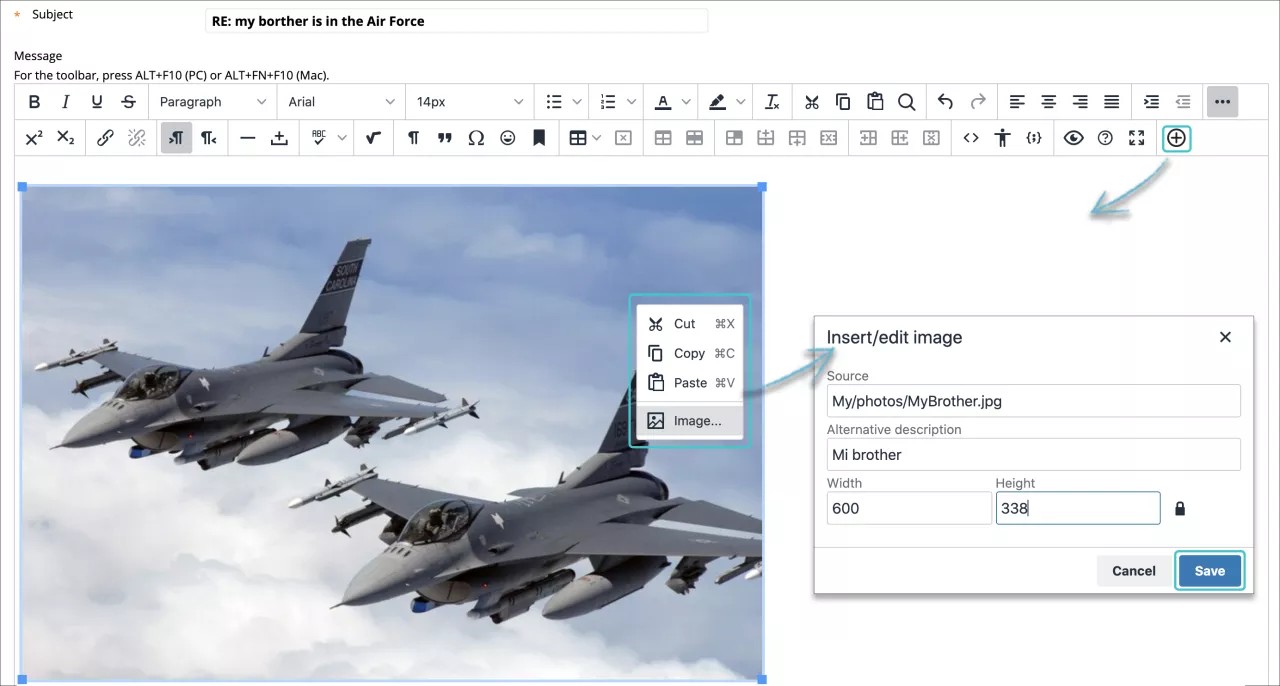
Puede agregar los tipos de imagen comunes, como GIF, JPG, JPEG, BMP, PNG y TIF.
Agregar imágenes desde el menú Crear contenido
Puede incrustar una imagen para que aparezca como un elemento de contenido independiente en la lista de contenido.
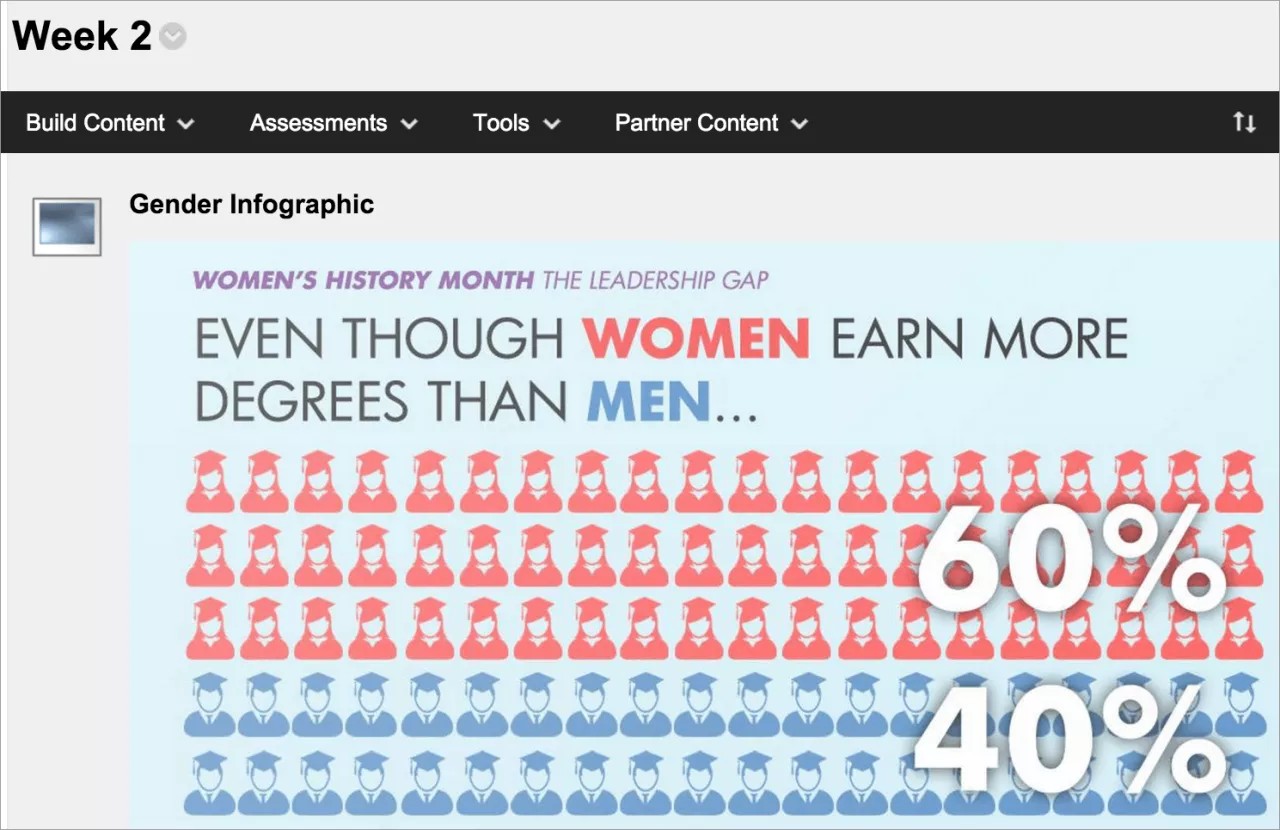
Ya sea en un área de contenido, un módulo de aprendizaje, un plan de lección o una carpeta, seleccione Desarrollar contenido para acceder al menú y, luego, haga clic en Imagen. Escriba un nombre, una descripción opcional y texto alternativo. Seleccione las opciones adecuadas para las dimensiones, la disponibilidad, el seguimiento y las fechas en que se mostrará. Las fechas en que se mostrará no afectan la disponibilidad de una imagen, solamente determinan cuándo aparecerá.
Nota
Cada archivo, imagen de enlace y demás contenido multimedia insertado se colocará en una "nueva línea" para evitar que se superpongan los elementos insertados de forma consecutiva. Se crearán saltos de línea cuando se inserte una imagen en una línea de texto preexistente. Para que el texto rodee la imagen, elimine los saltos de línea.
Busque un archivo de imagen desde su equipo o el repositorio de archivos de su curso: Archivos del curso o la colección de contenido. Si la función Agregar contenido está disponible, también podrá buscar una fotografía de Flickr. Puede obtener una vista preliminar de la imagen antes del envío.
Después del envío, el título y la imagen aparecerán en la lista de contenido. Puede cambiar el contenido en cualquier momento. Abra el menú de la imagen y haga clic en Editar.
Puede cambiar el lugar en el que aparece el elemento en la lista con la función de arrastrar y soltar o la herramienta de reordenación accesible del teclado.
Agregar archivos de audio y multimedia en el editor.
Al crear contenido, puede determinar dónde aparecerán los clips multimedia en relación con el texto. Seleccione el ícono Agregar contenido para incrustar un clip multimedia en el área de texto o editar un elemento multimedia existente seleccionado. También puede usar el menú del botón derecho para editar algunas propiedades de un clip multimedia existente seleccionado.
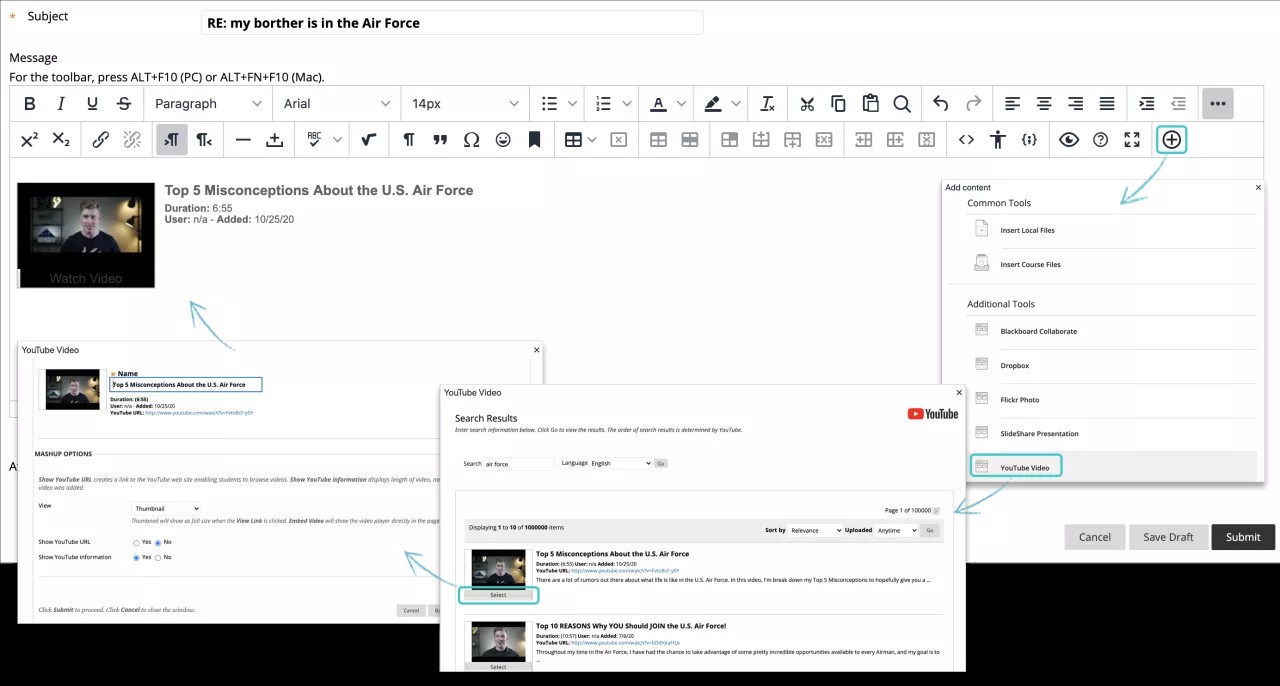
Blackboard admite estos tipos de archivos multimedia:
Audio: AIFF, MP3, MIDI, MP, WAV y WMA.
Vídeo: ASF, AVI, MOV, MOOV, MPG, MPEG, QT, SWA, SWF y WMV.
Configuración de archivos multimedia
Con el menú del botón derecho puede editar las propiedades de un clip multimedia existente seleccionado.
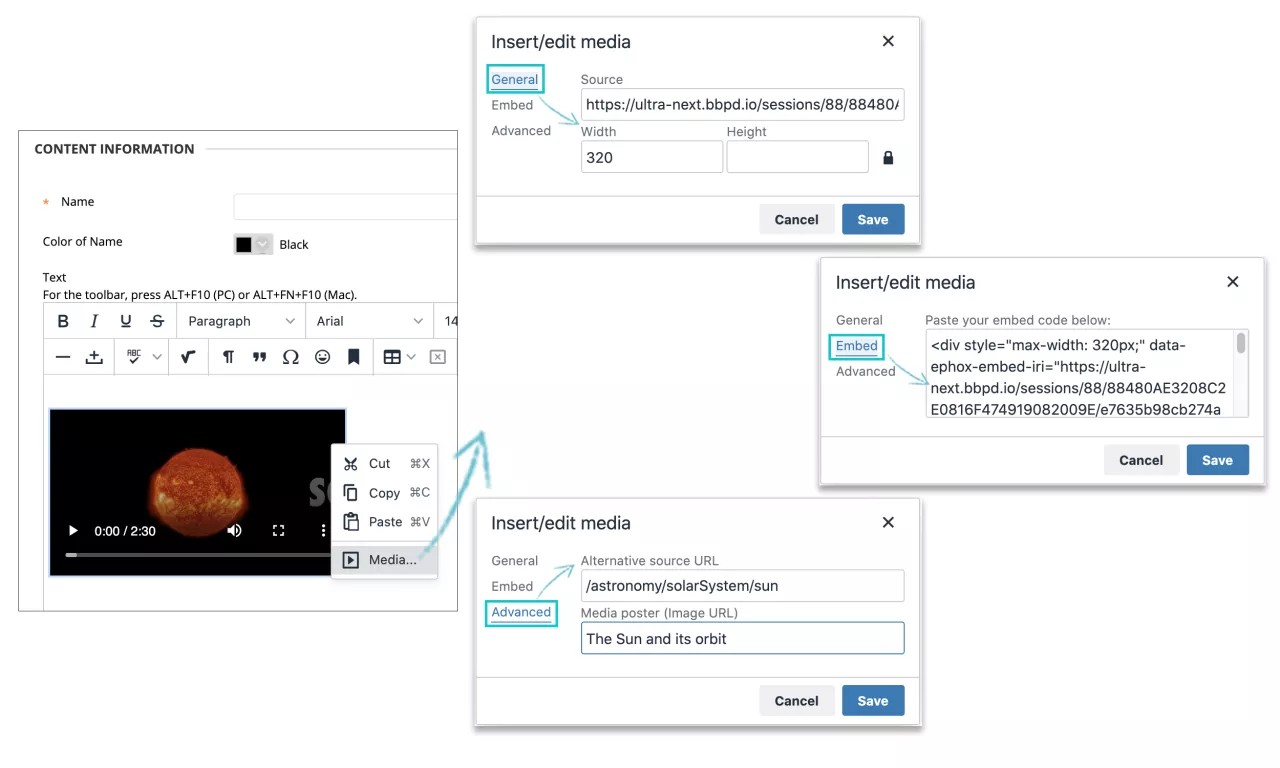
En el menú, puede seleccionar las propiedades Generales, De incrustación o Avanzadas. Las propiedades Generales que puede modificar son la fuente y las dimensiones del video (ancho y alto), que se miden en píxeles. Si no se establece, se utilizará el tamaño real. Si selecciona el ícono de candado para Restringir proporciones y agrega una medida, se redimensionará el archivo sin distorsión horizontal ni vertical.
La opción de propiedades De incrustación le muestra un área de texto en la que puede escribir o modificar el código HTML de incrustación para que aparezca el video. Esta función está destinada a desarrolladores web avanzados.
Las propiedades Avanzadas incluyen una fuente alternativa o URL de imagen.
Los siguientes ajustes de imagen ya no están disponibles dentro del editor de contenido. Para poder mostrar estos ajustes, agregue el archivo de imagen desde su equipo, por ejemplo, con la sección Archivos adjuntos. Cuando se cargue y esté visible el archivo que seleccionó, elija la opción Mostrar archivo multimedia dentro de la opción de la página en el menú Acción de archivo.
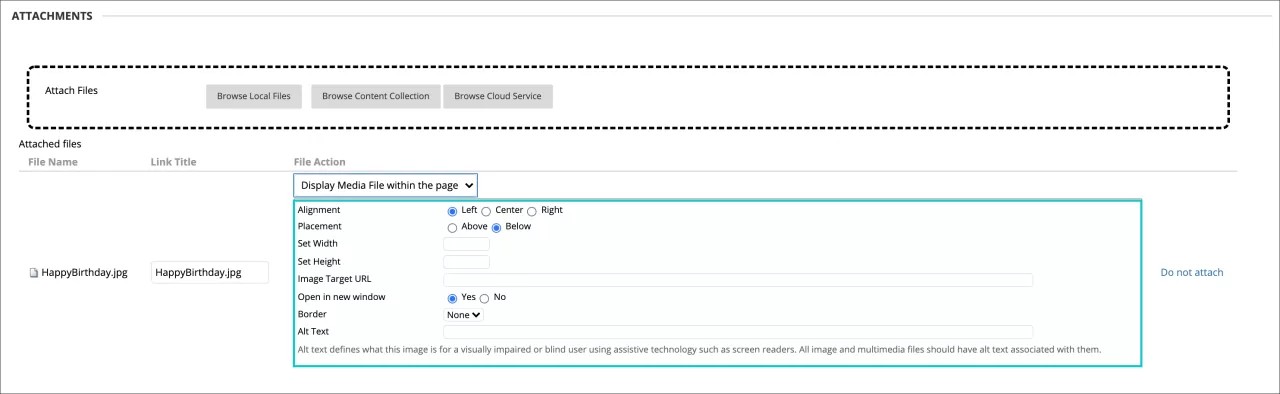
Puede agregar texto alternativo que describa la imagen para las personas que usan lectores de pantalla o que visitan páginas web con las imágenes desactivadas. También puede agregar un título que aparezca cuando un usuario señale una imagen.
Puede controlar la ubicación y la apariencia de la imagen. Los píxeles se usan para las dimensiones, el espacio y el ancho del borde. También puede agregar una URL de destino para que la imagen se comporte como un enlace y decidir si la página de destino se abrirá en una ventana nueva.
Añadir una grabación de comentarios.
A medida que califica los intentos, puede incrustar una grabación de audio o video como comentario en el editor. La opción de grabación aparece en el editor de comentarios para la mayoría de los elementos calificados del curso. Los estudiantes verán o escucharán el comentario junto al texto que incluya.
Nota
No todos los navegadores admiten esta función. Para que la experiencia sea óptima, use Chrome o Firefox.
Agregar audio y video desde el menú Crear contenido
Puede incrustar archivos de audio y video para que aparezcan como elementos de contenido independientes en la lista de contenido.
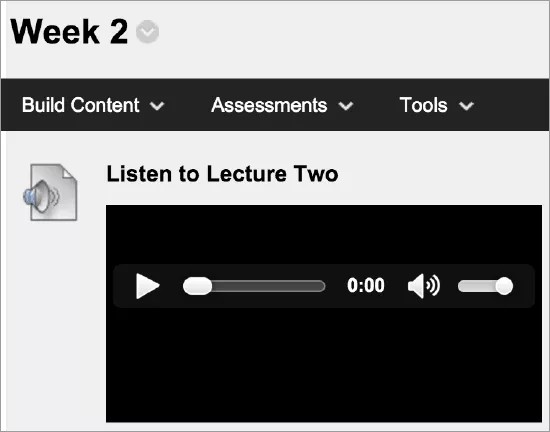
Ya sea en un área de contenido, un módulo de aprendizaje, un plan de lección o una carpeta, seleccione Desarrollar contenido para acceder al menú y, luego, haga clic en Audio o Video. Escriba un nombre y una descripción opcional, y luego seleccione las opciones adecuadas para las dimensiones, la disponibilidad, el seguimiento y las fechas en que se mostrará. Las fechas en que se mostrará no afectan la disponibilidad del material multimedia, solo cuándo aparecerá.
Busque un archivo de audio o video desde su equipo o el repositorio de archivos de su curso: Archivos del curso o la colección de contenido. Si la función Agregar contenido está disponible, también podrá buscar un video de YouTube. Puede obtener una vista preliminar del clip multimedia antes del envío.
Se recomienda incluir una transcripción para que los estudiantes que no pueden oír reciban la misma información. Examine su equipo para adjuntar su propio archivo con la transcripción. Si el archivo de video es un archivo MPEG, puede usar el campo Incluir transcripción para adjuntar un archivo de transcripción SAMI.
Después del envío, el título, la transcripción y el clip multimedia aparecerán en la lista de contenido. Puede cambiar el contenido en cualquier momento. Abra el menú del elemento y haga clic en Editar.
Puede cambiar el lugar en el que aparece el clip multimedia en la lista con la función de arrastrar y soltar o con la herramienta de reordenación accesible del teclado.
Nota
Si un tipo de archivo de video no es compatible y no aparece incrustado, los alumnos podrán descargar el archivo para verlo.
Ver y mejorar la accesibilidad de los archivos
Nota
Su institución controla qué herramientas están disponibles.
Su clase está llena de estudiantes distintos con aptitudes de aprendizaje únicas. Ofrecer contenido más accesible a los estudiantes implica que cada individuo puede elegir los formatos que mejor se adapten a sus necesidades. Si su institución utiliza Blackboard Ally, puede usar la herramienta para asegurarse de que el contenido del curso sea accesible para todos los estudiantes.
Ally analiza automáticamente el contenido de su curso y realiza una serie de pasos para que los archivos sean más accesibles.
En su curso, busque el archivo que desea mejorar.
Junto al nombre del archivo, aparece un ícono que muestra rápidamente la puntuación de accesibilidad del archivo. Coloque el cursor sobre el ícono para ver la puntuación. El ícono de accesibilidad de un archivo siempre se encuentra junto a este, pero la ubicación específica puede variar en las diferentes áreas del curso. En Blackboard, la mayoría de los iconos de accesibilidad estarán a la izquierda del archivo.
Para obtener información sobre cómo mejorar la accesibilidad del archivo, seleccione el ícono de puntuación.
Se abrirá Ally y le mostrará los pasos para editar su archivo con el fin de mejorar la accesibilidad y optimizarlo para los formatos alternativos.
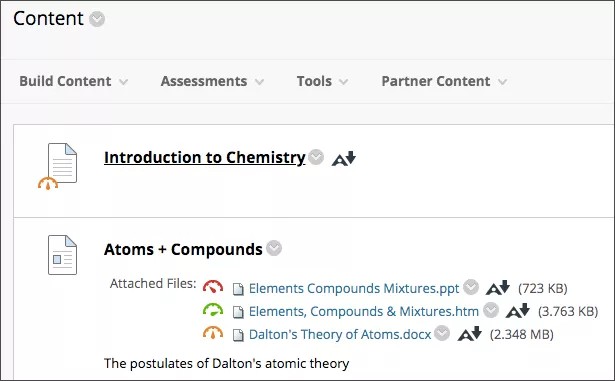
Los estudiantes no ven la puntuación de accesibilidad del archivo. En su lugar, pueden elegir entre los formatos alternativos que genera Ally para el archivo. Puede ayudar a que Ally cree mejores formatos alternativos mediante las prácticas recomendadas para la creación de archivos accesibles.
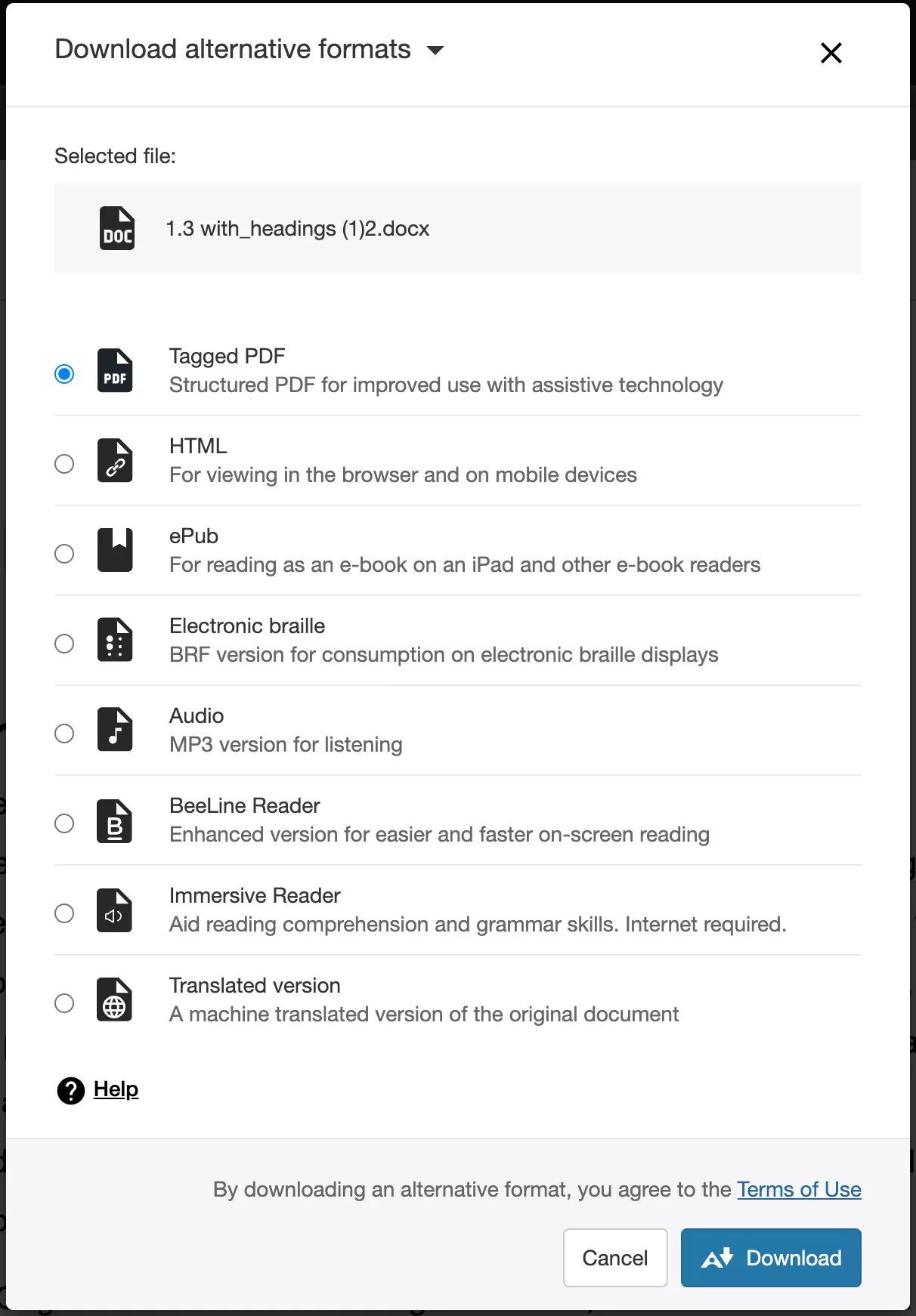
Después de adjuntar los archivos al curso, Ally crea formatos alternativos de ellos basándose en los originales. Por ejemplo, si el archivo original es un PDF, Ally crea los formatos de audio, de braille electrónico y de ePub con el mismo contenido. Ellos están disponibles junto con el archivo original para que todo se encuentre en una sola ubicación práctica.
Nota
Los formatos alternativos que se crean dependen del tipo de archivo original. Si no encuentra una opción para descargar formatos alternativos, Ally no se encuentra habilitado para ese curso o el archivo tiene un tipo de contenido compatible.
Busque un archivo en el curso. Seleccione el menú que se encuentra junto a él y haga clic en Formatos alternativos. Elija la versión que mejor se adapte a sus necesidades. Seleccione Descargar para guardar el formato alternativo en su dispositivo.
En el siguiente vídeo, podrá ver una representación visual y auditiva de la información que se presenta en esta página. Para obtener una descripción detallada de lo que se muestra en el vídeo, abra el vídeo en YouTube, vaya a Más acciones y seleccione Abrir transcripción.
ORIGINAL Añadir archivos desde una cuenta de almacenamiento en la nube
Puede cargar archivos a las aplicaciones web que se ejecutan en "la nube" y que no están instaladas en su equipo, como OneDrive®.
Los archivos se almacenan en servidores seguros en línea, donde están protegidos de accidentes y virus. Si algo le sucede a su computadora o a su teléfono, no tiene que preocuparse por la pérdida de los archivos. Puede acceder a los archivos almacenados en la nube en cualquier momento, mientras tenga conexión a Internet, desde cualquiera de sus dispositivos.
En los cursos, tanto los estudiantes como usted pueden conectarse de manera instantánea a varias aplicaciones web en las que almacene archivos. Blackboard usa un servicio de integración en la nube para ofrecer un acceso sencillo a las aplicaciones web en una ubicación.
Cuando acceda al almacenamiento en la nube por primera vez, podrá elegir la aplicación web a la que desee conectarse:
OneDrive
Box
OneDrive for Business
Nota
Si tiene una cuenta institucional de OneDrive, utilice OneDrive for Business.
Buzón de transferencia
Google Drive™
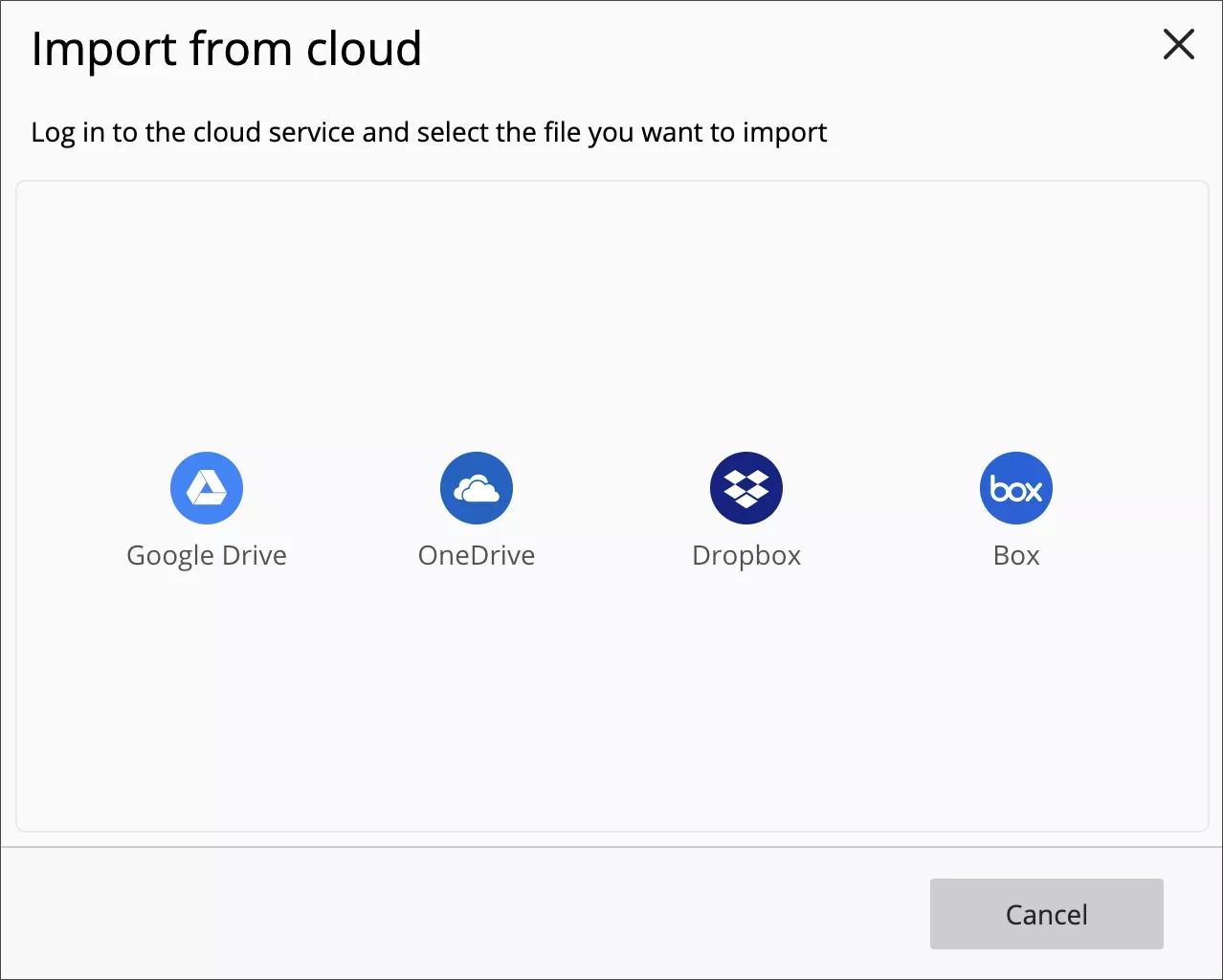
A continuación, deberá registrarse y permitir que el servicio de integración en la nube lo conecte a la aplicación web.
Importante
Puede usar su cuenta institucional o cuenta personal para iniciar sesión en el servicio y cargar archivos. Sin embargo, las 'cuentas almacenadas' dentro de Blackboard ya no son soporte. Aún son compatibles las cuentas de OneDrive for Business y de Google Workspace (antes conocido como Google GSuite).
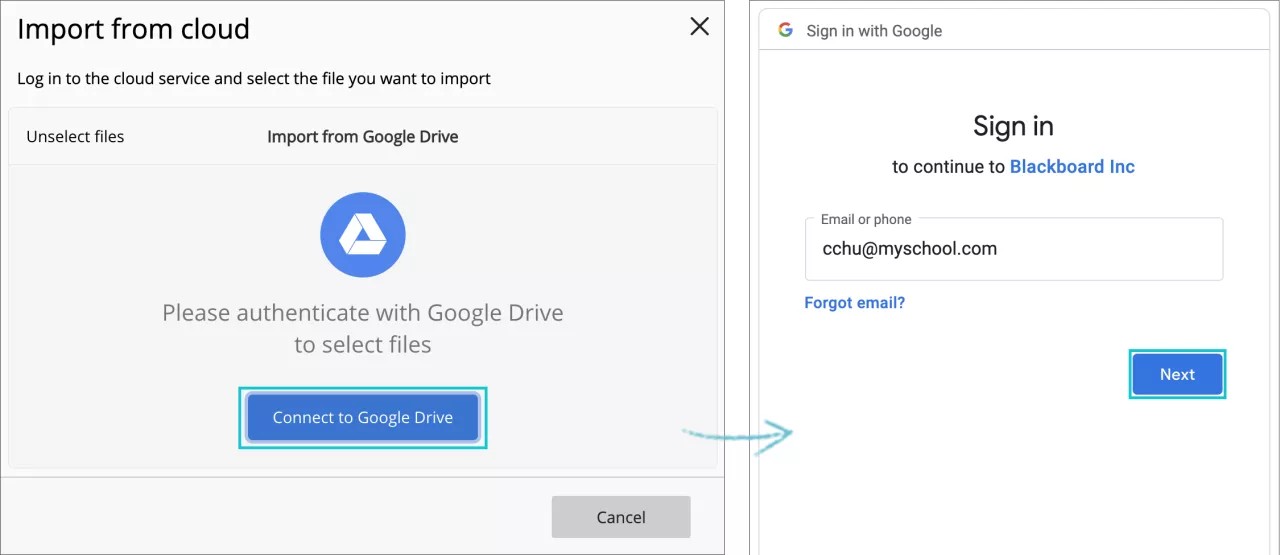
En la ventana emergente del almacenamiento en la nube, se ven los archivos de la aplicación web seleccionada. Puede:
Haga clic en Cancelar la selección de los archivos, en cancelar o en el botón X que se encuentra en la esquina superior derecha para cancelar y volver a la lista de servicios disponibles.
Seleccione un archivo de las carpetas disponibles.
Cierre sesión.
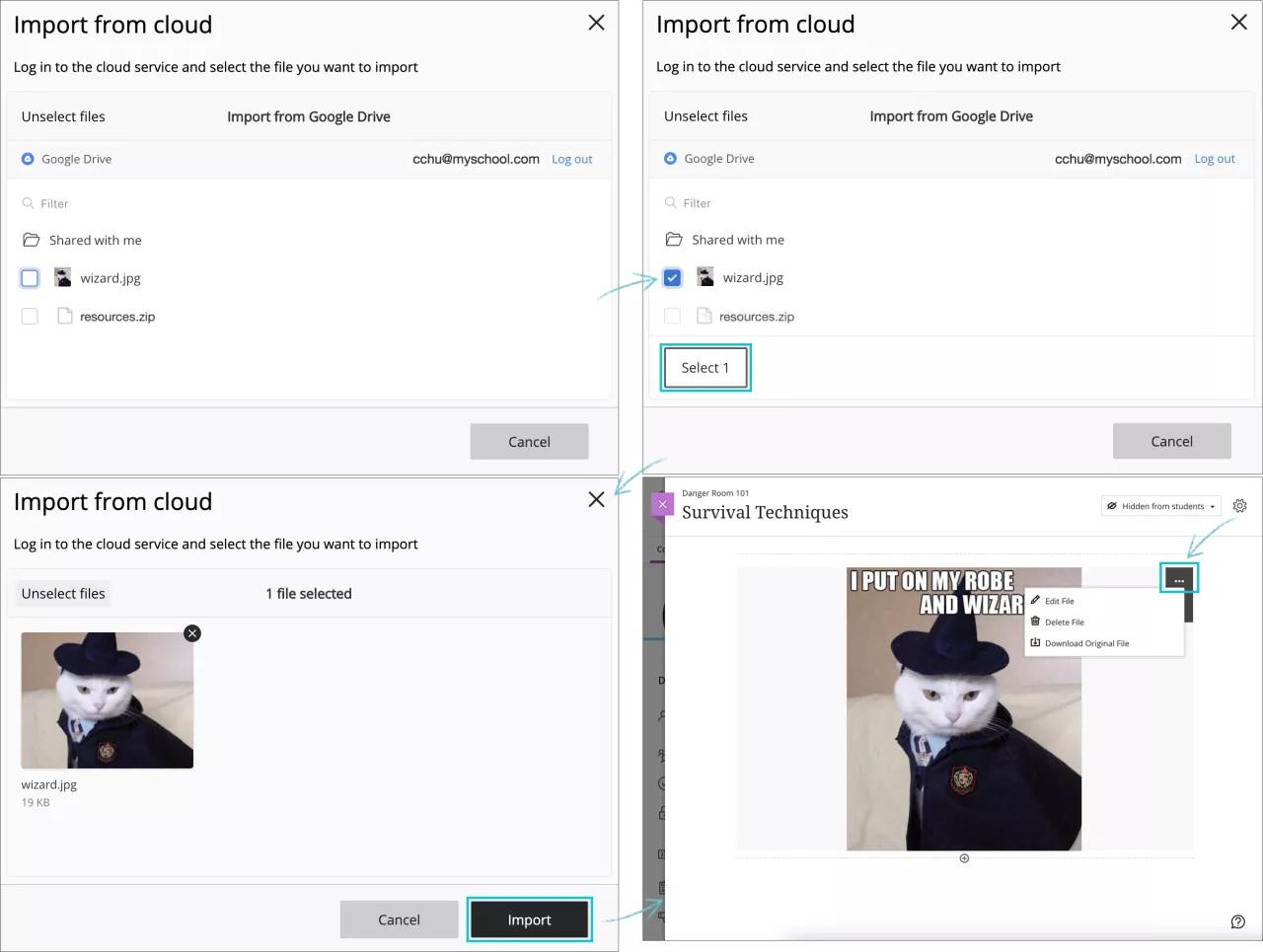
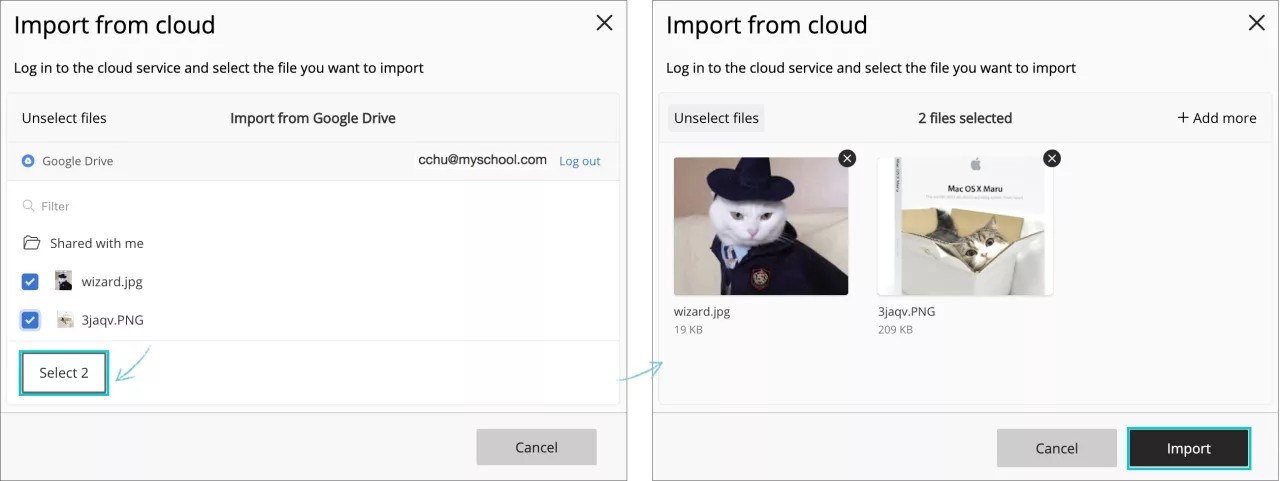
Cuando elige un archivo de la lista al seleccionar la casilla de verificación que se encuentra delante de ella, aparece el botón Seleccionar. El número del botón corresponde a la cantidad de archivos seleccionados. Seleccione ese botón para confirmar su elección.
De esta manera, se previsualizará el archivo que eligió, y tendrá dos opciones: seleccionar Importar para confirmar la elección y agregar el archivo al elemento de contenido o bien hacer clic en el botón Cancelar para volver al archivo de la carpeta. Puede cancelar su elección si hace clic en el ícono X que se encuentra en la esquina superior derecha del archivo.
Después de importar el archivo, este aparecerá como parte del elemento de contenido que está creando o editando, por lo que puede continuar con el proceso de creación.
Puede acceder a los archivos almacenados en la nube desde estas áreas del curso:
Documentos adjuntos y en el editor para las tareas
Documentos adjuntos y en el editor para los elementos de contenido
Si no puede acceder al almacenamiento en la nube en su curso, comuníquese con el administrador. Es posible que el almacenamiento en nube no esté disponible en su implementación de Blackboard.
Los estudiantes pueden acceder a los archivos que tienen almacenados en la nube cuando entregan tareas.
En una actividad, en la sección Adjuntar archivos, seleccione Buscar en servicio de nube.
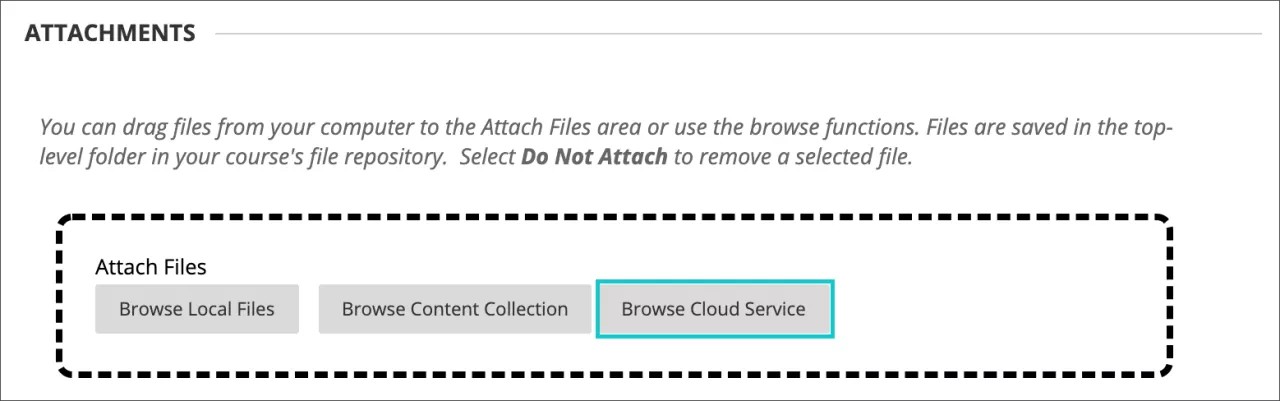
También puede acceder al almacenamiento en la nube con el ícono Agregar contenido del editor y selecciona Insertar desde el servicio de nube.
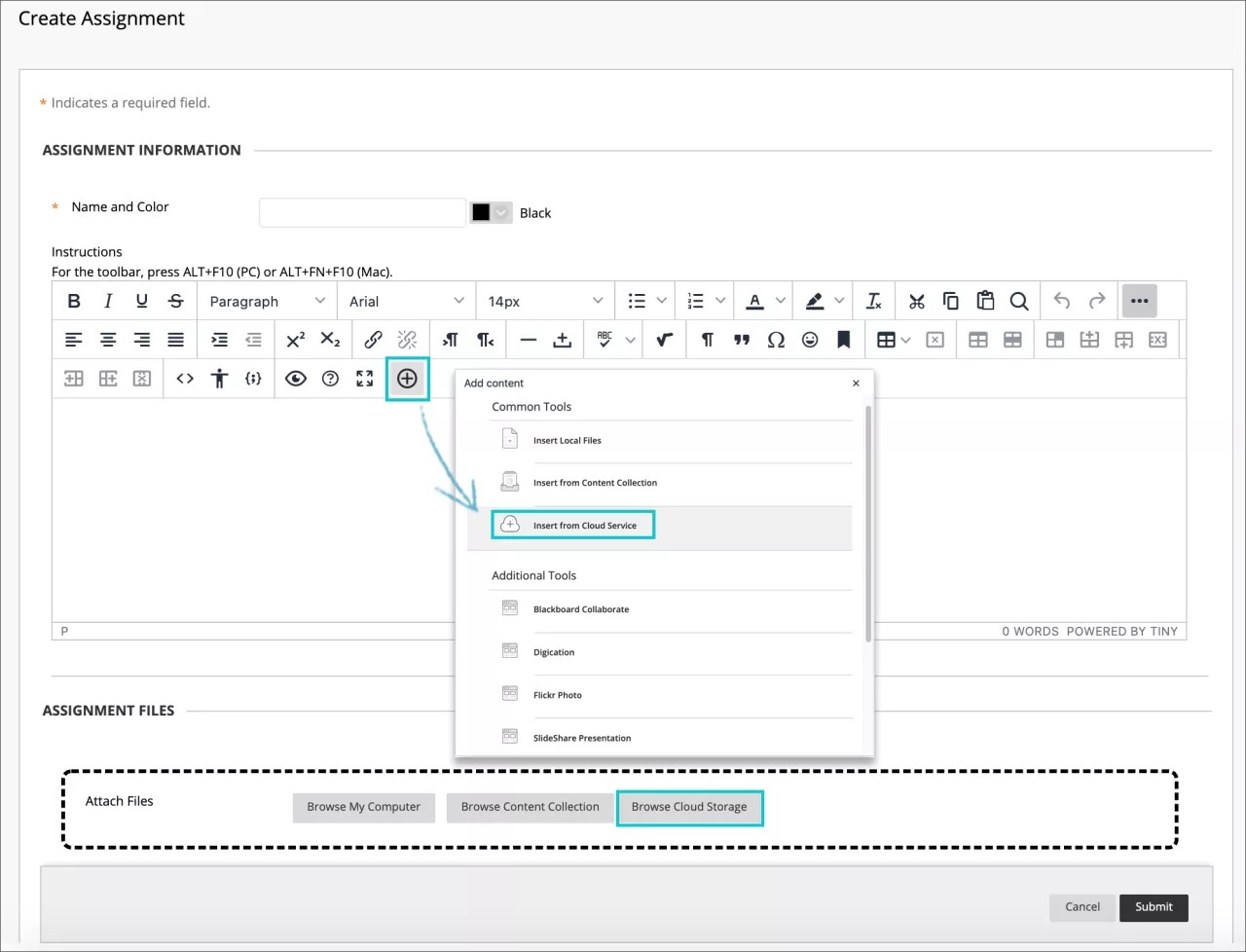
Cuando añada archivos desde el almacenamiento en la nube, el sistema realiza copias de ellos en el curso. Los archivos no están vinculados. Los cambios que realice a un archivo dentro del curso no se aplicarán al archivo almacenado en la nube.
En la sección Adjuntar archivos, seleccione Buscar en servicio de nube.
En la ventana emergente del almacenamiento en la nube, seleccione una aplicación web del menú y uno o más archivos. También puede seleccionar el título de una carpeta para ver el contenido y seleccionar un archivo. Puede seleccionar un archivo ZIP: un paquete comprimido de archivos. Los archivos ZIP permanecen comprimidos cuando los añada. Los estudiantes descargan el archivo ZIP en sus equipos y lo descomprimen para acceder al contenido.
El botón Seleccionar muestra la cantidad de archivos seleccionados (p. ej., Seleccionar 2) y le permite continuar con el proceso.
Aparecerá una vista previa de los archivos elegidos. Seleccione Importar para añadir los archivos al elemento de contenido como archivos adjuntos.
Si utiliza el mismo equipo que otras personas, borre las cookies y los datos del sitio luego de cerrar sesión. De este modo, los demás usuarios no podrán acceder a sus archivos en el almacenamiento en la nube.
ORIGINAL Agregar redes sociales
¿Qué es un mashup?
En todos los lugares donde puede agregar y aplicar formato al texto en su curso, puede agregar redes sociales de otros sitios web a su contenido. Los elementos de redes sociales que aparecen en un curso se denominan "herramientas combinadas". Las herramientas combinadas se componen de elementos de dos o más fuentes. Por ejemplo, cuando mira un video de YouTube™ como parte del contenido del curso, está utilizando una herramienta combinada.
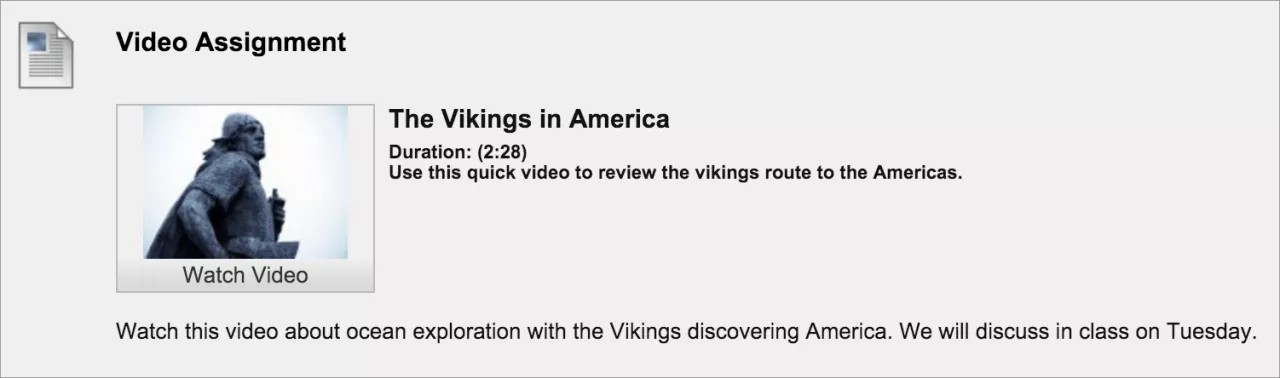
Puede agregar herramientas combinadas a las preguntas de examen, debates o actividades, o bien como una sección de contenido independiente. Además, puede agregar un clip de una película o una fotografía de un diario, blog o wiki.
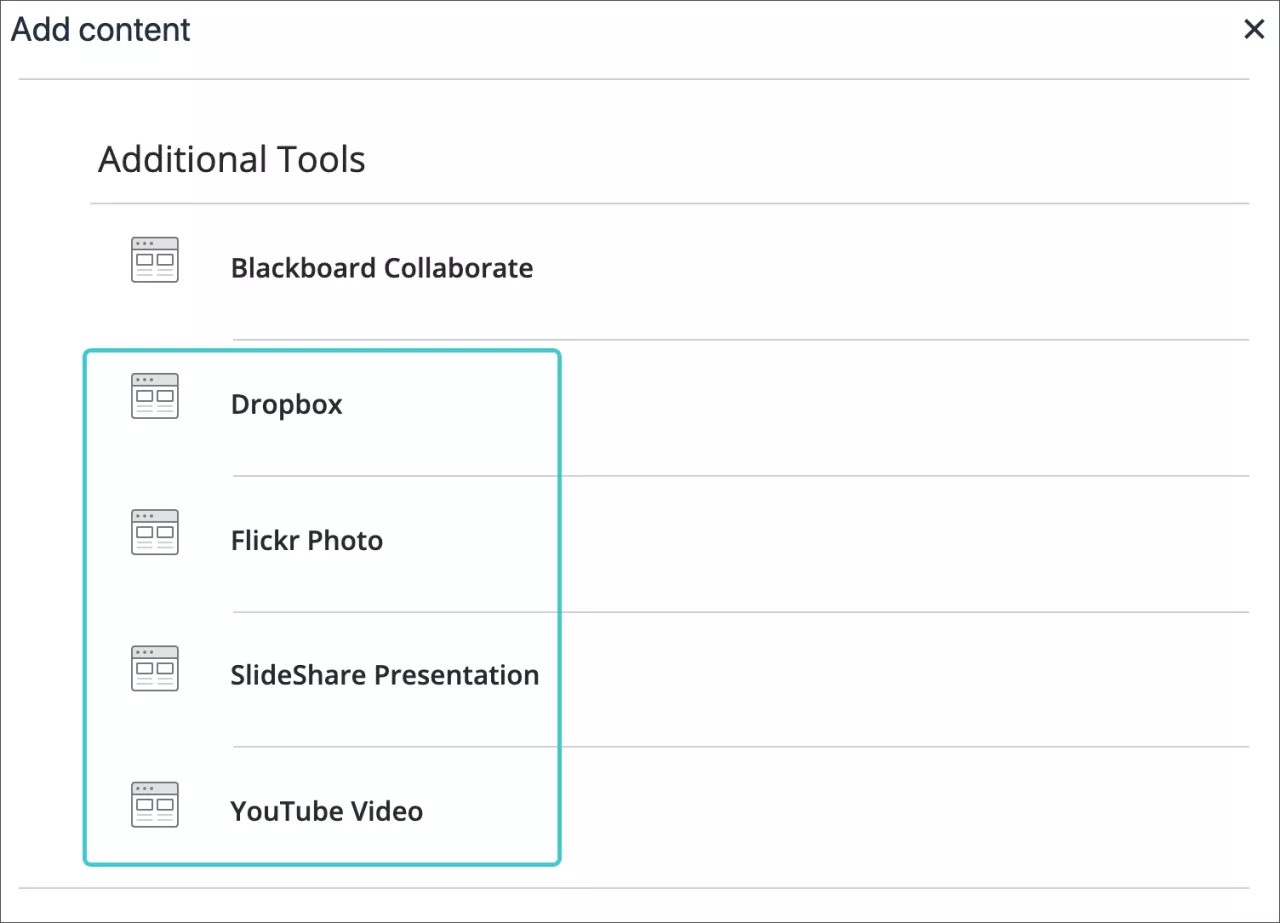
Usted y su institución controlan qué tipos de herramientas combinadas aparecerán en el editor. En general, el menú incluye los siguientes tipos:
Flickr®: Comparta imágenes fotográficas.
SlideShare: Comparta presentaciones de diapositivas, documentos o portafolios de Adobe PDF.
YouTube: Comparta videos en línea.
Dropbox: Comparta archivos desde su cuenta de Dropbox.
Añadir mashups en el editor.
Acceda al editor dondequiera que desee agregar un elemento de redes sociales. Seleccione el ícono Agregar contenido y elija el tipo que desea buscar; por ejemplo, Video de YouTube.

En la página de búsqueda, escriba las palabras clave y seleccione Ir. Recibirá una lista de elementos que puede ordenar. También puede ver cuántos elementos y páginas proporciona su búsqueda.
Si la opción Vista preliminar está disponible, podrá ver los elementos en sus propias ventanas. Además, puede ver una vista preliminar de los videos con las URL que se enumeran en las descripciones.
Una vez que haya explorado los resultados de la búsqueda, seleccione un elemento. Puede cambiar el título del elemento si no desea usar el provisto.
Establecer opciones de mashup.
Puede elegir cómo aparecerá una herramienta combinada en la pantalla:
Incrustar: El mashup aparece directamente en la pantalla.
Miniatura: Aparece una pequeña imagen del mashup con una opción Ver.
Enlace de texto con reproductor: Aparece un enlace al mashup. Esta opción no aparece para las fotografías. Sin embargo, puede configurar el tamaño deseado para una fotografía.
Seleccione Sí para Mostrar URL para crear un enlace al sitio web. Para los videos de YouTube, seleccione No si no desea mostrar los videos sugeridos al final de una reproducción.
Seleccione Sí para la opción Mostrar información para mostrar la duración de la herramienta combinada, el nombre del creador y la fecha en que se agregó dicha herramienta combinada.
Antes del envío, seleccione la opción Vista preliminar para ver cómo aparecerá la herramienta combinada en su contenido. Cierre la vista preliminar para realizar cambios.
Nota
El sitio web original puede modificar la URL de una herramienta combinada o eliminarla, lo cual generará un error en su curso.
Agregar herramientas combinadas desde el menú Crear contenido
En un área de contenido, un módulo de aprendizaje, un plan de lección o una carpeta, también puede agregar un elemento de redes sociales desde el menú Crear contenido. Si agrega redes sociales desde el menú, el elemento aparecerá como una sección independiente de contenido.
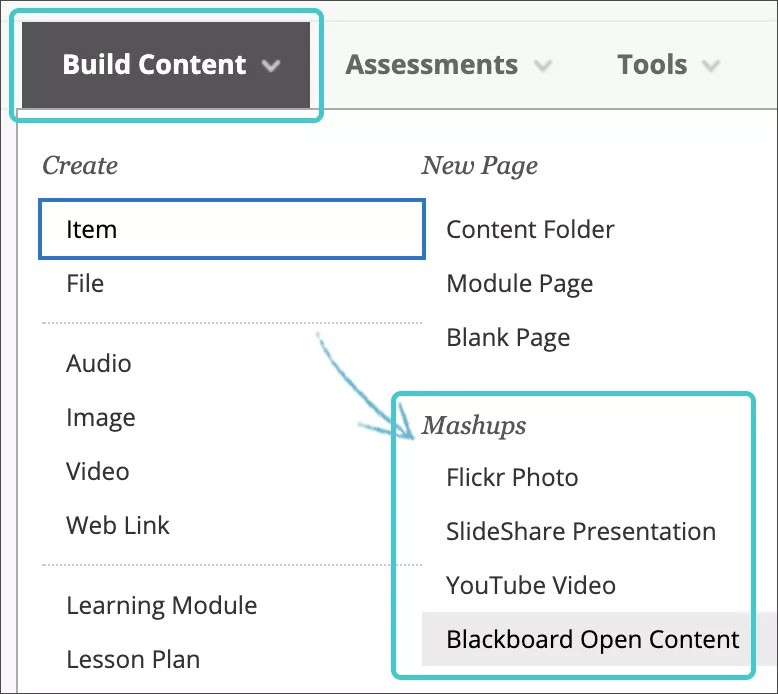
Después del envío, la herramienta combinada aparecerá en la lista de contenido. Puede cambiar el contenido de la herramienta combinada en cualquier momento. Abra el menú de la herramienta combinada y seleccione Editar.
Configuración de privacidad
Un video que no figure en la lista no aparecerá en las búsquedas de YouTube y solo los usuarios que conocen el enlace podrán acceder a él. Sin embargo, no se garantiza la completa privacidad. La opción No incluido en la lista permite a los autores publicar y compartir vídeos fácilmente sin necesidad de definir específicamente quién puede ver el vídeo. Si los usuarios tienen acceso al lugar donde se ha publicado el video, podrán verlo. También pueden seleccionar el logotipo de YouTube en el video, lo que les permitirá ver el video que no figura en la lista de youtube.com.
Puede cambiar la opción de privacidad a Privado. Desde la biblioteca de vídeos, marque el vídeo como privado en la configuración de edición de clips de YouTube. Si establece un vídeo como privado, solo los usuarios que usted incluya específicamente, y que tengan una cuenta de Google, podrán verlo. Los vídeos privados aparecen en la biblioteca con un candado al lado. Solo el autor y los usuarios especificados pueden ver los videos privados.
ORIGINAL Agregar tablas
Agregar tablas en el editor.
Puede añadir tablas y darles formato en el editor. El editor aparece siempre que pueda agregar texto, como en tareas, evaluaciones, debates y diarios. Tiene el control creativo sobre cómo se muestra su contenido y la flexibilidad para cambiar el orden y la presentación.
Para asegurarse de que el contenido resulta accesible para todos los usuarios, use las tablas únicamente para presentar datos, en lugar de hacerlo con fines de diseño o presentación. Por ejemplo, los usuarios que sufren de ceguera usan lectores de pantalla para que se les lea en voz alta el texto de una página web. Debido a la manera en la que los lectores de pantalla procesan la información de las tablas, puede resultar difícil de comprender para los usuarios que dependen de estos.
En el cuadro de texto del editor, ubique el cursor donde desee agregar una tabla y seleccione el ícono Insertar/editar tabla. También puede usar el menú que aparece al hacer clic con el botón derecho.
La mayoría de las opciones de tabla aparecen atenuadas (deshabilitadas) a menos que acceda a la tabla existente en el área de texto.
Para cambiar el tamaño de una tabla, haga clic en una esquina o un costado de la tabla y arrástrelo.
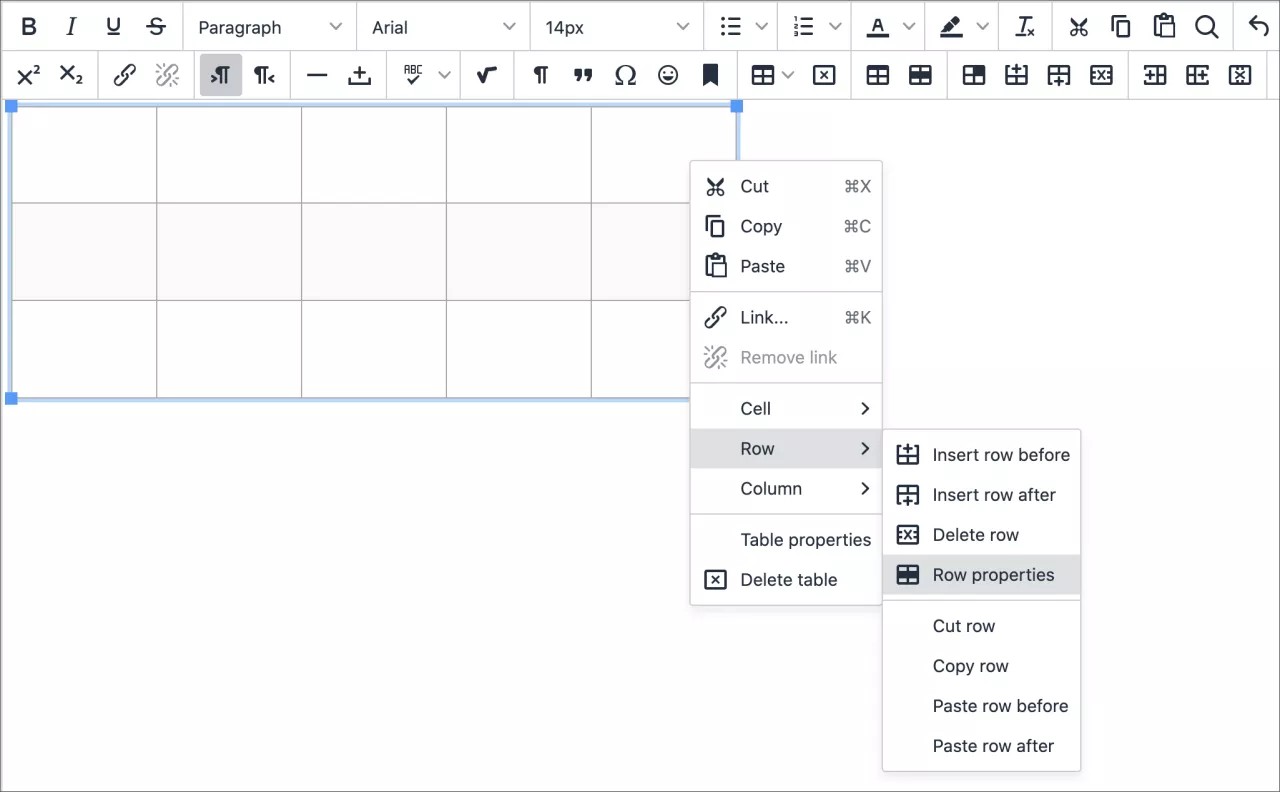
Nota
Si quiere usar su teclado para ir a la barra de herramientas del editor, pulse ALT + F10. En un equipo Mac, presione las teclas Fn + OPTION + F10. Use las teclas de flecha para seleccionar una opción.
Propiedades de la tabla
Cuando agregue una tabla, puede configurar las propiedades básicas de la tabla en la ficha General.
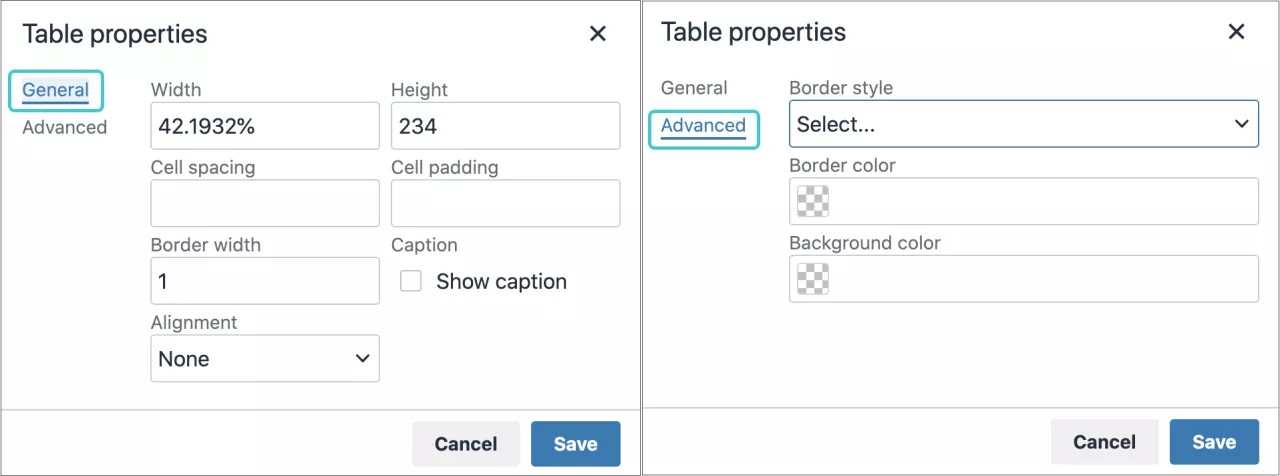
El sistema utiliza píxeles para el espaciado interno, los márgenes y los bordes. Puede configurar la altura y el ancho de la imagen en píxeles o en un porcentaje del espacio disponible en la pantalla. Si deja en blanco el cuadro de altura, el tamaño de la tabla se ajusta automáticamente para adaptarse al contenido.
Si no selecciona una alineación para la tabla, se usará la del párrafo actual.
Seleccione la casilla de verificación Mostrar título para agregar un título que aparezca centrado en la parte superior de la tabla.
En la ficha Opciones avanzadas, puede configurar las propiedades adicionales de una tabla desde los menús y establecer un color para los cuadros. También puede agregar información sobre las siguientes propiedades:
Estilo de borde: elija entre las siguientes opciones:
Sólido
Punteado
Líneas discontinuas
Doble
Biselado hundido
Biselado en relieve
Hundido
En relieve
Ninguno
Oculto
Color del borde: Seleccione un color del selector de color, la paleta o escriba el código de color precedido por el carácter # para convertirse en el color del borde.
Color de fondo: Seleccione un color del selector de color, la paleta o escriba el código de color precedido por el carácter # para que se convierta en el color de fondo.
Configurar las propiedades de filas y celdas
Puede establecer las opciones de formato para controlar el aspecto del contenido de las filas o celdas de la tabla. Elija una tabla y luego seleccione el ícono de Propiedades de fila de la tabla o Propiedades de celda de la tabla. También puede seleccionar una fila o una celda y utilizar el menú que aparece al hacer clic con el botón derecho para que aparezca cualquiera de estas opciones también. Las ventanas de propiedades de Fila y Celda tienen opciones Generales y Avanzadas.
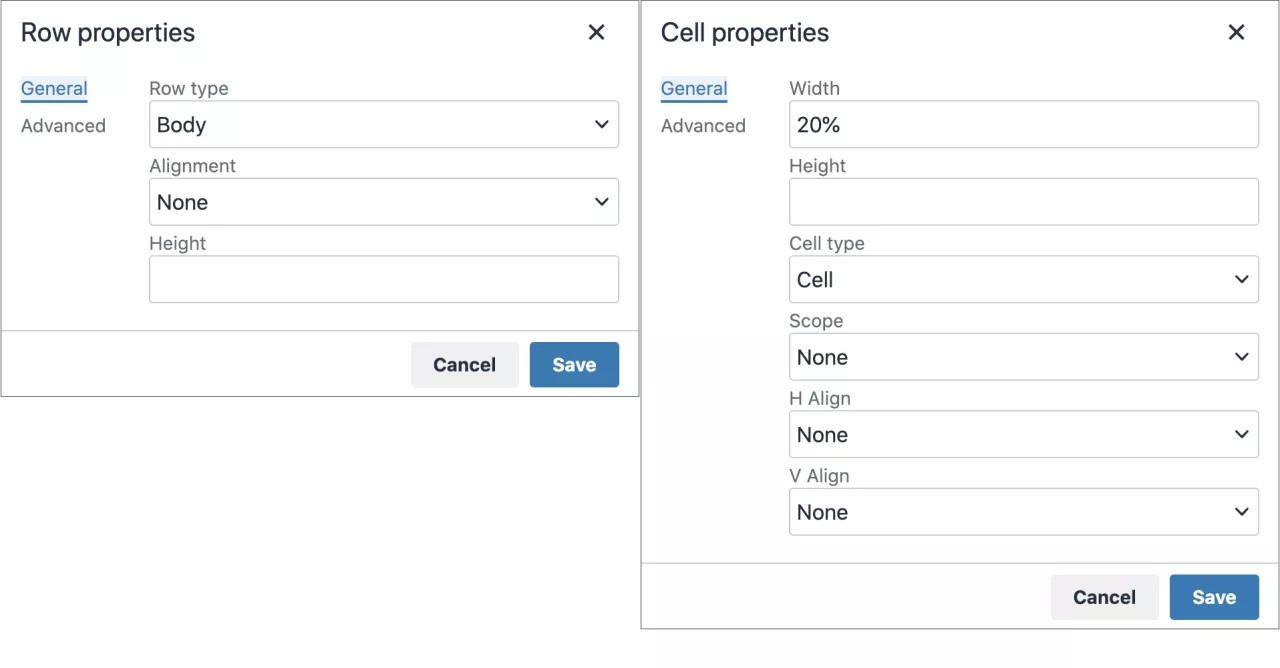
En la pestaña de propiedades Generales, puede configurar las propiedades básicas de las filas y las celdas, como el tipo, la alineación y la altura. Si no establece una altura específica para una fila, el tamaño se ajustará automáticamente para adaptarse al contenido.
Propiedades Generales de la fila:
Tipo: Encabezado, Cuerpo o Pie de página
Alineación: izquierda, centro o derecha.
Altura: Altura deseada en píxeles. Si no se establece, se aplicará el valor predeterminado en función del tamaño del texto.
En la pestaña de propiedades Avanzadas, aparecerán las mismas que para una tabla.
Propiedades Generales de la celda:
Ancho: se puede describir en píxeles o porcentaje.
Altura: se puede describir en píxeles o porcentaje.
Tipo de celda: Celda o encabezado
Ámbito: Ninguno, Fila, Columna, Grupo de filas o Grupo de columnas.
Alineación H (horizontal): izquierda, centro o derecha
Alineación V (vertical): izquierda, centro o derecha
En la pestaña de propiedades Avanzadas, aparecerán las mismas que para una tabla junto con el valor del ancho del borde (expresado en píxeles).
Editar tablas
En el cuadro de texto del editor, seleccione una tabla, o un grupo de celdas, para activar las opciones de edición de la tabla.
Opciones | Descripción |
|---|---|
 | Abra la ventana Insertar/editar tabla. Si selecciona el ícono dentro de una tabla, se crea una nueva tabla dentro de la primera. |
Elimine la tabla seleccionada actualmente. | |
Abra la ventana Propiedades de la tabla. | |
 | Abra la ventana Propiedades de fila de la tabla. |
 | Abra la ventana Propiedades de celda de la tabla. |
 | Insertar una fila en blanco en la tabla, encima de la posición actual del cursor. |
 | Insertar una fila en blanco en la tabla a continuación de la posición actual del cursor. |
 | Eliminar la fila actual de la tabla. Si selecciona varias filas, se eliminarán todas. |
 | Insertar una columna en blanco en la tabla, a la izquierda de la posición actual del cursor. |
 | Insertar una columna en blanco en la tabla, a la derecha de la posición actual del cursor. |
 | Eliminar la columna actual de la tabla. Si selecciona varias columnas, se eliminarán todas. |
ORIGINAL Agregar un plan de estudios
Agregar un plan de estudios
Puede cargar un archivo del plan de estudios existente, y los estudiantes deberán hacer clic en el enlace para abrirlo. O bien, puede usar el desarrollador de planes de estudios. El plan de estudios aparecerá como un elemento independiente en la lista de contenido. Su institución controla la disponibilidad de esta herramienta.
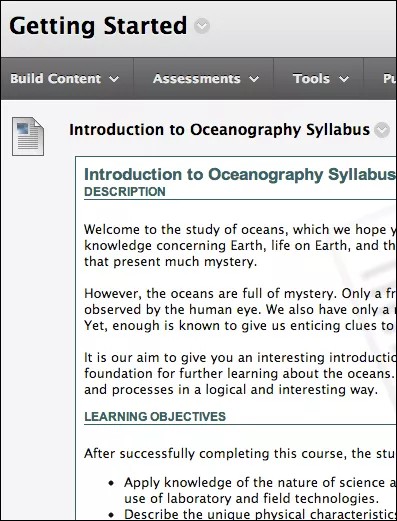
Puede utilizar el desarrollador de planes de estudios para crear uno en formato modular. También puede especificar el diseño y agregar información sobre las lecciones.
Sugerencia
Asegúrese de que el modo de edición esté activado para poder acceder a todas las funciones del profesor.
En un área de contenido o una carpeta, seleccione Crear contenido para acceder al menú, y luego seleccione Plan de estudios. En la página Agregar plan de estudios, escriba un nombre y seleccione la opción Crear un plan de estudios nuevo. Después del envío, aparecerá la página Desarrollador de planes de estudios.
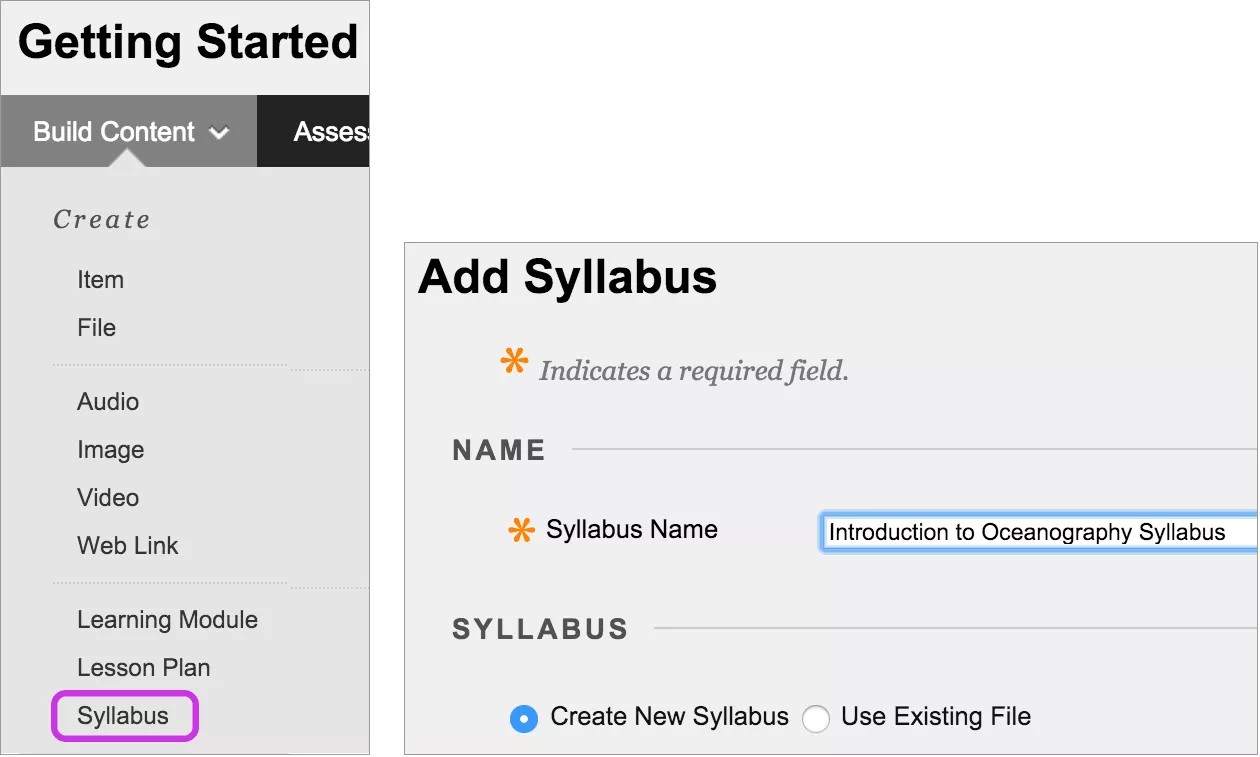
En la página Generador de programas de estudios aparecen tres secciones de forma predeterminada: Descripción, objetivo de aprendizaje y Materiales necesarios. Los encabezados de las secciones se pueden editar. Escriba las instrucciones o una descripción en cada cuadro. Puede dar formato al texto con las opciones del editor.
En la sección Desarrollador de planes de estudios, seleccione el estilo y los colores para su plan de estudios.
En la sección Desarrollar lecciones, seleccione la opción Crear un número específico de shells de lecciones e indique un número. Puede añadir la información sobre lecciones en los pasos posteriores. Otra posibilidad es seleccionar la opción No crear shells de lecciones.
Seleccione las opciones adecuadas para la disponibilidad, el seguimiento y las fechas en que se mostrará. Las fechas en que se mostrará no afectan la disponibilidad de un plan de estudios, solo cuándo aparecerá.
Después del envío, podrá ver su plan de estudios y proporcionar los detalles de las lecciones. Puede cambiar el contenido del plan de estudios en cualquier momento. Abra el menú del plan de estudios y haga clic en Editar.
Acceda al plan de estudios que creó. Abra el menú de una lección y seleccione Editar. En la página Editar lección, escriba un nombre y una descripción. Si lo desea, puede seleccionar la fecha y la hora en la que la lección va a aparecer en el plan de estudios. Seleccione Enviar y seleccione Aceptar para ver el plan de estudios.
Para eliminar una lección, seleccione la casilla de verificación de una lección y seleccione la opción Eliminar lección ubicada arriba de la información del plan de estudios. También puede agregar más lecciones.
Cargue un archivo del plan de estudios.
Si no desea usar el plan de estudios modular que ocupa espacio en la lista de contenido, puede cargar uno existente.
Sugerencia
Asegúrese de que el modo de edición esté activado para poder acceder a todas las funciones del profesor.
En un área de contenido o una carpeta, seleccione Crear contenido para acceder al menú, y luego seleccione Plan de estudios. En la página Añadir plan de estudios, escriba un nombre y seleccione la opción Utilizar archivo existente.
Busque un archivo desde su equipo o el repositorio de archivos del curso: Archivos del curso o la colección de contenido. Puede adjuntar más de un archivo. También puede editar el Título del enlace para que los estudiantes vean un nombre descriptivo.
Puede usar las opciones del editor para escribir una descripción, agregar imágenes y aplicar formato al texto. Seleccione las opciones adecuadas para la disponibilidad, el seguimiento y las fechas en que se mostrará. Las fechas en que se mostrará no afectan la disponibilidad de un plan de estudios, solo cuándo aparecerá.
Después del envío, podrá ver su plan de estudios en la lista de contenido.
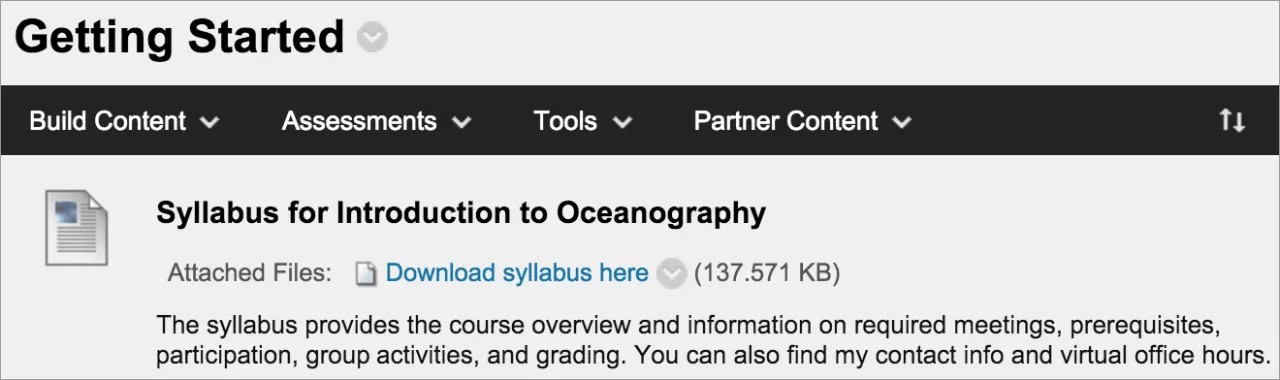
Puede cambiar el contenido del plan de estudios en cualquier momento. Abra el menú del plan de estudios y haga clic en Editar. Puede cambiar el lugar en el que aparece el elemento en la lista con la función de arrastrar y soltar o la herramienta de reordenación accesible del teclado.
Práctica recomendada: adjunte archivos.
Puede agregar archivos a su curso de varias maneras, incluso cuando cree contenido del curso. Cuando agrega archivos a su curso, se almacenan en el repositorio de archivos del curso: Archivos del curso o la colección de contenido.
Tres formas comunes de agregar archivos a su curso
Puede agregar varios tipos de archivos a su contenido. En los ejemplos, se agrega un documento de tres formas distintas.
Para controlar dónde aparecerá un enlace de archivo en el texto, utilice el editor para adjuntar un archivo mientras crea el contenido.
Cuando cree contenido, adjunte un archivo en la sección Documentos adjuntos.
Añada los archivos a Archivos de curso o a Colección de contenido ANTES de crear contenido.
Controle dónde aparecerá el enlace de un archivo utilizando el editor para adjuntar archivos mientras crea el contenido
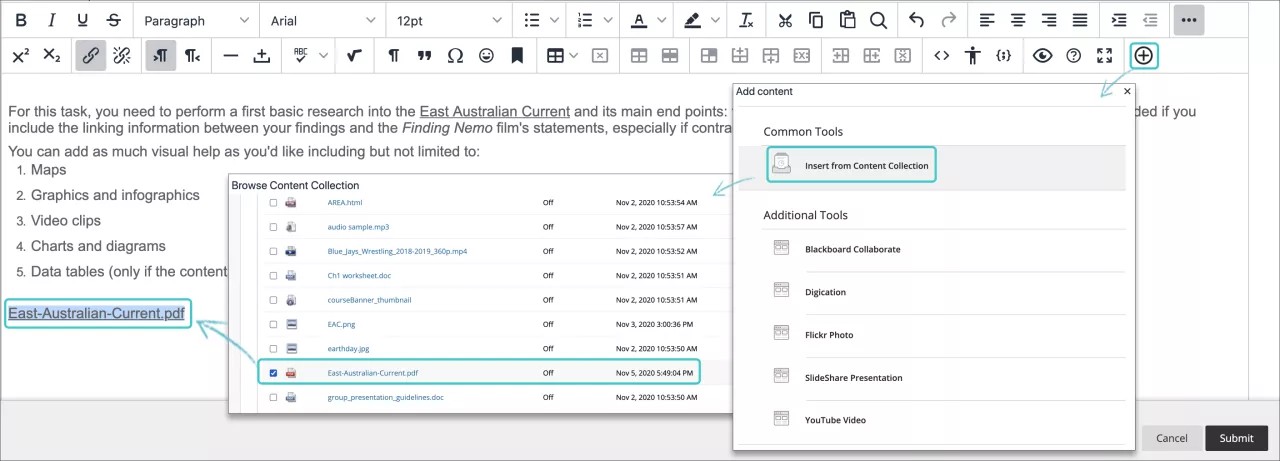
Cuando utilice la función Agregar contenido en el editor, en el extremo derecho del panel de control de contenido, podrá elegir dónde aparecerá el enlace del archivo dentro del contenido.
Según el tipo de contenido, puede crear un enlace a archivos que ya están en Archivos del curso o en la colección de contenido, o bien puede buscar uno almacenado en su equipo. Los archivos cargados desde el equipo se guardan en la carpeta de nivel superior del repositorio. No puede seleccionar la carpeta donde se cargan los archivos.
Ventaja: Tiene control creativo sobre cómo aparece su contenido. Si agrega tres archivos al elemento de contenido, puede repartirlos por el texto como lo desee.
Ejemplo: Proporcione a sus estudiantes con tres estudios de caso para leer. Deberán seleccionar uno para profundizar en él. En el mismo elemento de contenido, puede proporcionar una introducción y un enlace a un archivo para cada ejercicio de análisis de casos. Puede utilizar el nombre del archivo o asignar un título a cada enlace.
Aparecen archivos: los enlaces a los archivos aparecen exactamente donde quiere. A medida que vaya perfeccionando su contenido o si necesita actualizar el material, puede continuar agregando archivos, imágenes y archivos multimedia. Dispone de flexibilidad para cambiar el orden y la presentación cuando lo desee.
Sugerencia
Cuando cree contenido, adjunte un archivo en la sección Documentos adjuntos
A medida que crea contenido, puede agregar un archivo desde su equipo o desde el repositorio de archivos del curso: Archivos del curso o la colección de contenido.
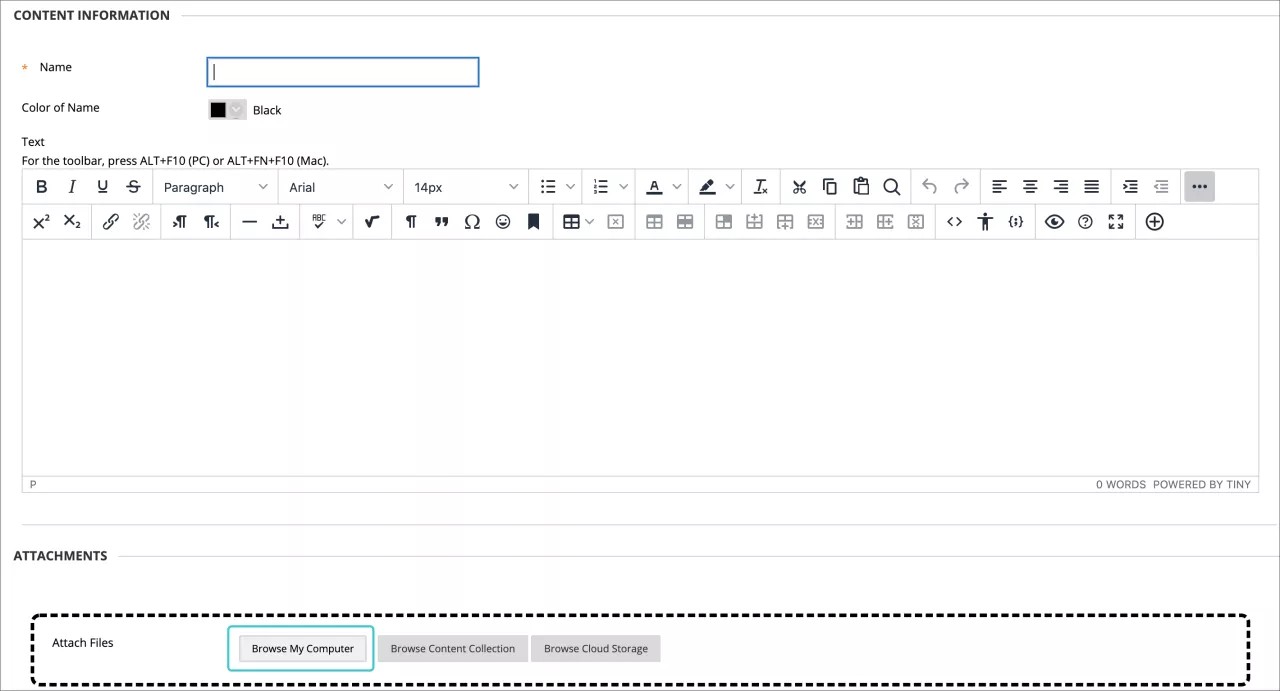
Ventaja: Puede cargar archivos mientras crea su curso. No necesita cargar antes los materiales.
Ejemplo: Sus estudiantes tienen dificultades con un proyecto grupal. Puede dar más instrucciones y pedirles que descarguen un archivo con ejemplos específicos. Mientras crea el nuevo elemento de contenido, puede adjuntar un archivo. Si tiene el archivo en su equipo, puede seleccionar la carpeta de Archivos de curso o Content Collection a la que desee cargarlo.
Seleccione Examinar curso o Buscar en Content Collection para localizar el archivo en su equipo y cargarlo. Otra opción es localizar el archivo en una de las carpetas del repositorio.
Aparece el archivo: en el área de contenido, el archivo que ha cargado aparece inmediatamente después del título del elemento de contenido. No puede cambiar el lugar en el que aparece el enlace. Puede utilizar el nombre de archivo o darle otro nombre. En nuestro ejemplo, aparece el nombre del archivo.
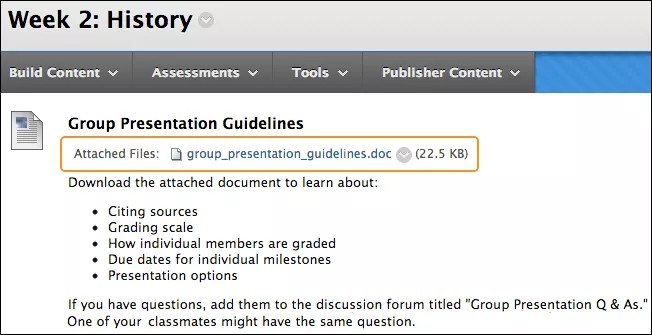
Añada los archivos a Archivos de curso o a Colección de contenido ANTES de crear contenido
Cargue archivos y carpetas a Archivos de curso o a Colección de contenido, uno a uno o en lotes, mediante la función de arrastrar y soltar o la función examinar.
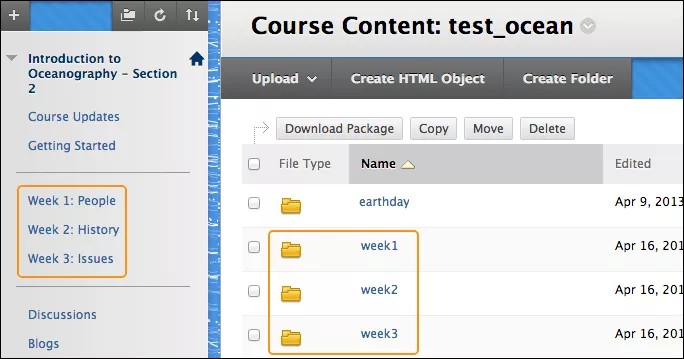
Ventaja: En Archivos de curso o Content Collection, pueden crear carpetas para organizar su contenido.
Ejemplo: Decide entregar contenido a sus estudiantes para cada semana. En el menú del curso, agregue enlaces para la semana 1, la semana 2 y la semana 3. En Archivos del curso o la colección de contenido, puede crear carpetas con los mismos nombres y cargar sus archivos. Mientras crea contenido, puede desplazarse hasta la carpeta correspondiente para localizar el archivo que necesita.
Preguntas frecuentes
No. Puede agregar archivos mientras crea el contenido. Puede usar la función Examinar para cargar uno o más archivos. Si los carga en un área del curso, no tendrá que cargar los mismos archivos directamente al repositorio. Después de crear su contenido, puede mover los archivos nuevos a otras carpetas de Archivos de curso o Content Collection, según lo necesite. Los enlaces a los archivos en su curso no se romperán.
Puede reutilizar los archivos almacenados en Archivos de curso o en Content Collection. Por lo tanto, aunque elimine los enlaces a archivos en su curso, los archivos permanecerán en el repositorio. Luego, podrá crear un enlace a ellos de nuevo. Además, si modifica o mueve un archivo a otra carpeta después de haber creado un enlace a este en su curso, el enlace permanecerá intacto.
Puede editar y sobrescribir archivos individuales en Archivos de curso o en Content Collection sin perder los enlaces del curso a dichos archivos.
Ejemplo:
Crea un enlace al archivo de su plan de estudios en su repositorio. Posteriormente, tiene que realizar cambios en el archivo. Primero, debe editar una copia del archivo en su equipo. Luego, debe regresar al repositorio y acceder al menú del elemento. Cargue la nueva versión del plan de estudios con la función Sobrescribir archivo. El enlace al archivo en su curso permanecerá intacto. Cuando los estudiantes accedan al plan de estudios del curso, verán el contenido editado.
En la vista del curso Original, cuando cree contenido en las herramientas interactivas, podrá utilizar la función Agregar contenido del editor para incluir un archivo en las instrucciones. El sistema carga los archivos automáticamente en Archivos de curso o en la colección de contenido, en la carpeta de nivel superior. Luego, puede organizar sus archivos. Puede mover los archivos a otras carpetas del repositorio y los enlaces permanecerán intactos.
Puede crear todos los enlaces que desee a un archivo. Si necesita editar un archivo, los cambios se mostrarán en todos los sitios donde aparezca el enlace.
Sí. En Archivos de curso o Content Collection, acceda al menú del elemento y seleccione Vista de 360°. Puede ver información sobre el elemento y dónde aparecen los enlaces dentro de su curso.
En el caso de carpetas, puede ver dónde se enlazan dentro del curso los archivos y las subcarpetas de la carpeta.
ORIGINAL Crear páginas y archivos en blanco
Puede crear dos tipos de contenido para que aparezcan como enlaces en su lista de contenido. Los alumnos deberán seleccionar los enlaces para ver los materiales. Estos tipos de contenido ahorran más espacio en la pantalla y reducen el desplazamiento.
Página en blanco: puede incluir archivos, imágenes y texto juntos en una página. Con el enlace no se muestra ninguna descripción.
Archivo: puede cargar un archivo o crear un archivo HTML que los alumnos pueden abrir en una pestaña o ventana nueva. También puede cargar una recopilación de archivos, incluso hojas de estilo en cascada (CSS), para que los alumnos puedan verlos en un orden determinado y con su diseño.
Crear una página en blanco.
Puede crear una página en blanco e incluir archivos, imágenes y texto como un enlace en la lista de contenido. No podrá agregar una descripción con el enlace. Los alumnos deberán seleccionar el enlace para ver los materiales.
También puede crear una página en blanco directamente en el menú del curso para incluir información importante. Por ejemplo, puede agregar una imagen de un mapa para una próxima excursión, información sobre un ponente invitado o una guía de estudio para la prueba final. Elimine las páginas en blanco del menú del curso en el momento en que la información deje de ser necesaria.
Sugerencia
Asegúrese de que el modo de edición esté activado para poder acceder a todas las funciones del profesor.
Con el editor, tiene control creativo sobre cómo se muestra su contenido y la flexibilidad para cambiar el orden y la presentación cuando lo desee.
En un área de contenido, un módulo de aprendizaje, un plan de lección o una carpeta, seleccione Crear contenido para acceder al menú y luego seleccione Página en blanco.
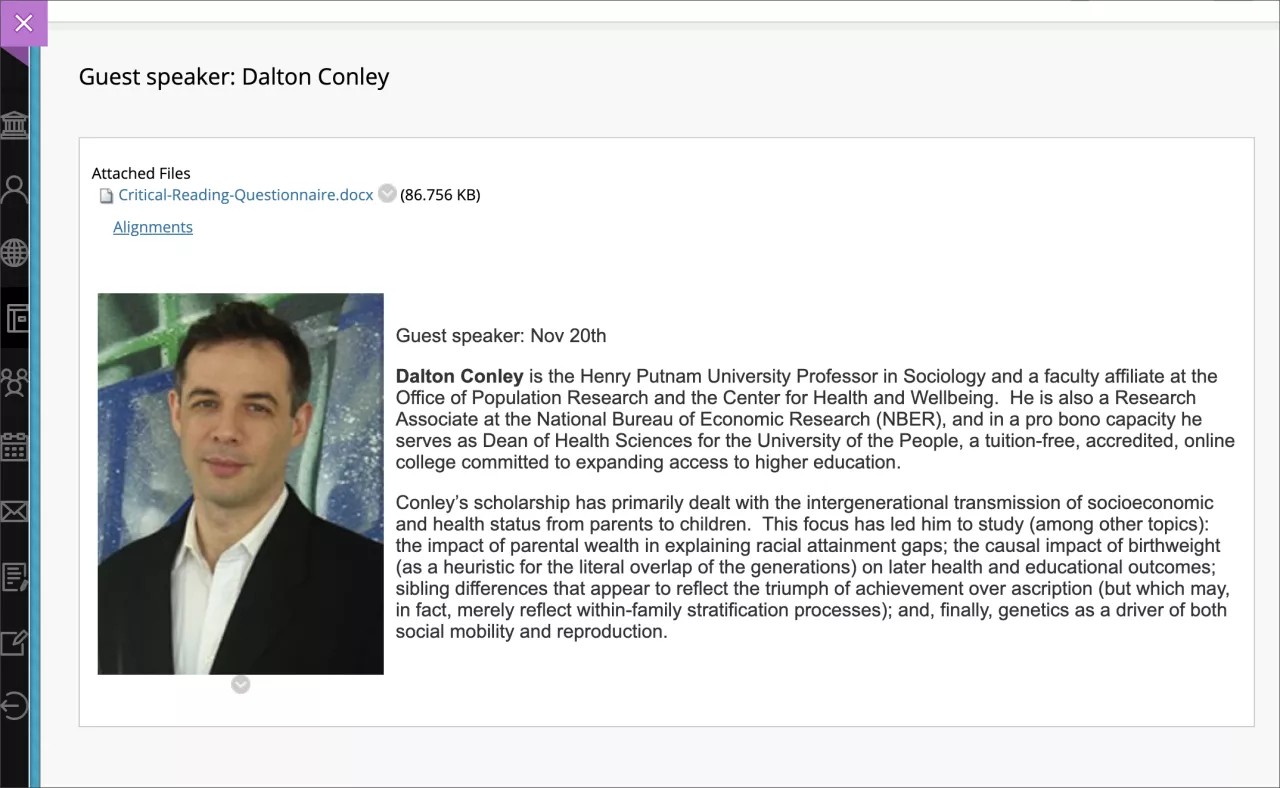
Escriba un nombre y agregue sus materiales en el cuadro Contenido. Puede utilizar las opciones del editor para dar formato al texto, adjuntar archivos, integrar contenido multimedia e insertar ecuaciones, enlaces y tablas. Los archivos que adjunta en el editor solo son visibles para los estudiantes después de que seleccionen el enlace a la página en blanco.
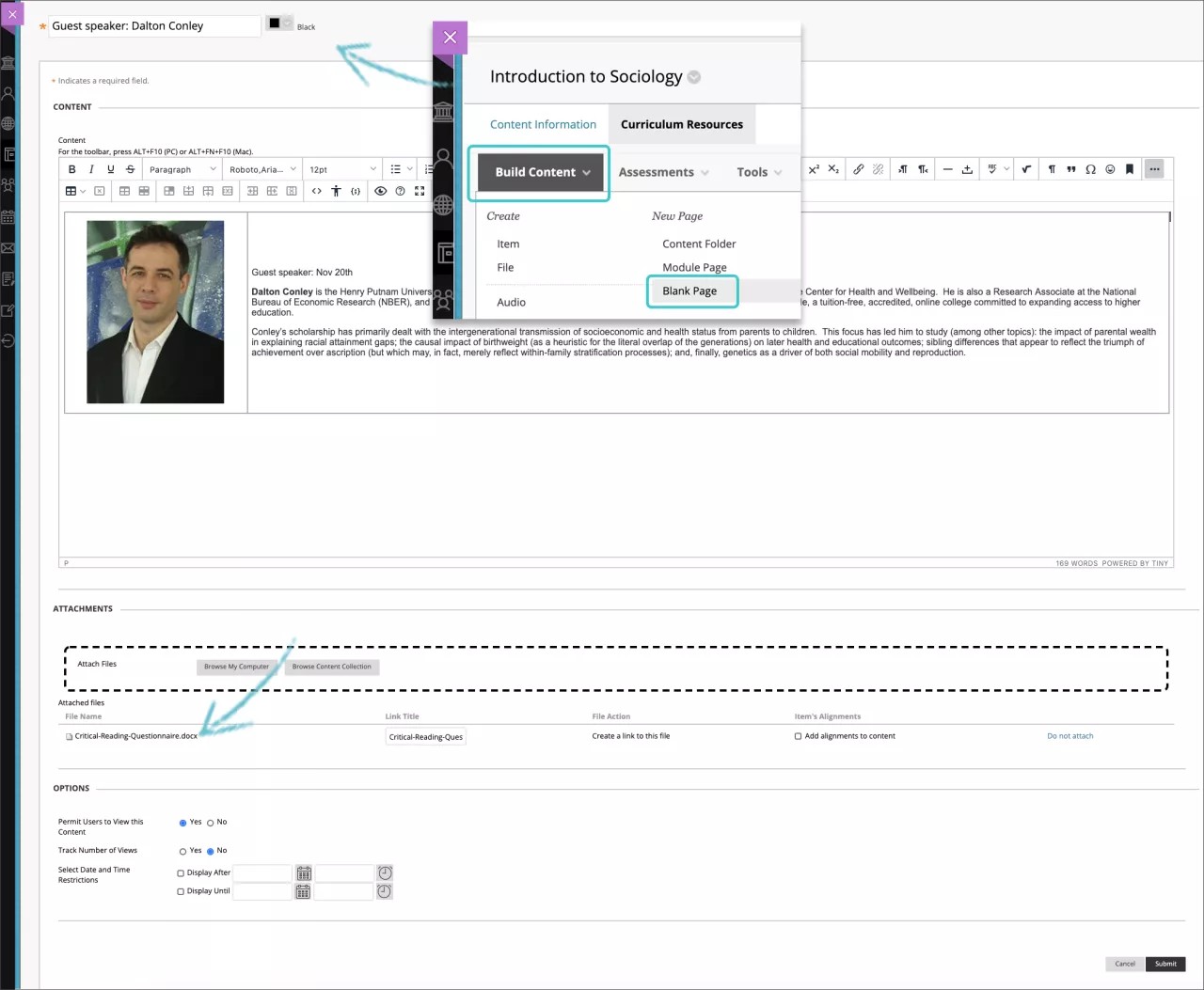
En la sección Documentos adjuntos, seleccione Examinar mi equipo para cargar un archivo desde su equipo. El archivo se guarda en la carpeta de nivel superior en el repositorio de archivos de su curso: Archivos del curso o colección de contenido. También puede adjuntar un archivo del repositorio.
O BIEN
Arrastre archivos desde su equipo hasta la "zona activa" en el área Adjuntar archivos. Si su navegador lo permite, también puede arrastrar una carpeta de archivos. Los archivos se cargarán individualmente. Si el navegador no le permite enviar su página en blanco después de cargar una carpeta, seleccione No adjuntar en la fila de la carpeta para eliminarla. Puede arrastrar los archivos de forma individual y volver a enviarlos.
Nota
No podrá arrastrar los archivos para cargarlos si su institución utiliza una versión más antigua de Blackboard.
Puede utilizar el nombre de archivo o darle otro nombre.
Seleccione las opciones adecuadas para la disponibilidad, el seguimiento y las fechas en que se mostrará. Las fechas en que se mostrará no afectan la disponibilidad de un elemento, solo cuándo aparecerá.
Después del envío, la página en blanco aparecerá en la lista de contenido. Puede cambiar el contenido de la página en blanco en cualquier momento.
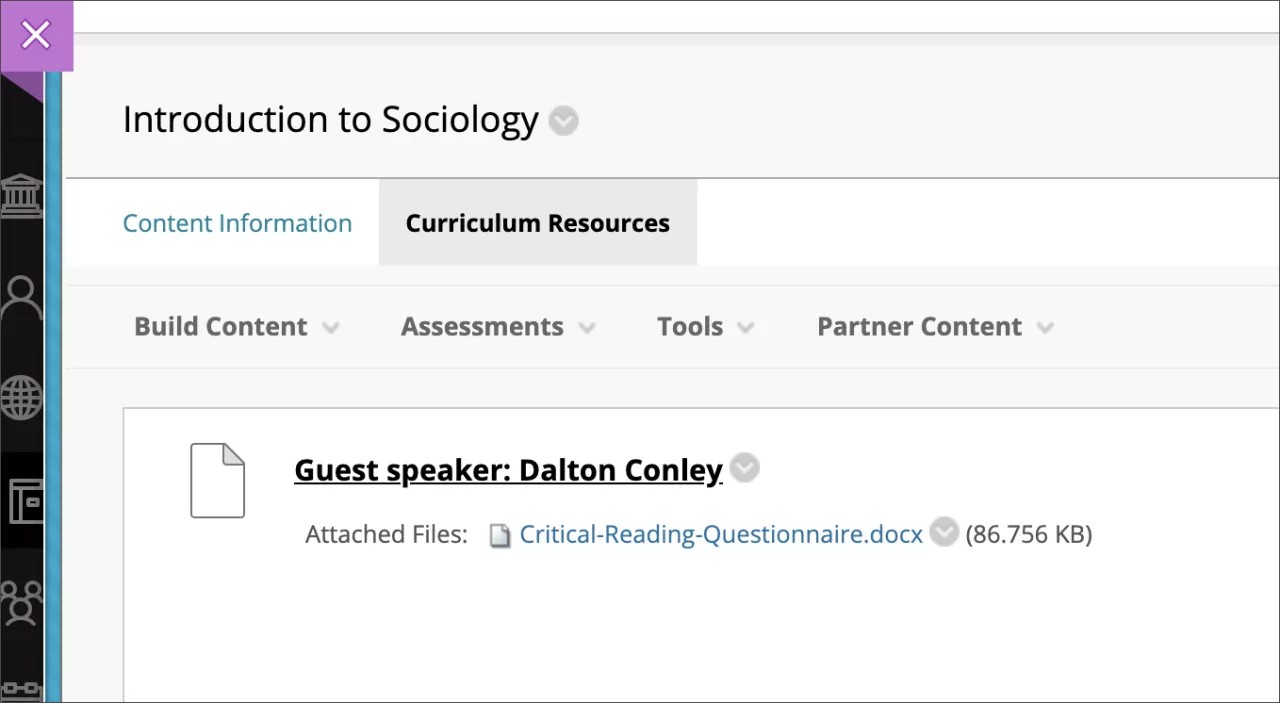
Si el Modo de edición está activado y selecciona el enlace a una página en blanco, verá la página Editar. Para ver las páginas en blanco del mismo modo que los alumnos, cambie el Modo de edición a Desactivado.
Puede cambiar dónde aparece la página en blanco en la lista con la función de arrastrar y soltar o la herramienta de reordenación accesible desde el teclado.
Crear un archivo
Puede utilizar el tipo de contenido de archivo para crear un enlace a un archivo en la lista de contenido. No podrá agregar una descripción con el enlace. Puede elegir si los usuarios verán el archivo como una página dentro del curso o en una pestaña o ventana independiente del navegador. Los alumnos deben descargar algunos tipos de archivo, como los documentos de Word, para poder ver su contenido.
Puede subir un único archivo o uno comprimido. Por ejemplo, puede cargar un archivo comprimido para proporcionarles a los estudiantes un grupo de imágenes necesarias para un proyecto de laboratorio.
Sugerencia
Asegúrese de que el modo de edición esté activado para poder acceder a todas las funciones del profesor.
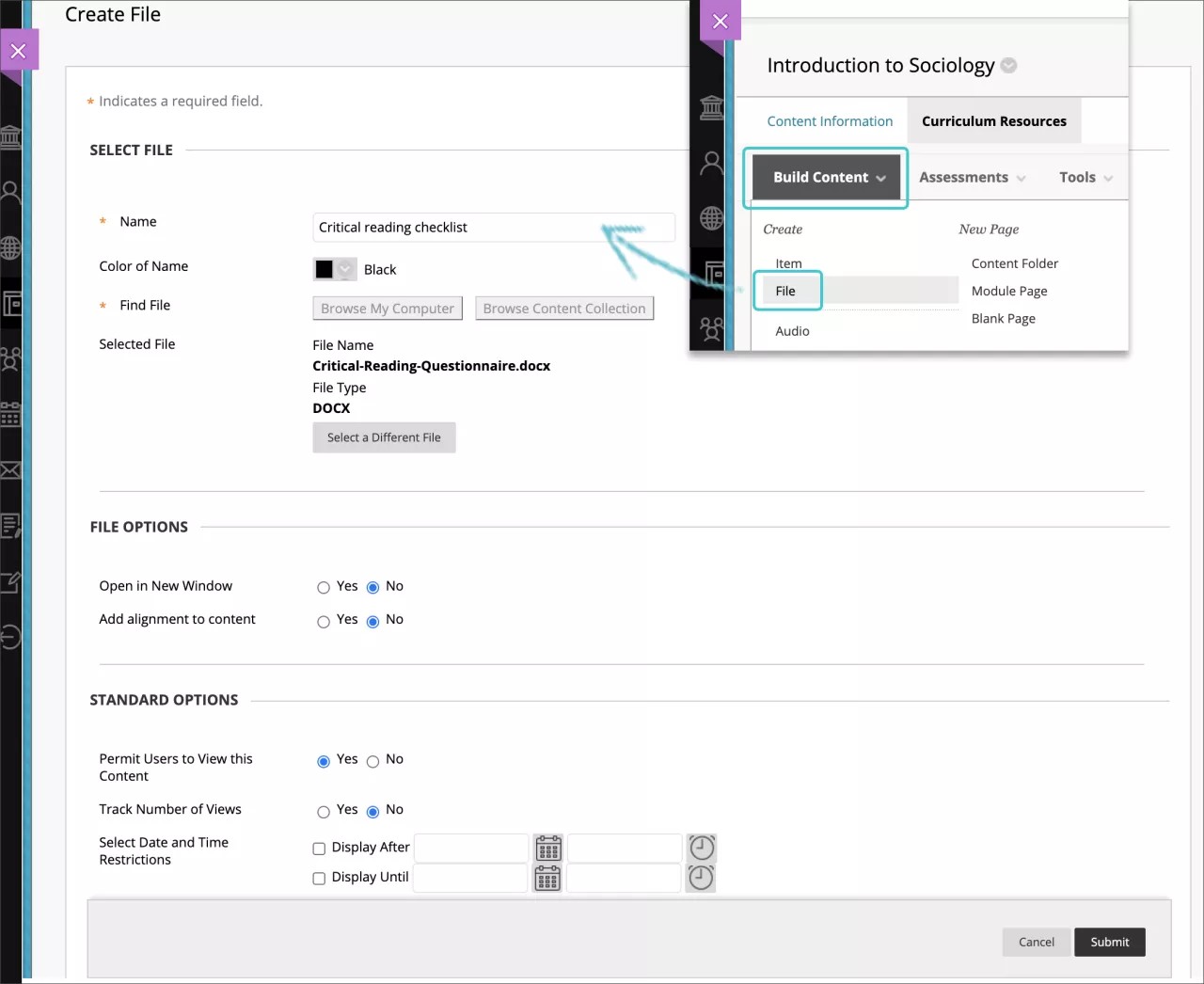
En un área de contenido, un módulo de aprendizaje, un plan de lección o una carpeta, seleccione Crear contenido para acceder al menú y luego seleccione Archivo.
En la página Crear archivo, escriba un nombre y busque un archivo. Seleccione Examinar mi equipo para cargar un archivo desde su equipo. El archivo se guarda en la carpeta de nivel superior en el repositorio de archivos de su curso: Archivos del curso o colección de contenido. También puede adjuntar un archivo del repositorio. Use la opción Seleccionar un archivo diferente para eliminar el archivo vinculado y sustituirlo con otro.
Seleccione Sí para Abrir en una nueva ventana y mostrar el contenido en una ficha o ventana nueva.
Seleccione las opciones adecuadas para la disponibilidad, el seguimiento y las fechas en que se mostrará. Las fechas en que se mostrará no afectan la disponibilidad de un archivo, solo cuándo aparecerá.
Después del envío, el archivo aparecerá en la lista de contenido. Puede cambiar el contenido del archivo en cualquier momento. Acceda al menú del archivo y seleccione Editar.
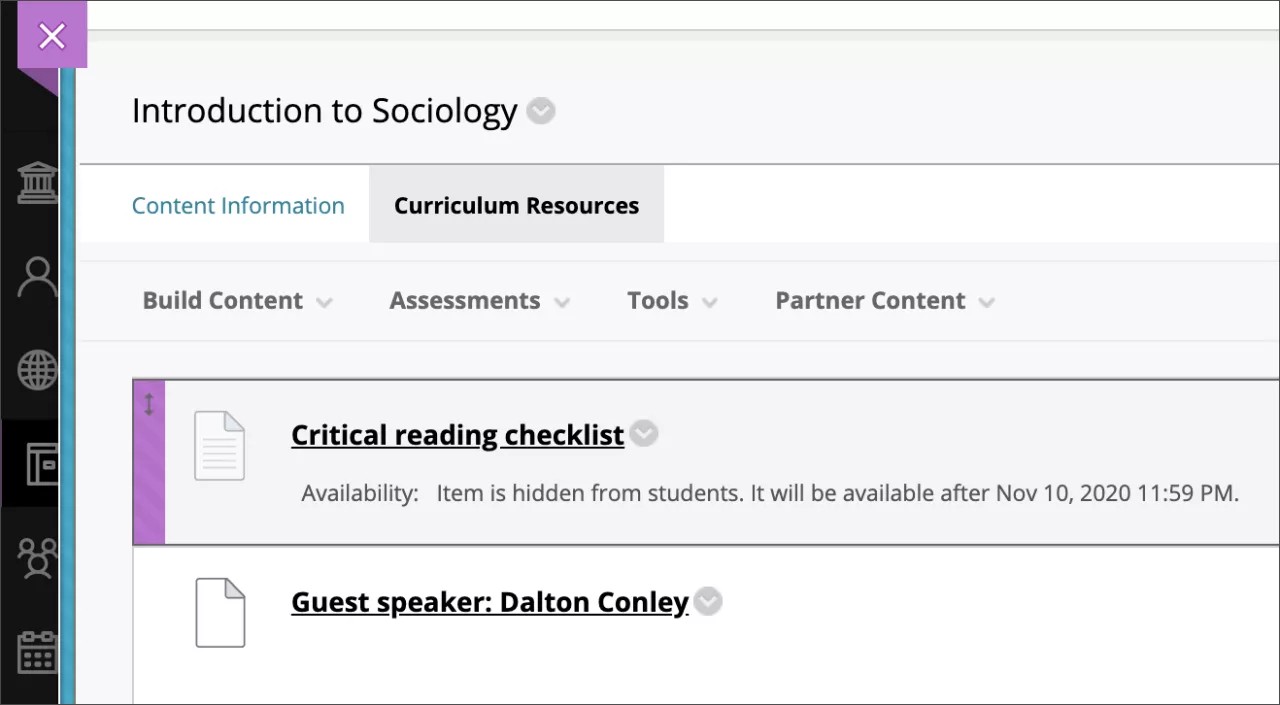
Puede cambiar el lugar en el que aparece el archivo en la lista con la función de arrastrar y soltar o la herramienta de reordenación accesible del teclado.
Paquetes de contenido comprimido.
Puede crear una lección con varias páginas HTML relacionadas entre sí con controles de navegación, imágenes, enlaces web y hojas de estilo en cascada (CSS). Luego, puede crear un archivo comprimido y descomprimirlo en el repositorio de archivos del curso y elegir la página de inicio. Los alumnos pueden ver el contenido de la lección por orden con todos los enlaces intactos. La página de inicio se abrirá en una pestaña o ventana nueva, y los alumnos podrán cerrarla para volver a la lista de contenido. En la siguiente sección, encontrará más información.
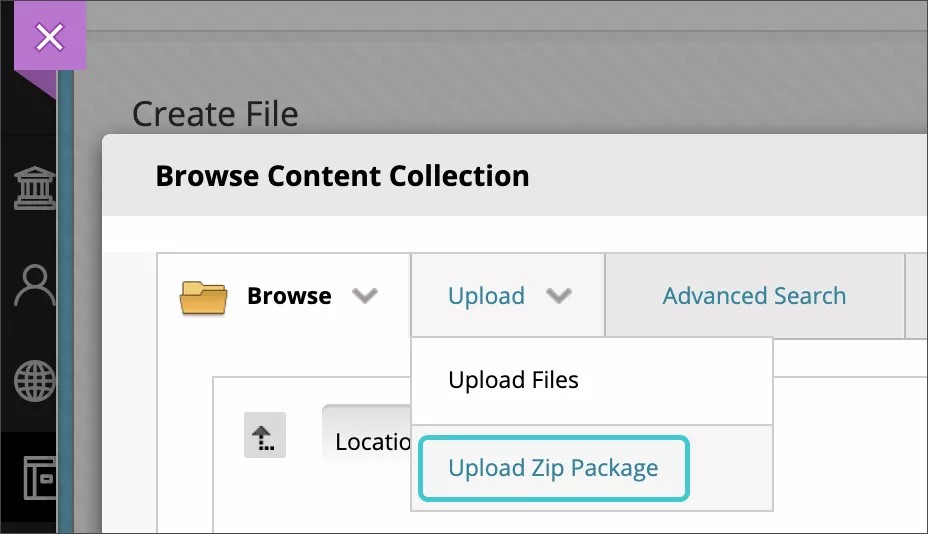
Acceda a Archivos de curso o Content Collection, donde cargará su paquete. En el menú Cargar, seleccione Cargar paquete para que el paquete se descomprima automáticamente.
Acceda al área de contenido o carpeta donde va a incluir el enlace a su lección. Seleccione Crear contenido para acceder al menú y luego seleccione Archivo.
En la página Crear archivo, seleccione Examinar curso o Buscar en Content Collection para seleccionar el archivo que es la página de inicio de su paquete de contenido. La página de inicio es la primera página que ven los alumnos y debe contener controles de navegación a otras páginas del paquete.
Seleccione las opciones adecuadas para la disponibilidad, el seguimiento y las fechas en que se mostrará. Las fechas en que se mostrará no afectan la disponibilidad, solo cuándo aparecerá.
Después del envío, el archivo aparecerá en la lista de contenido. Puede cambiar el contenido del archivo en cualquier momento. Acceda al menú del archivo y seleccione Editar.
Si quiere que el paquete comprimido permanezca así, adjunte el paquete ZIP a un elemento de contenido utilizando las opciones de archivos adjuntos o la opción Insertar archivo del editor. Los alumnos deberán seleccionar el enlace en la lista de contenido, descargarlo y descomprimirlo. Use este método para proporcionarles a los alumnos varios archivos para trabajar con ellos o editarlos en sus equipos.
Enlace a archivos HTML
Puede usar el tipo de contenido de archivo para incrustar archivos HTML para un sitio web que haya creado. Después de cargar los archivos HTML en los archivos del curso o en la colección de contenido, seleccione qué archivo es el punto de partida, como index.html o page_1.html. El nombre del archivo aparecerá en el cuadro Nombre. Edite el nombre para ayudar a los usuarios a acceder al contenido. Por ejemplo, cambie el nombre por "Empezar aquí" o "Ver lección 1".
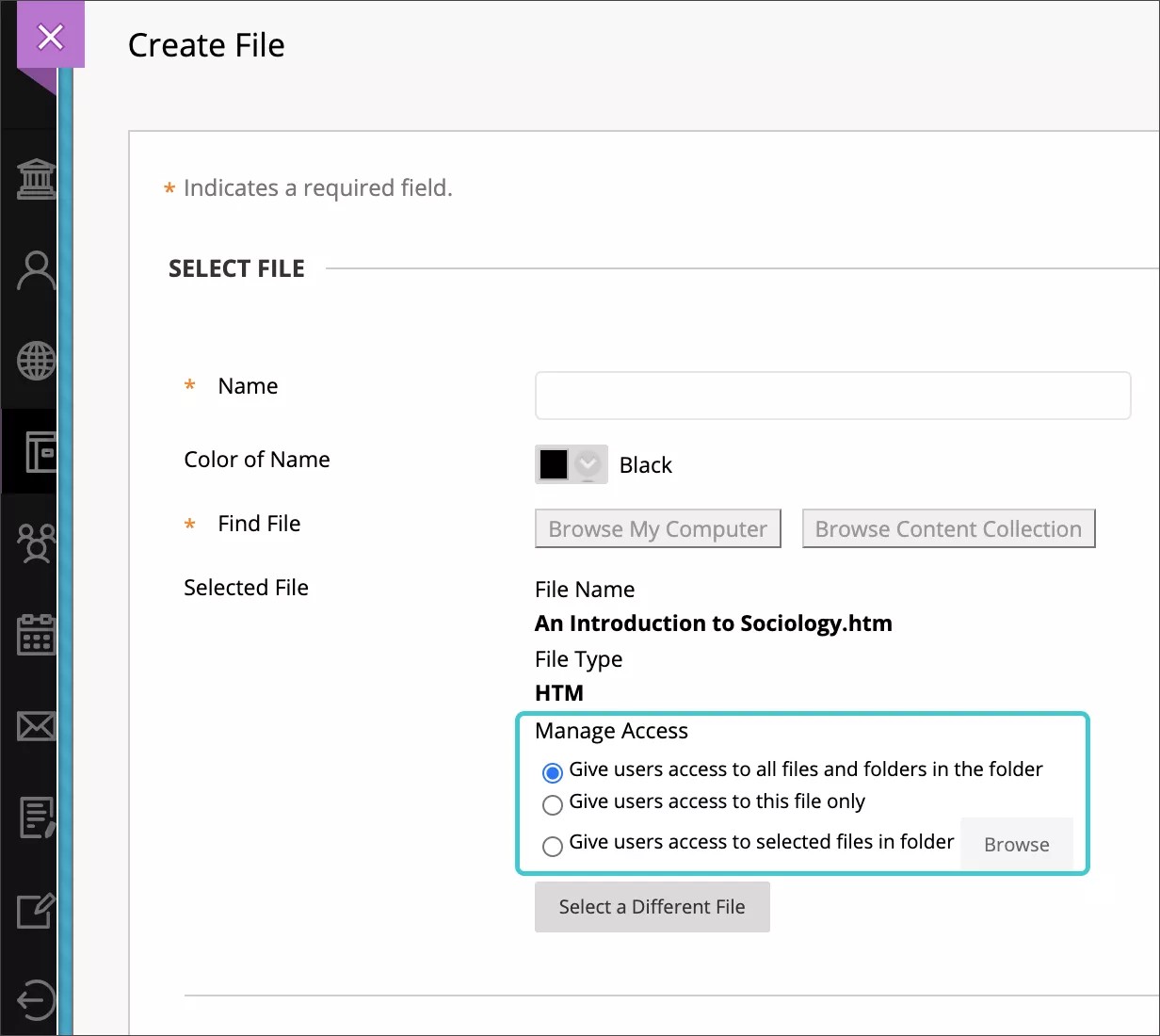
Cuando selecciona un archivo HTML, aparece la sección Administrar acceso. Puede definir el acceso que desea otorgarles a los alumnos. Dispone de tres opciones:
Conceder a los usuarios acceso a todos los archivos y carpetas de la carpeta. Seleccione esta opción para darles acceso a los usuarios a todos los archivos y las subcarpetas de la carpeta principal del archivo enlazado. Esta opción es adecuada para usuarios que acceden mediante un enlace a un sitio web con una estructura jerárquica típica con subcarpetas para CSS, JavaScript e imágenes incluidas en la carpeta principal.
Conceder a los usuarios acceso solo a este archivo. Seleccione esta opción para crear un enlace a un archivo HTML que tenga todo el formato en la propia página y no haga referencia a ningún otro archivo ni imagen.
Conceder a los usuarios acceso a los archivos seleccionados en la carpeta. Seleccione esta opción para incrustar un sitio web con una estructura más complicada. Si parte del contenido se encuentra fuera de la carpeta principal en otras carpetas del repositorio de archivos del curso, busque y seleccione la carpeta principal y los archivos y las carpetas adicionales. Puede garantizar que los usuarios tengan acceso a todo el contenido del sitio web.
ORIGINAL Crear elementos de contenido o documentos
Puede crear contenido que combine una variedad de materiales para que se vean todos juntos, como texto, archivos multimedia y archivos adjuntos.
Puede crear un elemento de contenido para presentar una combinación de contenido que sirva como folleto o documento con aspectos visuales. Puede crear elementos de contenido que sean tan simples como una línea de texto o incluyan muchos elementos.
Por ejemplo, en un elemento de contenido, puede incluir texto de introducción para una lección, una imagen, una tabla de datos y enlaces a recursos web. Los materiales se presentan todos juntos en la lista de contenido. Cuanto más largo sea su elemento de contenido, mayor será el desplazamiento que tendrán que hacer sus estudiantes para ver todos los demás materiales en el área de contenido.
Si no quiere que los elementos de contenido más largos aparezcan en la lista de contenido, en su lugar, puede crear páginas en blanco. Las páginas en blanco se crean de la misma forma en la que se crea un elemento de contenido. Sin embargo, los alumnos seleccionan el enlace de la página en blanco en el área de contenido para ver los materiales. Las páginas en blanco ahorran más espacio en la pantalla y reducen el desplazamiento.
Crear un elemento de contenido
Ya sea en un área de contenido, un módulo de aprendizaje, un plan de lección o una carpeta, seleccione Desarrollar contenido para acceder al menú y, luego, haga clic en Elemento.
Sugerencia
Asegúrese de que el modo de edición esté activado para poder acceder a todas las funciones del profesor.
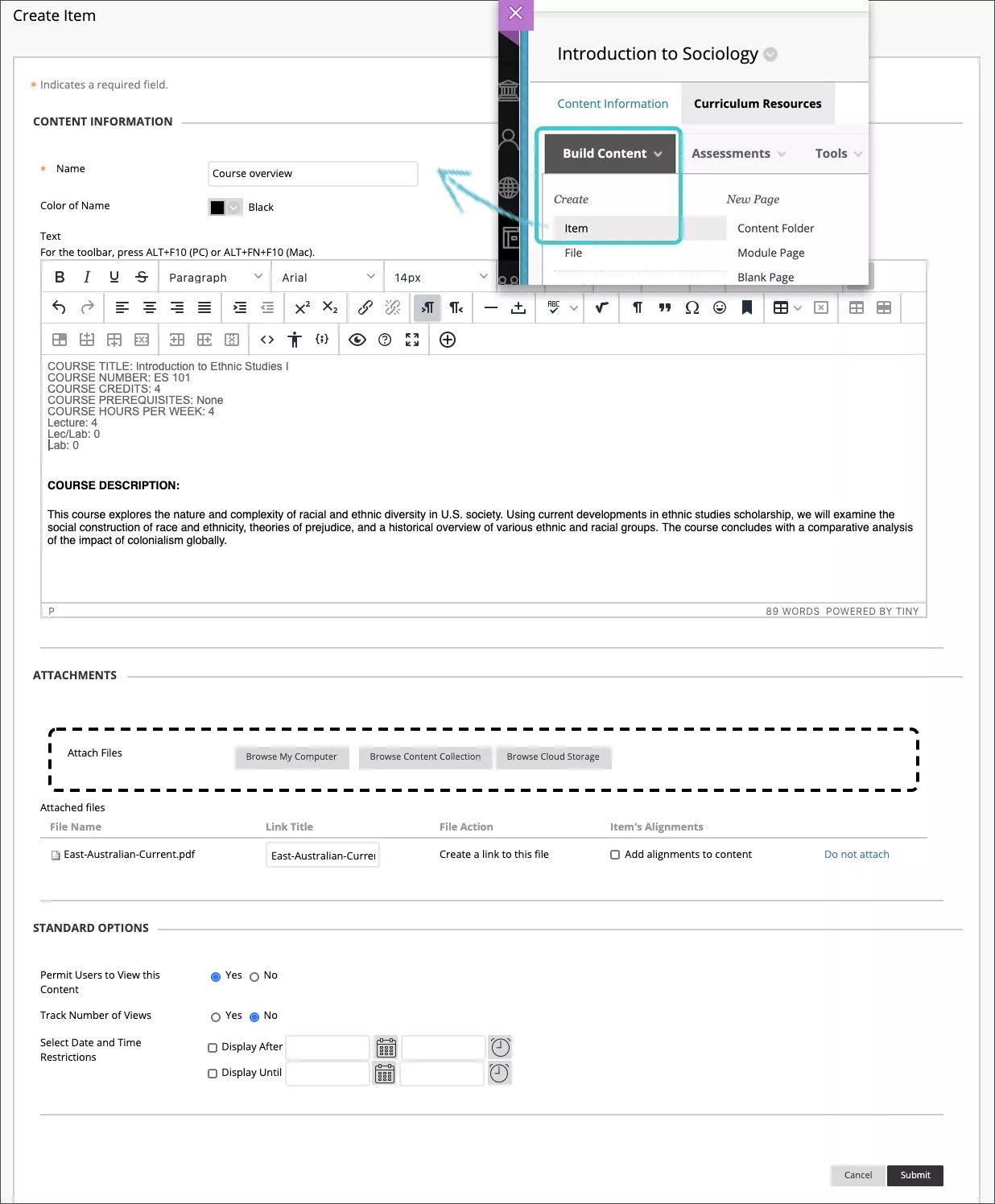
Escriba un nombre y una descripción o instrucciones opcionales. Puede utilizar las opciones del editor para dar formato al texto, adjuntar archivos, integrar contenido multimedia e insertar ecuaciones, enlaces y tablas. Tiene control creativo sobre cómo se muestra su contenido y la flexibilidad para cambiar el orden y la presentación cuando lo desee.
En la sección Documentos adjuntos, seleccione Examinar mi equipo para cargar un archivo desde su equipo. El archivo se guarda en la carpeta de nivel superior en el repositorio de archivos de su curso: Archivos del curso o colección de contenido. También puede adjuntar un archivo del repositorio.
O BIEN
Arrastre archivos desde su equipo hasta la "zona activa" en el área Adjuntar archivos. Si su navegador lo permite, también puede arrastrar una carpeta de archivos. Los archivos se cargarán individualmente. Si el navegador no le permite enviar el elemento después de cargar una carpeta, seleccione No adjuntar en la fila de la carpeta para eliminarla. Puede arrastrar los archivos de forma individual y volver a enviarlos.
Nota
No podrá arrastrar los archivos para cargarlos si su institución utiliza una versión más antigua de Blackboard Learn.
Puede utilizar el nombre de archivo o darle otro nombre.
Seleccione las opciones adecuadas para la disponibilidad, el seguimiento y las fechas en que se mostrará. Las fechas en que se mostrará no afectan la disponibilidad de un elemento, solo cuándo aparecerá.
Después del envío, el nuevo elemento de contenido aparecerá al final en la lista de contenido.
Nota
Puede enviar por correo electrónico un enlace a un archivo que agregue a un elemento de contenido. En Content Collection o Archivos de curso, acceda al menú del archivo y seleccione Vista de 360°. Copie la dirección URL permanente y péguela en un correo electrónico.
Elegir ubicación de descarga de archivos
En la mayoría de los navegadores, puede seleccionar dónde se descargarán los archivos que abra en los cursos. Por ejemplo, en Chrome, vaya a Configuración > Avanzada > Descargas. Puede seleccionar la ubicación de descarga de los archivos y elegir si desea que el navegador se lo pregunte siempre. En Safari, tiene las mismas funciones. Vaya a Preferencias > General > Ubicación de descarga de archivos. Puede realizar una búsqueda en Internet para obtener más información sobre las opciones de descarga de archivos en otros navegadores.
Editar y mover elementos de contenido
Puede cambiar el contenido del elemento en cualquier momento. Abra el menú del elemento y haga clic en Editar.
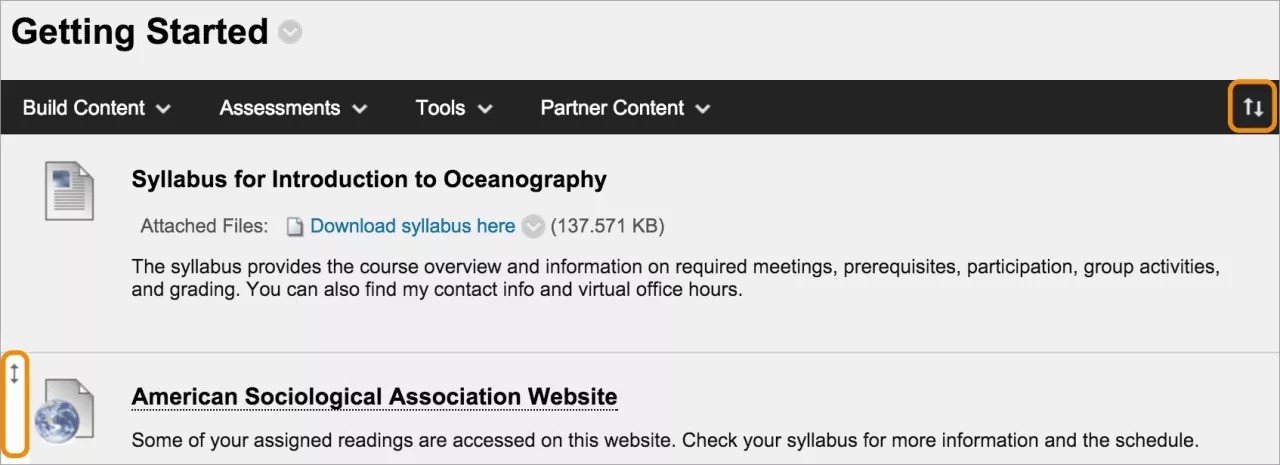
Puede cambiar el lugar en el que aparece el elemento en la lista con la función de arrastrar y soltar o la herramienta de reordenación accesible del teclado.
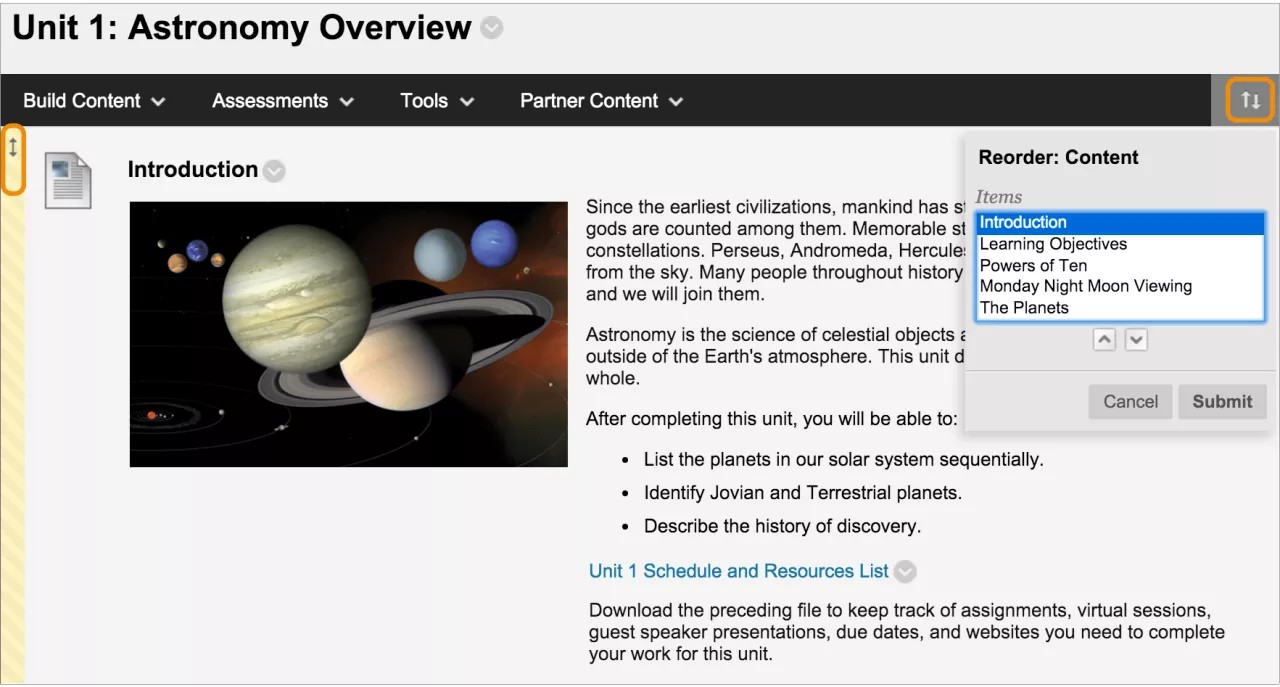
Sus elementos de contenido se convierten en documentos en la vista de cursos Ultra. Puede ocurrir algo de pérdida de formato en el texto y en los archivos que agregó en el editor. Aprenda más acerca de los documentos Ultra en las siguientes secciones.
ORIGINAL Enlace a herramientas y contenido
Puede crear un enlace a un área, a una herramienta o a un elemento existente en su curso. Proporcione enlaces junto a los materiales del curso relevantes para crear una experiencia perfecta para los alumnos.
¿Qué es un enlace de curso?
Un enlace de curso es un acceso directo a un elemento, herramienta o área existente en un curso.
Ejemplo: Enlace a actividad
Puede crear todas las actividades en su propia área de contenido. Luego, puede crear enlaces de curso a actividades individuales en otras áreas del curso, como, por ejemplo, en una carpeta de unidad o en un módulo de aprendizaje.
Si crea un enlace de curso a una herramienta que no está activada, los alumnos que accedan al enlace del curso verán un mensaje que indica que la herramienta está desactivada. Lo mismo sucede con un enlace de curso a un elemento de contenido con criterios de publicación aplicados. Por ejemplo, si aplicó una regla que publica contenido después de una determinada fecha, los alumnos no podrán acceder al contenido hasta después de esa fecha.
Crear un enlace de curso
Sugerencia
Asegúrese de que el modo de edición esté activado para poder acceder a todas las funciones del profesor.
En un área de contenido, un módulo de aprendizaje, un plan de lección o una carpeta, seleccione Crear contenido para acceder al menú y luego seleccione Enlace de curso. En la página Crear enlace de curso, seleccione Examinar. En la ventana emergente, seleccione el elemento para el que desee crear un enlace.
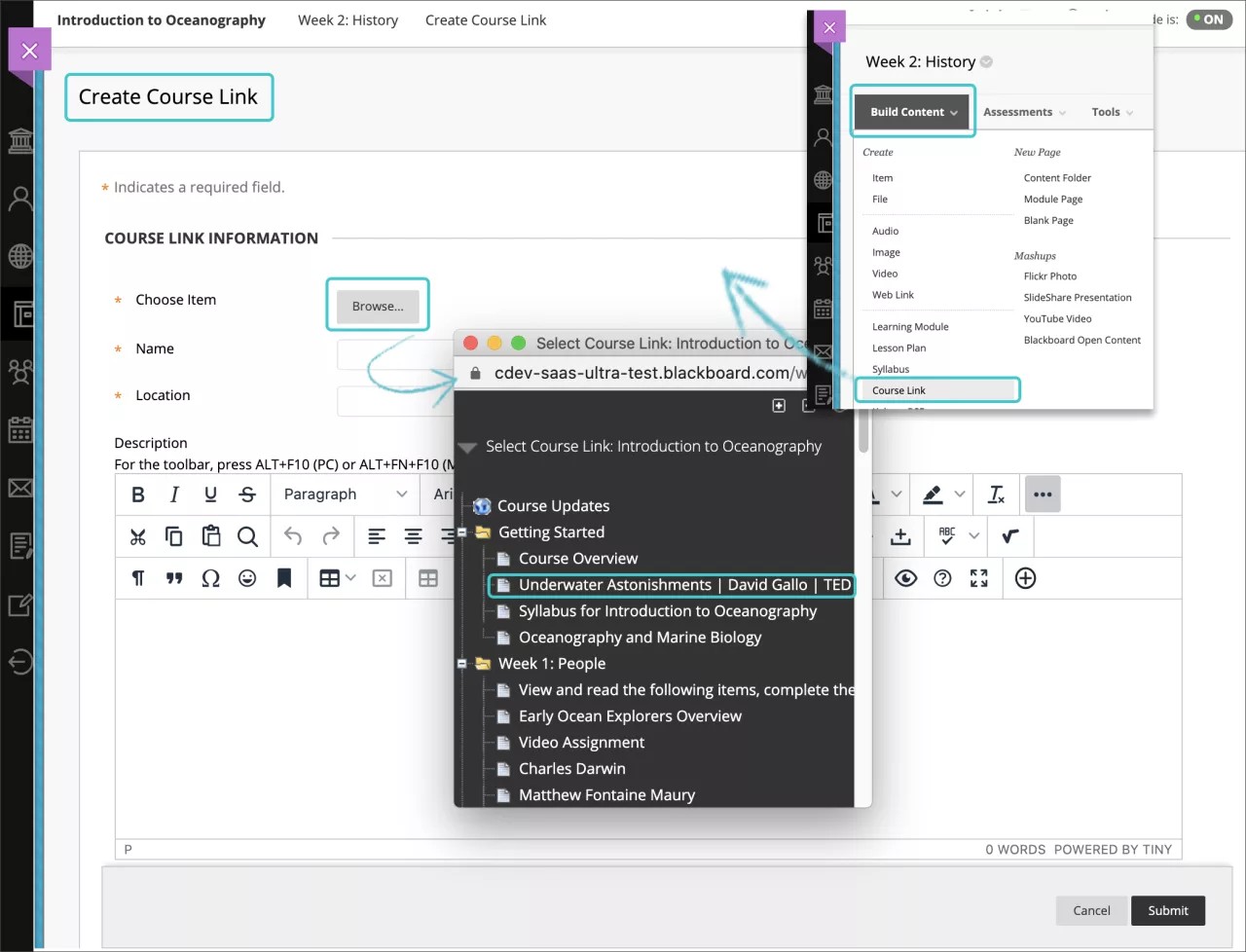
Los cuadros Nombre y Ubicación se completan automáticamente. Si lo desea, puede editar el nombre y escribir una descripción. Puede dar formato al texto con las opciones del editor.
Seleccione las opciones adecuadas para la disponibilidad, el seguimiento y las fechas en que se mostrará. Las fechas en que se mostrará no afectan la disponibilidad de un enlace de curso, solo cuándo aparecerá.
Después del envío, el enlace de curso aparecerá en la lista de contenido. Puede cambiar el contenido en cualquier momento. Acceda al menú del enlace de curso y seleccione Editar.
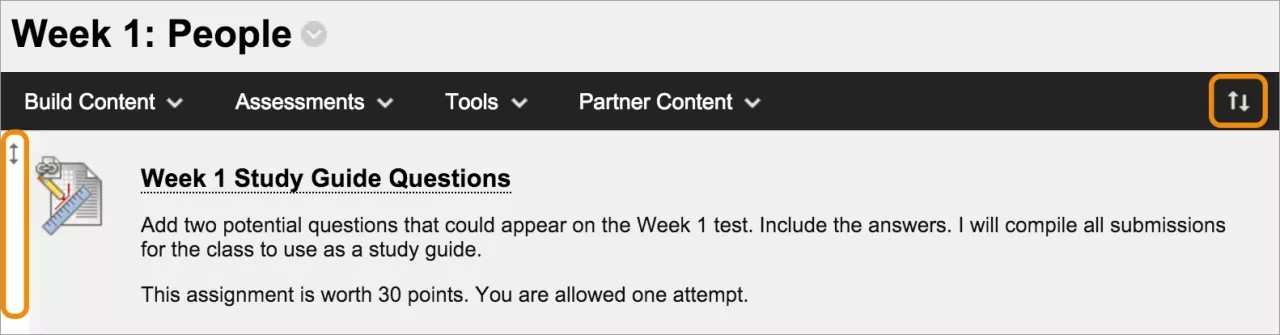
Puede cambiar el lugar en el que aparece el enlace de la herramienta en la lista con la función de arrastrar y soltar o la herramienta de reorganización accesible desde el teclado.
¿Qué es un enlace de herramienta?
Puede proporcionar las herramientas relevantes para una lección cerca del contenido relacionado o en el menú del curso. Por ejemplo, en un área de contenido, puede proporcionar enlaces de diarios y discusiones junto con contenido multimedia, archivos de clases magistrales y evaluaciones.
Al incluir un enlace a una herramienta en un área de contenido, puede describir la herramienta, incluir instrucciones y adjuntar los archivos necesarios. Por ejemplo, puede incluir un enlace a un blog, adjuntar un archivo para que se lea o explicar a los estudiantes que tienen que publicar en el blog todas las semanas.
La institución controla qué funciones y herramientas estarán disponibles en todos los cursos Original. Puede controlar la disponibilidad de las herramientas de su curso en Panel de control > Personalización > Disponibilidad de herramientas.
Crear un enlace de herramienta
Puede crear un enlace a una herramienta completa, por ejemplo, la página principal de los blogs, o ser más específico y elegir un blog en particular. También puede crear un blog nuevo mientras crea un enlace de herramienta.
En el menú Herramientas, también puede seleccionar Área de herramientas para que los estudiantes puedan acceder a la lista de todas las herramientas disponibles en el curso.
Sugerencia
Asegúrese de que el modo de edición esté activado para poder acceder a todas las funciones del profesor.
En un área de contenido, un módulo de aprendizaje, un plan de lección o una carpeta, seleccione Herramientas para acceder al menú y elija la herramienta para la que desea crear un enlace. Seleccione Más herramientas para mostrar u ocultar herramientas adicionales.
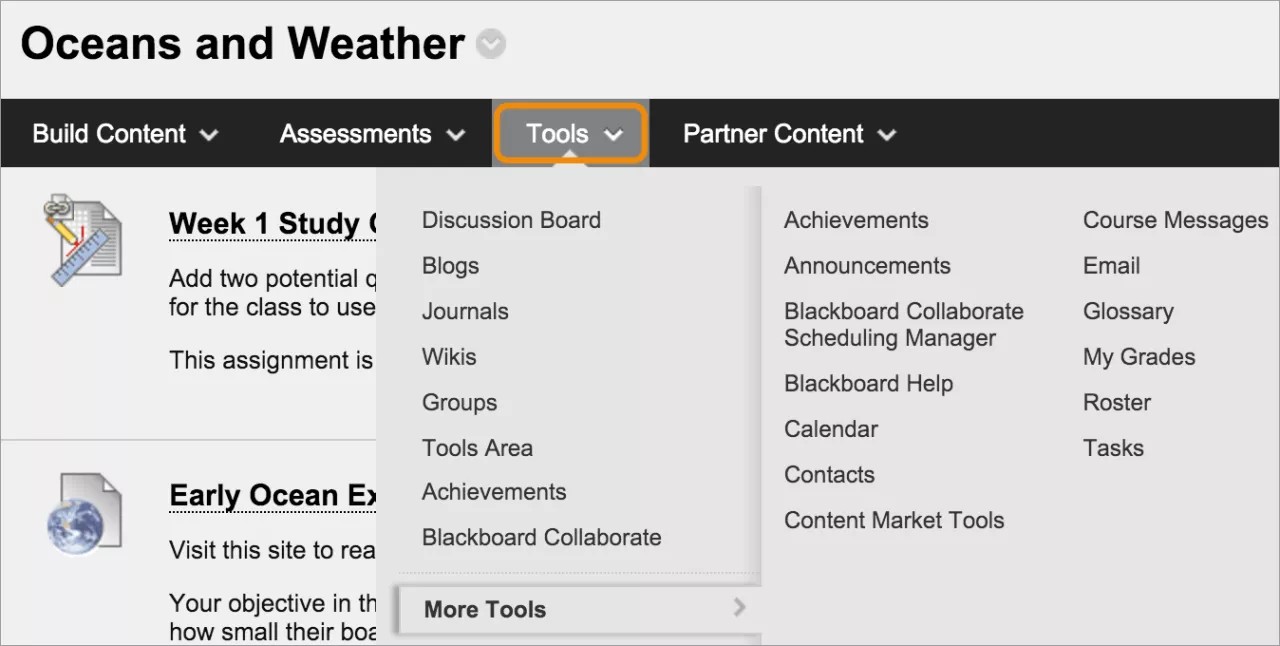
Mediante estos pasos, se detalla cómo crear un enlace de blog. Los pasos a seguir para otras herramientas son similares.
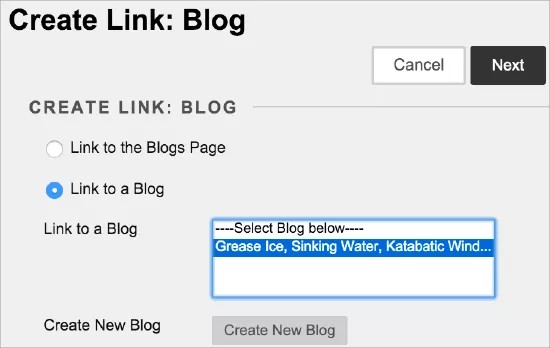
En la página Crear enlace: blog los siguientes elementos:
Seleccione Enlace a la página de blogs para crear un enlace a la página donde aparecen todos los blogs.
O BIEN
Seleccione Vincular a un blog y seleccione un blog específico de la lista.
O BIEN
Seleccione Crear blog nuevo para añadir un enlace al blog que cree en ese momento. En la página Crear blog, escriba un nombre y seleccione la configuración del blog nuevo. Después del envío, el blog recientemente creado aparecerá en la lista de blogs donde podrá hacer su elección.
Seleccione Siguiente. En la página Crear enlace, escriba un nombre y una descripción opcional. Seleccione las opciones adecuadas para la disponibilidad, el seguimiento y las fechas en que se mostrará. Las fechas en que se mostrará no afectan la disponibilidad de un enlace de herramienta, solo cuándo aparecerá.
Después del envío, el enlace de herramienta aparecerá en la lista de contenido. Puede cambiar el contenido en cualquier momento. Acceda al menú del enlace de herramienta y seleccione Editar.
ORIGINAL Enlace a sitios web
Crear un enlace web.
Puede incrustar un enlace web para que aparezca como un elemento de contenido independiente junto con otros materiales. Por ejemplo, puede agregar un enlace a un sitio web con la lectura obligatoria que incluyó en el plan de estudios.
Sugerencia
Asegúrese de que el Modo de edición esté activado para poder acceder a todas las funciones del profesor.
En un área de contenido, un módulo de aprendizaje, un plan de lección o una carpeta, seleccione Crear contenido para acceder al menú y, luego, seleccione Enlace web.
Escriba un nombre y pegue o escriba la URL. Use el protocolo http:// (por ejemplo, http://www.myinstitution.edu/).
Escriba una descripción opcional. Puede usar las funciones del editor para incrustar contenido en su texto y agregarle formato. Tiene control creativo sobre cómo se muestra su contenido y la flexibilidad para cambiar el orden y la presentación cuando lo desee.
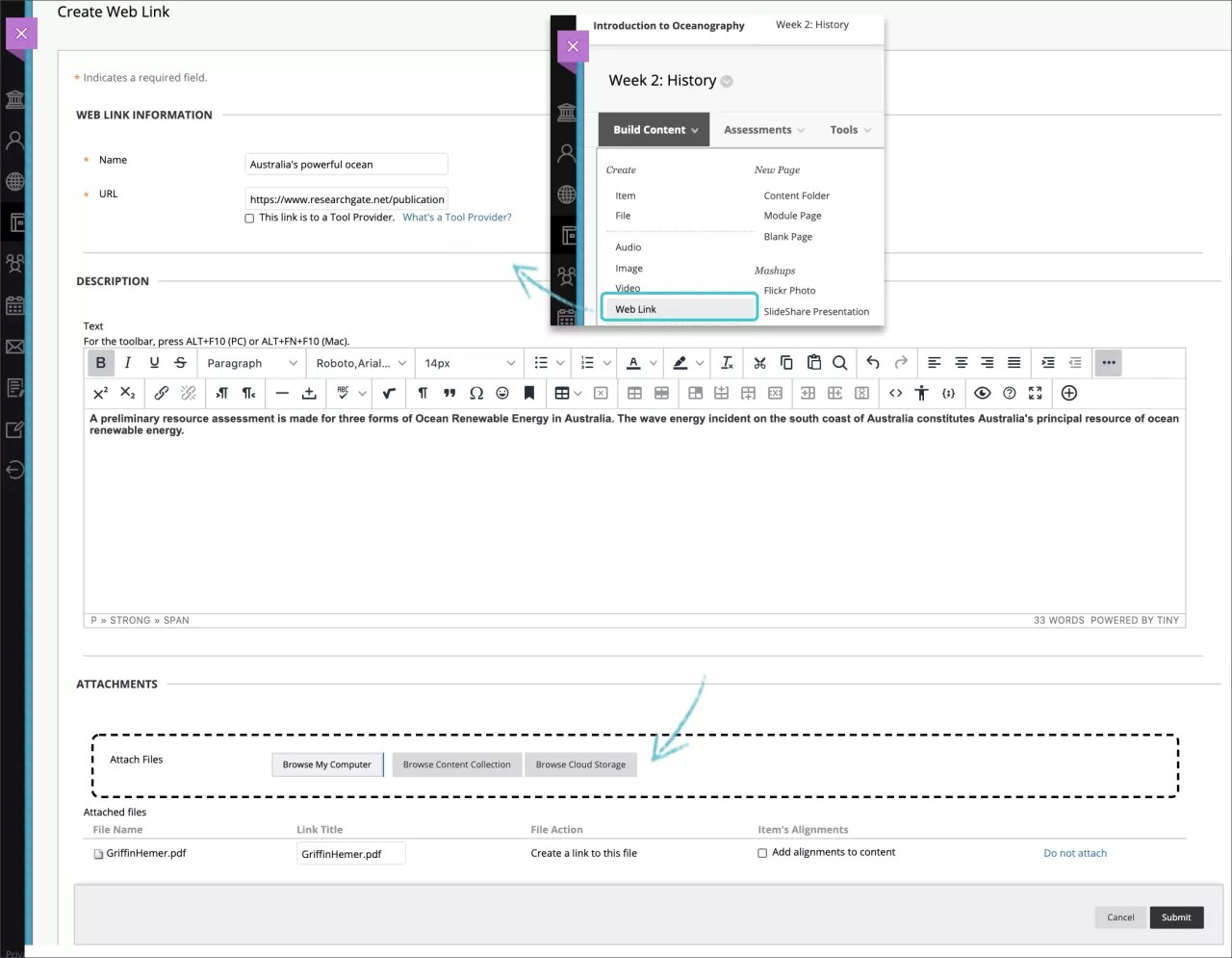
Seleccione Examinar mi equipo para cargar un archivo desde su equipo. El archivo se guarda en la carpeta de nivel superior en el repositorio de archivos de su curso: Archivos del curso o colección de contenido. También puede adjuntar un archivo del repositorio.
O BIEN
Arrastre archivos desde su equipo hasta la "zona activa" en el área Adjuntar archivos. Si su navegador lo permite, también puede arrastrar una carpeta de archivos. Los archivos se pueden cargar de forma individual. Si el navegador no le permite enviar el enlace web después de cargar una carpeta, seleccione No adjuntar en la fila de la carpeta para eliminarla. Puede arrastrar los archivos de forma individual y volver a enviarlos.
Nota
No podrá arrastrar los archivos para cargarlos si su institución utiliza una versión más antigua de Blackboard.
Puede utilizar el nombre de archivo o darle otro nombre.
Seleccione las opciones adecuadas para la disponibilidad, el seguimiento y las fechas en que se mostrará. Las fechas en que se mostrará no afectan la disponibilidad de un enlace web, solo cuándo aparecerá.
Después del envío, el enlace web aparecerá en la lista de contenido. Puede cambiar el contenido en cualquier momento. Abra el menú del enlace web y seleccione Editar.
Seleccione la casilla de verificación Proveedor de herramientas si el enlace web es a una herramienta de terceros que implementa el protocolo Interoperabilidad de las herramientas del aprendizaje (LTI). LTI es una iniciativa gestionada por IMS Global Learning Consortium que permite integrar en los cursos herramientas de aprendizaje basadas en la red y alojadas de forma externa.
Por ejemplo, si utiliza recursos externos que requieren inicios de sesión para las actividades, como los experimentos científicos virtuales, puede crear un enlace web de proveedor de herramientas. Según la configuración, este enlace puede proporcionar información de usuario al proveedor de herramientas y crear así una experiencia perfecta para los alumnos.
Si su institución ya ha configurado el proveedor de herramientas, pegue o escriba la dirección web en el cuadro URL. Si su institución no ha realizado la configuración, y usted recibe una clave y una contraseña del proveedor de herramientas, agréguelas en los cuadros. Proporcione los parámetros personalizados que necesite el proveedor de herramientas. Además, puede activar la calificación.
ORIGINAL Editor de matemáticas
Editor de matemáticas
Puede insertar ecuaciones y fórmulas matemáticas en exámenes, actividades, debates y diarios utilizando el editor matemático. También puede escribir fórmulas LaTeX en cualquier editor de texto enriquecido que tenga la opción del editor de matemáticas. El editor de matemáticas funciona con cualquier navegador y sistema operativo, incluidos teléfonos inteligentes y tabletas. Está escrito por WIRIS y se basa en normas establecidas por lenguajes de marcado como MathML.
Ventana del editor de matemáticas
Tiene acceso a una gran variedad de funciones:
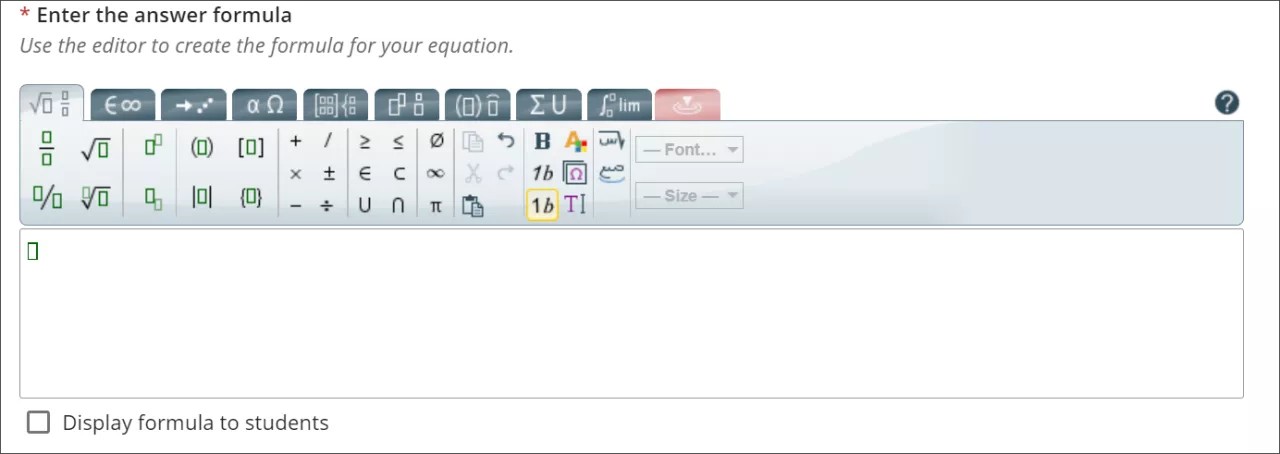
Operaciones básicas
Cálculo de matrices
Cálculo y series
Lógica y teoría de conjuntos
Unidades
Alfabeto griego
Tabla de elementos
Sugerencia
Funciones de accesibilidad
Las funciones de accesibilidad del editor WIRIS ponen las matemáticas al alcance de todos los usuarios. El editor WIRIS aprovecha las funciones de accesibilidad de los navegadores web. No es necesario que los usuarios instalen un software adicional para ver el contenido con fórmulas accesibles.
ORIGINAL Tipos de archivo compatibles
Tipos de archivo compatibles
Puede cargar documentos adjuntos en el curso, como por ejemplo, a una tarea. Los usuarios seleccionan un enlace para abrir un archivo que aparece en el curso.
Una vez que carga un archivo, es posible que pueda editar el nombre del enlace al archivo. Los usuarios verán el título del enlace en lugar del nombre del documento. Por ejemplo, escriba "Mi presentación" como título del enlace en lugar del nombre del archivo "introduction.doc."
Caracteres aceptados en los nombres de archivo
Blackboard permite el uso de todos los caracteres en los nombres de archivo. Sin embargo, el navegador y el sistema operativo del usuario pueden limitar los tipos de caracteres aceptados. Por ejemplo, algunos navegadores no aceptan caracteres más anchos. Es posible que algunos navegadores no tengan instalados los idiomas para mostrar los caracteres alfabéticos especiales específicos de estos idiomas.
Tipos de archivos adjuntos reconocidos
El sistema reconoce varios tipos de archivos de forma predeterminada. Estos archivos se abren directamente en el navegador o en una aplicación relacionada. Si el sistema no reconoce el tipo de archivo, los usuarios pueden descargar el archivo adjunto y abrirlo en sus equipos.
Prórroga | Tipo de archivo | Programas asociados al tipo de archivo |
|---|---|---|
AAM | Contenido multimedia | Complemento Authorware® de Macromedia® El archivo AAM es el punto de partida de una serie de archivos que se deben adjuntar en un archivo ZIP. |
AIFF | Audio | AIFF es un formato de audio sin comprimir. Los archivos AIFF suelen ser de gran tamaño. |
ASF | Contenido multimedia | Presentación de Microsoft® .NET™ Los archivos ASF pueden contener audio, video, imágenes y texto. |
AU | Audio | Real Audio Player™ |
AVI | Vídeo | Reproductor de video (solo Windows) |
DOC, DOCX | Texto | Procesador de texto Microsoft® Word |
EXE | Ejecutable | Los archivos ejecutables son aplicaciones. Algunos servidores de seguridad (firewalls) y directivas de seguridad de red pueden impedir que los usuarios descarguen archivos ejecutables. NotaSi la institución usa una versión más reciente de Blackboard, no podrá cargar los archivos de este tipo. Póngase en contacto con su administrador para recibir ayuda. |
GIF | Imagen | Programa gráfico o navegador web |
HTML, HTM | Página web | Editor HTML o navegador web |
JPG, JPEG | Imagen | Programa gráfico o navegador web |
JIF | Imagen | Programa gráfico o navegador web |
MP3 | Audio | Programa de audio |
MP4 | Vídeo | Reproductor de vídeo |
MPE | Audio/Video | Programa de audio |
MPG, MPEG | Vídeo | Reproductor de vídeo |
MOOV, MOVIE | Película | Película QuickTime® |
MOV | Vídeo | Reproductor de películas o multimedia |
NÚMEROS | Hoja de cálculo | Apple Numbers® |
Texto | Adobe® Acrobat® Reader® NotaConsulte la nota siguiente sobre SafeAssign. | |
PNG | Imagen | Editor de gráficos o navegador web |
PPT, PPTX, PPS | Presentación | Microsoft® PowerPoint®, PowerPoint Player® |
QT | Película | QuickTime® |
RA | Audio | Real Audio Player™ |
RAM | Vídeo | Real Audio Movie™ |
RM | Audio | Programa de audio |
RTF | Texto | Procesador de texto |
SWF | Contenido multimedia | Complemento Shockwave® de Macromedia® |
TIFF, TIF | Imagen | Programa gráfico o navegador web |
TXT | Texto | Editor de texto o HTML, procesador de texto |
WAV | Audio | Programa de audio |
WMA | Audio | Programa de audio |
WMF | Gráfico | Microsoft® Windows® |
XLS, XLSX | Hoja de cálculo | Microsoft® Excel® |
ZIP | Paquete comprimido | WinZip® |
Nota
SafeAssign solo puede procesar archivos PDF si el PDF contiene texto verdadero legible por máquina. Si el PDF se preparó a partir de "Imprimir en PDF" o se escaneó desde un dispositivo de imágenes sin reconocimiento óptico de caracteres (OCR) externo, como un escáner o una aplicación de teléfono celular, entonces el PDF contiene un mapa de bits o una "imagen" vectorial de texto. Esto no se puede leer como texto y SafeAssign actualmente no realiza OCR. Si no puede seleccionar el texto con el ratón o el teclado en un lector de PDF, entonces no hay texto verdadero en el PDF.
Nota
Para evitar este problema: asegúrese de exportar el documento desde su procesador de textos usando la opción "Exportar a PDF" y evite la opción "Impresora PDF" del menú de impresión. Además, no utilice la opción de "contornear" fuentes que a veces se encuentra en aplicaciones avanzadas, porque sustituye el texto por gráficos vectoriales con la misma forma, lo cual ya no es legible por máquina.
ORIGINAL Tipos de contenido del curso
En sus cursos de Blackboard, puede agregar una variedad de contenido, como clases magistrales en línea, material multimedia, evaluaciones, actividades y enlaces a sitios web y redes sociales.
Menús para agregar contenido
Su institución controla qué funciones y herramientas estarán disponibles en todos los cursos. Puede controlar la disponibilidad de las herramientas de su curso en Panel de control > Personalización > Disponibilidad de herramientas.
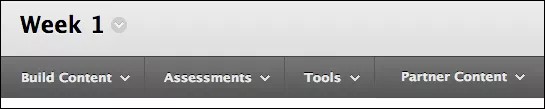
En un área de contenido, un módulo de aprendizaje, un plan de lección o una carpeta, seleccione uno de los menús para ver los tipos de contenido.
Sugerencia
Asegúrese de que el Modo de edición esté activado para poder acceder a todas las funciones del profesor.
En esta tabla, se describen los materiales que puede agregar desde cada menú. Use la información para decidir qué tipo de contenido es adecuado para cada sección de su contenido.
Tipo de contenido | Descripción |
|---|---|
Menú Crear contenido | |
Elemento | Puede crear un elemento para presentar una combinación de contenido. Puede utilizar las funciones del editor para dar formato al texto, adjuntar archivos, incrustar contenido multimedia e insertar ecuaciones, enlaces y tablas. Tiene control creativo sobre cómo se muestra su contenido y la flexibilidad para cambiar el orden y la presentación cuando lo desee. En su curso, los materiales que agrega se presentan juntos en la lista de contenido. Es posible que los alumnos deban desplazarse hacia arriba y abajo para ver el contenido y la lista de contenido completa. |
Archivo | Puede crear un enlace a un archivo en la lista de contenido. No puede agregar una descripción con el enlace; por lo tanto, debe asegurarse de usar un título descriptivo. Por ejemplo, incluya "Plan de estudios" en el título. Puede elegir si los alumnos verán el archivo como una página dentro del curso o en una pestaña o ventana independiente. Los alumnos deben descargar algunos tipos de archivo, como los documentos de Word, para poder ver su contenido. Este tipo de contenido ahorra más espacio en la pantalla y reduce el desplazamiento. También puede crear un archivo HTML en su curso que los estudiantes pueden abrir en una nueva ventana o pestaña del navegador. O bien, puede cargar una recopilación de archivos, incluso hojas de estilo en cascada (CSS), para que los alumnos puedan verlos en un orden determinado y con su diseño. |
Audio Imagen Vídeo | Puede cargar archivos multimedia desde su equipo o navegar por el repositorio de archivos del curso: Archivos del curso o la colección de contenido. |
Enlace Web | Puede crear un enlace a un recurso o sitio web externo. |
Módulos de aprendizaje | Un módulo de aprendizaje es un contenedor de contenido que permite a los alumnos navegar por el contenido desde un índice. Puede agregar todos los tipos de contenido, como elementos de contenido, documentos adjuntos de archivos, enlaces a sitios web, evaluaciones, actividades y archivos multimedia. |
Plan de lección | Un plan de lección es un contenedor de contenido que alberga los elementos de contenido que los alumnos necesitan para completar una lección. También puede agregar perfiles de lección, objetivos académicos, materiales obligatorios y mucho más. |
Plan de estudios | Puede adjuntar un archivo de plan de estudios existente o crear uno siguiendo una serie de pasos. |
Enlace del curso | Puede crear un acceso directo a un elemento, una herramienta o un área de su curso para acceder rápidamente al material relevante. |
Paquete de contenido (SCORM) | Puede agregar contenido de aprendizaje basado en la red denominado Shareable Content Object, o SCO. Estos SCO se recopilan en un archivo comprimido denominado paquete de contenido. El archivo comprimido puede descomprimirse y reproducirse a través de un reproductor de contenido. Por lo general, los componentes individuales o los paquetes completos se los proporcionan escuelas, empresas privadas u otras fuentes. |
Carpeta de contenido | Puede organizar contenido en carpetas y subcarpetas. Use carpetas para reducir el desplazamiento y ayudar a los alumnos a buscar y encontrar los materiales fácilmente. |
Página de módulos | Una página de módulos es una página de contenido especializada que presenta el contenido en casillas, como en una página de inicio de un curso. Los alumnos pueden realizar un seguimiento de las tareas, las evaluaciones, las actividades y el contenido nuevo creado en el curso. No puede agregar su propio contenido a una página de módulos. El sistema genera la información de cada módulo. |
Página en blanco | Puede incluir archivos, imágenes y texto, todo junto en una página. Con el editor, tiene control creativo sobre cómo se muestra su contenido y la flexibilidad para cambiar el orden y la presentación cuando lo desee. Los alumnos deben seleccionar el título en la lista de contenido para ver el contenido correspondiente. No aparece ninguna descripción con el título; por lo tanto, debe asegurarse de usar un título descriptivo. Este tipo de contenido ahorra más espacio en la pantalla y reduce el desplazamiento. |
Herramientas combinadas | Puede usar herramientas combinadas para buscar y agregar elementos de redes sociales de otros sitios web.
|
Menú Evaluaciones | |
Examen | Puede crear pruebas para evaluar el nivel de conocimiento de los estudiantes. Puede agregar tipos de pregunta, como preguntas de varias opciones, de verdadero o falso, de correspondencia, calculadas y de redacción. |
Encuesta | Los sondeos son pruebas que no tienen calificación. Puede ser un buen lugar para almacenar información del curso privada, como resultados de evaluaciones y encuestas. Los resultados de las encuestas son anónimos. |
Asignación | Puede crear trabajos de curso calificados y administrar las calificaciones y los comentarios para cada alumno o grupo de alumnos. |
Autoevaluación y evaluación por pares | Puede permitir que los alumnos revisen el trabajo de sus compañeros mediante evaluaciones de referencia basadas en criterios y comentarios constructivos. |
Actividad de McGraw-Hill | Puede crear actividades personalizadas a partir de los libros de texto y los recursos de McGraw-Hill. |
Menú Herramientas | |
Enlaces a una herramienta individual | Puede proporcionar enlaces a herramientas cerca de contenido relacionado. Por ejemplo, puede agregar un archivo para que los alumnos lo lean en un área de contenido. Luego, si desea que respondan a preguntas de discusiones, agregue un enlace de herramienta en el área de contenido para facilitar la participación en las discusiones. |
Crear un enlace al área de herramientas | Puede proporcionar una lista de todas las herramientas disponibles. |
Menú Contenido de colaborador | |
Buscar libros de texto | Puede incluir información sobre los libros de texto utilizados en su curso. La información sobre libros de texto también se incluye en el catálogo de cursos, donde los futuros alumnos pueden acceder a esta información antes de inscribirse. |
Libro de texto de entrada manual | Si su búsqueda no muestra el resultado que desea, puede aportar la información que sea necesaria. |
Content Market | Descubra el contenido de terceros, tanto de proveedores como de editoriales, para mejorar su curso sin tener que desarrollar la totalidad del contenido usted mismo. |
ORIGINAL Trabajar con texto
Copie y pegue texto para evitar pérdidas.
Al añadir texto al curso, puede evitar perder el trabajo realizado si ocurre un fallo de la conexión a Internet o un error de software. Puede escribir en un editor de texto sencillo sin conexión, como el Bloc de notas o TextEdit, y luego, copiar y pegar el texto en el curso.
O bien, antes de enviar o guardar, puede copiar todo el texto que desee agregar. Seleccione el texto y haga clic con el botón secundario para copiarlo. También puede usar las combinaciones de teclado para copiar y pegar:
Ctrl + A para seleccionar todo el texto, Ctrl + C para copiar y Ctrl + V para pegar.
Command + A para seleccionar todo el texto, Command + C para copiar y Command + V para pegar.
¿Puede pegar texto desde Microsoft® Word?
Obtendrá mejores resultados si escribe el texto directamente en el editor y le da formato con las opciones disponibles.
Es posible que ocurran ciertos problemas al copiar y pegar texto desde un documento de Word directamente al editor. Puede que no se muestre el formato original de la forma que usted desea. También es posible que no pueda eliminar o añadir formato una vez que pegue el texto en el editor. Para evitar los problemas de formato, puede eliminarlo y aplicar uno nuevo con las opciones del editor.
Para eliminar el formato de Word una vez que pegue el texto en el editor, seleccione todo el texto y luego el icono Eliminar formato. Únicamente use esta opción si comprende que se eliminará todo el formato. Se eliminarán todas las viñetas, las listas numeradas, las sangrías, el interlineado, el texto centrado, y el formato y el tamaño de la fuente.

O bien, antes de añadir texto en el editor, puede pegarlo en un editor de texto sencillo sin conexión, como el Bloc de notas o TextEdit, y eliminar el formato. Luego puede pegar el texto en el editor y darle el formato que desee.
Agregar texto
El editor aparece siempre que pueda agregar texto y darle formato, como en asignaciones, pruebas, debates, blogs y diarios.
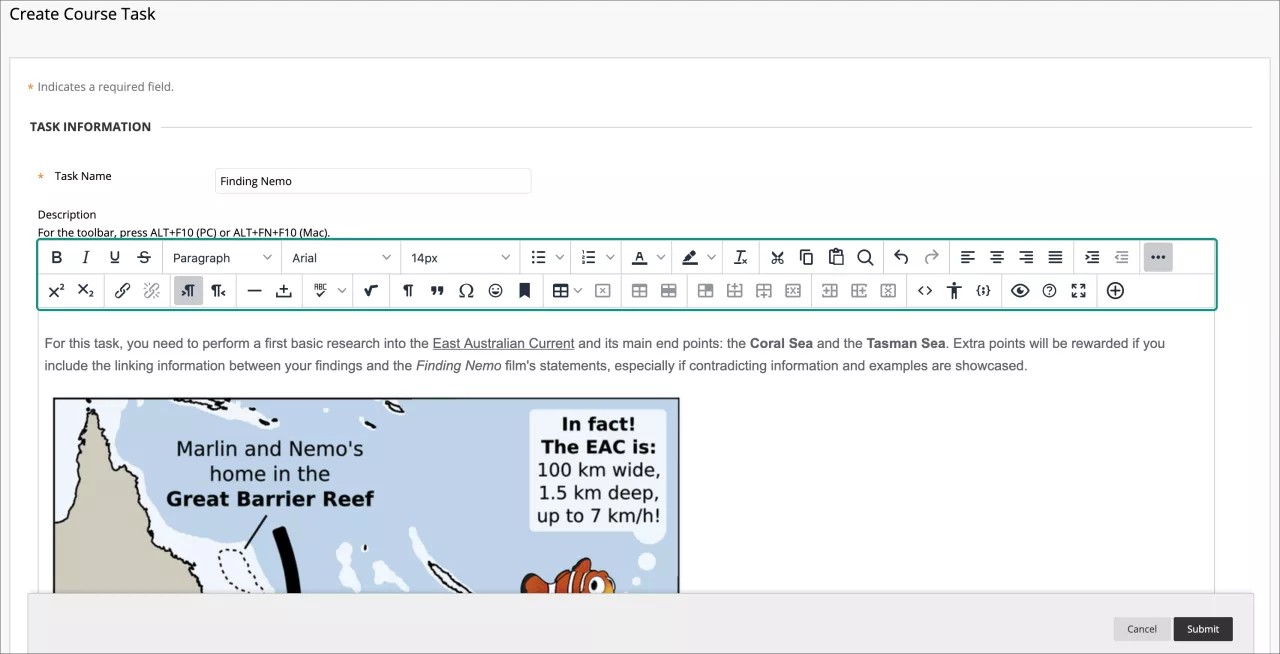
También puede usar las opciones del editor para adjuntar archivos, integrar contenido multimedia, e insertar ecuaciones, enlaces y tablas. Tiene el control creativo sobre cómo se muestra su contenido y la flexibilidad para cambiar el orden y la presentación.
La vista predeterminada es WYSIWYG (vista interactiva que muestra el formato final). Puede seleccionar el ícono Código fuente y editar o agregar código, o el ícono Insertar/Editar muestra de código.
También puede hacer clic con el botón derecho para acceder a las opciones más utilizadas. El menú cambia en función de la ubicación del puntero y según si seleccionó texto o no.
Nota
Si quiere usar su teclado para ir a la barra de herramientas del editor, pulse ALT + F10. En un equipo Mac, presione las teclas Fn + OPTION + F10. Se enfocará el primer ícono de la izquierda en la fila superior. Use las flechas derecha e izquierda para desplazarse hacia delante y hacia atrás. Las fechas hacia arriba y hacia abajo no sirven para navegar entre las distintas filas. Utilice las teclas de flecha para desplazarse al final de una fila y después hacia arriba o hacia abajo hasta la siguiente fila disponible.
Trabajar con listas
En el editor, puede añadir listas numeradas o con viñetas al texto.
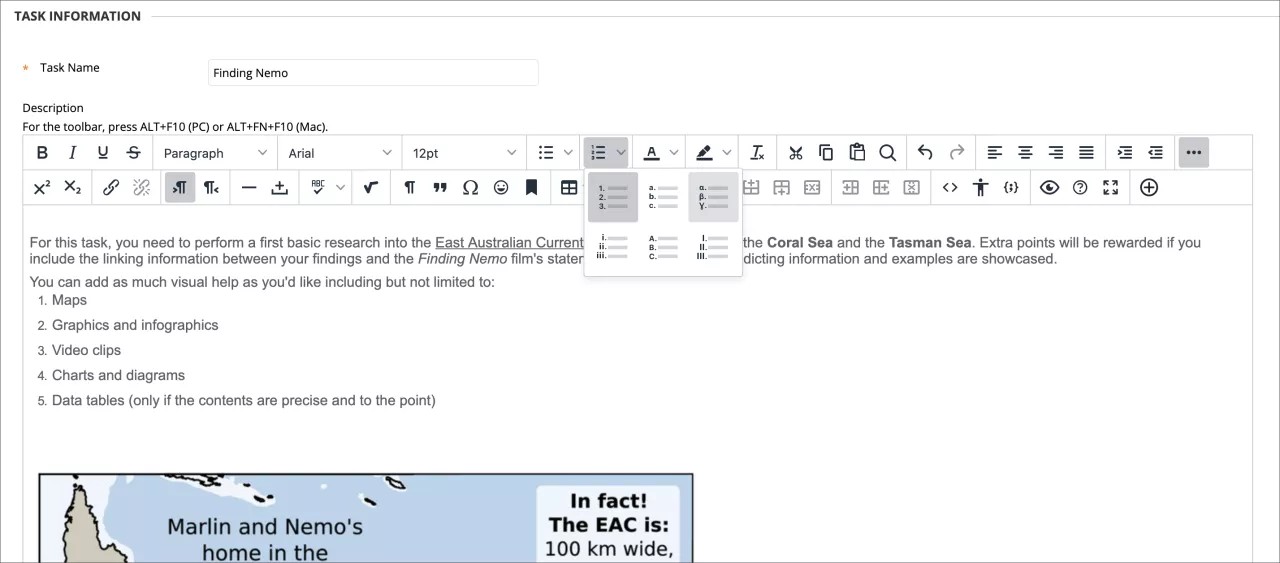
Lista de números: elija entre las opciones de lista disponibles:
Predeterminado: Números
Alfabético
Números romanos
Símbolos griegos
Lista de viñetas: elija entre círculo relleno, círculo abierto o cuadrado.
Puede ajustar el espacio entre los elementos numerados o en viñetas en la vista de Código fuente o en la de WYSIWYG (vista interactiva que muestra el formato final).
De forma predeterminada, las listas numeradas o en viñetas tienen el mismo espacio que las líneas de un párrafo. Cada elemento de la lista utiliza la etiqueta <li> para crear elementos numerados o con viñetas.
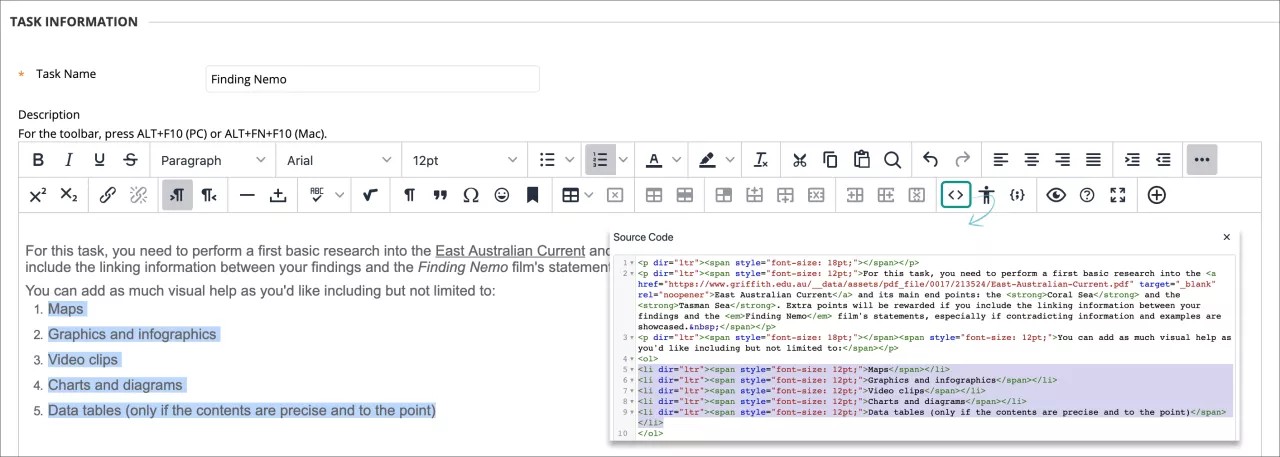
En la vista WYSIWYG, después de crear una lista, coloque el cursor al final de cada línea numerada o en viñetas y presione las teclas Mayús + Intro. Está añadiendo un espacio de línea entre cada elemento de la lista. Si continúa presionando la combinación de teclas, se agregarán espacios de línea adicionales. En la vista de código, verá <br /><br /> para cada espacio de línea. Este código aparece dentro de cada etiqueta de cierre del elemento numerado o con viñetas (</li>).
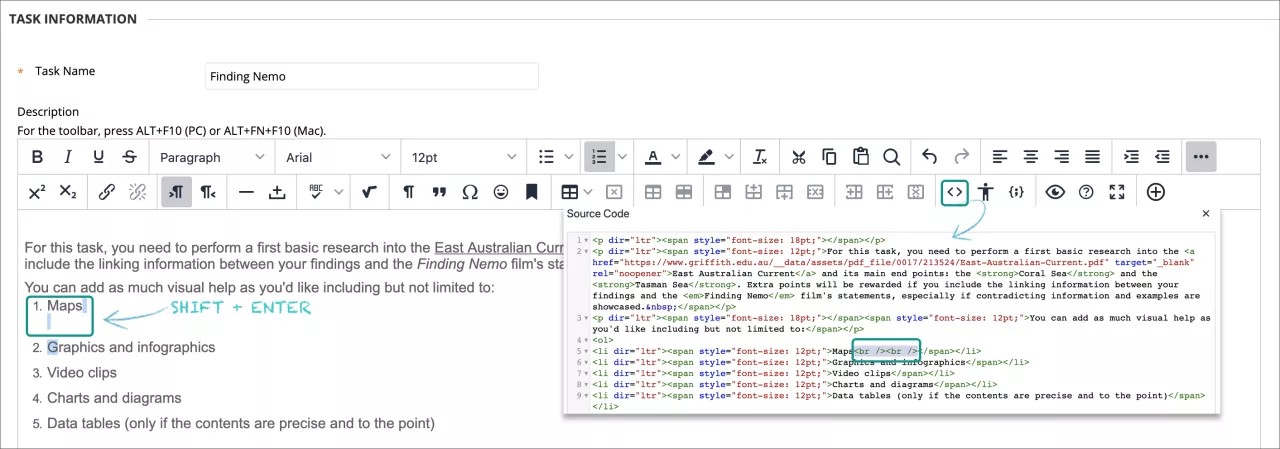
Si quiere controlar el espacio entre los elementos de la lista, debe trabajar en la vista de código. Seleccione el ícono Código fuente para abrir la ventana de código. Puede agregar la cantidad de espacio a la etiqueta de cada elemento de la lista. Por ejemplo, cuando vea <li>, reemplace cada una con <li style="margin-bottom: En lugar de los 20 px, puede agregar la cantidad que desee. El espacio se agrega al final de cada elemento numerado o en viñetas y crea un espacio entre los elementos de lista.
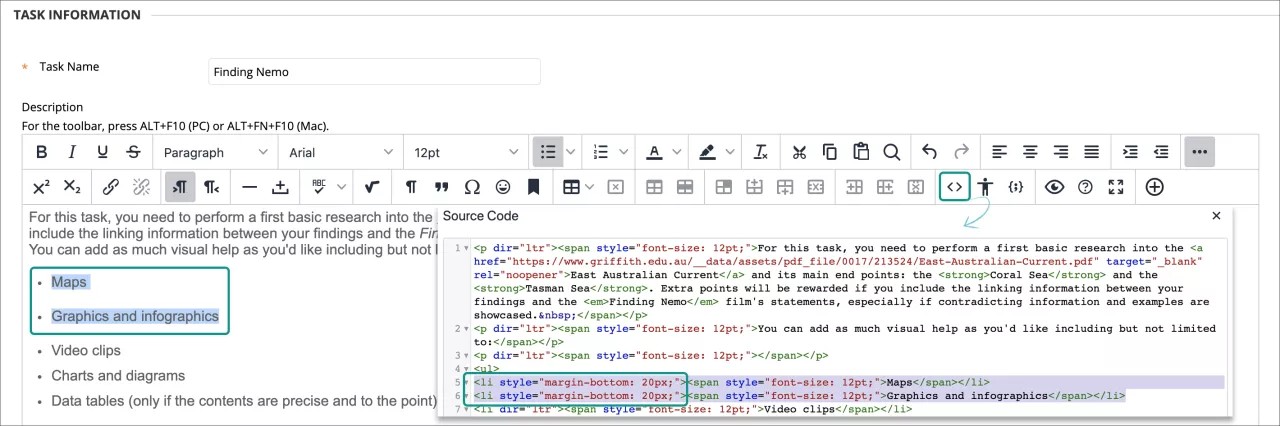
Sugerencia
Puede ajustar el espacio de los párrafos con los mismos métodos.
Insertar líneas horizontales
Puede agregar reglas horizontales y líneas al contenido que agregue en el editor de contenido.
Seleccione el ícono Línea horizontal para agregar en la posición actual del cursor una línea horizontal delgada que abarque todo el ancho del área de texto.
Verificar ortografía
La institución controla si esta función está disponible.
Seleccione el ícono Corrector ortográfico para activar la opción de corrección automática. Puede cambiar el idioma del diccionario desde el menú. Las instituciones y los profesores pueden desactivar el corrector ortográfico. La institución decide qué diccionarios ortográficos se cargan en esta función.
Cuando active el Corrector ortográfico y haya palabras para revisar, aparecerá una ventana nueva donde se mostrarán una por una las palabras que podrían estar mal escritas o aquellas que no se encuentren en el diccionario cargado. También las verá el área de texto subrayadas con una línea roja ondulada. Podrá optar por cambiar la palabra por una de las alternativas sugeridas, ignorar la corrección, ignorar todas o cerrar la ventana del corrector ortográfico.
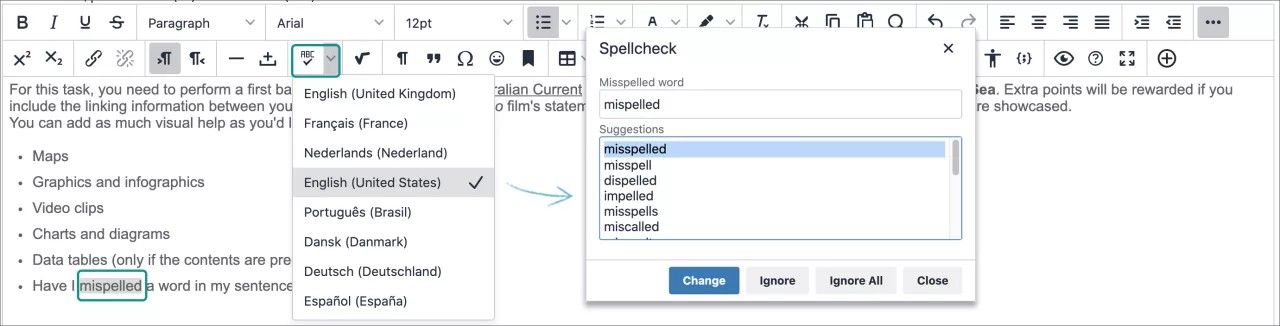
Si elige cambiarla, seleccione una de las alternativas sugeridas de la lista y elija cambiar. El Corrector ortográfico le mostrará la siguiente palabra que debe revisar. Cuando las revise todas, la ventana del Corrector ortográfico se cerrará.
Si no hay ninguna palabra para revisar, el Corrector ortográfico le mostrará el mensaje No se encontraron errores ortográficos.
Agregar enlaces
Puede especificar un enlace a un sitio web, un archivo de su equipo o del repositorio de archivos del curso, como Content Collection (si su institución cuenta con el acceso correspondiente).
Seleccione texto o un objeto y seleccione el ícono Insertar/editar enlace para añadir un nuevo enlace o editar uno existente. Para eliminar un enlace, selecciónelo y seleccione el ícono Eliminar enlace. También puede añadir y eliminar enlaces con el menú del botón secundario. Cuando escriba o pegue la dirección del enlace, deberá utilizar el protocolo http:// .
Nota
A menos que seleccione texto o un objeto, los íconos Insertar/editar enlace y Eliminar enlace aparecerán atenuados y no estarán disponibles.
En el menú Abrir enlace, elija dónde se abrirá el enlace, como por ejemplo, en una nueva ventana. Puede escribir un título opcional para la ventana o el marco que aparecerá cuando los usuarios seleccionen el enlace.
Buscar y reemplazar texto
Seleccione el ícono Buscar para buscar coincidencias de texto y, si lo desea, reemplazar el texto por otro.
En la ventana emergente, escriba el texto en la casilla Buscar.
El icono ajustes de engranaje permite elegir entre tres opciones de búsqueda: Coincidir mayúsculas y minúsculas para que coincidan con mayúsculas y minúsculas, Buscar solo palabras completas y Buscar en selección. Si se encuentra una coincidencia, aparecerá resaltada dentro del cuadro de texto.
Seleccione Buscar para localizar todas las coincidencias en el texto, que aparecerán resaltadas automáticamente, o seleccione la X en la esquina superior derecha para cerrar la ventana.
En el cuadro Reemplazar por, escriba el texto que reemplazará al texto encontrado y elija una de las siguientes acciones:
Reemplazar: Reemplaza la siguiente instancia encontrada.
Reemplazar todo: Reemplaza todas las instancias coincidentes.
También puede seleccionar el botón Buscar para buscar contenido sin realizar ninguna sustitución.
ORIGINAL Accesos directos del teclado en el editor
Accesos directos de teclado de la barra de herramientas del editor
El editor es compatible con los accesos directos de teclado tanto de Windows como de Mac.
Para usar el teclado y saltar a la barra de herramientas del editor, pulse Alt + F10. En un equipo Mac, presione las teclas Fn + OPTION + F10. Se enfocará el primer ícono de la izquierda en la fila superior. Use las flechas derecha e izquierda para desplazarse hacia delante y hacia atrás. Las fechas hacia arriba y hacia abajo no sirven para navegar entre las distintas filas. Utilice las teclas de flecha para desplazarse al final de una fila y después hacia arriba o hacia abajo hasta la siguiente fila disponible.
Para seleccionar un icono de la barra de herramientas, presione Intro. De esta forma, vuelve a la ventana de edición.
Para volver a la barra de herramientas, use los mismos atajos de teclado: Alt + F10 o Fn + OPT + F10 (Mac). Se enfocará el último ícono al que accedió.
Use la tecla de tabulación para salir del editor y pasar al siguiente campo de la página.
Use la tecla de tabulación y la tecla Mayús en simultáneo para salir del editor y pasar al campo anterior de la página.
Nota
Si utiliza las teclas de acceso directo para desplazar elementos seleccionados un carácter a la izquierda, la derecha, arriba o abajo, el objeto queda en posicionamiento absoluto. El "posicionamiento absoluto" se determina mediante píxeles. Cuando mueve el objeto hacia arriba una vez, se mueve un píxel más arriba.
Atajos de cuadro de texto del editor
El editor de Blackboard se basa en el editor TinyMCE. En su sitio web encontrará páginas con la lista completa de Accesos directos de teclado y Accesos directos de accesibilidad de teclado (compatibles con lectores de pantalla, como JAWS y NVDA).
La única adición personalizada hecha al editor, el botón de Añadir contenido al final de la segunda fila de comandos, no tiene acceso directo asociado.
ORIGINAL ¿Qué hace el editor?
Con el editor, puede agregar texto y darle formato, adjuntar archivos, integrar contenido multimedia e insertar ecuaciones, enlaces y tablas. Use las opciones del editor al trabajar en actividades, exámenes, debates, diarios, blogs, wikis, etc.
Nota
Si quiere usar su teclado para ir a la barra de herramientas del editor, pulse ALT + F10. En un equipo Mac, presione las teclas Fn + OPTION + F10. Se enfocará el primer ícono de la izquierda en la fila superior. Use las flechas derecha e izquierda para desplazarse hacia delante y hacia atrás. Las fechas hacia arriba y hacia abajo no sirven para navegar entre las distintas filas. Utilice las teclas de flecha para desplazarse al final de una fila y después hacia arriba o hacia abajo hasta la siguiente fila disponible.
Sugerencia
¿No le resulta familiar? Vaya a la ayuda de "Ultra" sobre las opciones del editor.
Cada opción del editor se representa con un ícono. Algunas opciones incluyen un menú.
Seleccione el ícono de los tres puntos Más que se encuentra en el extremo derecho de la primera fila para ver solamente las opciones de texto más utilizadas. Algunas opciones aparecerán en filas diferentes cuando expanda o contraiga las filas del editor.

Las opciones que no están disponibles aparecerán atenuadas. Por ejemplo, la opción Eliminar enlace solo estará disponible una vez que seleccione el texto o un objeto que ya contiene un enlace en el cuadro de texto. Las opciones que permiten modificar una tabla solo se activarán cuando se cree una y se la seleccione.
Las instituciones y los profesores pueden deshabilitar el corrector ortográfico y el editor de matemáticas.
Opciones | Descripción |
|---|---|
 | Aplique negrita o quite este estilo al texto seleccionado. |
 | Aplique cursiva o quite este estilo al texto seleccionado. |
 | Aplique subrayado o quite este estilo al texto seleccionado. |
 | Tachado: muestra texto con una línea horizontal a través de las letras. |
 | Seleccione un estilo de párrafo para el texto desde una lista. |
 | Seleccione una apariencia de fuente para el texto de la lista de fuentes disponibles. |
 | Seleccionar el tamaño del texto desde una lista. |
 | Cree una lista de viñetas. |
 | Crear una lista numerada. |
 | Seleccione el color del texto desde el cuadro de colores de muestra. |
 | Seleccione el color de resaltado del texto. El color aparece como color de fondo. |
 | Borre todo el formato, de manera que solo aparezca texto sin formato. |
 | Cortar los elementos seleccionados. |
 | Copiar los elementos seleccionados. |
 | Pegar los últimos elementos cortados o copiados. |
 | Buscar y sustituir texto. |
 | Deshacer la acción previa. |
 | Rehaga la acción anterior, únicamente si se ha deshecho una acción. |
 | Alinear el texto al margen izquierdo. |
 | Centrar el texto. |
 | Alinear el texto a la derecha. |
 | Alinear texto en los márgenes derecho e izquierdo. |
 | Aumentar sangría: mueve el texto u objeto hacia la derecha. Vuelva a seleccionar esta opción para ampliar la sangría. |
 | Disminuir sangría (sangría francesa): mueva el texto u objeto hacia la izquierda. Vuelva a seleccionar esta opción para ampliar la sangría francesa. No es posible aplicar la sangría francesa más allá del margen izquierdo. |
 | Expandir las opciones del editor: muestra más o menos opciones, dependiendo del estado actual del panel del editor. |
Opciones | Descripción |
|---|---|
 | Haga que el texto seleccionado aparezca un poco más arriba del texto normal o quite este estilo de formato al texto seleccionado. |
 | Haga que el texto seleccionado aparezca un poco más abajo del texto normal o quite este estilo de formato al texto seleccionado. |
 | Seleccione texto o un objeto y seleccione el ícono Insertar/editar enlace para añadir un nuevo enlace o editar uno existente. Puede especificar un enlace a un sitio web, un archivo de su equipo o del repositorio de archivos del curso, como Content Collection. |
 | Elimine un hipervínculo del texto u objeto seleccionado. |
 | Añadir texto a la izquierda del puntero del ratón. |
 | Añadir texto a la derecha del puntero del ratón (predeterminado). |
 | Añadir una línea delgada horizontal a la posición actual del puntero del ratón, que abarca el ancho completo del área de texto. |
 | Insertar un espacio de no separación en la posición actual del puntero del mouse. |
 | Iniciar el corrector ortográfico automático. Puede seleccionar un idioma diferente de la lista. |
 | Abra la página del editor visual de ecuaciones matemáticas. |
 | Permite mostrar todos los caracteres no imprimibles. Vuelva a seleccionar el ícono para ocultarlos de la vista. |
 | Formatear el texto como una cita en bloque. |
 | Abra la ventana Seleccionar carácter especial. Seleccione un símbolo para insertarlo en la posición del cursor. |
 | Abra la ventana Insertar ícono gestual. Seleccione el emoticono que va a insertar en la posición actual del cursor del ratón. |
 | Use las anclas para colocar otros elementos y objetos como, por ejemplo, imágenes. Coloque el puntero del ratón en el lugar donde desee que aparezca el ancla y abra la ventana Insertar/editar ancla. |
| Abra la ventana Insertar/editar tabla. Si selecciona el ícono dentro de una tabla, se crea una nueva tabla dentro de la primera. |
Elimine la tabla seleccionada actualmente. | |
Abra la ventana Propiedades de la tabla. | |
| Abra la ventana Propiedades de fila de la tabla. |
| Abra la ventana Propiedades de celda de la tabla. |
| Insertar una fila en blanco en la tabla, encima de la posición actual del cursor. |
| Insertar una fila en blanco en la tabla a continuación de la posición actual del cursor. |
| Eliminar la fila actual de la tabla. Si selecciona varias filas, se eliminarán todas. |
| Insertar una columna en blanco en la tabla, a la izquierda de la posición actual del cursor. |
| Insertar una columna en blanco en la tabla, a la derecha de la posición actual del cursor. |
| Eliminar la columna actual de la tabla. Si selecciona varias columnas, se eliminarán todas. |
 | Abra la ventana Código fuente para editar el código directamente. Esta función está destinada a desarrolladores web con experiencia. |
Abra la ventana Comprobador de accesibilidad muestra los problemas de accesibilidad detectados. | |
Ejemplo de inserción / edición de código: inserte código de varios lenguajes de programación, incluidos HTML/XML, JavaScript, CSS, PHP, Ruby, Python, Java, C, C# y C++. Esta función está destinada a desarrolladores web con experiencia. | |
 | Abra una ventana de vista preliminar para consultar cómo aparecerá el contenido cuando lo envíe. |
 | Abra la ventana de ayuda del editor. |
 | Expanda la ventana del editor para que abarque toda la ventana del navegador. |
Agregar contenido: agregue e inserte diferentes tipos de contenido, como el de la colección de contenido, de Blackboard Collaborate, de Digication, de Flickr, de SlideShares y de YouTube. |
El editor aparece en la mayoría de los lugares donde puede agregar texto. Puede usarlo para agregar texto y darle formato, incrustar imágenes, adjuntar archivos e insertar ecuaciones, enlaces y tablas.
Sugerencia
Si ve el editor en una pantalla más pequeña, seleccione el ícono de signo más o los íconos con flechas para ver el menú desplegable o las opciones de la segunda fila.
Use las opciones del editor cuando trabaje en actividades, exámenes, debates, mensajes, conversaciones, diarios, etc.
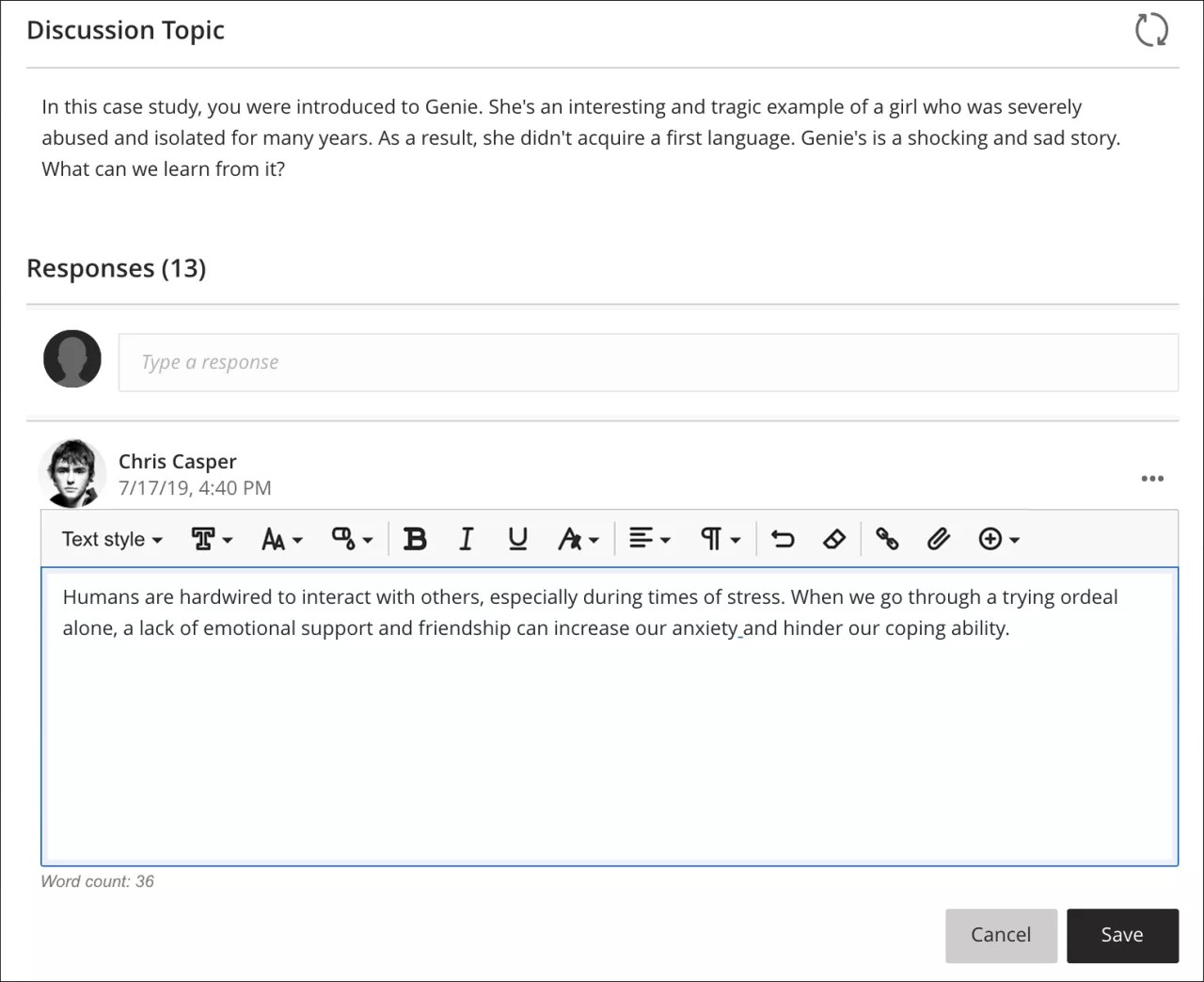
Si abre el editor en una pantalla más pequeña, las opciones se agrupan en menús o menús de segunda línea que permanecerán abiertos hasta que vuelva a seleccionar el menú o seleccione un menú de opciones diferente. Posibilidades para facilitar el acceso:
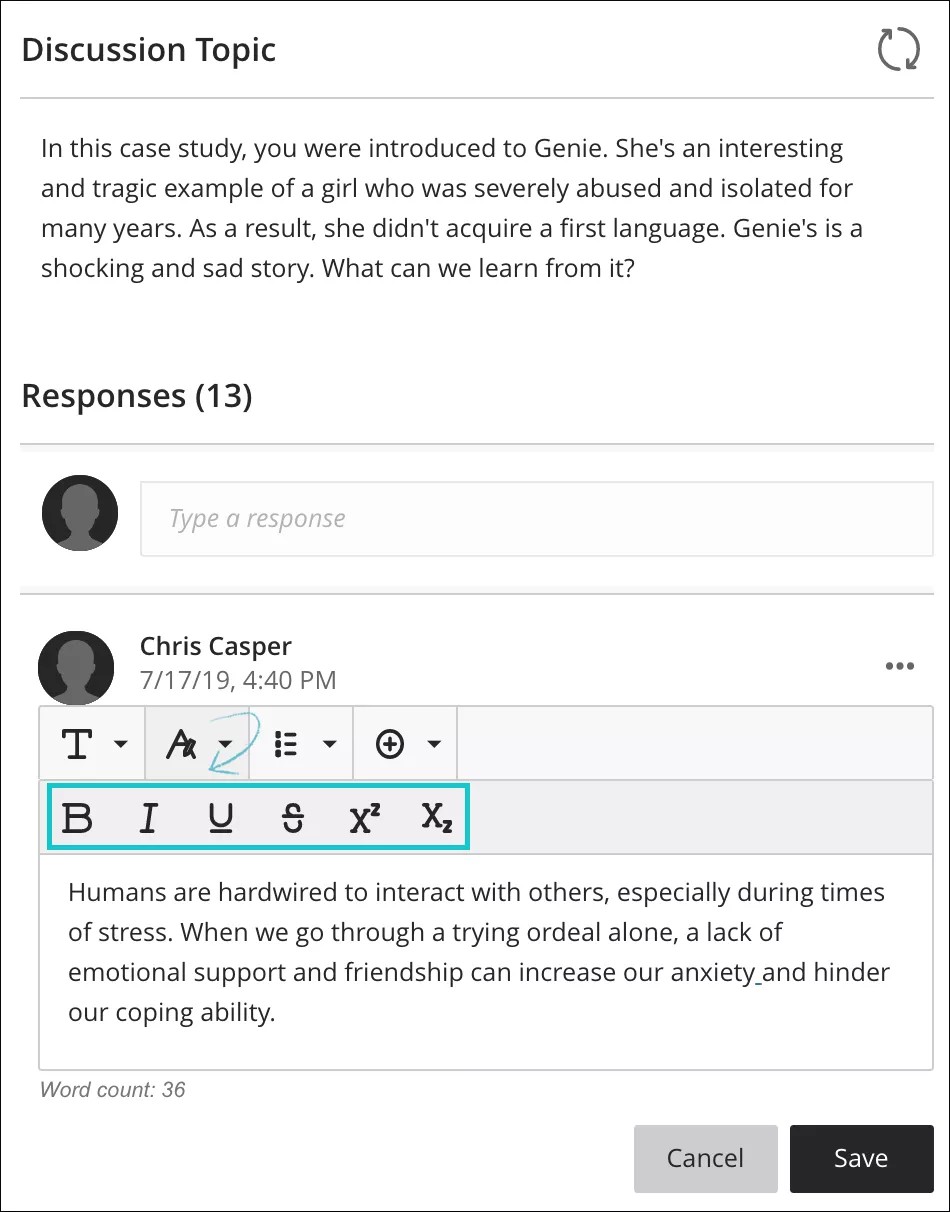
Nota
Si quiere usar su teclado para ir a la barra de herramientas del editor, pulse ALT + F10. En Mac, pulse Fn+ALT+F10. Se enfocará el primer ícono de la izquierda en la fila superior. Use las flechas derecha e izquierda para desplazarse hacia delante y hacia atrás. Las fechas hacia arriba y hacia abajo no sirven para navegar entre las distintas filas. Utilice las teclas de flecha para desplazarse al final de una fila y después hacia arriba o hacia abajo hasta la siguiente fila disponible.
Cada opción del editor se representa con un ícono. Algunas opciones incluyen un menú.
Iconos | Opciones | Descripción |
|---|---|---|
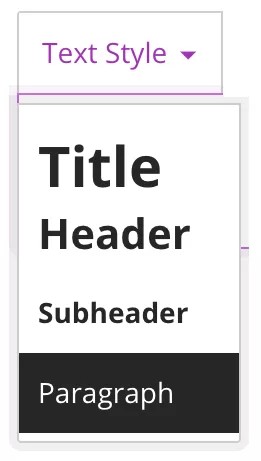 | Menú de estilo de texto: Título Encabezado Subencabezado Párrafo | Seleccione un estilo de párrafo con formato previo desde la lista para el texto seleccionado. |
 | Estilo de fuente | El tipo de fuente se puede elegir entre: Arial, Comic Sans MS, Courier New, Noto, Open Sans, Times New Roman y Verdana. |
 | Tamaño de fuente | El tamaño de fuente se establece de forma predeterminada según el tipo de fuente elegido. |
 | Selector de color (color de fuente) | El color de la fuente se puede elegir entre: negro (predeterminado), gris, morado, azul, verde y rojo. |
 | Negrita | Aplique negrita o quite este estilo al texto seleccionado. |
 | Cursiva | Aplique cursiva o quite este estilo al texto seleccionado. |
 | Subrayado | Aplique subrayado o quite este estilo al texto seleccionado. |
 | Menú de opciones del texto | El selector de opciones de texto abrirá un menú de segunda línea con las opciones de: superíndice, subíndice y texto tachado para elegir. |
 | Estilo de formato: Tachado | Muestra el texto con una línea horizontal que atraviesa las letras. |
 | Estilo de formato: Superíndice | Haga que el texto seleccionado aparezca un poco más arriba del texto normal o quite este estilo de formato al texto seleccionado. |
 | Estilo de formato: Subíndice | Haga que el texto seleccionado aparezca un poco más abajo del texto normal o quite este estilo de formato al texto seleccionado. |
 | Opciones de alineación | El selector de opciones de texto abrirá un menú desplegable con las opciones para: alinear a la izquierda, centrar, alinear a la derecha y justificar el texto para elegir. |
 | Alineación a la izquierda | Alinear el texto a la izquierda. |
 | Centro | Centrar el texto. |
 | Alineación a la derecha | Alinear el texto a la derecha. |
 | Justificación | Justificar el texto. |
 | Menú de opciones de lista | El selector de opciones de lista abrirá un menú de segunda línea con las opciones para: listas numeradas y con viñetas para elegir. También incluye la opción de selector de interlineado. |
 | Estilo de lista: Lista con viñetas | Crear una lista de viñetas. |
 | Estilo de lista: Lista numerada | Crear una lista numerada. |
 | Menú de opciones de altura de línea | El selector de opciones de altura de línea abrirá un menú desplegable con las opciones para: Espacio simple, 1.15, 1.5 y doble para elegir. |
 | Insertar/editar fórmula matemática | Abra la página del editor visual de ecuaciones matemáticas o edite la ecuación seleccionada. |
 | Deshacer | Deshacer la última acción realizada. |
 | Borrar formato | Borrar el formato existente en cualquier sección de texto seleccionada. |
 | Insertar/editar enlace | Agregue o edite un enlace de URL a un sitio web, una página o un archivo. |
 | Inserte archivos locales | Cargue un archivo desde su equipo o su dispositivo para incrustarlo en el editor. Puede mostrarlo como un archivo adjunto o integrado con el texto, si el navegador lo permite. |
 | Menú Insertar contenido | El selector de contenido le permitirá elegir entre insertar o editar: imágenes de la web, medios de la web, videos de YouTube™, contenido de almacenamiento en la nube y elementos LTI. |
 | Insertar/editar una imagen desde la Web | Incruste una imagen en el cuadro de texto o edite una imagen seleccionada. Puede agregar imágenes desde una URL. |
 | Insertar/editar contenido multimedia desde la Web | Agregue o edite la URL de un video de un canal de YouTube™ o Vimeo™ e incruste archivos empresariales de Office 365. |
 | Insertar video de YouTube | Busque y agregue contenido alojado en el proveedor de contenido externo YouTube. |
 | Insertar desde el almacenamiento en la nube | Busque y agregue contenido desde una cuenta de almacenamiento en la nube. |
 | Insertar/editar elemento de LTI | Puede agregar los archivos o las herramientas que permita su institución desde el Content Market. |
 | Insertar/editar grabación | Grabe e inserte un archivo con la cámara y el micrófono de su dispositivo. NotaSolo disponible para profesores en el área de Comentarios de las evaluaciones. Su institución controla qué herramientas están disponibles. |