ORIGINAL Administración de fechas
Puede usar la función de administración de fechas para actualizar las fechas del contenido cuando copia o restaura un curso de un período anterior o un año calendario previo. Los tipos de datos incluyen fechas límite de entrega, disponibilidad y publicación adaptable relacionadas con el contenido del curso.
Mira un vídeo sobre gestión de citas
En el siguiente vídeo, podrá ver una representación visual y auditiva de la información que se presenta en esta página. Para obtener una descripción detallada de lo que se muestra en el video, abra el video en YouTube, vaya a Más acciones y seleccione Abrir transcripción.
Vídeo: Ajusta automáticamente las fechas en un curso copiado muestra cómo ajustar automáticamente las fechas en un curso copiado.
Aspectos básicos de la administración de fechas
Panel de control > Herramientas de cursos > Gestión de Fechas
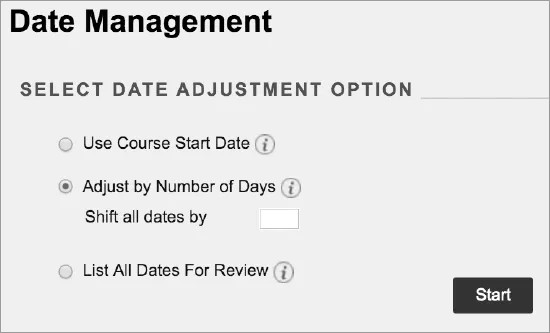
En la página de Gestión de Fechas puede elegir ajustar las fechas automáticamente o individualmente desde una ubicación conveniente.
El primer paso de la administración de fechas es decidir si desea que el sistema ajuste automáticamente las fechas de elementos del curso anteriores y actuales con nuevas fechas.
Seleccione Usa la fecha de inicio del curso o Ajuste por número de días para ajustar la fecha en consecuencia.
También puede revisar todas las fechas y ajustarlas más adelante en la página de Revisión de Gestión de Fechas.
Usar fecha de inicio de curso
Utilice esta opción cuando quiera ajustar las fechas para un período nuevo. Ajuste las fechas de acuerdo con la fecha de inicio del curso.
La Fecha de Inicio Actual muestra la fecha en que está configurada la fecha de inicio del curso. Cambie la nueva fecha de inicio para reflejar cuándo empezará este nuevo curso. Todas las fechas del curso se ajustan según el número de días existentes entre la fecha en cuestión y la fecha de inicio.
Ejemplo:
El curso original empezaba el 1 de septiembre con una actividad que vencía el 26 de septiembre. La actividad vence 25 días después de la fecha de inicio. Si ajusta la nueva fecha de inicio al 12 de enero, la actividad vencerá el 6 de febrero, que sería 25 días después de la nueva fecha de inicio.
Ajusta por número de días
Utilice esta opción cuando sepa exactamente en cuántos días quiere ajustar las fechas. Esta opción se basa en las fechas configuradas actualmente para cada elemento del curso, no en la fecha en curso. Los números negativos adelantan las fechas. Los números positivos retrasan las fechas.
Ejemplo:
El 1 de junio ajusta las fechas en 30 días. La actividad que estaba configurada para vencer el 1 de septiembre vence ahora el 1 de octubre.
Incluir todas las fechas en la revisión
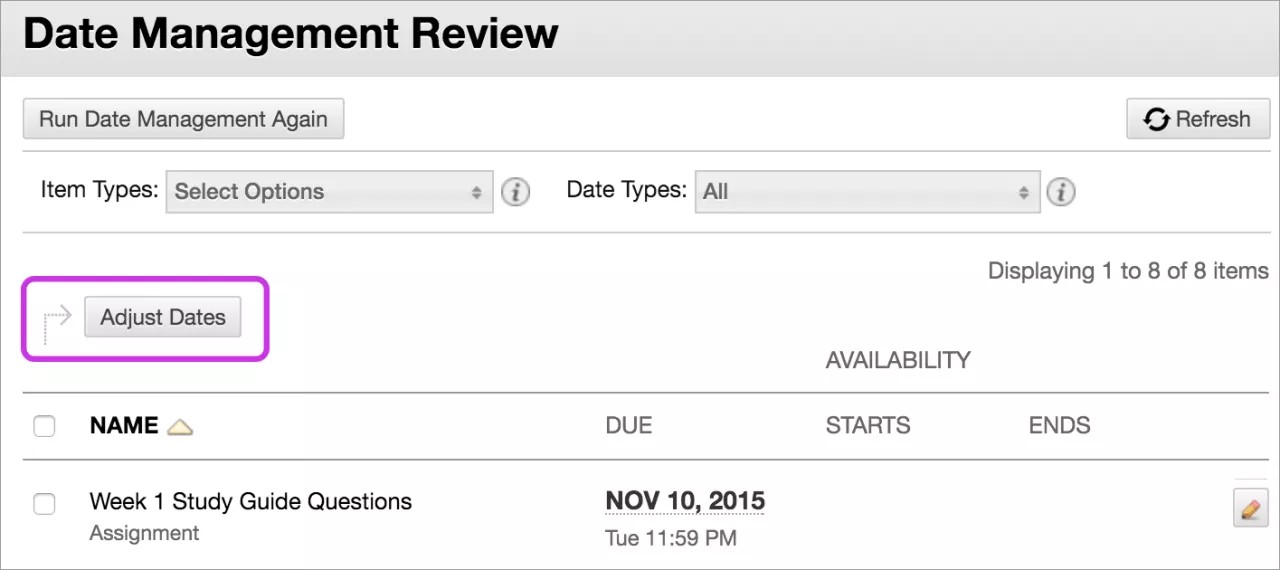
Utilice esta opción para mostrar una lista de todo el contenido y herramientas con fechas en el curso y seleccione Inicio. En la página de Revisión de Gestión de Fechas, puede revisar todas las fechas y ajustar en consecuencia.
Seleccione el botón Actualizar en la esquina superior derecha para mostrar cualquier cambio que se haya realizado en el curso desde que se ejecutó por última vez la administración de fechas.
En la fila del elemento, seleccione la fecha o edite el ícono para modificarla.
Seleccione uno, varios o todos los elementos de la lista y seleccione Ajustar fechas para ajustar fechas por lotes. En el panel que se abre en la parte inferior de la página, puede indicar cuántos días deben moverse las fechas de los elementos seleccionados. Un número negativo retrasa las fechas.
Contenido y herramientas compatibles con la administración de fechas
Los siguientes elementos con fechas son compatibles:
Contenido, como elementos, archivos y audio
Evaluaciones, encuestas y actividades
Herramientas, como discusiones, blogs, diarios y anuncios
Columnas de calificación manual
Tareas de cursos y organizaciones
Nota
Las fechas de vencimiento de las tareas se mueven durante el proceso de movimiento masivo y aparecen en la pantalla de revisión y edición de fechas, pero no se pueden editar las fechas de vencimiento.
Contenido y herramientas no soportados
No puede ajustar las fechas de contenido de editorial con la administración de fechas.