ORIGINAL Calendario
¡Nunca se pierda nada!
Hacer malabares con las responsabilidades que requieren tiempo no es fácil. El calendario muestra una vista consolidada de todos los eventos de calendario personales, de la institución, del curso y de la organización. Puede ver eventos por día, semana o mes. Puede visualizar y organizar tanto los eventos futuros como pasados en categorías.
Puede utilizar el calendario del curso para proporcionar a los alumnos las fechas de los eventos relacionados con el curso. Los eventos de calendario del curso se muestran a todos los miembros del curso. Las entradas comunes incluyen las evaluaciones próximas, las fechas límite de entrega de las actividades o las clases especiales. Los elementos del curso con fechas de entrega aparecen automáticamente en el calendario del curso. Solo los profesores pueden crear eventos de calendario del curso.
Las diferentes regiones del mundo tienen convenciones distintas para los calendarios, incluido el día que consideran como el primer día de la semana. El calendario mostrará la convención más común para el primer día de la semana en función del idioma que seleccione el usuario. Puede cambiar el idioma desde el perfil de usuario. Si lo desean, los administradores pueden personalizar el primer día de la semana para su paquete de idiomas.
Nota
Los elementos sin calificación con fechas de entrega, como las tareas, no aparecen en el calendario de forma automática. Tendrá que agregar estos eventos directamente al calendario del curso para garantizar que los alumnos los vean.
Ver un video sobre el calendario
En el siguiente vídeo, podrá ver una representación visual y auditiva de la información que se presenta en esta página. Para obtener una descripción detallada de lo que se muestra en el vídeo, abra el vídeo en YouTube, vaya a Más acciones y seleccione Abrir transcripción.
Video: Uso del calendario. Aquí se muestra cómo utilizar el calendario para llevar un seguimiento de sus eventos y fechas de entrega.
Buscar y navegar por el calendario
Puede acceder al calendario desde su curso, desde el panel Herramientas de la ficha Mi institución o desde el menú Mi Blackboard.
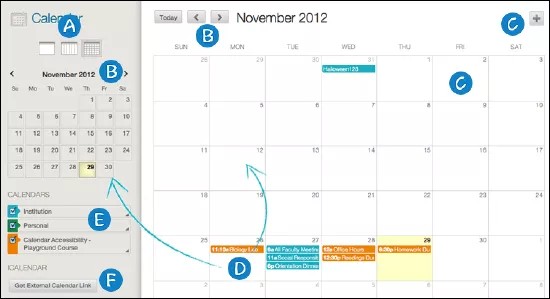
Vea eventos por día, semana o mes.
Use las flechas para pasar a otro mes.
Seleccione el signo más (+) para crear un evento nuevo. También puede seleccionar una fecha para crear un evento. Asigne el evento al calendario adecuado, seleccione la fecha y la hora, y añada una descripción.
Nota
Los alumnos no pueden crear un evento en el calendario de una institución o un curso.
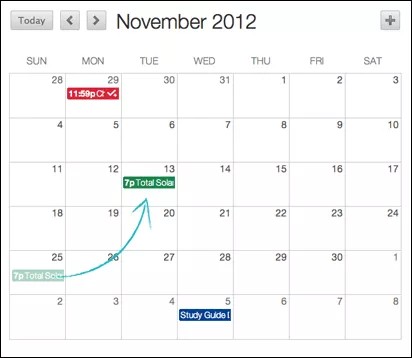
Seleccione un evento para administrarlo. También puede seleccionar y arrastrar un evento para cambiarle la fecha.
Seleccione los calendarios que quiera mostrar, por ejemplo institución, personal o curso. De manera predeterminada, todos los calendarios son visibles. Puede cambiar el color de cada calendario según sus preferencias y determinar fácilmente qué eventos corresponden a cada calendario.
Nota
Todos los eventos de la institución aparecen en el calendario de la institución. Todos los eventos del curso, tales como fechas de vencimiento de tareas, aparecen en el calendario del curso. Los cursos que oculte en el módulo Mis cursos en la página Mi institución también se ocultarán en la lista Calendarios.
Obtenga una URL iCal para importar su calendario de Blackboard a una aplicación de calendario externa, como Google Calendar. Una vez que la URL de iCal de Learn esté configurada en un calendario externo, se actualizará de forma dinámica con los eventos nuevos del calendario de Blackboard.
Nota
Los eventos pueden tardar hasta 24 horas en aparecer en su calendario externo. Los calendarios externos no se pueden importar al calendario de Blackboard.
Elegir su vista
También puede elegir sus ajustes personales en Mi Blackboard para establecer el primer día de su semana. Además, puede elegir entre cuatro modos de visualización del calendario:
Solo gregoriano
Con formato gregoriano y la correspondiente conversión a fecha Hijri entre paréntesis
Solo Hijri
Con formato Hijri y la correspondiente conversión a fecha gregoriana entre paréntesis
Cree un evento
Seleccione el botón más (+) o seleccione una fecha específica para crear un evento.
Escriba el Nombre del nuevo evento.
Elija un calendario para asociarlo con el evento (por ejemplo, su calendario personal).
Nota
Solo los profesores y los administradores pueden añadir eventos a los calendarios de la institución y del curso.
Seleccione la hora de Inicio y de Finalización.
Escriba la Descripción del evento. Las descripciones de eventos están limitadas a 4000 caracteres.
Seleccione Guardar.
Cree un evento repetitivo.
Puede seleccionar la casilla de verificación Repetir para que se repitan los eventos. Las siguientes opciones describen cuándo se repite un evento.
Opciones de repetición | Descripción |
|---|---|
A diario | El evento finaliza después de una cantidad de veces especificada O en una fecha en particular. |
Repetición semanal | Esta opción repite un evento un mismo día de la semana. El evento finaliza después de X veces O en una fecha en particular. |
Repetición mensual | Esta opción repite un evento un mismo día del mes (1-31) o un mismo día de la semana (primer domingo, segundo lunes, etc.). El evento finaliza después de X veces O en una fecha determinada. |
Añadir en lotes (serie) | Se crea una serie con las opciones de repetición. |
Eliminar en lotes (serie) | Se elimina toda la serie creada mediante las opciones de repetición. |
Editar una instancia | Permite editar una instancia de la serie. Si modifica la fecha o la hora de la instancia, esa instancia en particular mostrará un ícono "dañado" para indicar que ya no se ajusta a las reglas de la serie original. NotaEl hecho de cambiar el nombre o la descripción de una instancia no daña la instancia de la serie. |
Editar series (limitación conocida) | Por el momento, no puede editar la serie. Después de crear una serie, puede eliminarla de manera masiva o realizar cambios en instancias individuales. |
Edite o elimine un evento
Editar o eliminar un evento:
Busque la fecha del evento en la vista principal del calendario.
Seleccione el evento para editarlo o eliminarlo.
Seleccione y arrastre un evento hacia otra fecha en la vista principal para cambiar la fecha del evento. La hora del evento y del calendario con los que está asociado permanece igual.
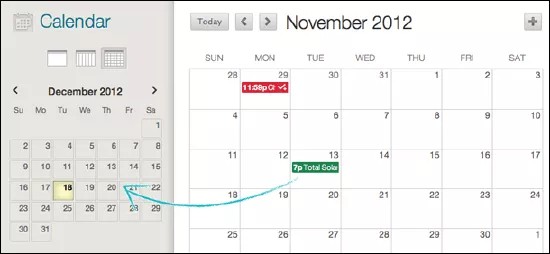
También puede seleccionar y arrastrar un evento desde la vista principal hacia otra fecha en la vista mensual más pequeña para cambiar la fecha.