ORIGINAL Estructuras de curso
Su curso, su estilo.
Cada instructor tiene un estilo diferente de enseñanza. En las estructuras de curso, puede configurar su curso según su estilo de enseñanza.
La estructura de los cursos.
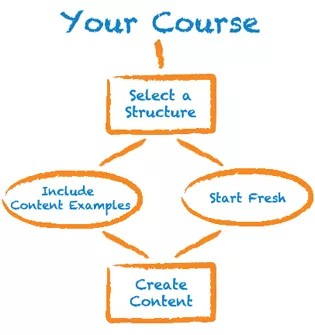
Incluso aunque no tenga mucha experiencia en la educación en línea, las estructuras de curso le permiten crear un curso en poco tiempo. Use los enlaces de menú del curso, instrucciones y ejemplos de contenido de una estructura de curso para iniciar rápidamente la organización del curso y crear una experiencia de aprendizaje significativa para los alumnos.
Una vez completados estos tres pasos básicos, el curso estará listo para los alumnos.
Seleccionar una estructura de curso
Antes de comenzar, puede exportar o archivar el curso antes de agregar una estructura de curso para asegurarse de que conserva una versión original.
El contenido de una estructura de curso seleccionada se agrega a su curso y no reemplaza los elementos de menú ni el contenido existente. Los elementos innecesarios se pueden eliminar.
Seleccione una estructura de curso en la página Estilo de enseñanza.
Nota
Si no se muestra la sección Seleccionar estructura de curso, significa que su institución la ha desactivado.
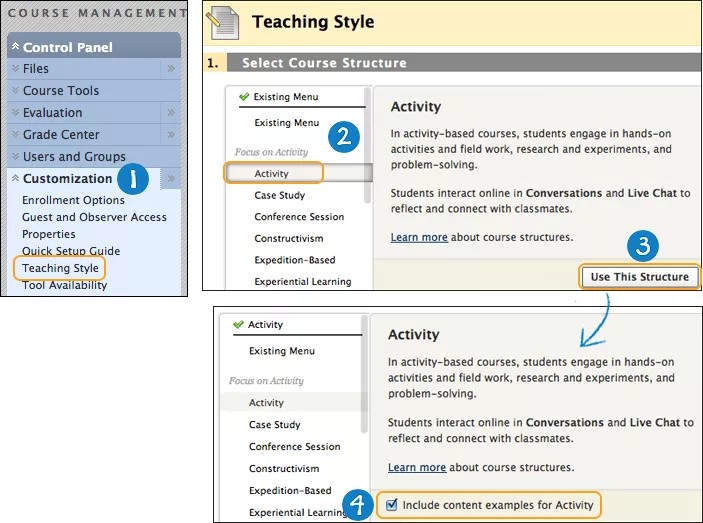
En el Panel de control, expanda la sección Personalización y seleccione Estilo de enseñanza.
En la página Estilo de enseñanza, en la sección Seleccionar la estructura del curso, en la columna izquierda, se muestran todas las estructuras de curso en una lista. Seleccione una estructura de curso para explorar su descripción y ver una vista preliminar de su menú de curso. En la vista preliminar, puede seleccionar un enlace del menú del curso para conocer la finalidad de ese elemento en la estructura del curso.
Elija una estructura de curso y seleccione Usar esta estructura. La estructura de curso elegida se indica mediante una marca de verificación verde en la parte superior de la herramienta de selección de estructura de curso.
Para revertir la acción, seleccione Menú existente en la lista de estructuras de curso y luego seleccione Usar esta estructura. No se realizan cambios en el curso.
Después de elegir una estructura de curso, aparece la casilla de verificación Incluir ejemplos de contenido. Selecciónela para agregar elementos de contenido e instrucciones, así como los enlaces del menú de la estructura de curso. Si no incluye ejemplos de contenido, solo se agregan enlaces de menú al curso.
Seleccione Enviar para importar la estructura de curso y los ejemplos de contenido opcionales en su curso. Seleccione Cancelar para salir sin realizar cambios en su curso.
Otra posibilidad es seleccionar una estructura de curso en la Guía de configuración rápida emergente. Si su institución la ha activado, la ventana emergente aparecerá cada vez que entre en el curso. Puede desactivarla en la parte inferior de la ventana. También puede acceder a la ventana emergente siguiendo estos pasos:
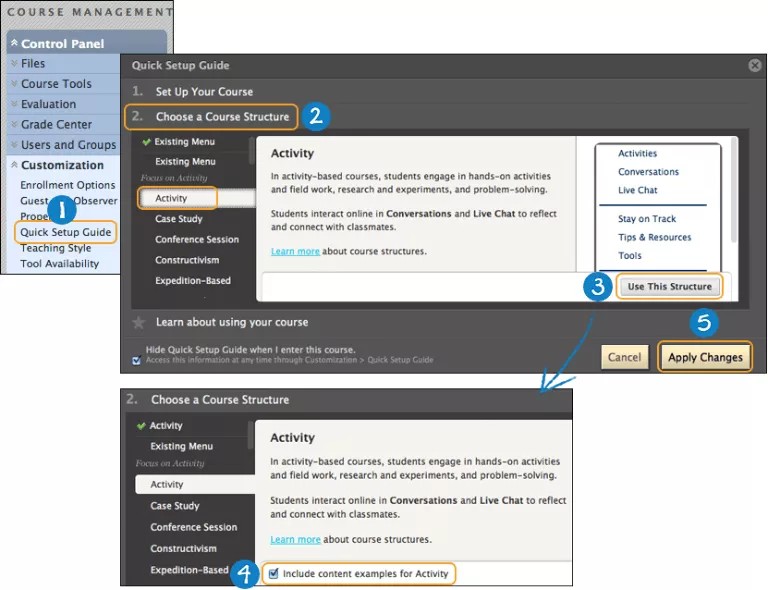
En el Panel de control, expanda la sección Personalización y seleccione Guía de configuración rápida.
Expanda la sección Elegir una estructura de curso. En la columna izquierda, se muestran todas las estructuras de curso en una lista. Seleccione una estructura de curso para explorar su descripción y ver una vista preliminar de su menú de curso. En la vista preliminar, puede seleccionar un enlace del menú del curso para conocer la finalidad de ese elemento en la estructura del curso.
Nota
Si no se muestra la sección Elegir una estructura de curso, significa que la institución la ha desactivado.
Elija una estructura de curso y seleccione Usar esta estructura. La estructura de curso elegida se indica mediante una marca de verificación verde en la parte superior de la herramienta de selección de estructura de curso.
Para revertir la acción, seleccione Menú existente en la lista de estructuras de curso y luego seleccione Usar esta estructura. No se realizan cambios en el curso.
Después de elegir una estructura de curso, aparece la casilla de verificación Incluir ejemplos de contenido. Selecciónela para agregar elementos de contenido e instrucciones, así como los enlaces del menú de la estructura de curso. Si no incluye ejemplos de contenido, solo se agregan enlaces de menú al curso.
Seleccione Aplicar cambios para importar la estructura de curso y los ejemplos de contenido opcionales en su curso. Seleccione Cancelar para salir sin realizar cambios en su curso.
Si examina y elige de la lista una estructura de curso distinta después de haber seleccionado Usar esta estructura y decide Incluir ejemplos de contenido, la frase Incluir ejemplos de contenido para no se actualizará hasta que se aplique una nueva estructura de curso.
Aviso
Añada solo una estructura a un curso. Si se añade más de una estructura al mismo curso, el contenido o los elementos de menú del curso podrían duplicarse. Para evitarlo, cree o solicite un curso vacío para experimentar con estructuras de curso adicionales.
Incluya ejemplos de contenido -O- comience de nuevo.
Si incluye los ejemplos de contenido de una estructura de curso, el curso se completa con los elementos adecuados para el tipo de estructura de curso. Los ejemplos de contenido deben editarse para su uso personal y están diseñados para inspirar a profesores de Blackboard, tanto a los nuevos como a aquellos con experiencia.
Incluir contenidos de ejemplo | Contenido incluido |
|---|---|
Sí | Si decide incluir ejemplos de contenido, el curso contendrá:
Los ejemplos de contenido no están disponibles para los alumnos y tienen un estilo visual distinto que se elimina automáticamente cuando un elemento está disponible. Para la mayoría de las estructuras de cursos, se utiliza el tema de oceanografía. Estos elementos de ejemplo demuestran cómo se pueden utilizar los elementos y las herramientas con su método de enseñanza. Tiene la posibilidad de editar estos elementos y permitir que estén disponibles para que los alumnos puedan verlos, O BIEN eliminarlos y crear elementos nuevos. Los usuarios que estén familiarizados con Blackboard pueden incluir ejemplos de contenido para ver una muestra de los materiales del curso y explorar nuevas herramientas y funciones. NotaAl añadir una estructura de curso a su curso, se añade una carpeta denominada "sample_content" al repositorio de almacenamiento de su curso (Archivos de curso o Content Collection). La carpeta contiene los archivos que se utilizan en los ejemplos de la estructura de curso. Si ya tiene carpetas en Archivos de curso o en Content Collection, la carpeta "sample_content" aparece en una carpeta "ImportedContent". Si añade varias estructuras de curso al mismo curso, aparecerán carpetas "ImportedContent" adicionales. |
No | Si tiene experiencia en el uso de las funciones de Blackboard y se siente cómodo creando diferentes tipos de materiales para el curso, puede optar por no incluir ejemplos de contenido. Si no incluye ejemplos de contenido, se agregarán los enlaces del menú del curso de la estructura de curso, pero con áreas vacías en las que puede crear contenido. |
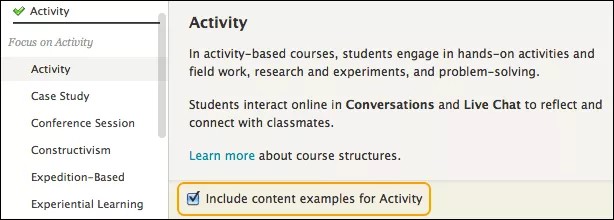
Si desea incluir los ejemplos de contenido de la estructura de curso, seleccione la casilla de verificación Incluir ejemplos de contenido. Si el curso ya tiene contenido, el contenido de la estructura de curso también aparece.
Crear contenido
Una vez seleccionada una estructura de curso, podrá personalizar el curso. La lista siguiente proporciona las tareas fundamentales a fin de preparar el curso para los estudiantes.
Cambie el Modo de edición a Activado para mostrar las funciones de edición.
Organice el menú del curso
Puede cambiar el nombre y el orden, eliminar, ocultar y añadir enlaces de menú del curso según lo requiera. Eliminar un enlace de área de contenido desde el menú del curso es una forma rápida de eliminar un área entera, así como los elementos que contiene. Sin embargo, el área de contenido y todos los elementos se eliminan definitivamente. Esta acción es definitiva. Si no está seguro de querer hacer esto, oculte el área de contenido en su lugar.
Si un enlace de herramienta del menú del curso no funciona, la herramienta no está activada. Puede eliminar el enlace o solicitar a la institución que lo active.
Si no incluye ejemplos de contenido, los enlaces del menú de curso de la estructura de curso tendrán áreas vacías en las que podrá crear contenido.
Crear elementos de contenido, enlaces de herramientas y archivos
Después de organizar el menú del curso, puede cargar archivos desde su equipo, editar el contenido existente y crear contenido nuevo y enlaces a herramientas. La utilización de una gran variedad de tipos de contenido y herramientas proporciona una experiencia de aprendizaje rica e interactiva a los alumnos.
Editar, mover, copiar y eliminar contenido
Al añadir una estructura de curso con ejemplos de contenido al curso existente, los ejemplos de contenido aparecen de forma adicional al contenido existente y no están disponibles para los alumnos. Puede editar, mover, copiar o eliminar cualquier contenido.
A medida que crea el curso, si parte del contenido todavía está en desarrollo o no desea que los estudiantes lo vean, no permita que esté disponible.
Vista preliminar del curso como alumno
Como profesor, debe asegurarse de que el curso esté bien diseñado y que funcione de la manera esperada antes de que los estudiantes lo vean. Utilice la vista preliminar de alumno para revisar el contenido del curso y validar sus comportamientos, como los que controlan la disponibilidad del contenido del curso o los que requieren una interacción concreta del alumno para activarse.
Preguntas frecuentes sobre las estructuras del curso
Esta recopilación de preguntas frecuentes proporciona respuestas a preguntas habituales sobre las estructuras de cursos. También proporciona enlaces a información más detallada disponible en la ayuda de Blackboard.
¿Debo incluir ejemplos de contenido?
Los ejemplos de contenido incluyen información pedagógica, instrucciones y elementos de curso. Aunque tenga experiencia en trabajar en Blackboard, la información pedagógica y los ejemplos de contenido pueden proporcionarle ideas sobre herramientas o nuevas metodologías.
Los ejemplos de contenido no están disponibles para los alumnos y usted puede editarlos, moverlos, copiarlos o eliminarlos.
¿Cómo sé lo que los estudiantes ven o no ven en mi curso?
Como profesor, debe asegurarse de que el curso esté bien diseñado y que funcione de la manera esperada antes de que los estudiantes lo vean. Utilice la vista preliminar de alumno para revisar el contenido del curso y validar sus comportamientos, como los que controlan la disponibilidad del contenido del curso o los que requieren una interacción concreta del alumno para activarse.
¿Qué sucede si ya tengo algún contenido en línea preparado?
Las estructuras de curso se agregan a su curso y no sustituyen el contenido existente. Incluya ejemplos de contenido al agregar una estructura al curso y descubra nuevas formas de presentar el contenido que ya ha desarrollado.
¿Cómo se limita la cantidad de herramientas disponibles para mis estudiantes?
Puede controlar las herramientas que se muestran a los alumnos cuando acceden a la página Herramientas. Por ejemplo, si no tiene previsto utilizar la herramienta de mensajes del curso, no la establezca como disponible. Nadie podrá verla ni tendrá acceso a ella, incluido usted, hasta que esté disponible de nuevo. Si una herramienta no está disponible, el contenido existente no se elimina. Una vez que vuelva a estar disponible, también lo estará el contenido.
Si desea determinar qué herramientas están disponibles para los alumnos del curso, siga los pasos que se muestran a continuación:
En el Panel de control, expanda la sección Personalización y seleccione Disponibilidad de herramientas.
En la página Disponibilidad de herramientas, realice los ajustes de disponibilidad que desee.
Para que una herramienta esté disponible, seleccione la casilla de verificación de la herramienta.
Para que una herramienta no esté disponible, desmarque la casilla de verificación de la herramienta.
Seleccione Enviar.
Si una herramienta no tiene casilla de verificación, significa que su institución la ha desactivado. Las herramientas con un guión ( - ) en una columna no tienen parámetros de disponibilidad en el sistema que se puedan cambiar.
¿Cómo copio o muevo elementos de contenido?
Puede copiar y mover elementos de contenido para reorganizar el material del curso. Por ejemplo, si el área de su curso contiene un gran número de elementos, muévalos a carpetas para ayudar a los usuarios a utilizarlos.
Determinados elementos de contenido tienen restricciones para la copia y movimiento. Por ejemplo, puede copiar o mover un enlace de curso, pero únicamente a otra área que esté en el mismo curso. No puede copiar actividades, evaluaciones ni sondeos, pero puede moverlos dentro del mismo curso.
Si se copia contenido, este no se eliminará de su ubicación original en su curso.
En cambio, si se logra mover el contenido, este se eliminará de su ubicación original en el curso.
Para aquellos elementos que no se pueden copiar, la opción Copiar no aparece en el menú del elemento.
Si un área de curso contiene elementos que no se pueden mover a otro curso; por ejemplo, una evaluación, la opción para moverlo a otro curso no aparecerá en la página Mover.
Cambie el Modo de edición a Activado y acceda a un área de contenido o una carpeta que contenga el elemento que desea copiar o mover.
Abra el menú contextual del elemento y seleccione Copiar o Mover. Si las opciones Copiar o Mover no están disponibles para un elemento, no aparecerán en el menú.
En la página Copiar o la página Mover, seleccione Curso de destino en el menú. La configuración predeterminada es el curso actual. Solo aparecerán en la lista los cursos en los que un profesor tenga un rol que permita copiar contenido. Para los elementos que no se pueden extraer del curso actual, la opción Curso de destino ya aparece como curso actual y no se muestra el menú.
Seleccione Examinar para elegir la Carpeta de destino.
Seleccione Enviar.
¿Qué ocurre si tengo áreas de mi curso que están "en construcción" y no están listas para los estudiantes?
La planificación es uno de los aspectos más importantes del desarrollo de un curso. Cree un esquema de lo que desea incluir en el curso. A continuación, cree el contenido, pruébelo y obtenga comentarios sobre sus métodos educativos.
En ocasiones no es posible que no logre tener preparado y probado todo el contenido el primer día de clase. Puede preparar y probar el contenido para las primeras semanas de clase y hacer que únicamente esté disponible ese contenido para los alumnos. Oculte todas las áreas de contenido en las que todavía esté trabajando. Puede desarrollar y probar la siguiente sección de contenido a medida que los alumnos trabajan en el material que está disponible.
ORIGINAL Estructuras del curso disponibles
Las estructuras de curso son materiales de curso predefinidos, como los enlaces de los menús de curso, las instrucciones y los ejemplos de contenido, que puede agregar a su curso para comenzar el proceso de diseño rápidamente.
El contenido de la estructura de curso seleccionada se agrega al curso y no sustituye a los elementos existentes del menú ni al contenido existente en su curso.
Los enlaces de una estructura de curso seleccionada aparecen en la parte superior del menú del curso.
El contenido de la estructura del curso se puede editar o eliminar de la misma forma que cualquier otro contenido creado o importado.
Los ejemplos de contenido opcionales sirven de guía para la creación de su propio material del curso. Este contenido está configurado como no disponible para que los alumnos no puedan verlo.
Puede exportar o archivar el curso antes de agregar una estructura de curso para asegurarse de que conserva una versión original.
Puede utilizar cualquier teoría o modelo para enseñar en Blackboard, ya que se trata de un sistema abierto, flexible y centrado en mejorar los logros de los alumnos. Blackboard ofrece cinco categorías de estructuras de cursos que puede utilizar como plataforma de lanzamiento para crear el curso, organizar el contenido, compartir conocimientos y crear comunidades.
Seleccione una estructura de curso de la lista para obtener más información sobre la pedagogía, las herramientas y los tipos de contenido utilizados para cumplir las metas de enseñanza.
Nota
La siguiente información solo está disponible en inglés.
Céntrese en la actividad | Céntrese en la comunicación | Céntrese en el contenido | Céntrese en los sistemas | Céntrese en el tiempo |
|---|---|---|---|---|
realizadas, ¿cuál sería su hipótesis sobre la biodiversidad en diferentes regiones? |