Accesibilidad de WYSIWYG
Note
Este documento se ha traducido mediante traducción automática asistida por IA. Las traducciones se proporcionan «tal cual», sin garantía alguna respecto a su exactitud. La versión en inglés de este contenido es la fuente oficial y con valor normativo.
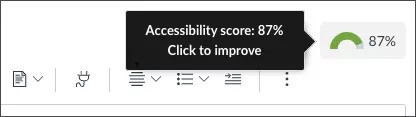
Obtenga comentarios en tiempo real de Ally en el editor de contenido de su curso. Abra el editor de contenido WYSIWYG o VTBE del curso para ver la puntuación Ally. A medida que cree contenido, se actualizará la puntuación Ally en tiempo real. Seleccione la puntuación para obtener más información sobre los problemas y siga la guía detallada para solucionarlos.
Vídeo: comentarios del profesor sobre el contenido de WYSIWYG
En el siguiente vídeo, podrá ver una representación visual y auditiva de la información que se presenta en esta página. Para obtener una descripción detallada de lo que se muestra en el vídeo, abra el vídeo en YouTube, vaya a Más acciones y seleccione Abrir transcripción.
¿Cómo puedo ver la puntuación de accesibilidad en mi contenido WYSIWYG?
El ícono de puntuación de accesibilidad de Ally solo está visible cuando crea o edita contenido. Debe estar en modo de edición para ver la puntuación en el contenido WYSIWYG o VTBE.
Vaya al contenido del curso y edítelo para ver la puntuación.
¿Cómo puedo usar la puntuación de Ally en mi contenido WYSIWYG?
Cree o edite contenido en el editor WYSIWYG de su curso. A medida que escriba o realice cambios, se actualizará la puntuación de Ally inmediatamente. Las puntuaciones varían de Baja a Perfecta. Cuanto más alta sea la calificación, menos serán los problemas.
Una vez que conozca la puntuación de accesibilidad, puede comenzar a analizar los problemas y mejorar el contenido para aumentar la calificación.
Ally le proporciona comentarios detallados y soporte para que pueda dominar la accesibilidad. Obtenga más información sobre los problemas de accesibilidad, su importancia y cómo arreglarlos. ¡El objetivo es el verde!
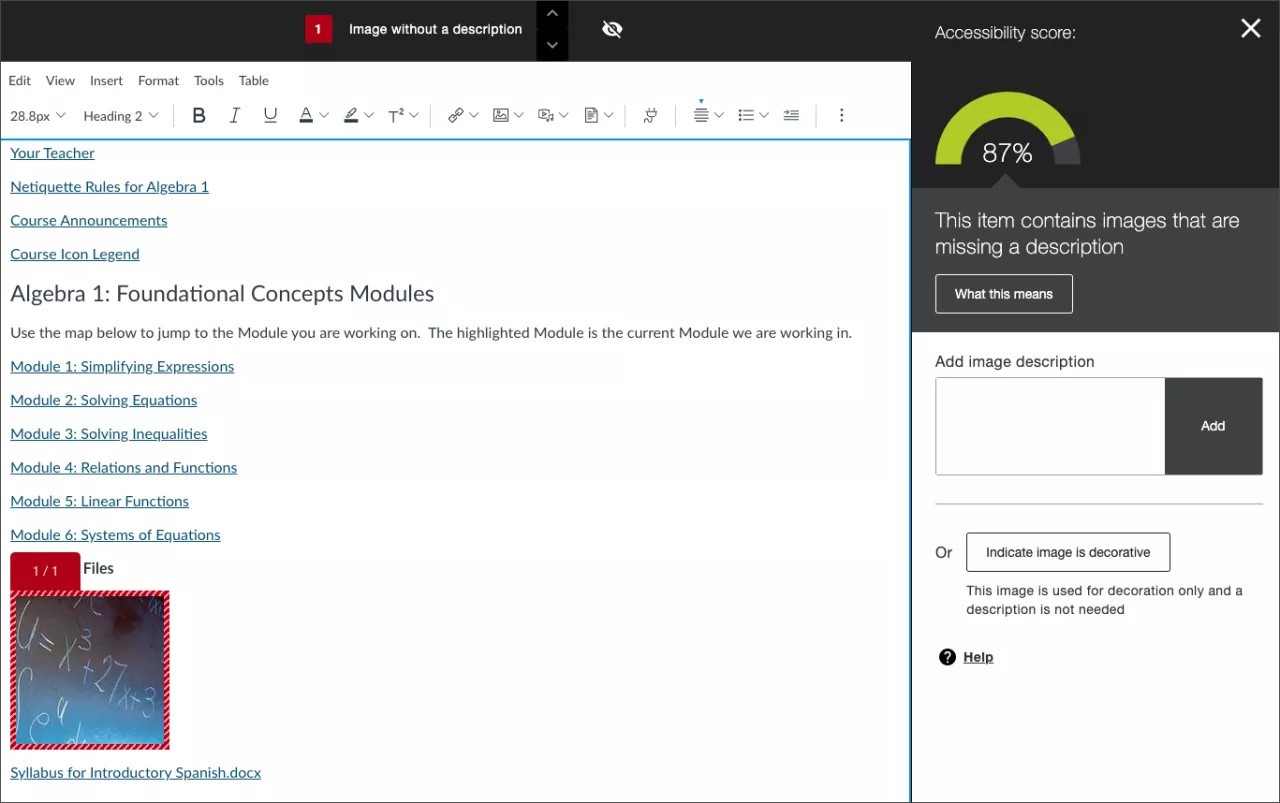
Seleccione Puntuación de accesibilidad para abrir los comentarios para el profesor. Realice correcciones rápidas directamente en el panel y en la ventana de vista preliminar. Seleccione Todos los problemas para ver cada problema del archivo y decidir cuáles solucionar primero.
Una vez que haya terminado, cierre el panel de comentarios de Ally y guarde el contenido actualizado en el editor WYSIWYG para no perder los cambios.
Importante
No se guardarán los cambios hasta que lo haga desde el editor de contenido WYSIWYG.
¿Qué orientación de accesibilidad ofrece Ally para mi contenido WYSIWYG?
Ally realiza las mismas verificaciones en el contenido WYSIWYG que en los archivos HTML adjuntos. Los resultados de los controles se registran tanto en el informe de accesibilidad del curso del profesor como en el informe institucional de Ally que usan los administradores.
Los comentarios y la orientación sobre el contenido WYSIWYG aún no están disponibles para todos los problemas. La guía de WYSIWYG está disponible para los siguientes problemas de accesibilidad:
Orden de los encabezados
Al añadir imágenes independientes a contenido WYSIWYG, debes añadir manualmente sus metadatos —como texto alternativo— para garantizar su accesibilidad. Una vez que se añaden descripciones alternativas directamente a las imágenes de la página WYSIWYG, estas se conservarán cuando se copie un curso.
Imagen con descripciones redundantes
Tablas sin encabezados
Tablas con encabezados vacíos
Nota
"La estructura de encabezados del contenido HTML no comienza en el nivel adecuado" es un problema que se registra tanto en el informe de accesibilidad del curso como en el informe institucional. No hay orientación disponible para este problema en el editor WYSIWYG debido a los niveles de encabezados en la página fuera del editor.
Contenido WYSIWYG compatible con su LMS
Blackboard Ultra
Nota
La modificación del texto alternativo para imágenes en el contenido estará disponible en una versión futura.
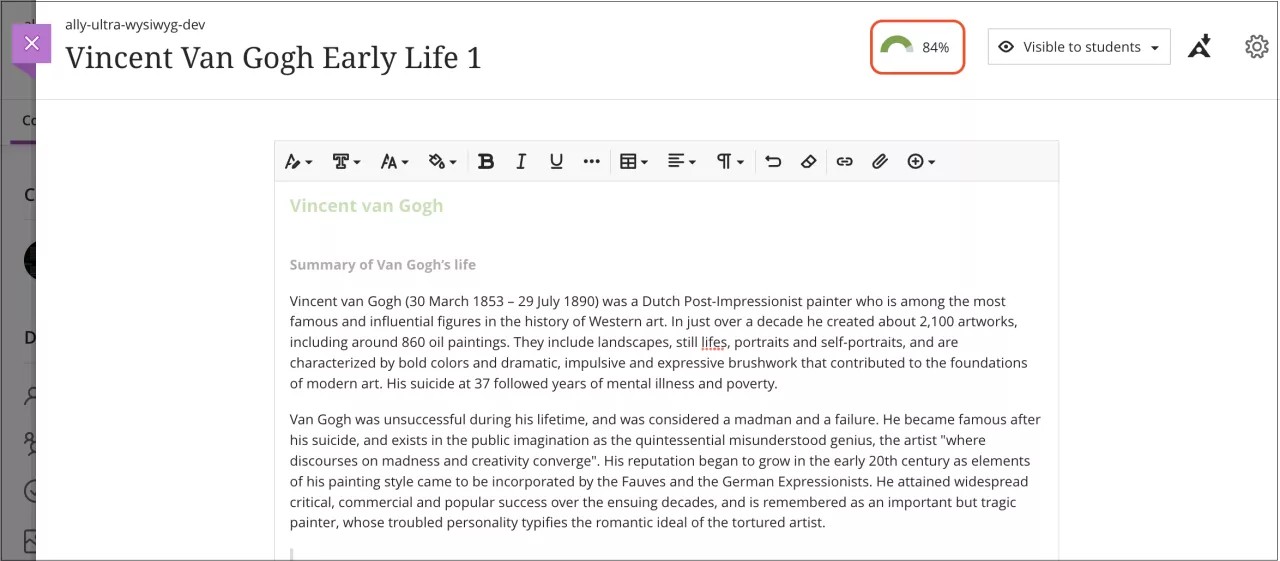
Cree o edite contenido WYSIWYG para ver la puntuación de Ally.
Diríjase a un tipo de contenido WYSIWYG compatible.
Seleccione Editar en el menú de tres puntos situado en la esquina del cuadro de contenido.
La puntuación de Ally aparece arriba de la barra de herramientas del editor WYSIWYG.
Ally admite estos tipos de contenido WYSIWYG:
Sugerencia
La información que se encuentra entre paréntesis hace referencia al encabezado de columna relacionado en el informe del curso exportado.
Carpeta de contenido (application/x-folder)
Elemento de contenido (application/x-item)
Módulo de aprendizaje (application/x-learning-module)
Plan de lección (application/x-lesson)
Enlace a un foro (application/x-link-discussion-topic)
Enlace web (application/x-link-web)
Aplicación LTI incrustada (application/x-lti-launch)
Todos los demás tipos de contenido WYSIWYG que incluyen la Página del módulo y la Página en blanco (application/x-page)
Blackboard Original
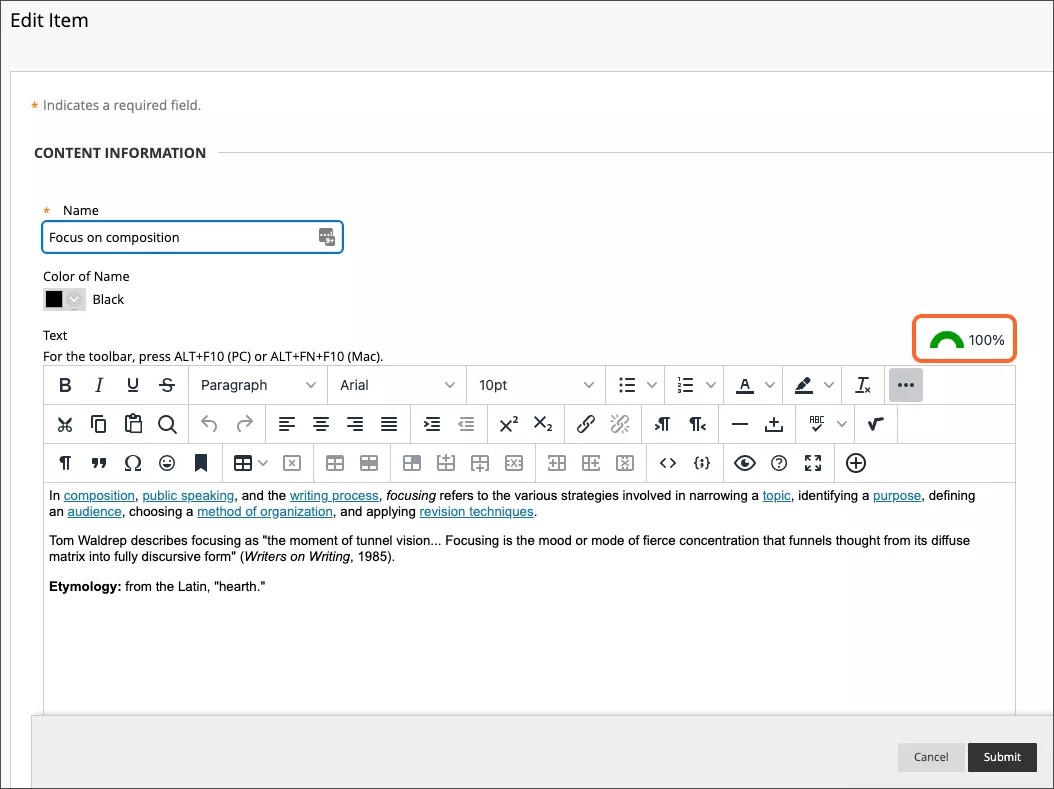
Cree o edite contenido WYSIWYG para ver la puntuación de Ally.
Diríjase a un tipo de contenido WYSIWYG compatible.
Seleccione el menú Opciones del contenido.
Seleccione Editar. La puntuación de Ally aparece a la derecha, arriba de la barra de herramientas del editor WYSIWYG.
Ally admite estos tipos de contenido WYSIWYG:
Sugerencia
La información que se encuentra entre paréntesis hace referencia al encabezado de columna relacionado en el informe del curso exportado.
Carpeta de contenido (application/x-folder)
Elemento de contenido (application/x-item)
Módulo de aprendizaje (application/x-learning-module)
Plan de lección (application/x-lesson)
Enlace a un foro (application/x-link-discussion-topic)
Enlace web (application/x-link-web)
Aplicación LTI incrustada (application/x-lti-launch)
Todos los demás tipos de contenido WYSIWYG que incluyen la Página del módulo y la Página en blanco (application/x-page)
Moodle
Nota
Ahora se admite el editor Atto.
Cree o edite contenido WYSIWYG para ver la puntuación de Ally.
En su curso, seleccione Activar edición.
Diríjase a un tipo de contenido WYSIWYG compatible.
Seleccione Editar. La puntuación de Ally aparece a la derecha, arriba de la barra de herramientas del editor WYSIWYG.
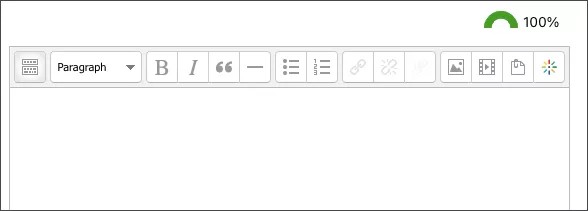
Ally admite estos tipos de contenido WYSIWYG:
Sugerencia
La información que se encuentra entre paréntesis hace referencia al encabezado de columna relacionado en el informe del curso exportado.
Actividad (application/x-assignment)
Libro (application/x-book)
Capítulo del libro (application/x-book-chapter)
Temas de debate (application/x-discussion-topic)
Descripción del foro (application/x-forum)
Descripción del glosario (application/x-glossary)
Entrada del glosario (application/x-glossary-entry)
Etiqueta (application/x-label)
Descripción de la lección (application/x-lesson-description)
Página de la lección (application/x-lesson-page)
Contenido de la página (application/x-page-content)
Introducción de la página (application/x-page-intro)
Sección (application/x-section)
Plan de estudios (application/x-syllabus)
Canvas
Cree o edite contenido WYSIWYG para ver la puntuación de Ally.
Diríjase a un tipo de contenido WYSIWYG compatible.
Seleccione Editar. La puntuación de Ally aparece a la derecha, arriba de la barra de herramientas del editor WYSIWYG.
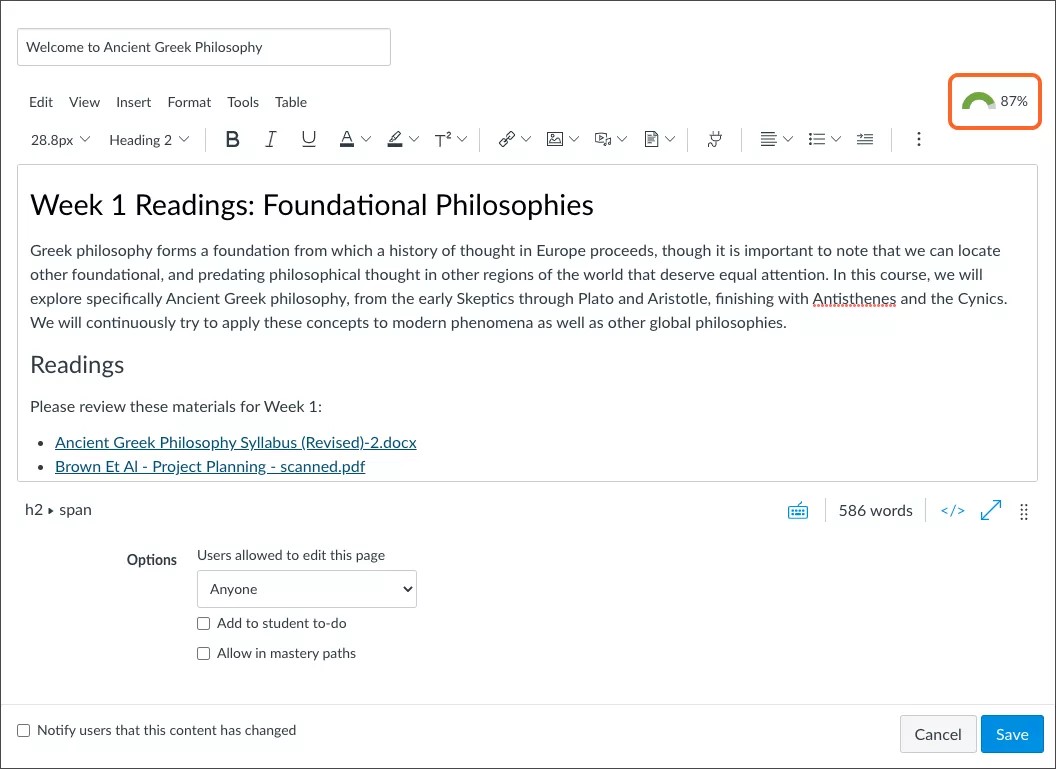
Ally admite estos tipos de contenido WYSIWYG:
Sugerencia
La información que se encuentra entre paréntesis hace referencia al encabezado de columna relacionado en el informe del curso exportado.
Anuncio (application/x-announcement)
Actividad (application/x-assignment)
Temas de debate (application/x-discussion-topic)
Descripción del cuestionario corto (application/x-quiz)
Plan de estudios (application/x-syllabus)
Página (application/x-page)
Brightspace de D2L
Nota
Disponible para la experiencia de contenido Classic.
Cree o edite contenido WYSIWYG para ver la puntuación de Ally.
Diríjase a un tipo de contenido WYSIWYG compatible.
Seleccione el contenido para editarlo. La puntuación de Ally aparece a la derecha, debajo del editor.
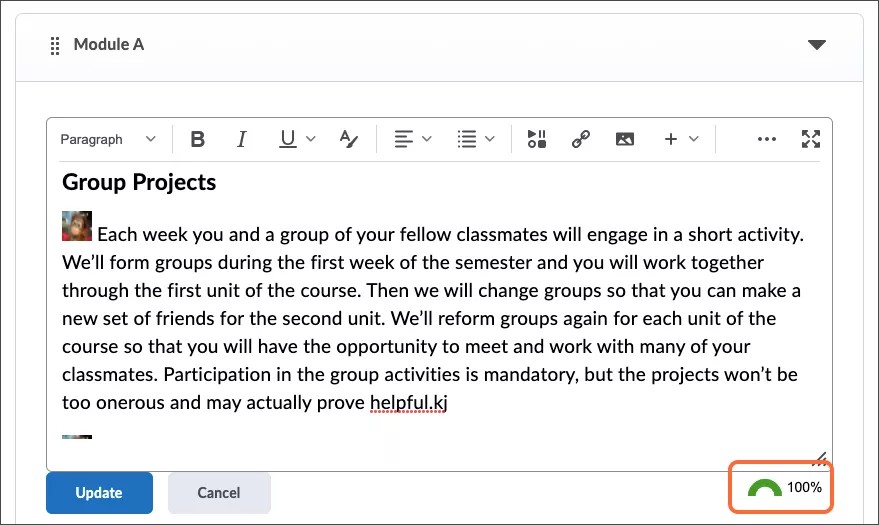
Ally admite estos tipos de contenido WYSIWYG:
Sugerencia
La información que se encuentra entre paréntesis hace referencia al encabezado de columna relacionado en el informe del curso exportado.
Enlaces web (application/x-link-web)
Módulo (application/x-module)
Schoology
El contenido WYSIWYG no es compatible con Schoology por el momento.
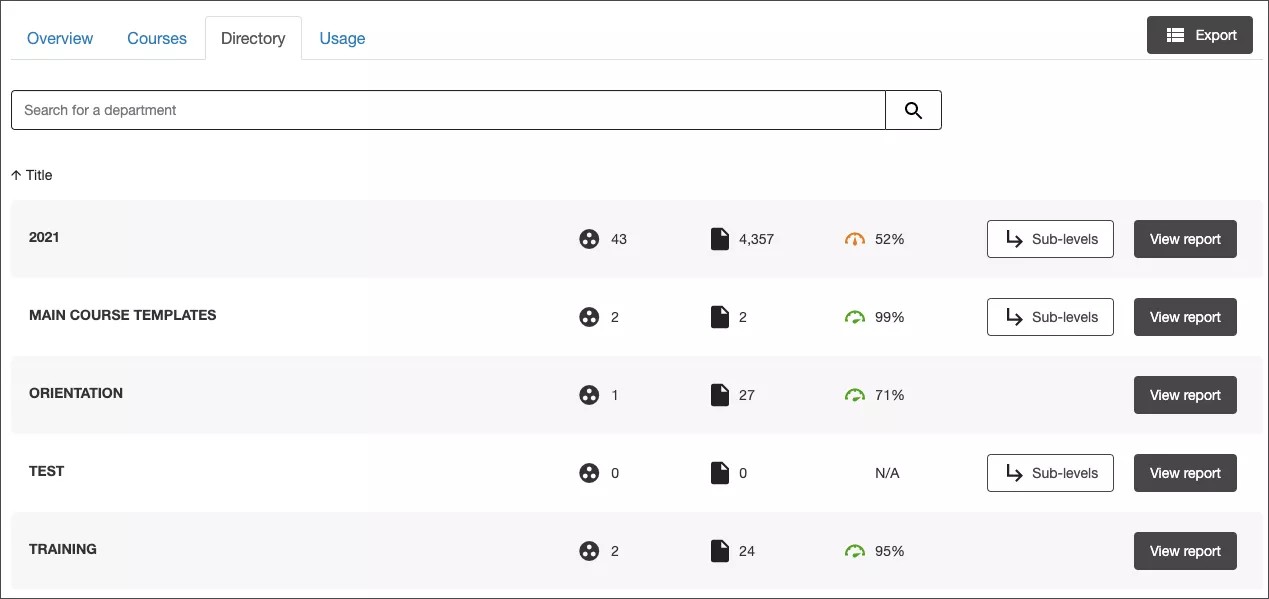
Estructura flexible en D2L
En el caso de las instancias de D2L, Ally puede navegar por las diferentes unidades organizativas. Por ejemplo, el Campus > Departamento > Curso. La estructura se considera a partir de la jerarquía institucional del LMS y puede tener en cuenta múltiples niveles de unidades organizativas y configuraciones. Ally considera cada unidad organizativa del informe como un "departamento", pero se puede navegar por la jerarquía mediante la barra de navegación de la parte superior izquierda. Si desea habilitar esta función, tiene que solicitar un boleto de soporte técnico.
Vídeo: Ally WYSIWYG en Canvas
En el siguiente vídeo, podrá ver una representación visual y auditiva de la información que se presenta en esta página. Para obtener una descripción detallada de lo que se muestra en el vídeo, abra el vídeo en YouTube, vaya a Más acciones y seleccione Abrir transcripción.
Vídeo: Ally WYSIWYG en Moodle
En el siguiente vídeo, podrá ver una representación visual y auditiva de la información que se presenta en esta página. Para obtener una descripción detallada de lo que se muestra en el vídeo, abra el vídeo en YouTube, vaya a Más acciones y seleccione Abrir transcripción.
Vídeo: Ally WYSIWYG en Blackboard Ultra
En el siguiente vídeo, podrá ver una representación visual y auditiva de la información que se presenta en esta página. Para obtener una descripción detallada de lo que se muestra en el vídeo, abra el vídeo en YouTube, vaya a Más acciones y seleccione Abrir transcripción.
Vídeo: Ally WYSIWYG en D2L Brightspace
En el siguiente vídeo, podrá ver una representación visual y auditiva de la información que se presenta en esta página. Para obtener una descripción detallada de lo que se muestra en el vídeo, abra el vídeo en YouTube, vaya a Más acciones y seleccione Abrir transcripción.