Blackboard SaaS 3500 + y Blackboard 9.1 T4 2018 y superiores
Note
Este documento se ha traducido mediante traducción automática asistida por IA. Las traducciones se proporcionan «tal cual», sin garantía alguna respecto a su exactitud. La versión en inglés de este contenido es la fuente oficial y con valor normativo.
Sigue estos pasos para añadir el informe de accesibilidad del curso a tus cursos Original y Ultra.
Nota
Esta configuración utiliza su clave, secreto e ID de cliente actuales para Ally. Si no los conoce, vaya a la configuración de su Building Block y regístrelos, o solicite que su consultor técnico de Blackboard lo haga.
Crear un proveedor LTI de Ally
Compruebe si ya existe un proveedor de Ally. Si es así, solo tendrá que agregar ubicaciones al proveedor. De lo contrario, cree uno.
En el Panel del administrador, seleccione Proveedores de herramientas LTI.
Verifique si los siguientes proveedores de Ally se encuentran en la lista:
prod.ally.acprod-ca-central-1.ally.acprod-eu-central-1.ally.acprod-ap-southeast-1.ally.acprod-ap-southeast-2.ally.ac
Si ya hay un proveedor de Ally, comience a partir del paso Crear ubicaciones de Ally.
Si todavía no hay un proveedor de Ally, seleccione Registrar el dominio del proveedor.
Escriba el Dominio del proveedor del centro de datos del host. Si no lo sabe, consulte la información desde la configuración de su building block.
Centro de datos estadounidense:
prod.ally.acCentro de datos canadiense:
prod-ca-central-1.ally.acCentro de datos europeo:
prod-eu-central-1.ally.acCentro de datos de Singapur:
prod-ap-southeast-1.ally.acCentro de datos australiano:
prod-ap-southeast-2.ally.ac
Seleccione Aprobado en el Estado de dominio del proveedor.
Seleccione Establecer por separado para cada enlace junto a Configuración predeterminada.
Seleccione Enviar los datos de usuario solo a través de SSL para el ajuste Enviar los datos de usuario.
Seleccione solo la opción Rol en el curso para Campos de usuario que se deben enviar. Se seleccionan todas las opciones de forma predeterminada; desmarque las demás.
Seleccione Sí para Permitir el acceso al servicio de membresía.
Seleccione Enviar.
Crear ubicaciones de Ally
Cuando agregue un proveedor de LTI nuevo, este aparecerá en la lista de proveedores de LTI. Desde allí, podrá colocar la herramienta en Learn.
En la lista de proveedores de herramientas LTI, busque estos proveedores de Ally:
prod.ally.acprod-ca-central-1.ally.acprod-eu-central-1.ally.acprod-ap-southeast-1.ally.acprod-ap-southeast-2.ally.ac
Abra el menú de opciones del proveedor de Ally.
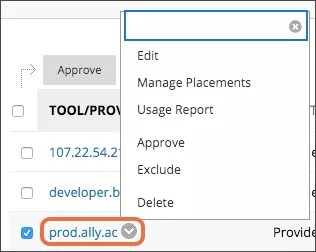
Seleccione Gestionar ubicaciones.
Seleccione Crear ubicación y escriba la siguiente información:
Etiqueta: Informe de accesibilidad
Descripción: Informe de Accesibilidad de los Cursos Anthology Ally
Manejar: aliado-profesor-informe
Seleccione Sí en Disponibilidad.
Junto a Tipo, seleccione Herramienta del curso y Personas que no son estudiantes.
Para agregar un ícono, seleccione Examinar y el ícono de Ally.
Sugerencia
Puede guardar y utilizar este ícono de Ally.

Utilice una de estas URL para la URL del proveedor de herramientas. Sustituye "
[ClientID]" por el ID del cliente en la configuración de Bloque de construcción.Instituciones alojadas en el centro de datos de EE. UU.:
https://prod.ally.ac/api/v1/[ClientId]/lti/profesorInstituciones alojadas en el centro de datos canadiense:
https://prod-ca-central-1.ally.ac/api/v1/[ClientId]/lti/profesorInstituciones alojadas en el centro de datos europeo:
https://prod-eu-central-1.ally.ac/api/v1/[ClientId]/lti/profesorInstituciones alojadas en el centro de datos de Singapur:
https://prod-ap-southeast-1.ally.ac/api/v1/[ClientId]/lti/profesorInstituciones alojadas en el centro de datos australiano:
https://prod-ap-southeast-2.ally.ac/api/v1/[ClientId]/lti/profesor
Escriba la Clave del proveedor de herramientas de la configuración de su Building Block.
Escriba el Secreto del proveedor de herramientas de la configuración de su Building Block.
Seleccione Enviar.
Aparece la opción Informe de accesibilidad en la sección Herramientas del curso en los cursos Original y en la sección Libros y herramientas del curso en los cursos Ultra. Si tiene algún problema al configurar el informe, Envíe un caso a Behind the Blackboard.
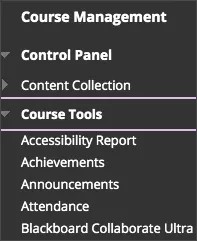
Herramientas del curso en vista original del curso
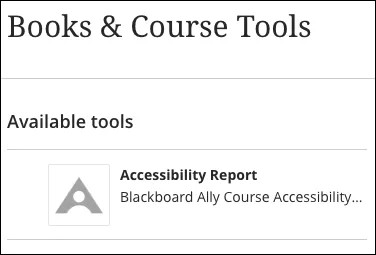
Libros y herramientas de curso en la vista del curso Ultra
Clave de registro, secreto e ID de cliente
Para configurar el informe de accesibilidad del curso, necesita la clave de usuario o de proveedor de la herramienta, el secreto compartido o de proveedor de la herramienta, y el ID de cliente.
Siga estos pasos para registrar esta información. Si estos no están disponibles en su entorno, solicite que su consultor técnico de Blackboard lo haga.
En el Panel del administrador, seleccione Building Blocks.
Seleccione Herramientas instaladas.
Busque la integración de Ally y seleccione el menú de opciones.
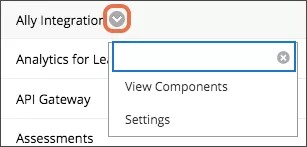
Seleccione Configuración.
Registre la información en estos campos para utilizarla más adelante.
Clave de proveedor de herramientas
Secreto de proveedor de herramientas
ID del cliente
URL para el informe de Ally
Seleccione Cancelar y vuelva al Panel del administrador.