Arreglar enlaces rotos
Note
Este documento se ha traducido mediante traducción automática asistida por IA. Las traducciones se proporcionan «tal cual», sin garantía alguna respecto a su exactitud. La versión en inglés de este contenido es la fuente oficial y con valor normativo.
Los profesores suelen utilizar varios recursos para hacer referencia al contenido educativo, lo que ayuda a que los alumnos tengan éxito en sus experiencias de aprendizaje. Un método esencial consiste en incorporar enlaces dentro del contenido WYSIWYG para dirigir a los estudiantes a otras páginas. Sin embargo, los enlaces rotos pueden interrumpir el proceso de aprendizaje. Ally Ayuda a los profesores a identificar y reparar estos enlaces rotos.
Enlaces rotos
Los enlaces suelen tener dos componentes principales:
URL: Dirección web donde el enlace envía a los visitantes cuando lo seleccionan.
Mostrar texto o imagen: Texto o imagen visible que indica a los visitantes qué esperar encontrar si seleccionan el enlace.
Un enlace se considera roto cuando no se encuentra la página de destino. Esto puede ocurrir si la página ya no existe o si la URL es incorrecta. Ally marca un enlace como roto si la URL devuelve un error HTML 404 (página no encontrada).
Ally ayuda a los profesores a identificar eslabones rotos mediante:
Marcar enlaces rotos:Ally detecta y señala automáticamente enlaces que devuelven un error 404.
Comentarios del profesor: Los profesores pueden utilizar Allylos comentarios de 's para localizar y corregir rápidamente enlaces rotos dentro de sus documentos WYSIWYG.
Informe de Accesibilidad de los Cursos: Ally ofrece un informe completo sobre la accesibilidad de los cursos, destacando cualquier enlace roto que requiera atención.
Al utilizar Ally, los profesores pueden garantizar que el contenido de su curso siga siendo accesible y libre de enlaces rotos disruptivos, mejorando la experiencia de aprendizaje global para los estudiantes.
Documentos y LMS compatibles
Ally identifica enlaces rotos en contenido WYSIWYG en el siguiente LMS:
Blackboard
Canvas
Seguiremos trabajando para proporcionar más LMS y tipos de contenido como parte de la Ally hoja de ruta.
Encontrar todos los documentos con enlaces rotos
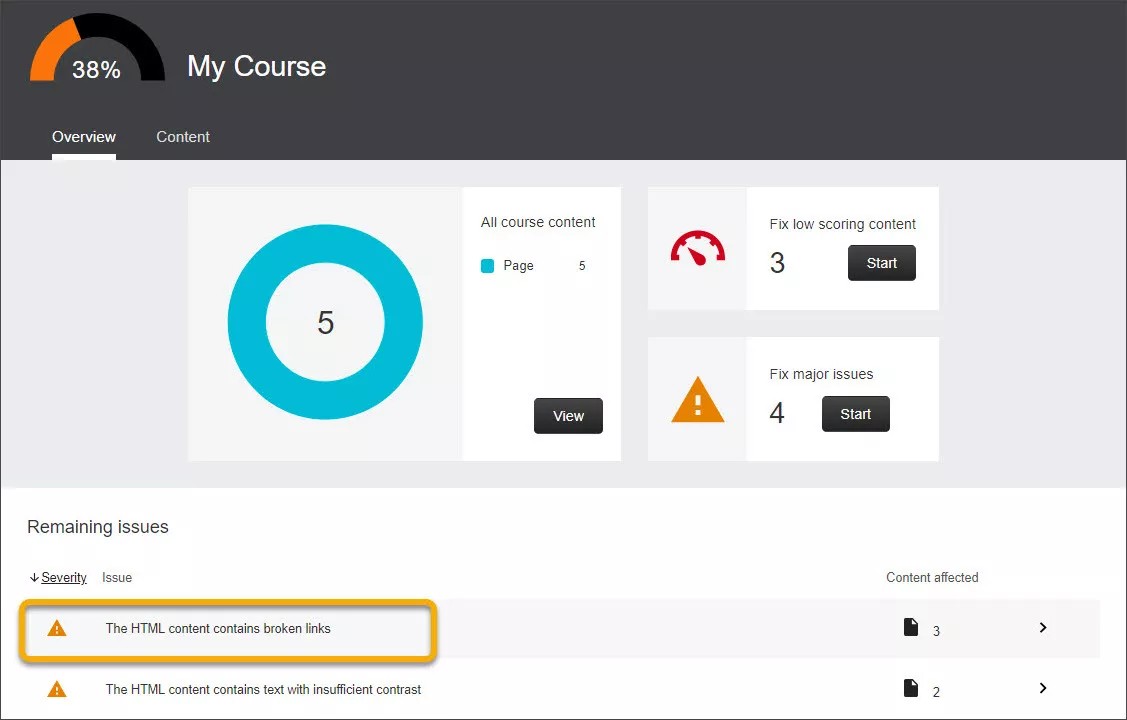
Para identificar y resolver problemas de accesibilidad en su curso, abra el Informe de accesibilidad del curso y mire la lista de problemas en la tabla Problemas de accesibilidad en la pestaña Descripción general. Seleccione El contenido HTML contiene enlaces rotos.
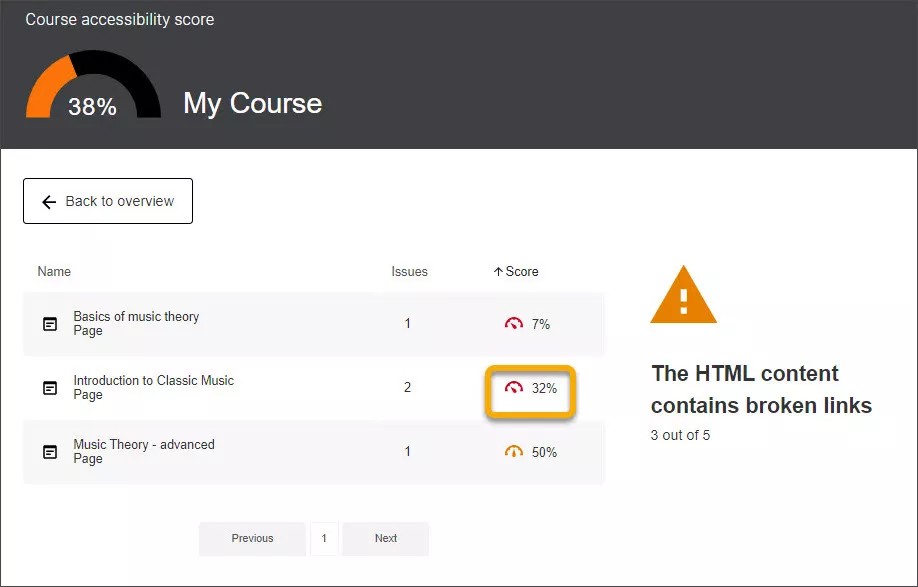
A continuación, busque el indicador de puntuación junto a un elemento con el problema y selecciónelo. Se abrirán los Comentarios del profesor, donde podrá ver información detallada y solucionar el problema.
Usar los Comentarios del profesor para corregir enlaces rotos
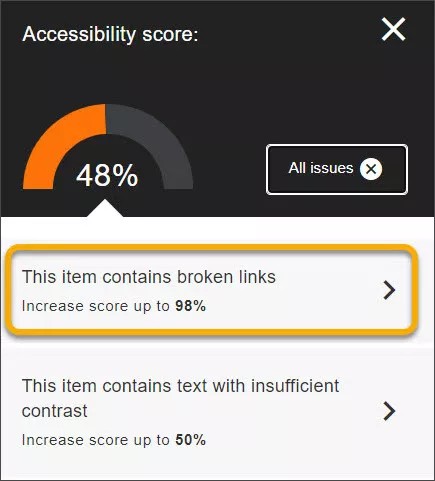
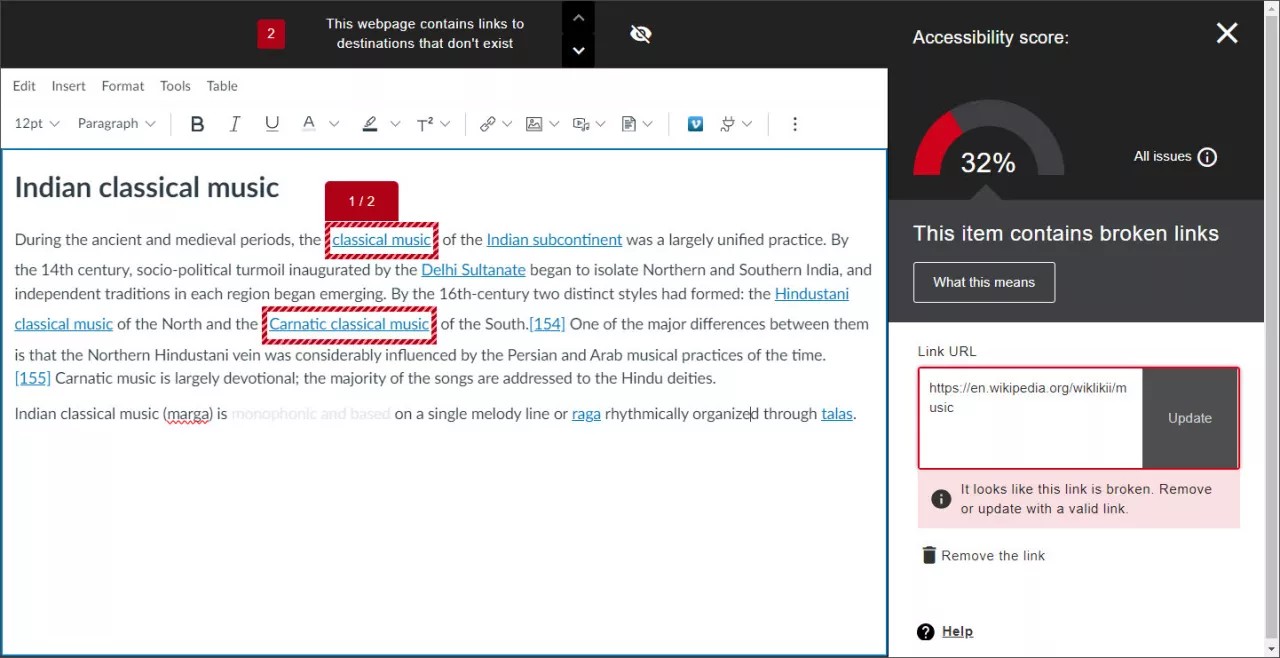
Cuando accedes a la sección Ally Instructor Feedback, select Todos los problemas y luego seleccionas Este elemento contiene enlaces rotos.
En la vista preliminar, se indica las partes en las que el documento tiene problemas de accesibilidad específicos. Cada aspecto destacado representa una instancia de un tipo de problema. Por ejemplo, al seleccionar el problema de enlaces rotos, se resaltarán los lugares en los que aparecen enlaces rotos en el documento. En las opciones de la cinta superior, los profesores pueden hacer lo siguiente:
Navegar por las páginas: Avanza página por página la vista previa.
Número de números: Consulta el número de veces que aparece un número específico.
Salta entre los mejores momentos: Cambia rápidamente entre los números destacados.
Alternar Resaltajes: Ocultar o mostrar los Resaltos del problema.
Zoom: Ajusta el nivel de zoom del contenido de vista previa.
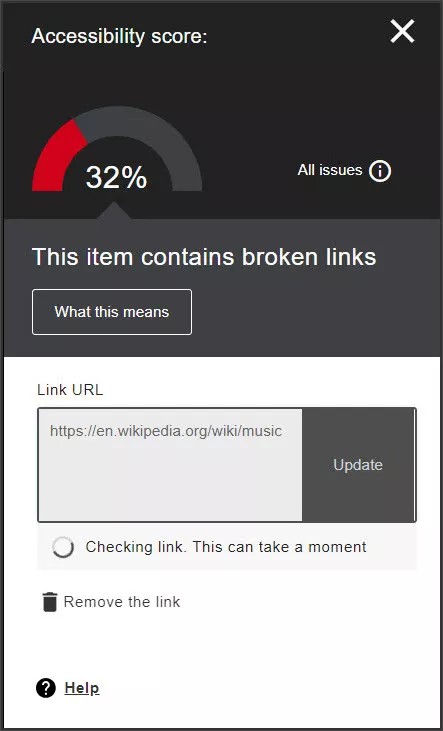
Por cada enlace roto, Ally ofrece orientación y una solución rápida junto con la vista previa.
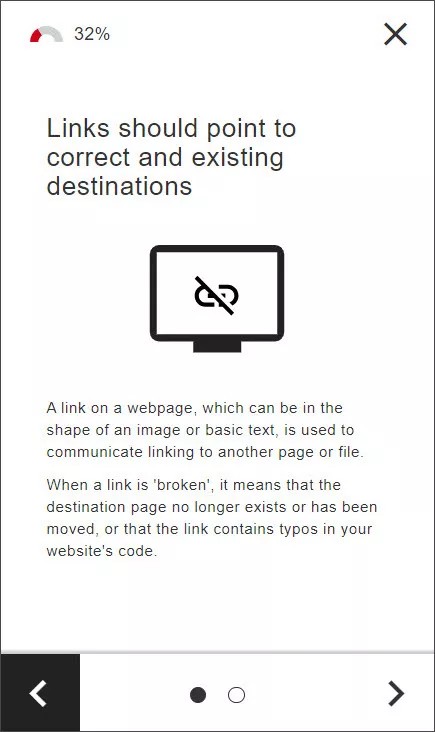
Más información: Selecciona "Qué significa esto" para entender el problema y por qué es importante solucionarlo.
Actualizar URL: Introduce la URL correcta en el panel lateral de Ally y haz clic en el botón "Actualizar" para verificar si la nueva URL funciona.
Eliminar enlace: si es necesario, puede eliminar el enlace conservando el texto si selecciona la opción Eliminar enlace.