Ally en Moodle
Note
Este documento se ha traducido mediante traducción automática asistida por IA. Las traducciones se proporcionan «tal cual», sin garantía alguna respecto a su exactitud. La versión en inglés de este contenido es la fuente oficial y con valor normativo.
Instalar los complementos de informes, filtros y herramientas de Ally
Nota
Ally funciona con versiones de Moodle anteriores a la versión 3.10.x, pero las correcciones no son compatibles. Recomendamos actualizar la versión de Moodle. Encontrará orientación al respecto en el soporte de versiones de Moodle.
Nota: Otras versiones o temas no mencionados no cuentan con Soporte por parte de Ally.
Ally es compatible con varias opciones de alojamiento y temas de Moodle. Las versiones y temas compatibles con Ally son los siguientes:
Boost
Nota
Ten en cuenta que, a diferencia de versiones anteriores, el tema Snap no cuenta con Soporte para Moodle 5.
Snap
Boost
Snap
Boost
Ally complemento para entornos de OpenLMS 4.1
OpenLMS actualizará sus entornos a la versión 4.1 durante las próximas ventanas de mantenimiento. Consulte el calendario de versiones de OpenLMS EDU. El complemento Ally para la versión 4.1 estará disponible una vez finalizadas las ventanas de mantenimiento y debería aparecer en la matriz de complementos de OpenLMS.
Para configurar Ally con Moodle en entornos alojados en el servidor del usuario, configure los siguientes complementos:
Ally herramientas de administración
Ally filtro
Ally LTI de informes
Los entornos implementados por OpenLMS ya están integrados con Ally.
Pasos de configuración
Sugerencia
Descargue o clone la versión necesaria de la herramienta de administración de Ally desde GitHub.
Descarga como un archivo ZIP
Cambie la versión de la rama, si es necesario.
Revise el archivo version.php para saber si la versión (release) y el número de versión de Moodle ("requiere" [requires]) necesarios coinciden con su versión de Moodle. Es decir, para Moodle 4.5
$plugin->release = '4.5.6';
$plugin->requires = 2021051700;
La versión "4.5.6" debería funcionar con las instalaciones de Moodle 4.5. Si estos parámetros no coinciden con su instalación de Moodle, es posible que tenga que cambiar la rama otra vez.
Descargue el repositorio mediante "Clonar o descargar > Descargar ZIP"
Clonación del repositorio git
Acceda a la carpeta de herramientas
cd [moodle location]/admin/toolClone el repositorio
Con SSH
git clone git@github.com:anthology-ally/moodle-tool_ally allyCon HTTP
Git clon https://github.com/Anthology-ally/moodle-tool_ally.git aliado
Consulta la rama correspondiente, es decir, para Moodle 4.5 es MOODLE_450_STABLE
git checkout MOODLE_450_STABLELa activación de la rama se puede utilizar también para obtener actualizaciones. Por lo tanto, si actualizó su instalación de Moodle, puede solo activar la rama correspondiente. Si no se encuentra la rama, es posible que su repositorio esté desactualizado. Esto se pude solucionar con una búsqueda:
git fetch
Descarga como un archivo ZIP
Cambie la versión de la rama, si es necesario.
Revise el archivo version.php para saber si la versión (release) y el número de versión de Moodle ("requiere" [requires]) necesarios coinciden con su versión de Moodle. Es decir, para Moodle 4.5
$plugin->release = '4.5.6';
$plugin->requires = 2021051700;
La versión "4.5.6" debería funcionar con las instalaciones de Moodle 4.5. Si estos parámetros no coinciden con su instalación de Moodle, es posible que tenga que cambiar la rama otra vez.
Descargue el repositorio mediante "Clonar o descargar > Descargar ZIP"
Clonación del repositorio git
Acceda a la carpeta de filtros
cd [moodle location]/filterClone el repositorio
Con SSH
git clone git@github.com:anthology-ally/moodle-filter_ally allyCon HTTP
git clone https://github.com/anthology-ally/moodle-filter_ally.git ally
Consulta la rama correspondiente, es decir, para Moodle 4.5 es MOODLE_450_STABLE
git checkout MOODLE_450_STABLELa activación de la rama se puede utilizar también para obtener actualizaciones. Por lo tanto, si actualizó su instalación de Moodle, puede solo activar la rama correspondiente. Si no se encuentra la rama, es posible que su repositorio esté desactualizado. Esto se pude solucionar con una búsqueda:
git fetch
Descarga como un archivo ZIP
Cambie la versión de la rama, si es necesario.
Revise el archivo version.php para saber si la versión (release) y el número de versión de Moodle ("requiere" [requires]) necesarios coinciden con su versión de Moodle. Es decir, para Moodle 4.5
$plugin->release = '4.5.6';
$plugin->requires = 2021051700;
La versión "4.5.6" debería funcionar con las instalaciones de Moodle 4.5. Si estos parámetros no coinciden con su instalación de Moodle, es posible que tenga que cambiar la rama otra vez.
Descargue el repositorio mediante "Clonar o descargar > Descargar ZIP"
Clonación del repositorio git
Acceda a la carpeta de informes
cd [moodle location]/reportClone el repositorio
Con SSH
git clone git@github.com:anthology-ally/moodle-report_allylti allyCon HTTP
git clone https://github.com/anthology-ally/moodle-report_allylti.git ally
Consulta la rama correspondiente, es decir, para Moodle 4.5 es MOODLE_450_STABLE
git checkout MOODLE_450_STABLELa activación de la rama se puede utilizar también para obtener actualizaciones. Por lo tanto, si actualizó su instalación de Moodle, puede solo activar la rama correspondiente. Si no se encuentra la rama, es posible que su repositorio esté desactualizado. Esto se pude solucionar con una búsqueda:
git fetch
Verifique la estructura de la carpeta.
El directorio de la herramienta de administración debería llamarse
ally. Su ruta debe ser la siguiente:[yourmoodledir]/admin/tool/allyEl directorio de filtros debería llamarse
ally. Su ruta debe ser la siguiente:[yourmoodledir]/filter/allyEl directorio de informes debería llamarse
allylti. Su ruta debe ser la siguiente:[yourmoodledir]/report/allyltiAsegúrese de que su servidor web puede leer cada carpeta junto con su contenido.
Inicie sesión como usuario administrador en su sitio de Moodle y abra la página del administrador. Esto debería verificar si existen complementos nuevos y presentarle una opción para Actualizar la base de datos de Moodle ahora. Seleccione este botón para instalar los complementos.
Una vez instalados los complementos, vaya a Administración del sistema > Complementos > Herramientas de administración > Ally.
Seleccione «Configuración automática del servicio web de Ally».
En la siguiente pantalla, encontrará un token de servicio web y una URL para probar el servicio web de Ally.
Es necesario poder acceder a esta URL directamente desde Internet para que Ally pueda usarla.
Si todo funciona correctamente, deberá copiar el token del servicio web Ally y el enlace del servicio web y proporcionárselos al consultor técnico de Ally o al ingeniero de soporte. Se pondrán en contacto con usted una vez que hayan completado la configuración por su parte y le proporcionarán la «clave», el «secreto», la «URL de lanzamiento», la «URL de actualización de archivos» y el «ID de cliente».
Si su instancia de Moodle utiliza campos obligatorios personalizados para las cuentas de los usuarios, «inicie sesión como» el usuario del servicio web de Ally creado por el complemento de configuración automática para asegurarse de que dichos campos personalizados se completen y se guarden.
Configuración del complemento de Moodle
El asesor técnico de Ally creará el cliente de Ally utilizando el token de servicio web de Moodle que se generó en la sección anterior y le brindará los detalles para la configuración del complemento de Ally.
Inicie sesión como administrador de Moodle.
En Administración del sitio, seleccione Complementos y Herramientas de administración. Seleccione AllyConfiguración.
Escriba los siguientes detalles
Autores de contenido: Los roles de usuario que son autores de contenido. Debe ser: Manager, Creador de cursos, Teacher (los valores predeterminados).
Importante
Normalmente, esto no debería tener que cambiarse. No lo haga sin consultar antes con el asesor técnico de Ally.
Clave: la clave LTI proporcionada por el consultor técnico de Ally
Secreto: el secreto LTI proporcionado por el consultor técnico de Ally
URL de lanzamiento: la URL de lanzamiento LTI proporcionada por el consultor técnico de Ally
URL de actualización de archivos: la URL de actualización de archivos/eventos proporcionada por el consultor técnico de Ally.
https://[AllyEntorno].ally.ac/api/v1/eventsID de cliente: el ID de cliente proporcionado por el consultor técnico de Ally
Rango logarítmico: Luz
Guarde los cambios.
Ally Informe institucional
Una vez configurado el complemento de Ally, podrá acceder al Informe institucional de Ally.
Nota
No se presentarán datos en el informe hasta que se haya producido la sincronización del curso de Ally y se haya generado el informe inicial.
Para acceder al Informe institucional Ally, vaya a Administración del sitio y seleccione Informes. Seleccione Accesibilidad.
Ally filtro
Cuando esté listo para que se active la disponibilidad de la opción de descarga de la versión alternativa accesible y los indicadores de calificación de accesibilidad de Ally dentro de Moodle, tendrá que activar el filtro de Ally.
Habilitar el filtro de Ally
En Administración del sitio, seleccione Complementos y Descripción general de los complementos.
Baje hasta la sección Filtros de texto y habilite el filtro de Ally.
Traslade el filtro de Ally a la parte superior de la lista Filtros.
Acceda a la interfaz de usuario de configuración de Ally
Le proporcionamos instrucciones sobre cómo acceder a la configuración de Ally durante la instalación. Si no tiene acceso, envíe una solicitud de soporte a través del Centro de soporte global de Blackboard.
Configurar los cursos
Diríjase a la página Configuración de Ally y active Ally para todos los cursos o elija uno por uno. Usted elige.
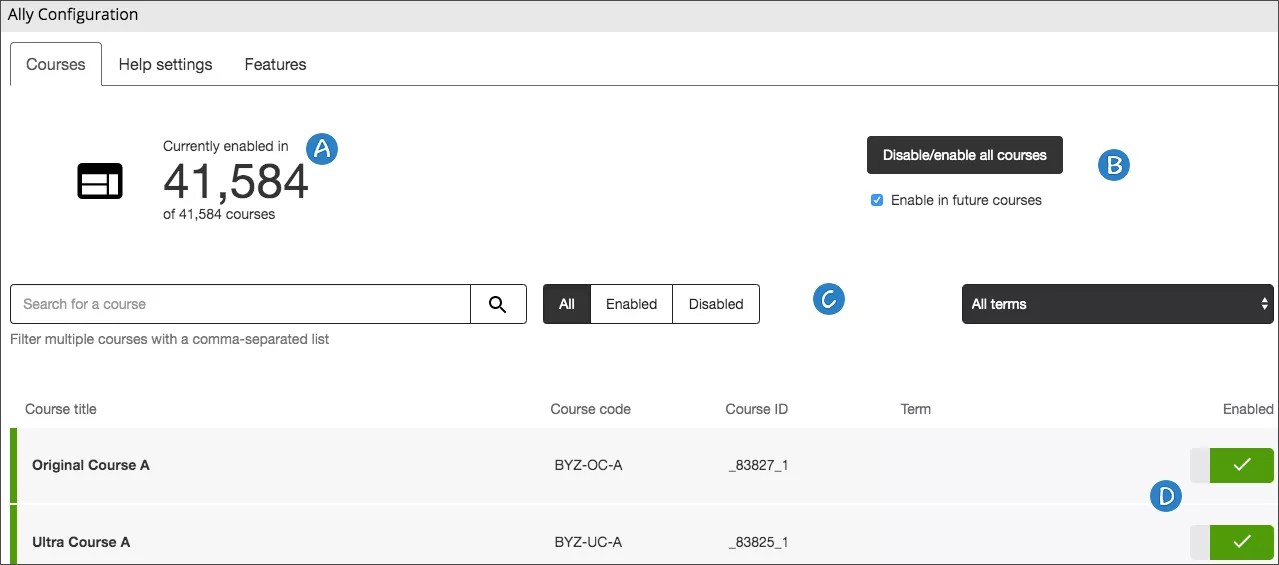
Compruebe cuántos de sus cursos utilizan Ally.
Active o desactive Ally para todos los cursos existentes. Decida con antelación si también quiere que se active para todos los cursos futuros.
Busque cursos individuales o filtre todos los cursos por habilitado, deshabilitado y período.
Active o desactive Ally en cursos individuales.
Active o desactive Ally en un único curso
Cuando Ally está activado, los profesores y estudiantes se benefician con las calificaciones de accesibilidad, los comentarios para el profesor y los formatos alternativos que ofrece Ally.
Nota
El Informe institucional está disponible para todos los cursos. No importa si Ally está activado o desactivado en un curso. El curso aparece en el Informe institucional.
En la configuración de Ally, busque el curso que desea actualizar. Utilice el campo Buscar y los filtros para buscar por título, ID y código del curso.
Seleccione Habilitar o Deshabilitar en la columna Habilitado para activar o desactivar Ally.
Ally está desactivado: seleccione Habilitar la integración de la interfaz de usuario del curso para activarlo

Ally está activado : seleccione Deshabilitar la integración de la interfaz de usuario del curso para desactivarlo

Active o desactive Ally en todos los cursos
Sugerencia
¿No está seguro de si todos los cursos utilizan Ally o no? En la parte superior de la página de configuración de Ally, compruebe cuántos de sus cursos utilizan actualmente Ally.
Cuando Ally está activado, los profesores y estudiantes se benefician con las calificaciones de accesibilidad, los comentarios para el profesor y los formatos alternativos que ofrece Ally.
Nota
El Informe institucional está disponible para todos los cursos. No importa si Ally está activado o desactivado en un curso. El curso aparece en el Informe institucional.
Puedes activar o desactivar Ally en todos los cursos existentes desde la página Configuración de Ally. Seleccione Deshabilitar/habilitar todos los cursos y elija entre Deshabilitar o Habilitar.
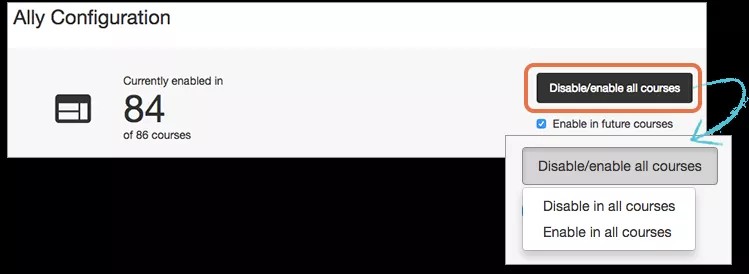
Seleccione Habilitar en cursos futuros si desea que Ally se active automáticamente en todos los cursos nuevos.
Sugerencia
Si no selecciona esta opción, los nuevos cursos no tendrán Ally habilitado. Si quiere activar Ally más adelante, active Ally para cursos individuales.
Después de elegir deshabilitar o habilitar Ally en todos los cursos, debe confirmar la acción. Seleccione Habilitar o Deshabilitar, según lo que desee. Seleccione Cancelar si cambió de idea y no quiere modificar nada.
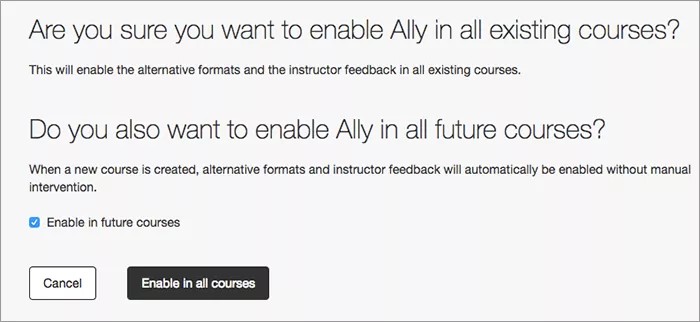
Active Ally únicamente en todos los cursos nuevos
Cuando Ally está activado, los profesores y estudiantes se benefician con las calificaciones de accesibilidad, los comentarios para el profesor y los formatos alternativos que ofrece Ally.
Nota
El Informe institucional está disponible para todos los cursos. No importa si Ally está activado o desactivado en un curso. El curso aparece en el Informe institucional.
Seleccione Habilitar en cursos futuros si desea que Ally se active automáticamente en todos los cursos nuevos.
Sugerencia
Si no selecciona esta opción, los nuevos cursos no tendrán Ally habilitado. Si quiere activar Ally más adelante, active Ally para cursos individuales.
Configure los ajustes de ayuda para los usuarios de Ally
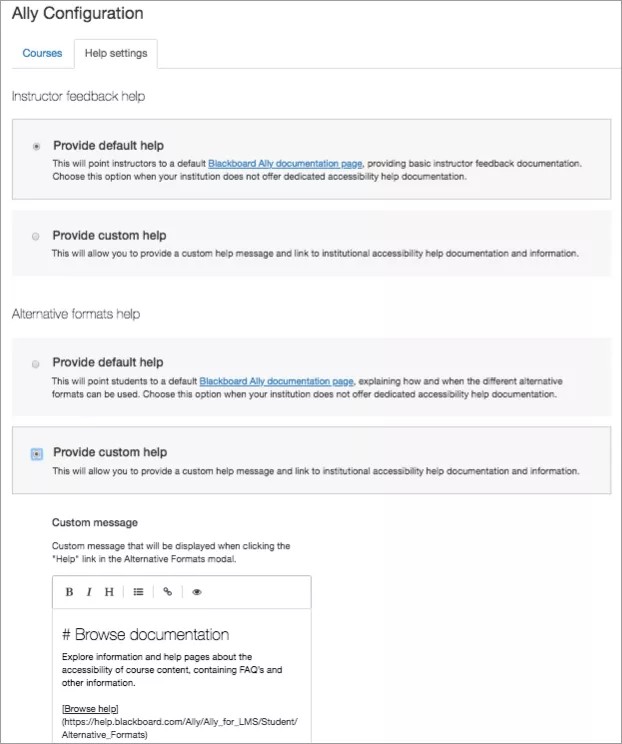
Configure los mensajes de ayuda personalizados que se muestran en las modalidades Formatos alternativos y Comentarios para el profesor. Los mensajes de ayuda personalizados se pueden usar para dirigir a los estudiantes y los profesores a la documentación institucional existente, compartir información de contacto, entre otras cosas. En los casos en los que no se ha configurado un mensaje personalizado, los enlaces de Ayuda dirigen a estas páginas en la ayuda de Blackboard:
Formatos alternativos: Esta página explica cómo y cuándo se pueden utilizar los diferentes formatos alternativos
Ayuda para profesores: todo lo que los profesores deben saber sobre Ally en sus cursos
Se puede configurar el contenido de ayuda personalizado en la interfaz de usuario Configuración de Ally y utilizar el formato Markdown para transmitir un mensaje estructurado y accesible.
Diríjase a Configuración de Ally y seleccione Ajustes de ayuda.
Elija la opción de ayuda personalizada o predeterminada tanto para la ayuda sobre Formatos alternativos como para la ayuda sobre Comentarios para el profesor.
Si selecciona la opción personalizada, edite el Mensaje personalizado.
Sugerencia
Use el formato Markdown para ayudar a transmitir un mensaje estructurado (y accesible).
Seleccione Guardar cambios.
Realice una configuración para obtener ayuda de expertos
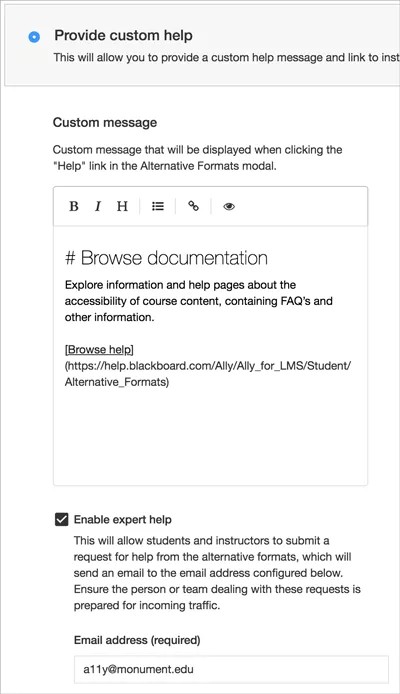
Ofrezca a sus profesores y estudiantes acceso fácil a su equipo de expertos en accesibilidad. Habilite la ayuda de expertos para que los usuarios soliciten más ayuda directamente desde los paneles de formatos alternativos y comentarios para el profesor.
Cuando se realiza una solicitud, se envía un correo electrónico con la solicitud de ayuda, información sobre el curso actual, el elemento de contenido y el usuario a la dirección de correo electrónico que estableció.
Diríjase a Configuración de Ally y seleccione Ajustes de ayuda.
Elija la opción Proporcionar ayuda personalizada tanto para la ayuda sobre formatos alternativos como para la ayuda sobre comentarios para el profesor.
Seleccione Habilitar la ayuda de expertos.
Escriba la dirección de correo electrónico de su equipo de expertos en accesibilidad.
Seleccione Guardar cambios.
Importante
El usuario de la API de Ally para la integración con Blackboard LMS debe disponer del permiso «Panel de administración (Usuarios) > Usuarios» o «system.user.view» para que Ally pueda incluir el nombre y la dirección de correo electrónico del alumno en el correo electrónico de solicitud de ayuda. El usuario de la API de Ally para la integración con Moodle debe disponer del permiso «moodle/user:viewalldetails» para que Ally pueda incluir el nombre y la dirección de correo electrónico del alumno en el correo electrónico de solicitud de ayuda.
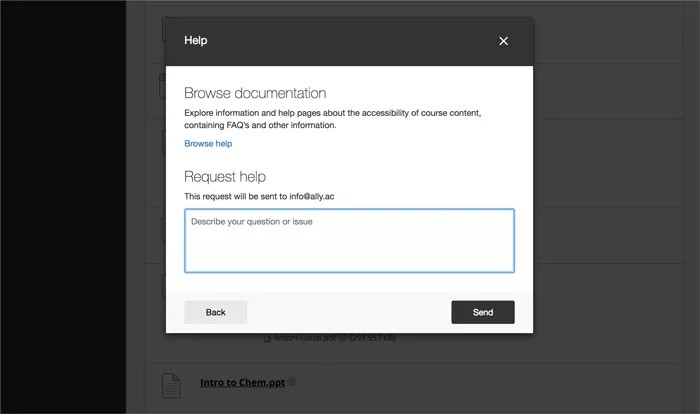
Solicitar ayuda con formatos alternativos
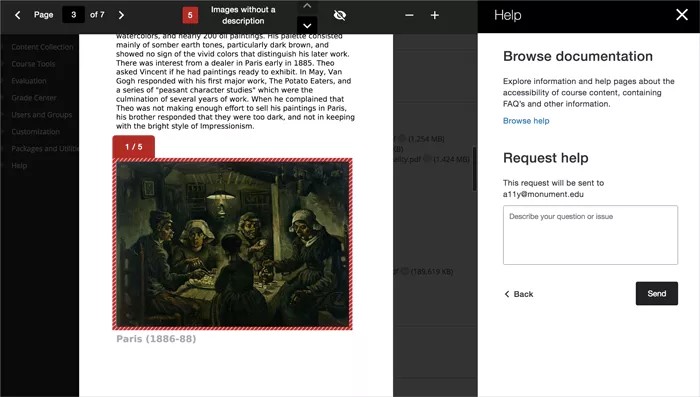
Solicita ayuda con los comentarios del profesor
Personalice la activación de las funciones de Ally
Puede activar o desactivar algunas funciones y, de este modo, personalizar Ally para que se adecue a sus preferencias institucionales.
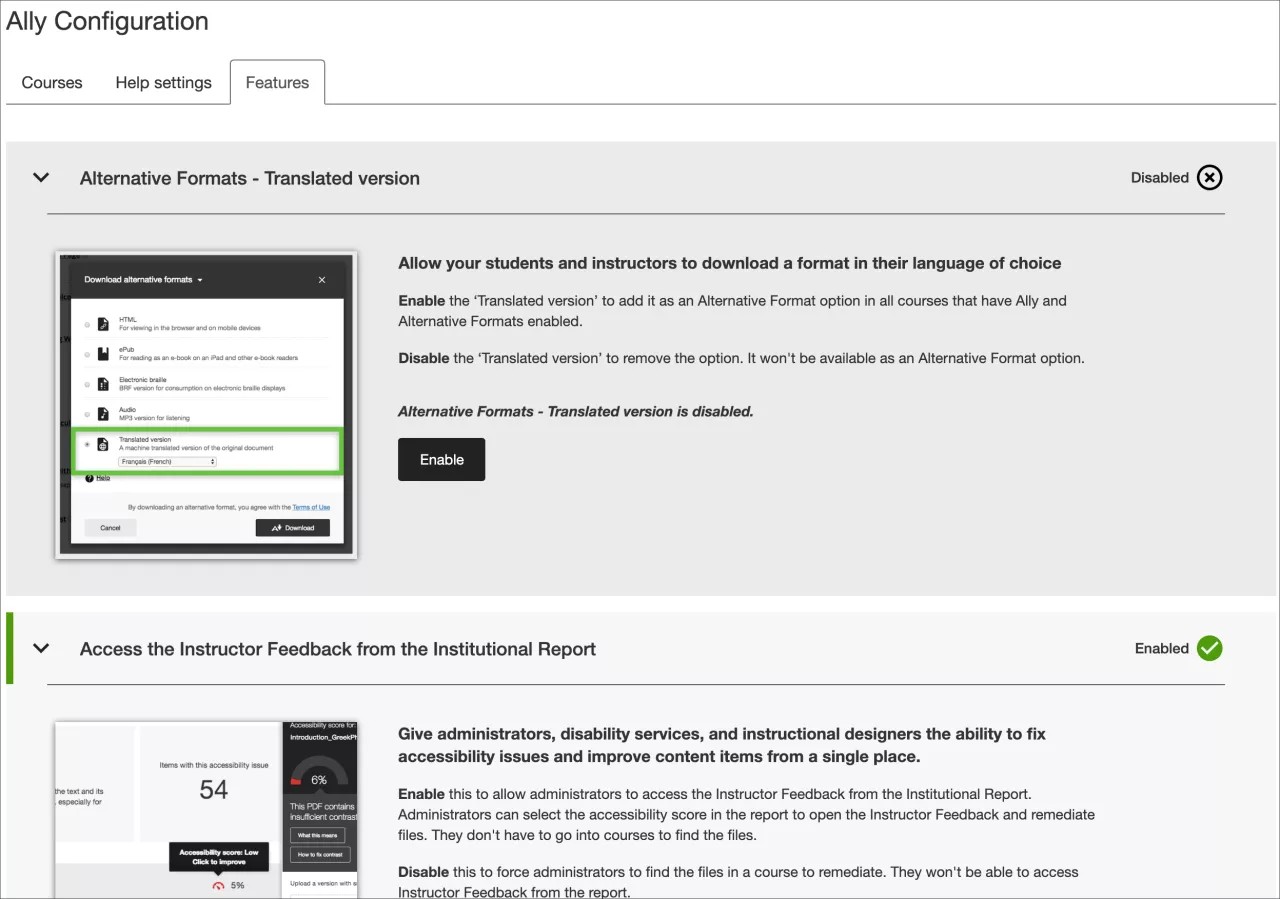
En Configuración de Ally, elija qué funciones desea habilitar.
Diríjase a Configuración de Ally y seleccione Funciones.
Busque la función que desee activar o desactivar y selecciónela.
Generación por IA de descripciones alternativas para imágenes: Cuando las imágenes carecen de texto alternativo, los profesores pueden aprovechar el Asistente de Texto Alternativo con IA para generar sugerencias sin esfuerzo. Al habilitar esta función, acepta nuestros Términos de uso. Para obtener información detallada sobre los riesgos y limitaciones de esta función, consulte nuestra Nota de transparencia.
Formato alternativo de Immersive Reader: Los estudiantes pueden mejorar la experiencia de lectura con esta función online.
Versión traducida en formato alternativo: Los estudiantes pueden realizar la descarga de un formato alternativo traducido de un archivo original.
Formato alternativo de BeeLine Reader: Los estudiantes pueden descargar un formato alternativo BeeLine Reader.
Indicadores de puntuación en todos los cursos para los administradores: los administradores pueden ver los indicadores de puntuación de accesibilidad de Ally en todos los cursos, incluidos aquellos en los que Ally no está habilitado en la interfaz de usuario de configuración de Ally. Esto les permite solucionar problemas sin tener que habilitar Ally en el curso.
Importante
Este indicador de funciones está disponible para Brightspace, Instructure Canvas, Moodle y Schoology de D2L.
Accede a los comentarios del profesor del Informe de la institución: Da acceso a los administradores, servicios de discapacidad y diseñadores instruccionales a los comentarios del profesor.
Comentarios de los profesores sobre contenido WYSIWYG (contenido del Editor de Texto Enriquecido): Los profesores y administradores pueden acceder a comentarios sobre el contenido creado en su editor WYSIWYG del LMS. Marca la casilla "También habilitar el verificador integrado del LMS" para habilitar ambos comprobadores de accesibilidad.
Nota
Esta marca de función deshabilita los comentarios del profesor o las correcciones rápidas en archivos HTML cargados o creados en D2L Brightspace.
Ally Integración de datos con Impact by Instructure (anteriormente EesySoft): las instituciones que dispongan de una licencia de Impact by Instructure pueden permitir una supervisión más detallada de las interacciones en el cuadro de diálogo de formatos alternativos, los comentarios para profesores y el informe de accesibilidad del curso. Las instituciones pueden utilizar estos datos para crear informes de adopción y campañas en Impact by Instructure. La integración con Impact by Instructure está deshabilitada de forma predeterminada.
Nota
La integración requiere una licencia de Impact de Instructure.
Seleccione Habilitar o Deshabilitar para activarla o desactivarla.