Preguntas frecuentes de los profesores sobre Ally
Note
Este documento se ha traducido mediante traducción automática asistida por IA. Las traducciones se proporcionan «tal cual», sin garantía alguna respecto a su exactitud. La versión en inglés de este contenido es la fuente oficial y con valor normativo.
General
¿Para qué sistemas de gestión del aprendizaje está disponible Ally?
Actualmente, Ally se encuentra disponible para los siguientes sistemas de gestión del aprendizaje:
Blackboard 9.1 (Segundo trimestre de 2017 CU3 y versiones posteriores)
Blackboard SaaS Vista original y vista del curso Ultra
Instructure Canvas
Moodle alojado en el servidor del usuario
Open LMS
Brightspace de D2L
Schoology
¿Qué sucede cuando se copia un curso? ¿Se traslada Ally con la copia del curso?
Sí. Al copiar un curso, todos los formatos alternativos y los comentarios para el profesor también estarán disponibles en el curso nuevo.
Nota
Puede haber demoras en el traslado de todo este material al curso nuevo.
Cuando se archiva un curso, solo están disponibles las referencias a la accesibilidad del archivo. Ally es un servicio en la nube y almacena los formatos alternativos en servidores propios; es decir que estas versiones no se vuelven a enviar al LMS. Los formatos alternativos no se almacenarán en el archivo del curso, pero la referencia del archivo del curso seguirá estando disponible.
¿Qué hay que tener en cuenta al añadir imágenes independientes a Mi contenido WYSIWYG?
Cuando añades imágenes independientes a contenido WYSIWYG, debes añadir manualmente sus metadatos —como textos alternativos— para garantizar su accesibilidad. Esto debe hacerse porque los metadatos añadidos previamente a imágenes independientes no se copiarán automáticamente.
Una vez que se añaden descripciones alternativas directamente a las imágenes de la página WYSIWYG, estas se conservarán cuando se copie un curso.
¿Cuáles son algunos ejemplos de cómo la accesibilidad puede beneficiar a todos los estudiantes?
En muchos casos, mejorar la accesibilidad del contenido del curso puede beneficiar a todos los estudiantes, incluidos aquellos que no tienen una discapacidad. La accesibilidad suele estar estrechamente relacionada con la calidad y la facilidad de uso de los materiales del curso.
Ejemplo 1: Tener una copia digital adecuada de un documento en lugar de un escaneo hace que el documento sea más utilizable para todos los estudiantes. Por otro lado, puede facilitar la lectura del documento, especialmente en el caso de escaneos de baja calidad, y permitir que los estudiantes realicen búsquedas en el documento y encuentren contenido específico, copien y peguen secciones del documento, entre otras actividades.
Ejemplo 2: El formato alternativo de HTML Semántico es totalmente responsivo y compatible con móviles, y facilita que todos los estudiantes consuman contenido en su dispositivo móvil. El formato alternativo ePub facilita el cambio de la presentación visual de un documento y permite añadir anotaciones y resaltar contenido. El formato alternativo de audio se puede utilizar mientras se dirige al trabajo, durante una carrera, etc. El formato alternativo de la versión traducida puede ayudar a los estudiantes que hablan un segundo idioma.
Ejemplo 3: un video con subtítulos o transcripción permite que todos los estudiantes saquen mayor provecho de él. Además, permite que el estudiante realice búsquedas en el video y encuentre partes específicas, que el video pueda verse en entornos con mucho ruido (por ejemplo, mientras se dirige al trabajo), etc.
Ejemplo 4: una imagen con una descripción de buena calidad es más útil para todos los estudiantes. Puede ayudar a esclarecer el contenido de la imagen y cómo se conecta con el contexto circundante, hace que la imagen sea fácil de encontrar, etc.
Ejemplo 5: un documento extenso con una buena estructura de encabezados es más claro para todos los estudiantes. Proporciona una estructura adicional, lo que facilita trabajar con el contenido y procesarlo. Además, permite que se genere una tabla de contenido, lo que puede mejorar la exploración del documento.
¿Ally modificará la apariencia del curso?
La única diferencia que notará en el curso es que Ally proporciona una puntuación de accesibilidad para sus archivos. La puntuación se muestra con un indicador junto a los archivos del curso. Seleccione el indicador para ver y mejorar la accesibilidad del archivo.
¿Qué ven los estudiantes?
Los estudiantes ven un menú a la izquierda o derecha de cada documento. En ese menú, pueden seleccionar la opción Formatos alternativos para ver qué versiones pueden descargar. Si bien pueden descargar formatos alternativos de sus archivos, es preferible mejorar los documentos a través de los comentarios para el profesor.
¿Qué ocurre con mis archivos originales?
El archivo original permanece en su LMS. Ally no almacena una copia del original, tampoco lo transfiere ni lo elimina.
¿Qué formatos alternativos genera Ally?
Ally proporciona formatos alternativos para los siguientes tipos de contenido:
Archivos PDF (no se admiten fuentes codificadas personalizadas)
Archivos de Microsoft® Word
Archivos de Microsoft® Powerpoint®
Archivos de OpenOffice/LibreOffice
Archivos HTML cargados
Contenido creado en el editor del curso de LMS (WYSIWYG)
Nota
Actualmente, los formatos alternativos para contenido WYSIWYG solo están disponibles para Blackboard Ultra, Blackboard Original, Instructure Canvas, D2L Brightspace y Schoology.
Estos son los formatos alternativos que se pueden generar:
Versión de OCR (para documentos escaneados)
Archivos PDF con etiquetas (actualmente, para archivos de Word, de PowerPoint y de OpenOffice/LibreOffice)
Lector inmersivo (solo LMS)
Archivos HTML para dispositivos móviles
Audio
ePub
Braille electrónico
BeeLine Reader
Versión traducida
La versión traducida está deshabilitada de forma predeterminada. Los administradores pueden enviar un caso de asistencia técnica para que se habilite.
¿Se generan formatos alternativos cuando se realiza una solicitud de descarga?
Cuando se solicita por primera vez un formato alternativo para un elemento de contenido, Ally genera el formato alternativo bajo demanda. En la mayoría de los casos, esta operación tarda de uno a dos minutos.
En cuanto se genera el formato alternativo, este se descarga. Luego, Ally almacena el resultado en la memoria caché para que se pueda acceder a él y descargarlo al instante desde la memoria cuando se vuelva a solicitar.
Preguntas frecuentes de los profesores sobre formatos alternativos
¿Qué debe hacer el profesor para generar formatos alternativos de un elemento de contenido?
Nada. Ally recoge automáticamente cualquier material existente o nuevo, lo ejecuta a través de la lista de verificación de accesibilidad y pone los formatos alternativos a disposición tanto del estudiante como del profesor.
¿Hay un límite de tamaño para los archivos?
Ally no impone un límite de tamaño de archivo. Sin embargo, puede haber casos en los que el algoritmo no genere formatos alternativos para ciertos archivos grandes.
Mantenga el contenido original en menos de 100 páginas para generar un formato OCR para documentos escaneados o cualquier formato alternativo donde la fuente sea un PDF sin etiquetar.
Limite el contenido a 200 000 caracteres para el formato de audio. Este límite suele corresponder a un mínimo de 30 páginas o varias horas de audio.
Limite el contenido a 60 000 caracteres para el formato de versión traducida.
Limite a 50 MB los archivos corregidos cargados a través del panel Comentarios del profesor.
¿Cómo gestiona Ally el contenido protegido con contraseña?
Ally detecta contenido protegido por contraseña y le otorga una accesibilidad del 0%. Luego, proporciona comentarios a los profesores con instrucciones para eliminar las contraseñas. Ally no genera formatos alternativos para contenido protegido con contraseña, ya que no podemos acceder al contenido real.
¿Cómo gestiona Ally el contenido de LMS que requiere autenticación?
Ally solo incluye contenido LMS que requiere autenticación para Canvas, Blackboard y D2L Brightspace. Ally no incluye contenido LMS que requiera autenticación en formatos alternativos para Moodle, sitios web o WCM, ya que no podemos acceder al contenido real.
Importante
Las URL de contenido de D2L Brightspace deben apuntar al área de contenido del curso.
¿Puedo deshabilitar los formatos alternativos?
Sí. Si lo desea, puede desactivar los formatos alternativos para elementos de contenido individuales. Después puede volver a habilitarlos.
Versión traducida en formato alternativo
Este formato alternativo ofrece una versión traducida por máquina del contenido original a varios idiomas (véase la lista completa más abajo). Se admiten documentos PDF, Word, PowerPoint y HTML.
Nota
La precisión varía según el tipo de lenguaje que se utilice en el documento. Por ejemplo, cuando el documento contiene mucho lenguaje técnico, oraciones con estructuras complejas y coloquialismos locales.
¿Por qué conviene utilizar el formato alternativo de versión traducida?
El formato alternativo de versión traducida es ideal para el contenido escrito en un idioma distinto a su lengua materna. La versión traducida es un recurso ideal para comparar con el documento original cuando se queda atascado o tiene problemas de comprensión.
¿En qué idiomas está disponible la versión traducida como formato alternativo?
En la actualidad, la versión traducida está disponible en los siguientes idiomas:
Afrikáans
Albanés
Amhárico
Árabe
Armenio
Azerbaiyano
Bengalí
Bosnio, latino
Búlgaro
Catalán
Chino, simplificado
Chino, tradicional
Croata
Checo
Danés
Dari
Holandés
Inglés
Estonio
Finlandés
Francés
Francés (Canadá)
Georgiano
Alemán
Griego, moderno
Guyaratí
Haitiano
Hausa
Hebreo
Hindi
Húngaro
Islandés
Indonesio
Italiano
Japonés
Canarés
Kazajo
Coreano
Letón
Lituano
Macedonio
Malayo
Malayalam
Maltés
Mongol
Noruego, bokmål
Pastún
Persa (farsi)
Polaco
Portugués
Rumano
Ruso
Serbio, latino
Cingalés
Eslovaco
Esloveno
Somalí
Español
Español (México)
Suajili
Sueco
Tagalo
Tamil
Telugu
Tailandés
Turco
Ucraniano
Urdu
Uzbeko
Vietnamita
Galés
El formato alternativo de versión traducida no es compatible con los siguientes idiomas:
Bosnio (Cirílico)
Serbio (Cirílico)
Preguntas frecuentes sobre los comentarios para el profesor
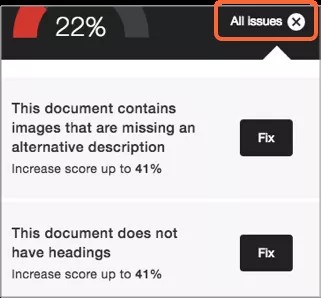
¿Cómo veo todos los problemas?
Seleccione Todos los problemas para ver cada problema del archivo. Esto le muestra cuánto se puede mejorar la calificación al corregir cada problema. Busque el problema que desea comenzar a solucionar y seleccione Reparar.
¿Qué umbral de color se usa para el indicador de accesibilidad?
Calificamos la accesibilidad de cada documento con un valor porcentual que refleja la accesibilidad del material, a cuántas personas puede afectar, cuál es su gravedad, entre otras cosas. Para calcular la puntuación de accesibilidad de un documento, tenemos en cuenta un promedio ponderado de las diferentes reglas y verificaciones de accesibilidad, dado que algunas son más importantes o tienen mayor repercusión que otras.
En la interfaz del usuario, usamos umbrales para determinar el color del indicador.
Íconos de puntuación de accesibilidad de Ally
Las puntuaciones varían de Baja a Perfecta. Cuanto más alta sea la calificación, menos serán los problemas.

Bajo (0-33%): ¡Necesita ayuda! Hay graves problemas de accesibilidad.

Medio (34-66%): Un poco mejor. El archivo es algo accesible y necesita mejoras.

Alta (67-99%): Casi llegamos. El archivo es accesible, pero se pueden hacer más mejoras.

Perfecto (100%): ¡Perfecto! Ally no identificó ningún problema de accesibilidad, aunque se podrían implementar algunas mejoras.
La accesibilidad es un espectro donde siempre son posibles mejoras adicionales, por lo que es difícil dar un punto en el que el objeto se vuelva "accesible". Sin embargo, una vez que el elemento se encuentra en la zona verde, se considera que tiene buena accesibilidad.
Videos de YouTube
¿Qué hace Ally con los videos de YouTube?
Ally verifica que los videos de YouTubeTM tengan subtítulos y presenta esta información en los informes de accesibilidad. Los subtítulos de YouTube generados automáticamente no se consideran válidos. Los videos de YouTube que tengan subtítulos generados automáticamente aparecerán en el informe institucional como "sin subtítulos".
Ally analiza los videos de YouTube incrustados y los enlaces a ellos.
Dentro del informe, la columna "HTML: Mi contenido HTML contiene vídeos sin subtítulos" destaca el número de contenido HTML y archivos que contienen vídeos de YouTube sin subtítulos. En el informe institucional exportado, el nombre de la columna es HtmlCaption:2.
Importante
Este problema no contribuye a la puntuación general en Ally y aún no puede validar la precisión de los subtítulos generados automáticamente.
Por el momento, no hay comentarios ni formatos alternativos disponibles para los videos.