Ver la accesibilidad del archivo
Note
Este documento se ha traducido mediante traducción automática asistida por IA. Las traducciones se proporcionan «tal cual», sin garantía alguna respecto a su exactitud. La versión en inglés de este contenido es la fuente oficial y con valor normativo.
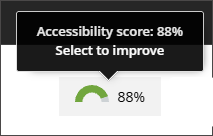
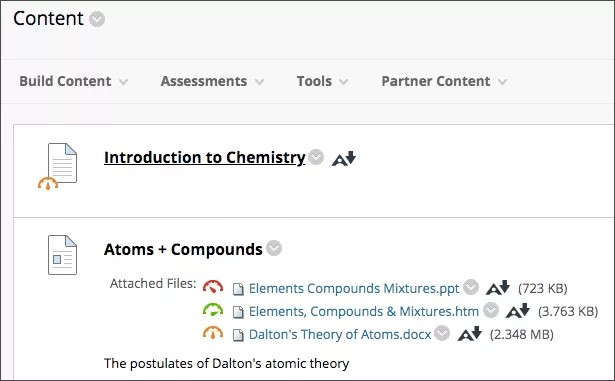
Después de cargar archivos en su curso, Ally calcula una puntuación de accesibilidad para cada uno de ellos. En las lecciones que contienen varios archivos, se muestra la puntuación de accesibilidad para cada archivo. En las secciones en las que se accede a los archivos, el icono de accesibilidad aparece a la derecha o a la izquierda del archivo.
Seleccione el icono para consultar información y mejorar la accesibilidad del archivo.
Ver los problemas de accesibilidad de un archivo
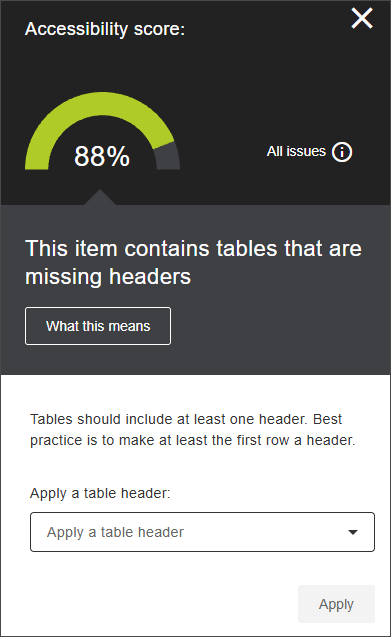
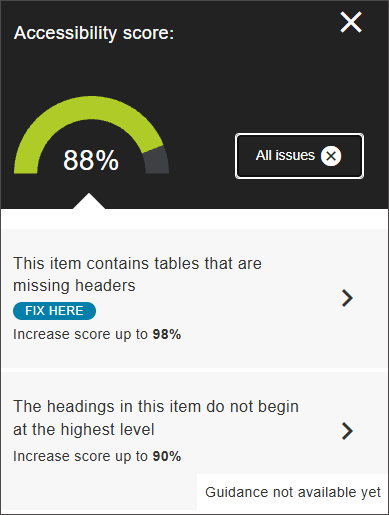
Al seleccionar el icono de la puntuación de accesibilidad, se abre un panel en el que se enumeran los problemas de accesibilidad del archivo. De forma predeterminada, el sistema muestra el problema más importante o urgente de su archivo.
La puntuación de accesibilidad del archivo aparece en la parte superior del panel. La puntuación se actualiza a medida que va resolviendo los problemas.
Seleccione Todos los problemas para mostrar una lista de los problemas de accesibilidad del archivo. Desde esta vista, puede decidir el orden en el que resuelve los problemas de los archivos. Seleccione un problema para abrir la vista del problema.
La vista del problema incluye un resumen del mismo, una explicación de lo que significa, así como información adicional, como indicaciones para resolverlo. En algunos tipos de problemas, puede resolver el problema directamente desde el panel, sin tener que volver a cargar el archivo.
Seleccione ¿Qué significa esto? para consultar información detallada sobre cómo resolver este problema mejora la accesibilidad.
Blackboard
El contenido debe estar adjunto a un curso para que se le asigne una puntuación. Si utiliza Blackboard LMS, el contenido de la Colección de contenido debe añadirse a un curso para que Ally le asigne una puntuación. Cualquier elemento de la Colección de contenido que no esté adjunto a un curso se ignora.
Encuentra las puntuaciones de accesibilidad en la Vista Original del Curso
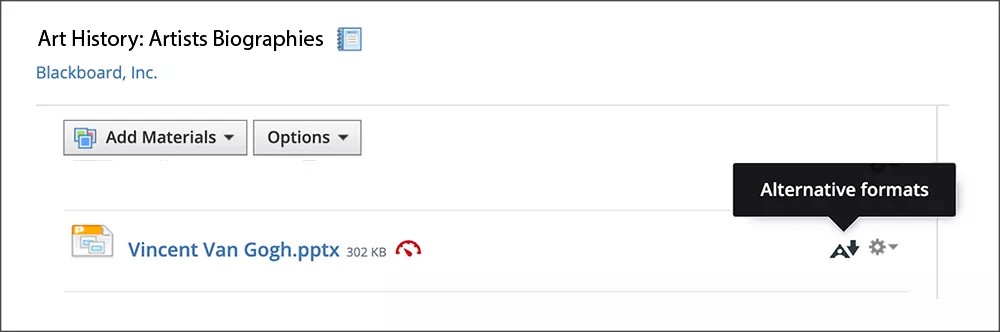
Los iconos de accesibilidad de los archivos siempre se encuentran junto al archivo, pero su ubicación concreta variará según las diferentes secciones del curso. En Blackboard LMS, la mayoría de los iconos de accesibilidad se encuentran a la izquierda del archivo.
Vea un vídeo sobre cómo consultar la accesibilidad de los archivos en Blackboard LMS
En el siguiente vídeo, podrá ver una representación visual y auditiva de la información que se presenta en esta página. Para obtener una descripción detallada de lo que se muestra en el vídeo, abra el vídeo en YouTube, vaya a Más acciones y seleccione Abrir transcripción.
Encuentra las puntuaciones de accesibilidad en la vista del curso Ultra
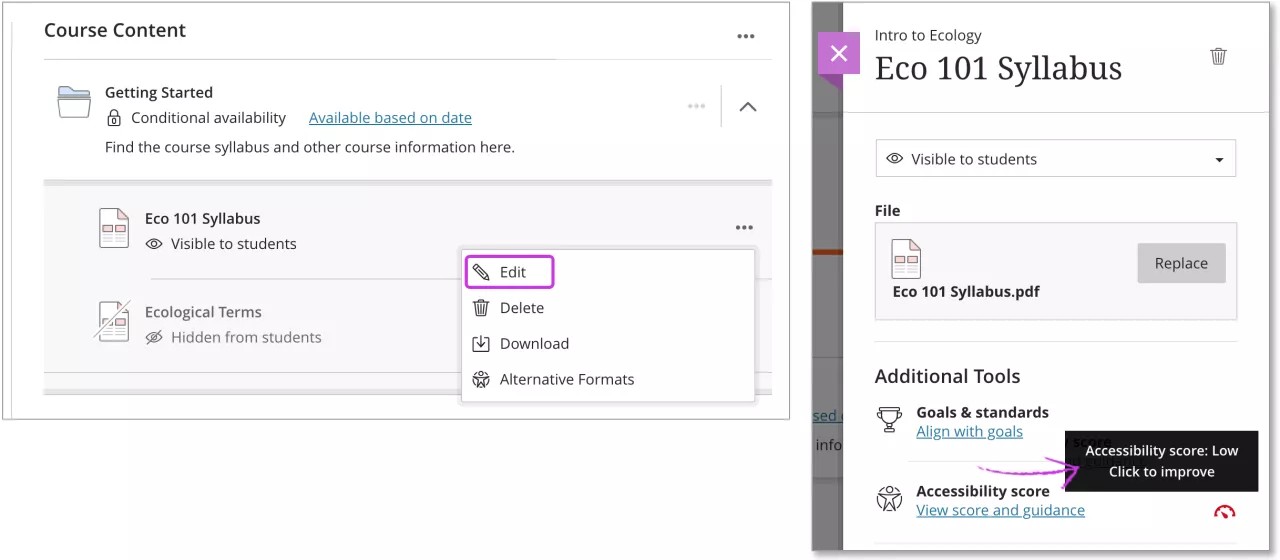
Edite un archivo para encontrar la puntuación de la accesibilidad. En la página del Contenido del curso, busque el archivo que desea mejorar. En el menú Más opciones, selecciona Editar. Junto a la accesibilidad, aparece un icono que muestra rápidamente la accesibilidad del archivo. Coloque el cursor sobre el ícono para ver la puntuación.
Instructure Canvas
El ícono de accesibilidad de un archivo siempre se encuentra junto a este, pero la ubicación específica puede variar en las diferentes áreas del curso.
Actividades
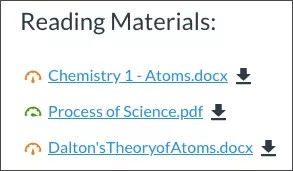
Archivos

El ícono de la accesibilidad se encuentra a la derecha del archivo en la columna Accesibilidad.
Basado en texto

Verá el ícono de la accesibilidad incorporado en el texto junto al archivo.
Moodle
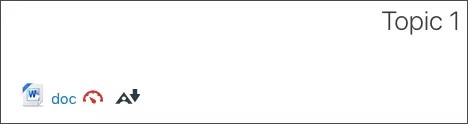
Verá el ícono de accesibilidad a la derecha del título del archivo.
Brightspace de D2L
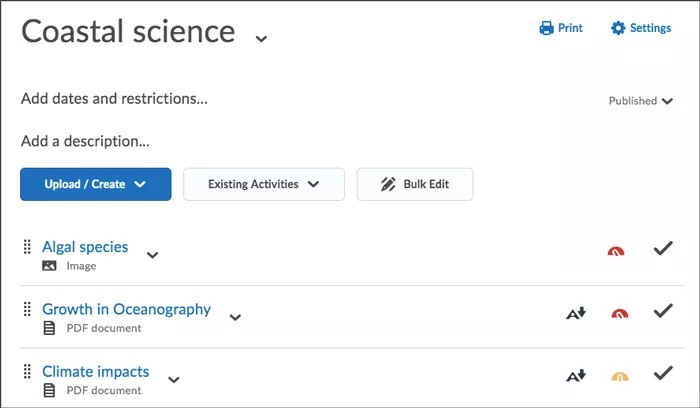
Verá el ícono de accesibilidad a la derecha del título del archivo.
Schoology
Verá el ícono de accesibilidad a la derecha del título del archivo.