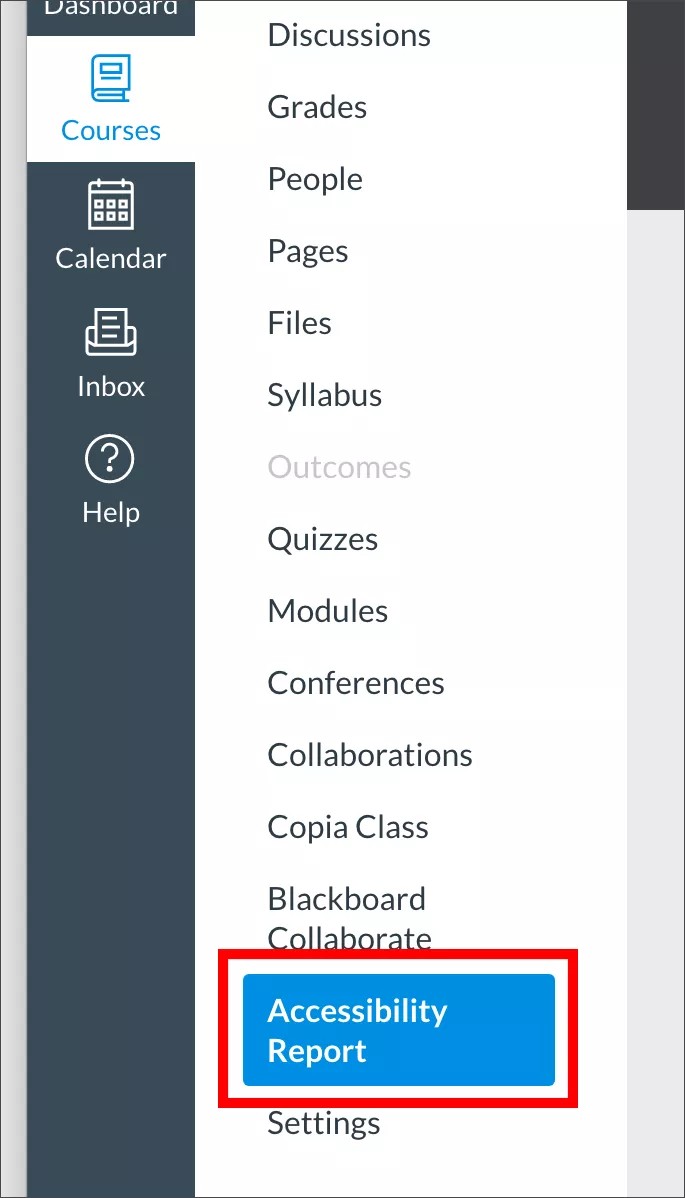
Configurar el informe de accesibilidad del curso para Instructure Canvas
Note
Este documento se ha traducido mediante traducción automática asistida por IA. Las traducciones se proporcionan «tal cual», sin garantía alguna respecto a su exactitud. La versión en inglés de este contenido es la fuente oficial y con valor normativo.
Registrar la clave del usuario, el secreto compartido y el ID de cliente
Inicie sesión como el administrador que configuró el informe institucional y diríjase a Configuración en el área de trabajo del administrador.
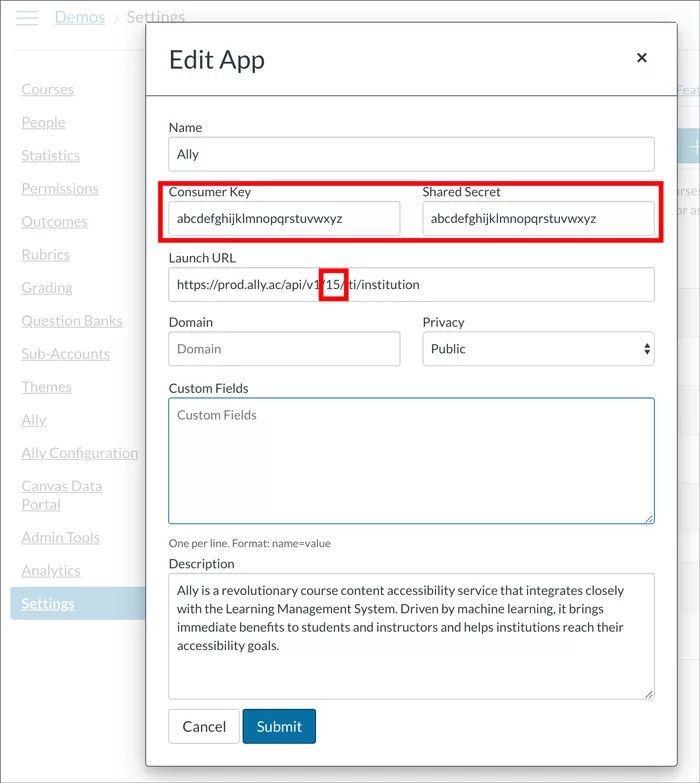
Seleccione la pestaña Aplicaciones y luego Editar junto a la aplicación Informe institucional de Ally.
Anota la Clave de Consumidor, Secreto Compartido y ID del Cliente.
Sugerencia
Si el "Secreto compartido" no está visible, el consultor técnico se lo debería haber proporcionado durante la implementación. También debe tomar nota de su ID de cliente, que es el número que aparece entre "v1/" y "/lti" en la "URL de inicio". Necesitará estos valores durante la configuración del informe de accesibilidad del curso.
Agregar una aplicación nueva
Inicie sesión como administrador y vaya a Configuración de la cuenta (secundaria) para la que se debe agregar el informe de accesibilidad del curso.
Seleccione la pestaña Aplicaciones y luego Ver las configuraciones de la aplicación.
Haga clic en el botón Agregar aplicación para agregar una aplicación nueva.
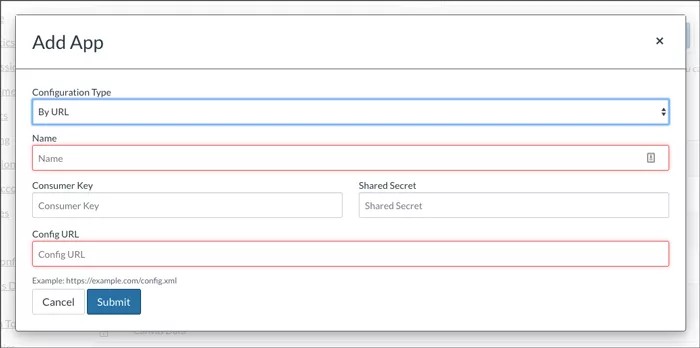
Proporcione la siguiente información:
Tipo de configuración: Por URL
Nombre: Informe de accesibilidad
Nota
Este es el nombre que se encuentra a la izquierda del curso. Si lo desea, puede cambiarlo.
Clave de Consumidor: Usa la Clave de Consumidor que grabaste.
Secreto compartido: Usa el secreto compartido que grabaste.
Utilice una de estas URL para la URL del proveedor de herramientas. Sustituye "
[ClientID]" por el ID del cliente que has registrado.Instituciones alojadas en el centro de datos de EE. UU.:
https://prod.ally.ac/api/v1/[ClientId]/lti/profesorInstituciones alojadas en el centro de datos canadiense:
https://prod-ca-central-1.ally.ac/api/v1/[ClientId]/lti/profesorInstituciones alojadas en el centro de datos europeo:
https://prod-eu-central-1.ally.ac/api/v1/[ClientId]/lti/profesorInstituciones alojadas en el centro de datos de Singapur:
https://prod-ap-southeast-1.ally.ac/api/v1/[ClientId]/lti/profesorInstituciones alojadas en el centro de datos australiano:
https://prod-ap-southeast-2.ally.ac/api/v1/[ClientId]/lti/profesor
Envíe el formulario.
Informe de Accesibilidad ahora debería estar disponible en la navegación izquierda del recorrido. Tenga en cuenta que también puede realizar estos pasos en la Configuración de un curso individual en caso de que deba agregar los informes de accesibilidad a un curso individual.