Informe de accesibilidad del curso
Note
Este documento se ha traducido mediante traducción automática asistida por IA. Las traducciones se proporcionan «tal cual», sin garantía alguna respecto a su exactitud. La versión en inglés de este contenido es la fuente oficial y con valor normativo.
El informe de accesibilidad del curso complementa los indicadores de accesibilidad existentes. Proporciona un resumen y una descripción general sobre la accesibilidad a nivel del curso.
Busque su informe de accesibilidad del curso
El administrador debe configurar el informe del curso para que aparezca en sus cursos. El lugar en el que encuentra el informe depende de su sistema de gestión del aprendizaje (LMS).
Vista original del campo Blackboard: Herramientas del curso
Vista del curso Ultra: Libros y herramientas del curso
Versiones antiguas de Blackboard: Herramientas para estudiantes
Sugerencia
Oculte el enlace del informe para que los estudiantes no lo vean.
Moodle: Tablero de Cursos
Instructure Canvas: Barra de navegación hacia la izquierda
Escoología: Barra de navegación izquierda del curso
D2L Brightspace: Barra de navegación de recorrido
Nota
Las plantillas de cursos de Brightspace de D2L también incluyen informes del curso.
Informe de accesibilidad del curso
El informe de accesibilidad de los cursos de Ally incluye pestañas de Resumen y Contenido para que puedas obtener una visión general y detalles específicos sobre la accesibilidad de tu contenido digital del curso.
En la pestaña Descripción general, se muestran la puntuación de accesibilidad del curso, el contenido del curso agrupado según el tipo y una lista de todos los problemas identificados en el curso.
En la pestaña Contenido, se muestra el contenido que presenta problemas de accesibilidad.
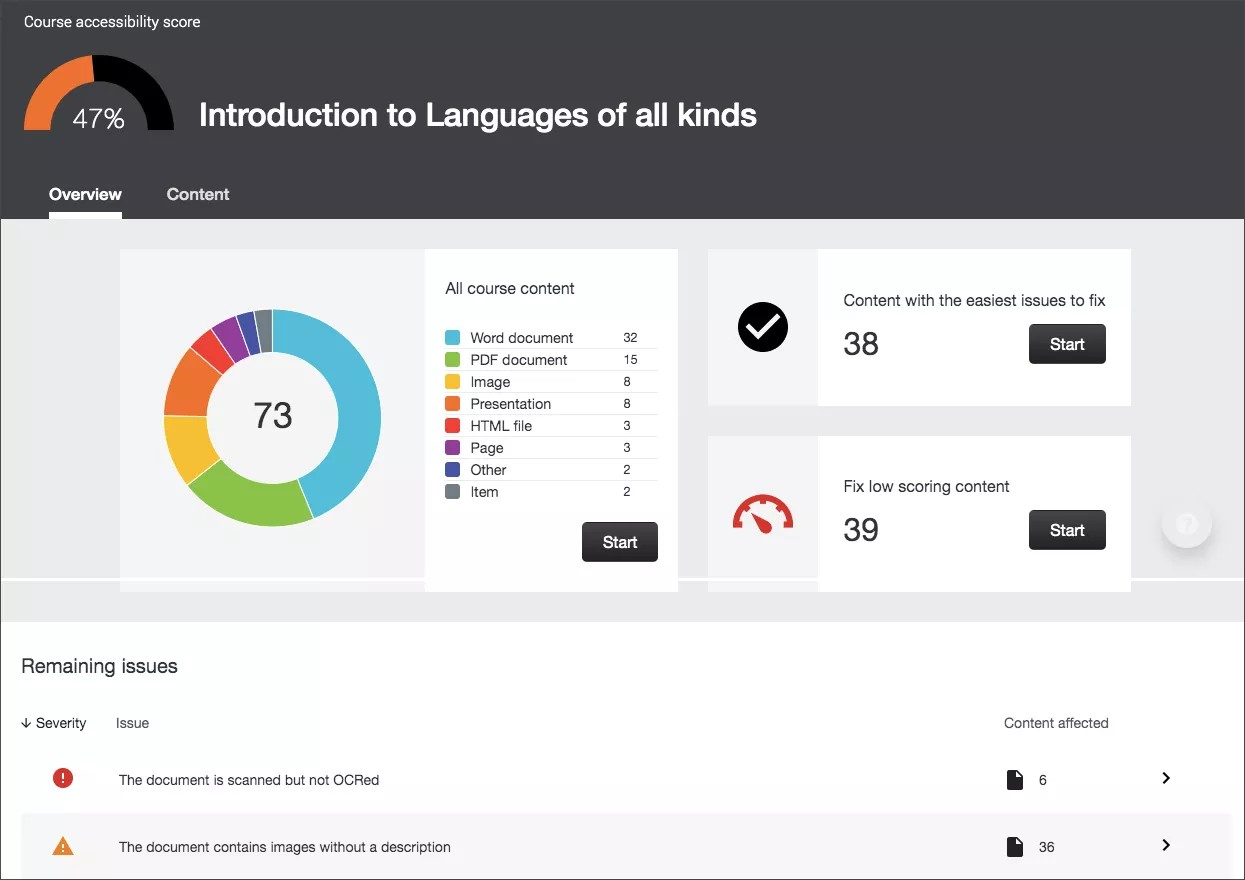
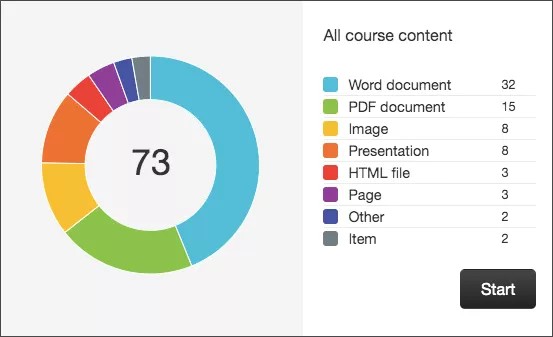
Todo el contenido del curso
Todo el contenido de tu curso está agrupado por tipo de contenido. Seleccione Comenzar para dirigirse a la pestaña Contenido y empezar a solucionar los problemas.
Contenido del editor de contenidos LMS (WYSIWYG)
Importante
Los resultados del contenido WYSIWYG solo aparecen en el Informe de la institución y en Informe de accesibilidad de cursos.
Ally también analiza estos tipos de contenido creados con el editor de contenido WYSIWYG del sistema en busca de problemas de accesibilidad.
Los datos aparecen en el informe institucional en formato HTML. En la exportación CSV, se muestran como encabezados de columnas de la aplicación.
Blackboard Original
Carpeta de contenido (application/x-folder)
Elemento de contenido (application/x-item)
Módulo de aprendizaje (application/x-learning-module)
Plan de lección (application/x-lesson)
Enlace a un foro (application/x-link-discussion-topic)
Enlace web (application/x-link-web)
Aplicación LTI incrustada (application/x-lti-launch)
Todos los demás tipos de contenido WYSIWYG que incluyen la Página del módulo y la Página en blanco (application/x-page)
Blackboard Ultra
Documento (application/x-document)
Carpeta (application/x-folder)
Módulo de aprendizaje (application/x-learning-module)
Enlace a un foro (application/x-link-discussion-topic)
Enlace web (application/x-link-web)
Aplicación LTI incrustada (application/x-lti-launch)
Moodle
Actividad (application/x-assignment)
Libro (application/x-book)
Capítulo del libro (application/x-book-chapter)
Temas de debate (application/x-discussion-topic)
Descripción del foro (application/x-forum)
Descripción del glosario (application/x-glossary)
Entrada del glosario (application/x-glossary-entry)
Etiqueta (application/x-label)
Descripción de la lección (application/x-lesson-description)
Página de la lección (application/x-lesson-page)
Contenido de la página (application/x-page-content)
Introducción de la página (application/x-page-intro)
Sección (application/x-section)
Plan de estudios (application/x-syllabus)
Canvas
Anuncio (application/x-announcement)
Actividad (application/x-assignment)
Temas de debate (application/x-discussion-topic)
Descripción del cuestionario corto (application/x-quiz)
Plan de estudios (application/x-syllabus)
Página (application/x-page)
Brightspace de D2L
Temas de debate (application/x-discussion-topic)
Archivo (application/x-file)
Enlaces web (application/x-link-web)
Módulo (application/x-module)
Descripción del cuestionario corto (application/x-quiz)
Schoology
Actividad (application/x-assignment)
Temas de debate (application/x-discussion-topic)
Página (application/x-page)
Elija qué problema corregir primero
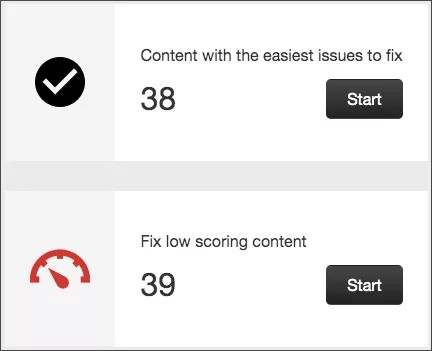
Utilice el informe para decidir qué desea solucionar en primer lugar. Por ejemplo, podrías abordar primero el contenido con los problemas más graves o empezar con el contenido que sea más fácil de solucionar.
Elige entre Contenido con los problemas más fáciles de solucionar y Arreglar contenido con baja puntuación. Mira cuántos contenidos vas a corregir. Seleccione Inicio.
Problemas restantes
Los problemas se enumeran en orden de prioridad, de graves a menores. Los que aparecen primero deberían ser abordados. Ally tiene en cuenta la cantidad de alumnos afectados, con qué frecuencia se produce el problema y la puntuación de accesibilidad para determinar la prioridad.

Problema grave. Estos problemas son el mayor riesgo para la accesibilidad y requieren la mayor atención.

Problema importante. Estos problemas afectan la accesibilidad y, si bien no son graves, requieren atención.

Problema menor. Estos problemas deben tenerse en cuenta para obtener una mejor puntuación de accesibilidad.