LTI 1.3 de Ally para Brightspace de D2L
Note
Este documento se ha traducido mediante traducción automática asistida por IA. Las traducciones se proporcionan «tal cual», sin garantía alguna respecto a su exactitud. La versión en inglés de este contenido es la fuente oficial y con valor normativo.
Registre cada herramienta de Ally
Los siguientes pasos lo guiarán a través de la configuración LTI para:
Herramienta de configuración del cliente
Informe institucional
Informe de accesibilidad del curso
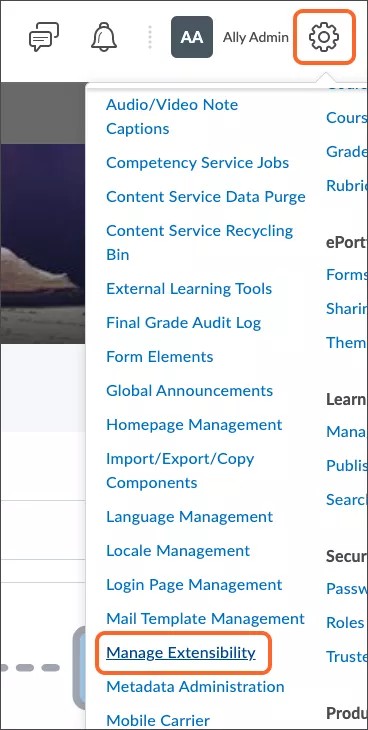
Desde su entorno de D2L, abra Herramientas del administrador y seleccione Administrar capacidad de extensión.
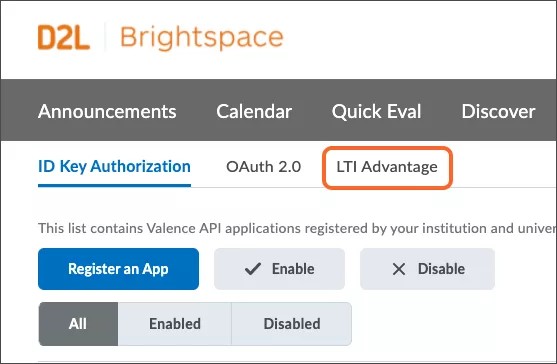
Seleccione LTI Advantage.
Haga clic en Registrar herramienta.
Seleccione la opción Dinámica.
Copie y pegue el enlace de la herramienta que desee registrar en el campo Extremo de registro de inicio de la herramienta. Reemplace
[AllyEnvironment]por la información del entorno en el que se aloja su institución.Informe de la institución:
https://[AllyEnvironment]/api/v2/auth/lti/1.3/register/institutionConfiguración del cliente:
https://[AllyEnvironment]/api/v2/auth/lti/1.3/register/configInforme de accesibilidad de los cursos:
https://[AllyEnvironment]/api/v2/auth/lti/1.3/register/course
Marque la casilla de verificación Configurar implementación.
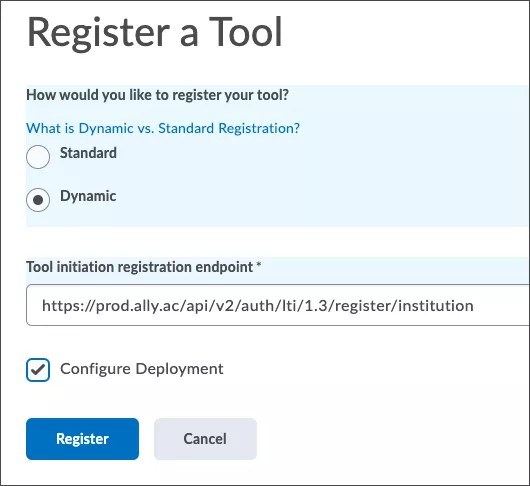
Seleccione Registrar.
Entorno de Ally para su región
Utilice la información del entorno de Ally en el que se aloja su institución.
Centro de datos estadounidense:
prod.ally.acCentro de datos canadiense:
prod-ca-central-1.ally.acCentro de datos europeo:
prod-eu-central-1.ally.acCentro de datos de Singapur:
prod-ap-southeast-1.ally.acCentro de datos australiano:
prod-ap-southeast-2.ally.ac
Configurar el despliegue de herramientas
Importante
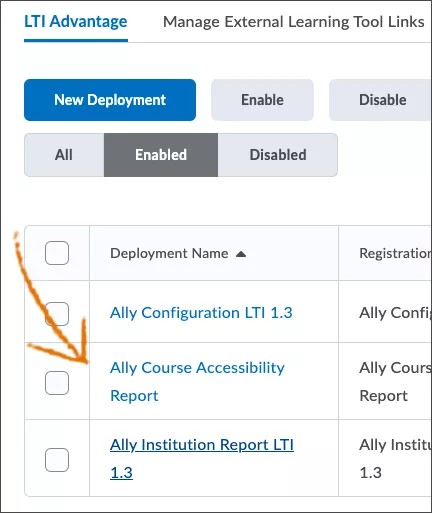
Brightspace de D2L registra las LTI como Desactivadas de forma predeterminada. Los LTIs deben habilitarse después de registrarlos.
Desde su entorno de D2L, abra Herramientas del administrador y seleccione Administrar capacidad de extensión.
Seleccione LTI Advantage.
Elija la herramienta.
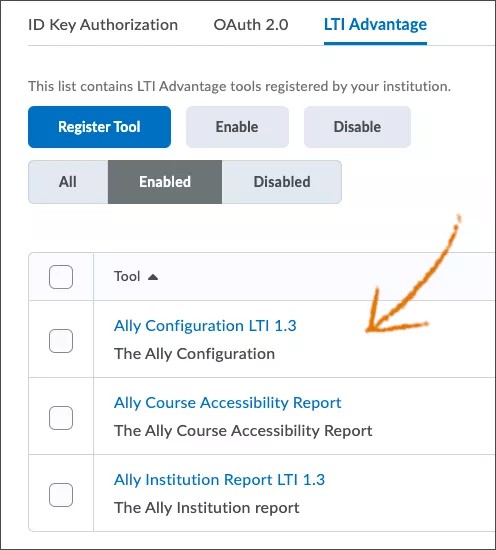
Selecciona Ver despliegues al final de la página.
Elija la implementación que corresponda a la aplicación. Por ejemplo, si seleccionó la herramienta de informe institucional, elija la implementación institucional.
En Configuración de seguridad, marca estas casillas:
Información de la Unidad de Organización
Información de usuario
Información del enlace
Abrir como recurso externo
Seleccione Añadir Unidades de Organización y ponga la herramienta a disposición de la unidad organizativa correspondiente
Usa el mismo nombre y descripción
Copie y pegue el enlace correspondiente en el campo URL. Reemplace
[AllyEnvironment]por la información del entorno en el que se aloja su institución.Informe institucional:
https://institution.[AllyEnvironment]/api/v2/auth/lti/1.3/targetConfiguración del cliente:
https://config. [AllyEnvironment]/api/v2/auth/lti/1.3/targetInforme de accesibilidad de cursos:
https://course. [AllyEnvironment]/api/v2/auth/lti/1.3/target
Guarde la implementación.