LTI 1.3 de Ally para Canvas
Note
Este documento se ha traducido mediante traducción automática asistida por IA. Las traducciones se proporcionan «tal cual», sin garantía alguna respecto a su exactitud. La versión en inglés de este contenido es la fuente oficial y con valor normativo.
Nota
En Canvas, puede crear dos tipos de claves de desarrollador: claves LTI y claves API. Estas instrucciones corresponden a las claves de LTI para desarrolladores. ¿Quieres crear claves de desarrollo para API? Salta a las claves de desarrollo de la API de Canvas.
Ally utiliza LTI para la integración con su sistema de gestión del aprendizaje (LMS). LTI es un estándar que IMS Global desarrolló para lograr una integración segura y sin interrupciones.
El estándar permite que los usuarios accedan a Ally sin salir de Canvas. Olvídese de iniciar sesión en múltiples sitios: LTI posibilita el intercambio seguro de información para que los usuarios tengan una experiencia uniforme.
Hay dos versiones de LTI: v1.1 y v1.3. Cada versión requiere diferentes pasos de configuración. La versión actual es LTI v1.3. La mayor diferencia con respecto a las versiones anteriores es el modelo de seguridad actualizado basado en OAuth2, OpenID Connect y JSON Web Tokens.
Ally adopta LTI 1.3 para aprovechar el modelo de seguridad mejorado.
¿Qué significa esto para ti? Si no utilizaba Ally en el pasado, nada cambiará. Nosotros configuraremos la integración de Ally por usted. Sin embargo, si ya tiene la herramienta integrada con su LMS, tendrá que volver a configurar la integración con LTI 1.3.
Vuelva a configurar la integración de Ally con la versión de LTI 1.3
Una institución típica podría tener estas tres herramientas de Ally disponibles en la cuenta raíz:
Configuración del cliente
Cada herramienta tiene su propia aplicación y clave de LTI para desarrolladores.
Deberá configurar cada herramienta siguiendo estos pasos:
Cree una clave de LTI 1.3 para desarrolladores para cada herramienta.
Configure la aplicación de cada herramienta con la información de la clave para desarrolladores.
Envíe el ID de la clave para desarrolladores y el ID de implementación de LTI de cada herramienta a Ally para la configuración.
Elimine la configuración de LTI 1.1.
Importante
Deje este último paso para el final, de modo que pueda lograr una transición sin interrupciones.
Cree una clave de LTI para desarrolladores para cada herramienta
Vaya a la cuenta raíz de la instancia de Canvas y diríjase a Claves para desarrolladores.
Selecciona el botón + Clave de Desarrollador y selecciona Llave LTI.
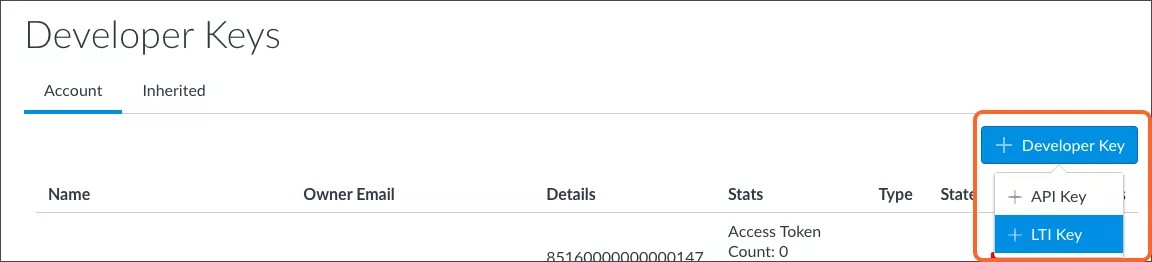
Se abre la pantalla de Configuración de tecla
Seleccione el menú Método, y luego Pegar JSON.
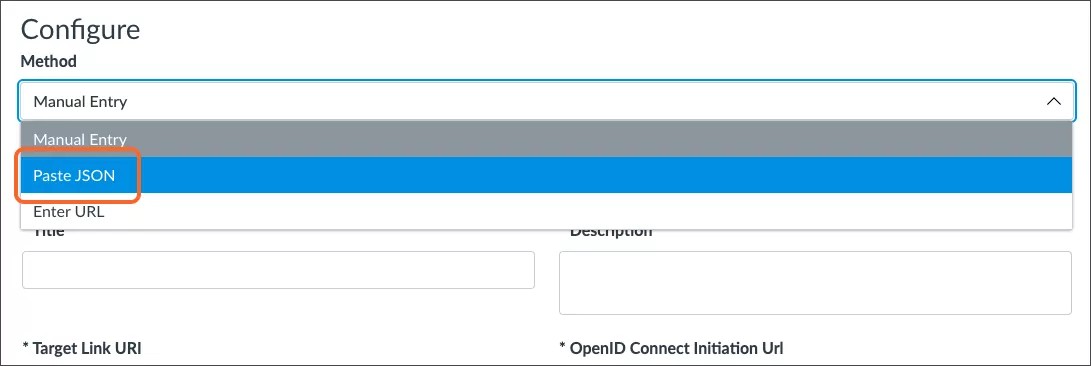
Abra la URL de la herramienta LTI para la que está creando la clave, para generar la configuración de JSON. Reemplace
[AllyEnvironment]por la información del entorno en el que se aloja su institución.Informe institucional:
https://[AllyEnvironment]/api/v2/auth/lti/1.3/configure/canvas/instituciónConfiguración del cliente:
https://[AllyEnvironment]/api/v2/auth/lti/1.3/configure/canvas/configInforme de accesibilidad de cursos:
https://[AllyEnvironment]/api/v2/auth/lti/1.3/configure/canvas/course
Copie la información en la página web que se abra.
Copie y pegue este enlace en el campo URI de redirección. Reemplace
[AllyEnvironment]por la información del entorno en el que se aloja su institución.https://<AllyEnvironment>/api/v2/auth/lti/1.3/callback</AllyEnvironment>
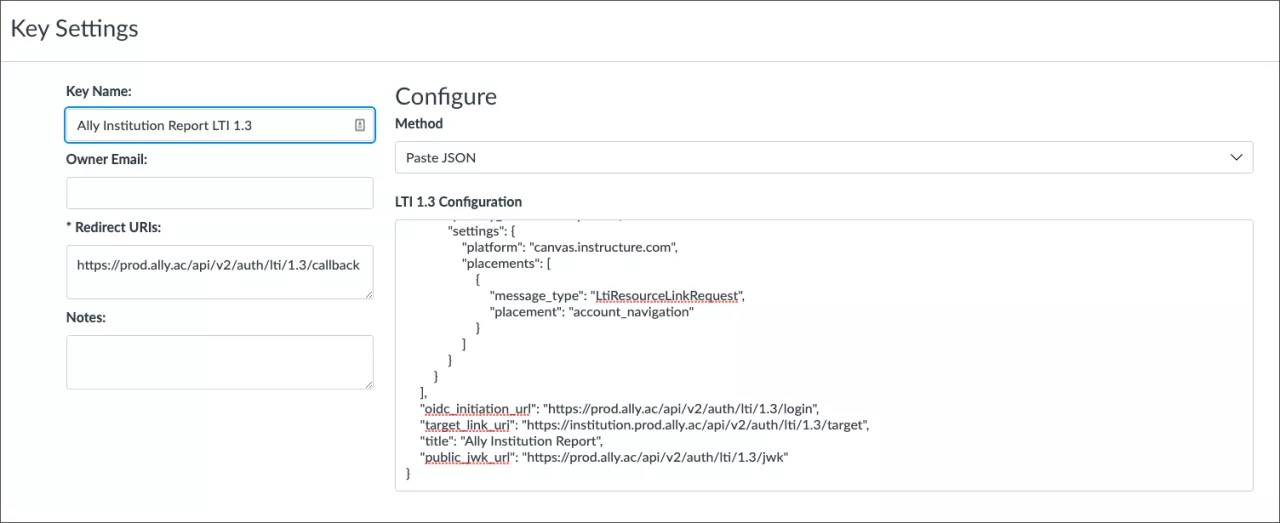
Proporcione un nombre de clave.
Sugerencia
Incluya el nombre de la herramienta y LTI 1.3 en cada uno. Por ejemplo: Informe de Institución Ally LTI 1.3, Informe de Accesibilidad de Cursos Ally LTI 1.3 y Configuración de Cliente Ally LTI 1.3.
Seleccione Guardar. Se agregará la nueva clave a la página Claves para desarrolladores y se encontrará Desactivada de forma predeterminada.
Active la clave nueva.
Copie el número de ID y el secreto de la clave en la columna Detalles. Este número de ID de la clave es su ID de cliente único.
Entorno de Ally para su región
Utilice la información del entorno de Ally en el que se aloja su institución.
Centro de datos estadounidense:
prod.ally.acCentro de datos canadiense:
prod-ca-central-1.ally.acCentro de datos europeo:
prod-eu-central-1.ally.acCentro de datos de Singapur:
prod-ap-southeast-1.ally.acCentro de datos australiano:
prod-ap-southeast-2.ally.ac
Configure la herramienta
Siga estos pasos para las herramientas de informe institucional, configuración del cliente e informe de accesibilidad del curso.
En la cuenta raíz, seleccione Ajustes.
Seleccione Aplicaciones y Ver ajustes de la aplicación.
Seleccione el botón agregar una aplicación.
En el menú Tipo de ajuste, seleccione Por ID de cliente.
Pegue el número de ID de la clave de cliente que le proporcionó al equipo de soporte técnico de Ally en el campo ID de cliente.
Seleccione Enviar.
Seleccione Instalar.
Copie el ID de implementación de LTI para cada herramienta de informes.
Aparecerá un nuevo enlace para la herramienta en la lista de navegación izquierda de enlaces. Una vez que Ally configure la herramienta en el sistema, podrá acceder a la herramienta desde este enlace.
Envía el ID de la clave a Ally
Presenta un caso de Soporte en Anthology Global Support Center con esta información para que el equipo de Ally pueda configurar las herramientas dentro del sistema Ally:
ID de la clave del desarrollador para cada herramienta
ID de implementación de LTI para cada herramienta
Solicitud para configurar las herramientas LTI 1.3
Por ejemplo, la clave para desarrolladores de Mi institución Report es: #000000000000000000. Mi ID de despliegue en el Informe de Mi institución es: 0000:00c00dc0ec00c0cdc000fced. Configure mi informe de LTI 1.3.
Puede generar informes individuales para las diferentes cuentas secundarias en su entorno de Canvas. Copia el ID de despliegue de la subcuenta y añade esa información también al ticket de Soporte.
Actualice el fragmento de código de Ally en el tema de Canvas
Una vez que se configure el informe institucional de Ally con LTI 1.3, actualice el fragmento de código de Ally en el tema de Canvas. Se debe agregar un campo "lti13Id" que corresponda al ID de cliente del informe institucional de LTI 1.3 (el ID de la herramienta Ally).
Como administrador de Canvas, vaya a Administrador y seleccione Cuenta.
Seleccione Temas.
Coloque el cursor sobre el tema activo y seleccione Abrir en el editor de temas.
Seleccione la pestaña Cargas.
En el fragmento de Javascript, añade la propiedad
ltil3Id. Reemplace[InstitutionalReportDeveloperKeyID]por su ID de clave para desarrolladores del informe institucional.window.ALLY_CFG = { 'baseUrl': 'https://prod.ally.ac', 'clientId': 00000, 'lti13Id': '<YourInstitutionalReportDeveloperKeyID>' }; $.getScript(ALLY_CFG.baseUrl + '/integration/canvas/ally.js');Seleccione Aplicar tema.