Agregar encabezados a un documento
Note
Este documento se ha traducido mediante traducción automática asistida por IA. Las traducciones se proporcionan «tal cual», sin garantía alguna respecto a su exactitud. La versión en inglés de este contenido es la fuente oficial y con valor normativo.
La lectura de documentos de texto largos y densos puede ser una tarea abrumadora para los alumnos. Con documentos bien estructurados, los estudiantes pueden organizar y procesar los textos. Al usar encabezados en el estilo de los documentos, puede diseñar en ellos secciones y subsecciones. Los encabezados pueden ayudar a los estudiantes a navegar y comprender textos, y son esenciales para los lectores de pantalla.
Si el documento no tiene encabezados, el archivo recibe el indicador de una puntuación de accesibilidad media.
Corrija este problema en el software de procesamiento de texto y suba el archivo nuevamente cuando lo termine. Seleccione el indicador de la Calificación de accesibilidad para saber cómo hacerlo. Para obtener la explicación, seleccione Lo que esto significa.
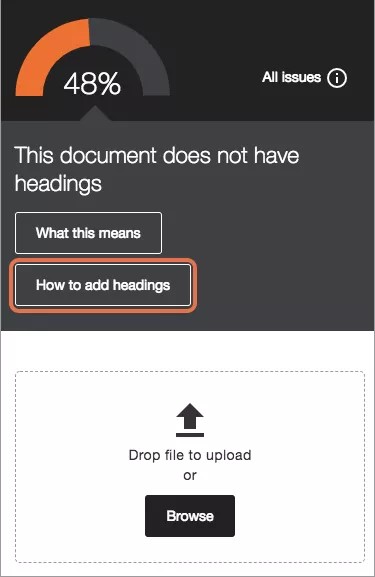
Agregar encabezados a un documento
Soluciona este problema en su software de procesamiento de textos. Abra el documento, agregue los encabezados y suba el archivo actualizado al curso. Seleccione Cómo agregar encabezados si desea ver una guía paso a paso para hacerlo.
Sugerencia
Siempre elija "Encabezado 1" para los encabezados del nivel 1, "Encabezado 2" para los encabezados de secciones, "Encabezado 3" para los encabezados de las subsecciones, etc. "Normal" se usa para los párrafos. Seleccione las instrucciones para el software que prefiera en el panel de comentarios del profesor y, luego, Cómo crear buenos encabezados, si desea ver algunas sugerencias.
Seleccione Cómo agregar encabezados y siga las instrucciones.
Abra el archivo en su equipo.
Sugerencia
Si no tiene una copia del archivo en el equipo, salga del panel de comentarios del profesor y descargue el archivo del curso.
Agregue los encabezados.
MicrosoftWord: Selecciona el texto que quieres poner en un encabezado. Seleccione Inicio y elija el encabezado que desee del grupo Estilos.
LibreOffice Writer: Selecciona el texto que quieres poner en un encabezado. Abra el menú Aplicar estilo de párrafo en la barra Formato. Seleccione el encabezado que desee.
Guarde el archivo.
Suba el archivo actualizado al curso.
Nota
Si todavía tiene las instrucciones abiertas en el panel de comentarios del profesor, seleccione Siguiente y Examinar para subir el archivo. Si no tiene el panel de comentarios para el profesor abierto, seleccione el indicador de puntuación de accesibilidad que se encuentra junto al archivo en el curso y seleccione Examinar para cargar el archivo.